
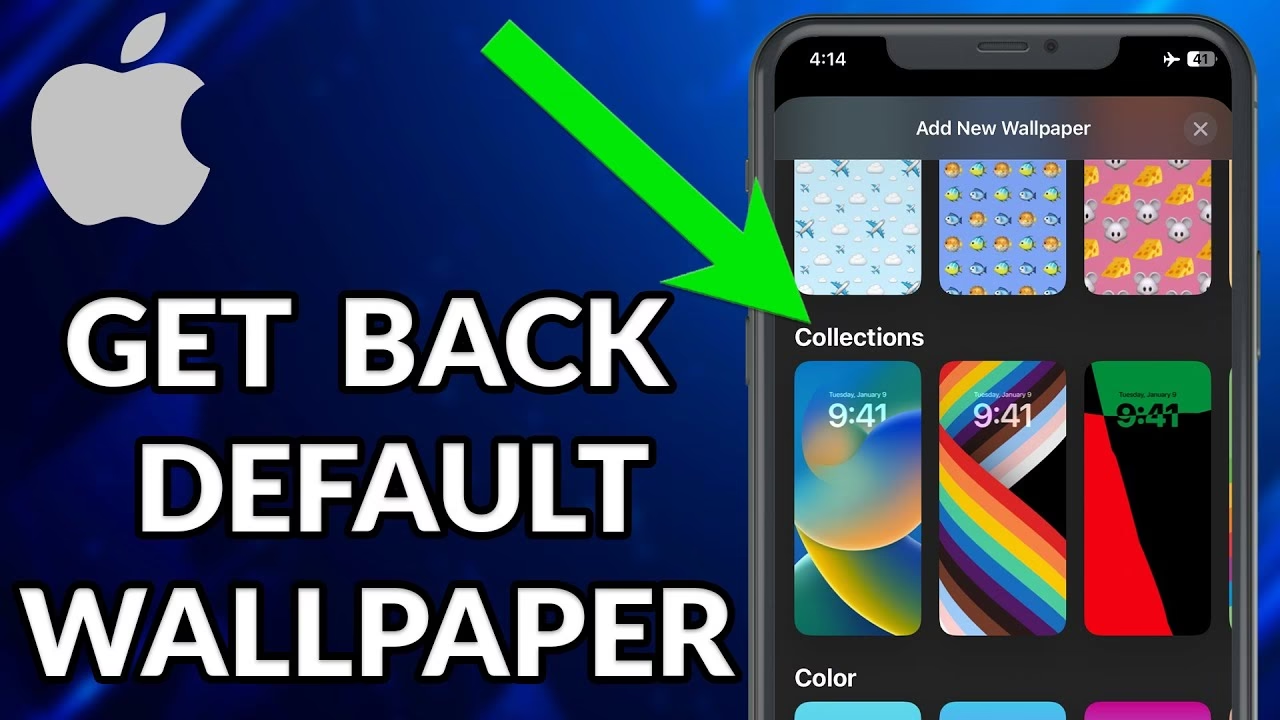
24/06/2025
Jste majitelem iPhonu a po aktualizaci na iOS 17, nebo jen tak z ničeho nic, se vám ztratila tapeta z uzamčené obrazovky? Místo oblíbeného obrázku se objevilo černé pozadí? Nejste sami. Mnoho uživatelů hlásí, že se jejich tapeta na iPhonu sama od sebe změnila na černou, nebo úplně zmizela. I když iOS 17 přinesl spoustu vylepšení v oblasti přizpůsobení uzamčené obrazovky, občas se objeví drobné chyby, které mohou způsobit takovéto nepříjemnosti. Nemusíte se ale bát! Připravili jsme pro vás podrobný návod, jak tento problém krok za krokem vyřešit a vrátit vaší uzamčené obrazovce její původní krásu.
- Proč Moje Tapeta Na iPhonu Stále Mizí?
- Jak Opravit Zmizelou Tapetu Na iPhonu: Podrobné Řešení
- 1. Restartujte Svůj iPhone
- 2. Aktualizujte iOS
- 3. Nastavte Novou Tapetu
- 4. Přeskupte Přizpůsobení Tapety
- 5. Vypněte Always-on Display (Pouze iPhone 14 Pro/15 Pro)
- 6. Zkontrolujte a Resetujte Režimy Soustředění
- 7. Zkontrolujte Úložiště iPhone
- 8. Zkontrolujte Stav Baterie
- 9. Zkuste Tapetu Stáhnout/Uložit Znovu
- 10. Resetujte Svůj iPhone (Tovární nastavení)
- Tabulka: Přehled Řešení Pro Zmizelou Tapetu
- Často Kladené Otázky (FAQ)
- Závěr
Proč Moje Tapeta Na iPhonu Stále Mizí?
Je frustrující, když se vaše pečlivě vybraná tapeta neustále ztrácí nebo mění na černé pozadí, zejména po odemknutí telefonu. Někdy se může objevit hned po restartu a zmizet po krátkém používání iPhonu. Existuje několik důvodů, proč se tapeta na uzamčené obrazovce vašeho iPhonu mohla ztratit:
- Softwarové aktualizace: Někdy se s novými softwarovými aktualizacemi mohou objevit chyby, které způsobí zčernání nebo zmizení tapety vašeho iPhonu. I když Apple neustále pracuje na vylepšování systému, občas se stane, že se do něj vloudí drobná chyba, která ovlivní vizuální prvky.
- Změny nastavení: Náhodné změny v nastavení tapety mohou způsobit, že tapeta uzamčené obrazovky zmizí. Může jít o neúmyslné klepnutí nebo změnu v rámci rozsáhlejších úprav.
- Aplikace třetích stran: Aplikace pro tapety nebo widgety třetích stran nainstalované na vašem iPhonu by mohly způsobovat problémy s vaší tapetou. Tyto aplikace mohou interagovat s nastavením systému způsobem, který není optimální.
- Nedostatek úložného prostoru: Pokud má váš iPhone málo úložného prostoru, může to ovlivnit správné zobrazení tapety uzamčené obrazovky. Systém může upřednostňovat důležitější funkce a dočasně „odložit“ načítání tapety.
- Poškození obrázku: Soubor s obrázkem použitým jako tapeta uzamčené obrazovky mohl být poškozen, což způsobí jeho zmizení. To se může stát například při neúplném stažení nebo chybě při ukládání.
- Chybná migrace tapety: iOS 16 a novější používají párovací kód pro tapety. Pokud přizpůsobíte pouze jednu tapetu a migrujete své staré tapety do nového páru, nemusí se správně přizpůsobit. V důsledku selhání párovacího kódu se tapeta změní na černou.
- Aktivní režim Soustředění: Pokud máte aktivní režim Soustředění, který je spárován s konkrétní tapetou (nebo žádnou), může se tapeta změnit. Pokud pro daný režim Soustředění nemáte nastavenou tapetu, může se zobrazit černá obrazovka.
- Nízká úroveň baterie: V některých případech může iPhone automaticky deaktivovat tapety, aby šetřil energii baterie. Je to mechanismus pro prodloužení výdrže zařízení.
Jak Opravit Zmizelou Tapetu Na iPhonu: Podrobné Řešení
Pokud se potýkáte s výše uvedeným problémem, můžete vyzkoušet následující metody řešení potíží jednu po druhé. Začněte těmi nejjednoduššími a postupujte k těm složitějším.
1. Restartujte Svůj iPhone
Pokud má váš iPhone drobné softwarové chyby nebo závady, jednoduchý restart je může vyřešit. Restartování vyčistí dočasnou paměť (cache), takže tapeta může být správně indexována a zobrazena. Většinou se jedná o první a nejefektivnější krok při řešení mnoha drobných softwarových problémů.
Pokud je však problém složitější, vaše tapeta opět zmizí, jakmile se telefon uspí. V takovém případě budete muset vyzkoušet další níže uvedené opravy.
2. Aktualizujte iOS
Apple často vydává softwarové aktualizace, aby udržel iPhone stabilní a bez chyb. Proto vždy instalujte nové aktualizace iOS, jakmile jsou k dispozici. Můžete zapnout automatickou instalaci a stahování pro rychlou aktualizaci. Mnoho problémů s tapetou, zejména těch spojených s chybami v systému, je opraveno právě v těchto aktualizacích. Ujistěte se, že váš systém je aktuální.
Chcete-li zkontrolovat aktualizace, přejděte do Nastavení > Obecné > Aktualizace softwaru.
3. Nastavte Novou Tapetu
Někdy může být problém v samotném obrázku. Zkuste nastavit jinou tapetu, abyste zjistili, zda problém přetrvává. Můžete také obnovit tapetu na výchozí nastavení. Tím se ověří, zda je problém s konkrétním obrazovým souborem nebo se systémem jako takovým.
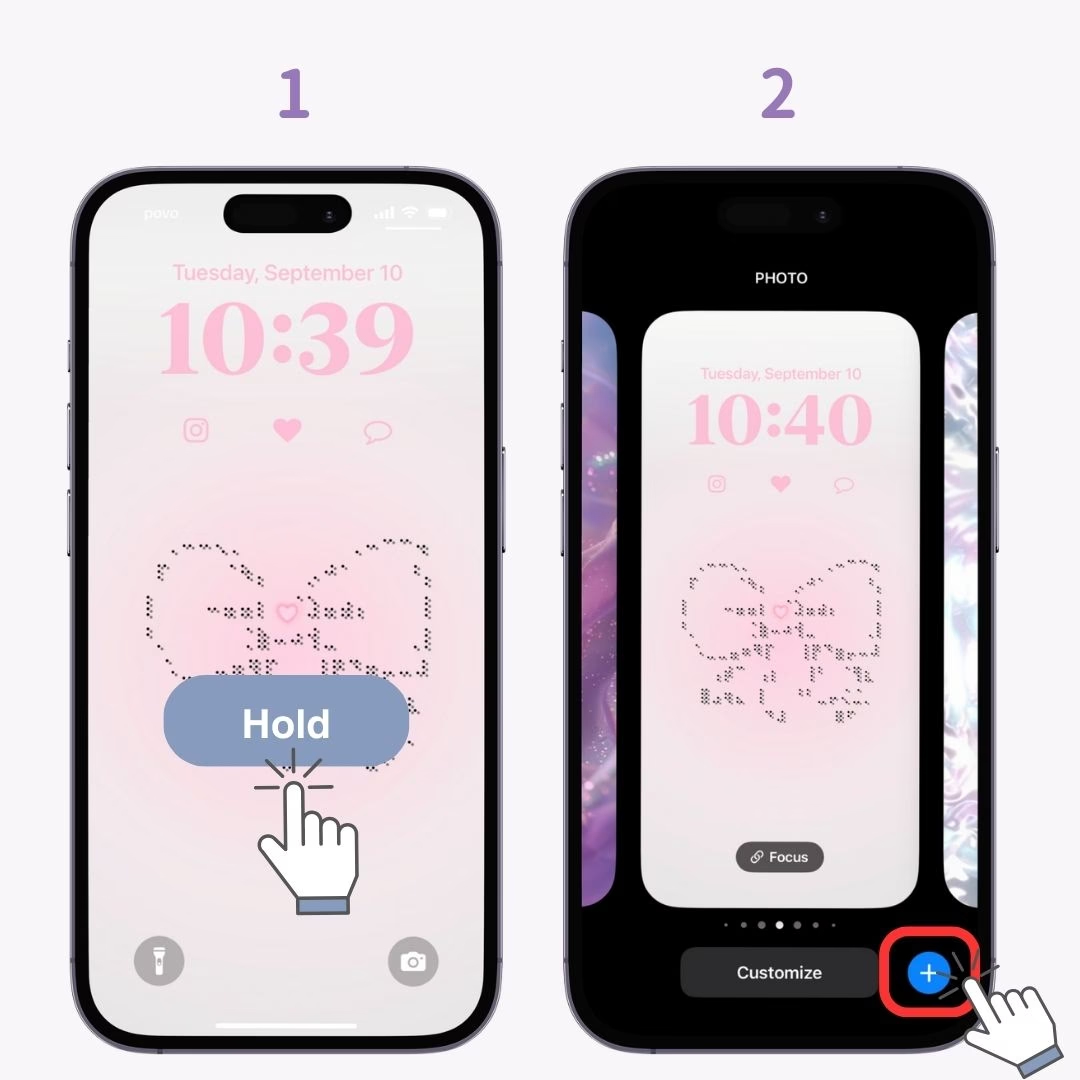
- Klepněte a podržte uzamčenou obrazovku.
- Vyberte znaménko plus (+).
- Nyní vyberte novou tapetu z knihovny nebo z vaší fotogalerie.
- Klepněte na Přidat a potvrďte výběrem možnosti Nastavit jako pár tapet.
- Zkontrolujte, zda problém stále přetrvává.
4. Přeskupte Přizpůsobení Tapety
Pokud změníte stávající pár tapet pro domovskou a uzamčenou obrazovku nebo přidáte příliš mnoho widgetů, mohou se všechny navzájem srazit a vytvořit chybu. V důsledku toho se může stát, že tapeta uzamčené obrazovky vašeho iPhonu zmizí. Odeberte tedy všechny widgety a přizpůsobte si uzamčenou obrazovku od začátku. Také odstraňte nadbytečné tapety a odinstalujte nepotřebné widgetové aplikace. Méně je někdy více a přílišná složitost může vést k problémům.
Postup:
- Podržte uzamčenou obrazovku.
- Klepněte na Přizpůsobit.
- Vyberte Uzamčená obrazovka a odstraňte nebo přeskupte widgety.
- Klepněte na Hotovo.
5. Vypněte Always-on Display (Pouze iPhone 14 Pro/15 Pro)
Funkce Always-on Display na novějších modelech iPhone 14 Pro a 15 Pro je sice vzrušující, ale může způsobovat, že se tapeta vašeho iPhonu automaticky změní na černé pozadí. Zkuste vypnout Always-on Display a zkontrolujte, zda se problém vyřeší. Tato funkce neustále zobrazuje informace na obrazovce, což může občas vést ke konfliktům s dynamickými tapetami.
Postup vypnutí:
- Otevřete Nastavení.
- Přejděte na Displej a jas.
- Klepněte na Vždy zapnutý displej (Always On Display) a vypněte přepínač.
6. Zkontrolujte a Resetujte Režimy Soustředění
Režim Soustředění (Focus Mode) vám umožňuje filtrovat funkce a přistupovat pouze k vybraným aplikacím. Je také spojen s přizpůsobenou domovskou a uzamčenou obrazovkou podle vašeho filtru Soustředění. Vaše tapeta se tedy změní, kdykoli zapnete režim Soustředění. Pokud pro daný filtr nenastavíte tapetu, může se zobrazit černá obrazovka.
Zkontrolujte nastavení režimů Soustředění a ujistěte se, že pro každý aktivní režim máte nastavenou tapetu, nebo že je režim správně konfigurován, aby nezpůsoboval nechtěné změny.
7. Zkontrolujte Úložiště iPhone
Jak již bylo zmíněno, nedostatek úložného prostoru může způsobovat problémy. Pokud váš iPhone aktuálně nemá dostatek úložiště, může se zpomalovat nebo zamrzat. To může být také důvod, proč tapeta vašeho iPhonu stále mizí. Zkontrolujte a ujistěte se, že váš iPhone má k dispozici alespoň 30 % volného úložného prostoru. Můžete uvolnit místo odstraněním nepotřebných aplikací, fotografií nebo videí.
Chcete-li zkontrolovat úložiště, jděte do Nastavení > Obecné > Úložiště iPhone.
8. Zkontrolujte Stav Baterie
V některých případech, pro úsporu energie, může iPhone automaticky deaktivovat některé vizuální prvky, včetně tapet, pokud je baterie velmi nízká. Zkontrolujte aktuální procento baterie na vašem zařízení a ujistěte se, že je dostatečné pro normální fungování iPhonu.
9. Zkuste Tapetu Stáhnout/Uložit Znovu
Pokud tapeta, kterou aktuálně používáte, již není k dispozici nebo nebyla správně stažena, nemusí se na vašem iPhonu zobrazovat. V takovém případě zkuste tapetu znovu stáhnout nebo uložit do vašeho iPhonu. Ujistěte se, že používáte lokálně uložené fotografie namísto obrázků z iCloudu, aby měl iPhone k tapetě snadný přístup.
10. Resetujte Svůj iPhone (Tovární nastavení)
Provedení továrního nastavení na vašem iPhonu vymaže všechna nastavení, včetně tapet, klávesnice a síťových nastavení. Váš iPhone se vrátí do výchozího nastavení. Můžete se tak vrátit k původní tapetě. Tato metoda by měla být použita jako poslední možnost, protože vymaže všechna data a nastavení. Nezapomeňte si předem zálohovat svá data!
Tabulka: Přehled Řešení Pro Zmizelou Tapetu
| Příčina Problému | Doporučené Řešení | Poznámky |
|---|---|---|
| Softwarová chyba / Drobné závady | Restartujte iPhone | Rychlé a často účinné pro dočasné chyby. |
| Stará verze iOS / Známé chyby | Aktualizujte iOS | Zajišťuje nejnovější opravy chyb a vylepšení. |
| Poškozený soubor tapety / Chyba v nastavení | Nastavte novou tapetu | Ověří, zda je problém v konkrétním obrázku. |
| Konflikty s widgety / Mnoho přizpůsobení | Přeskupte přizpůsobení tapety | Odstraňte nadbytečné widgety a tapety. |
| Problémy s Always-on Display | Vypněte Always-on Display | Specifické pro modely iPhone 14 Pro / 15 Pro. |
| Chybně nastavené režimy Soustředění | Zkontrolujte a resetujte režimy Soustředění | Ujistěte se, že každý režim má přiřazenou tapetu. |
| Nedostatek úložného prostoru | Zkontrolujte úložiště iPhone | Uvolněte místo, ideálně alespoň 30% volného prostoru. |
| Nízká úroveň baterie | Zkontrolujte stav baterie | Nabijte iPhone, pokud je baterie kriticky nízká. |
| Tapeta nebyla správně stažena/uložena | Zkuste tapetu stáhnout/uložit znovu | Používejte lokálně uložené obrázky. |
| Přetrvávající a neřešitelné problémy | Resetujte iPhone (Tovární nastavení) | Poslední možnost, vymaže všechna data. Zálohujte! |
Často Kladené Otázky (FAQ)
Jak odstranit tapetu z iPhonu?
Chcete-li odstranit tapetu z uzamčené obrazovky iPhonu, stačí podržet prst na uzamčené obrazovce, přejet prstem po tapetách, dokud nenajdete tu, kterou chcete odstranit, a poté ji přejetím nahoru smazat. Potvrdíte klepnutím na ikonu koše. Pro domovskou obrazovku můžete změnit tapetu v Nastavení > Tapeta.
Proč se moje tapeta na iPhonu mění na černou?
Tapeta se může změnit na černou z několika důvodů: softwarová chyba po aktualizaci, nedostatek úložného prostoru, poškozený soubor obrázku, aktivní režim Soustředění bez přiřazené tapety, nebo zapnutý Always-on Display na Pro modelech, který může způsobovat konflikty. Také nízká baterie může vést k tomuto jevu.
Může nízká baterie ovlivnit zobrazení tapety?
Ano, pro úsporu energie může iPhone v režimu velmi nízké baterie automaticky deaktivovat některé vizuální prvky, včetně tapety, aby prodloužil výdrž zařízení. Po dobití by se měla tapeta vrátit.
Ovlivňují widgety nebo aplikace třetích stran tapetu?
Ano, widgety a aplikace třetích stran určené pro přizpůsobení obrazovky mohou někdy způsobovat konflikty s nastavením tapety iPhonu, což vede k jejímu zmizení nebo zčernání. Doporučuje se je dočasně odstranit nebo přeskupit a zkontrolovat, zda problém přetrvává.
Je nutné zálohovat iPhone před továrním nastavením?
Ano, je to naprosto klíčové! Tovární nastavení vymaže veškerá data a nastavení z vašeho iPhonu. Pokud si svá data nezálohujete na iCloud nebo do počítače, přijdete o ně.
Závěr
Pokud vám zmizela tapeta na iPhonu, není třeba panikařit. Vyzkoušením těchto jednoduchých metod můžete problém vyřešit během okamžiku. Doporučujeme používat lokální fotografie namísto obrázků z iCloudu, aby váš iPhone mohl tapetu snadno načíst a zobrazit. Pokud problém přetrvává i po vyzkoušení všech těchto kroků, je nejlepší vzít svůj iPhone do Apple Storu nebo kontaktovat podporu Apple pro další pomoc. Pamatujte, že pravidelné aktualizace systému a správná správa úložiště jsou klíčové pro bezproblémový chod vašeho zařízení.
Chceš-li si přečíst další články podobné jako iPhone tapeta zmizela? 7 cest k nápravě!, navštiv kategorii iPhone.