
21/01/2026
V dnešní době, kdy se iPhone stal nepostradatelným společníkem pro zachycování každodenních okamžiků, se otázka dostatečného úložiště stává stále palčivější. Ačkoli Apple vybavuje své iPhony špičkovými fotoaparáty schopnými pořizovat fotografie a videa v ohromující kvalitě, i ta největší kapacita úložiště, jako je 1 TB, se může velmi rychle zaplnit. Pro aktivní uživatele, kteří denně pořídí desítky snímků, se 1 TB může zdát jako nekonečný prostor, ale realita je jiná. Během několika měsíců, ne-li týdnů, můžete narazit na limit. A co pak? Mazat cenné vzpomínky? To by byla škoda.
Moudrým a prozíravým řešením je pravidelné zálohování vašich fotografií a videí do cloudového úložiště. Existuje mnoho možností, ale Microsoft OneDrive se v posledních letech ukázal jako vynikající a spolehlivá volba. Možná si teď říkáte: „Proč nepoužít iCloud od Applu?“ To je dobrá otázka. Pojďme se podívat na to, proč by OneDrive mohl být pro vaše zálohy lepší volbou, zejména pokud jde o fotografie.
- Proč zvolit OneDrive pro zálohu fotografií z iPhonu?
- Automatické nahrávání fotografií do OneDrive
- Ruční výběr a nahrávání fotografií na OneDrive
- Zálohování fotografií z iPhonu přes počítač/notebook
- Často kladené otázky (FAQ)
- 1. Je OneDrive pro zálohování fotografií zdarma?
- 2. Co se stane s fotografiemi v OneDrive, když je smažu z iPhonu?
- 3. Mohu prohlížet HEIC fotografie z iPhonu na Windows po nahrání na OneDrive?
- 4. Jak mohu zkontrolovat, zda se mé fotografie úspěšně zálohovaly na OneDrive?
- 5. Je zálohování na OneDrive bezpečné?
Proč zvolit OneDrive pro zálohu fotografií z iPhonu?
Při výběru cloudového úložiště pro vaše fotografie je důležité zvážit několik faktorů. Zatímco iCloud je nativně integrován do ekosystému Apple, má svá omezení, která mohou být pro zálohování velkého objemu fotografií problematická. Naopak OneDrive nabízí několik klíčových výhod:
- Kapacita zdarma:iCloud zdarma nabízí pouhých 5 GB úložiště, což je pro kontinuální zálohování fotografií z iPhonu skutečně málo. Tento prostor se zaplní prakticky okamžitě. OneDrive standardně nabízí více volného místa a navíc velmi konkurenceschopné placené tarify, které jsou často součástí balíčků Microsoft 365, což může být výhodné i pro další účely.
- Politika mazání: Toto je jeden z nejdůležitějších rozdílů. Pokud fotografii smažete z iPhonu, automaticky se odstraní i z iCloudu, protože iCloud funguje jako synchronizační služba. To znamená, že pokud si omylem smažete nějakou fotografii, zmizí z obou míst. U OneDrive tomu tak není. Smazání fotografie z vašeho zařízení ji neodstraní z OneDrive, což vám poskytuje dodatečnou vrstvu zabezpečení a klidu. Vaše zálohy zůstanou nedotčené, i když uvolníte místo na telefonu.
- Multiplatformní přístup:OneDrive je řešení od Microsoftu, což znamená, že je navrženo pro bezproblémovou spolupráci napříč různými platformami – Windows, macOS, Android a samozřejmě iOS. Díky tomu máte k vašim fotografiím snadný přístup z jakéhokoli zařízení, což je obrovská výhoda pro uživatele, kteří nemají výhradně Apple produkty.
Pro lepší přehlednost si srovnejme klíčové aspekty v tabulce:
| Funkce | iCloud | OneDrive |
|---|---|---|
| Bezplatné úložiště | 5 GB | Více (např. 5 GB pro základní účet, často více v promo akcích nebo s Microsoft 365) |
| Synchronizace/Záloha | Primárně synchronizace (smazání na zařízení = smazání v cloudu) | Primárně záloha (smazání na zařízení ≠ smazání v cloudu) |
| Dostupnost | Pouze Apple zařízení a web | Apple, Android, Windows, macOS a web |
| Cena za rozšíření | Relativně vysoká | Konkurenceschopná, často součástí balíčku Microsoft 365 |
| Formát fotografií | HEIC (nativně) | Podporuje HEIC, ale prohlížení na Windows může vyžadovat konverzi |
Nyní, když víme, proč je OneDrive skvělou volbou, podívejme se na konkrétní metody, jak zálohovat vaše fotografie a videa z iPhonu.
Automatické nahrávání fotografií do OneDrive
Nejjednodušší a nejpohodlnější způsob zálohování je nastavení automatického nahrávání. Jakmile je tato funkce aktivována, OneDrive se postará o to, aby se vaše nové fotografie a videa nahrávaly na cloud, aniž byste museli cokoli dělat. Je to ideální řešení pro ty, kteří chtějí mít „nastaveno a zapomenuto“.
Kroky pro nastavení automatického nahrávání:
- Stáhněte aplikaci OneDrive: Přejděte do App Store a vyhledejte aplikaci „Microsoft OneDrive“. Stáhněte ji a nainstalujte na svůj iPhone.
- Přihlaste se nebo vytvořte účet: Otevřete aplikaci OneDrive a přihlaste se pomocí svého účtu Microsoft. Pokud účet nemáte, můžete si jej snadno vytvořit.
- Připojte se k Wi-Fi: Ujistěte se, že je váš iPhone připojen k stabilní Wi-Fi síti. Pro nahrávání velkého množství dat je Wi-Fi klíčová, abyste neplýtvali mobilními daty a zajistili rychlý přenos.
- Otevřete nastavení nahrávání z fotoaparátu:
- Spusťte aplikaci OneDrive.
- V levém horním rohu klepněte na ikonu vašeho profilu (obvykle váš obrázek nebo iniciály).
- V nabídce, která se zobrazí, klepněte na „Nastavení“.
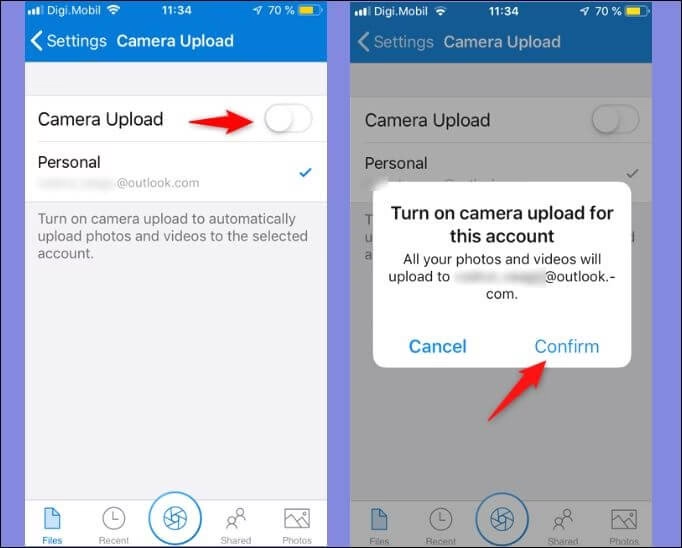
- Vyhledejte a klepněte na „Nahrávání z fotoaparátu“.
- Povolte nahrávání z fotoaparátu: Zapněte přepínač „Nahrávání z fotoaparátu“ pro e-mailovou adresu, se kterou jste přihlášeni do OneDrive. Můžete si také vybrat, zda chcete nahrávat pouze fotografie, nebo i videa, a zda chcete používat mobilní data pro nahrávání (doporučujeme pouze na Wi-Fi).
Po aktivaci se vaše fotografie a videa začnou automaticky nahrávat na OneDrive na pozadí, kdykoli bude váš telefon připojen k Wi-Fi síti a aplikace bude spuštěná (i na pozadí).
Důležitá poznámka k formátu HEIC:
Apple ve svých novějších iPhonech používá pro fotografie formát souboru HEIC (High Efficiency Image File Format). Tento formát je energeticky velmi efektivní a umožňuje ukládat fotografie ve vysoké kvalitě při menší velikosti souboru. Problém nastává, když se pokusíte tyto HEIC fotografie prohlížet na počítači se systémem Windows bez odpovídající podpory. OneDrive sám o sobě fotografie z HEIC na JPG nepřevádí automaticky při nahrávání.
Pokud si tedy fotografie stáhnete z OneDrive na počítač s Windows, který nemá nainstalované potřebné kodeky (což je výchozí stav), nebudete je moci přímo prohlížet. Existují však řešení:
- Instalace kodeků: Microsoft Store nabízí bezplatné (nebo za malý poplatek) rozšíření, které Windows umožní prohlížet HEIC soubory.
- Offline aplikace: Existují desktopové aplikace, které dokážou HEIC soubory převést do formátu JPG.
- Online služby: Mnoho webových stránek nabízí online konverzi HEIC na JPG. Buďte však obezřetní s citlivými daty.
- Nastavení iPhonu: Můžete také nastavit iPhone tak, aby fotografie ukládal přímo ve formátu JPG. Jděte do Nastavení > Fotoaparát > Formáty a vyberte „Nejkompatibilnější“. Mějte však na paměti, že to zvýší velikost souborů a rychleji zaplní úložiště iPhonu.
Ruční výběr a nahrávání fotografií na OneDrive
Někdy nemusíte chtít zálohovat všechny fotografie, které máte v iPhonu. Možná chcete být selektivní a nahrát na cloud jen ty nejdůležitější snímky nebo videa. Pro takové případy je ideální ruční nahrávání. Dává vám plnou kontrolu nad tím, co se zálohuje.
Kroky pro ruční nahrávání fotografií:
- Připojte se k Wi-Fi: Stejně jako u automatického nahrávání se pro rychlejší a efektivnější přenos dat ujistěte, že je váš iPhone připojen k Wi-Fi síti.
- Přihlaste se do aplikace OneDrive: Otevřete aplikaci OneDrive na svém iPhonu a ujistěte se, že jste přihlášeni ke svému účtu.
- Zahajte nahrávání:
- V pravém dolním rohu obrazovky klepněte na ikonu „+“ (plus).
- Z nabídky, která se objeví, vyberte možnost „Nahrát“.
- Dále vyberte „Fotky a videa“.
- Vyberte fotografie: Procházejte svou knihovnu fotografií a klepnutím vyberte ty, které chcete nahrát. Můžete vybrat jednotlivé fotografie nebo více fotografií najednou.
- Potvrďte nahrávání: Jakmile dokončíte výběr, klepněte na „Hotovo“ (nebo podobné tlačítko) v pravém horním rohu. Vybrané fotografie a videa se začnou postupně nahrávat do vašeho OneDrive účtu.
Tato metoda je skvělá pro jednorázové nahrávání specifických alb nebo pro situace, kdy chcete mít naprostou kontrolu nad tím, co opouští vaše zařízení.
Zálohování fotografií z iPhonu přes počítač/notebook
Existují situace, kdy přímé nahrávání z iPhonu nemusí být ideální. Může to být způsobeno nestabilní Wi-Fi sítí, nízkou baterií iPhonu, nebo jednoduše preferencí pracovat s fotografiemi na větší obrazovce. V takovém případě můžete fotografie nejprve přenést do počítače a poté je nahrát na OneDrive.
Kroky pro zálohování přes počítač:
- Připojte iPhone k počítači: Použijte Lightning kabel (nebo USB-C kabel u novějších iPhonů) k připojení iPhonu k vašemu počítači (Windows PC nebo Mac).
- Důvěřujte počítači: Na iPhonu se objeví dotaz, zda důvěřujete tomuto počítači. Klepněte na „Důvěřovat“ a zadejte svůj přístupový kód, pokud budete vyzváni.
- Otevřete iPhone jako disk:
- Na počítači se systémem Windows otevřete „Tento počítač“ (nebo „Můj počítač“).
- V sekci „Zařízení a jednotky“ byste měli vidět „Apple iPhone“. Dvakrát na něj klikněte.
- Projděte složky (obvykle „Internal Storage“ a pak „DCIM“) a vyhledejte fotografie a videa, které chcete zálohovat.
- Zkopírujte fotografie do počítače: Vyberte požadované fotografie a videa a zkopírujte je do nově vytvořené složky na vašem počítači (např. na Plochu nebo do složky Obrázky). Tím vytvoříte lokální kopii.
- Nahrajte složku na OneDrive:
- Otevřete webový prohlížeč (např. Chrome, Edge, Firefox) a přejděte na webovou stránku OneDrive (onedrive.live.com).
- Přihlaste se ke svému účtu Microsoft.
- Jakmile jste přihlášeni, klepněte na možnost „Nahrát“ v horní části obrazovky.
- Z rozbalovací nabídky vyberte „Složka“ (protože máte složku fotografií, kterou chcete nahrát).
- Vyhledejte a vyberte složku s fotografiemi, kterou jste si předtím vytvořili na počítači, a potvrďte nahrávání.
Celá složka s fotografiemi se nahraje na OneDrive a objeví se v sekci „Moje soubory“ na hlavní obrazovce cloudového úložiště. Tato metoda je obzvláště užitečná pro zálohování velkých objemů dat najednou a pro organizaci fotografií před nahráním.
Často kladené otázky (FAQ)
1. Je OneDrive pro zálohování fotografií zdarma?
OneDrive nabízí základní bezplatnou kapacitu úložiště, která je obvykle 5 GB. Pro většinu uživatelů, kteří aktivně fotí, to však brzy nebude stačit. Microsoft nabízí placené plány, často jako součást předplatného Microsoft 365 (dříve Office 365), které zahrnují 1 TB nebo více úložiště za velmi rozumnou cenu. Je to skvělá investice pro dlouhodobé a bezpečné uložení vašich vzpomínek.
2. Co se stane s fotografiemi v OneDrive, když je smažu z iPhonu?
To je jedna z hlavních výhod OneDrive oproti iCloudu. Pokud fotografii smažete z vašeho iPhonu po jejím zálohování na OneDrive, fotografie zůstane na OneDrive nedotčená. OneDrive totiž funguje jako záložní úložiště, nikoli jako čistě synchronizační služba ve stejném smyslu jako iCloud. To vám umožňuje uvolnit místo na iPhonu, aniž byste přišli o své cenné vzpomínky.
3. Mohu prohlížet HEIC fotografie z iPhonu na Windows po nahrání na OneDrive?
Ano, ale s určitými omezeními. Jak již bylo zmíněno, OneDrive nepřevede automaticky formát HEIC na JPG. Pro prohlížení HEIC souborů na Windows budete potřebovat nainstalovat odpovídající kodeky (dostupné v Microsoft Store) nebo použít software či online služby pro konverzi těchto souborů do formátu JPG. Po konverzi je samozřejmě můžete prohlížet bez problémů.
4. Jak mohu zkontrolovat, zda se mé fotografie úspěšně zálohovaly na OneDrive?
Nejjednodušší způsob je otevřít aplikaci OneDrive na vašem iPhonu nebo navštívit webovou stránku OneDrive (onedrive.live.com) na počítači. Přejděte do složky „Obrázky“ nebo „Fotografie z fotoaparátu“ (nebo do složky, kam jste fotografie nahráli ručně) a zkontrolujte, zda tam vaše fotografie jsou. Aplikace OneDrive také obvykle zobrazuje průběh nahrávání a oznámení o dokončení.
5. Je zálohování na OneDrive bezpečné?
Ano, Microsoft klade velký důraz na bezpečnost dat. OneDrive používá šifrování dat během přenosu i v klidovém stavu (tj. když jsou data uložena na serverech). Microsoft také dodržuje přísné bezpečnostní protokoly a certifikace, aby zajistil ochranu vašich dat před neoprávněným přístupem. Je to jedno z nejbezpečnějších cloudových úložišť na trhu.
Fotografie jsou více než jen pixely; jsou to vzpomínky, které jsme si v průběhu času vytvořili, a není snadné je smazat, pokud pro nás mají nějaký význam. Pokud vám dochází místo na iPhonu a nechcete se rozloučit se svými drahocennými snímky, vytvořte si zálohu fotografií na OneDrive. Doufáme, že tento průvodce vám pomohl pochopit, jak na to, a že nyní budete mít klid v duši s vědomím, že vaše vzpomínky jsou v bezpečí a vždy dostupné.
Chceš-li si přečíst další články podobné jako Jak zálohovat fotky z iPhonu na OneDrive?, navštiv kategorii Zálohování.