
04/08/2024
Máte na svém Macu spoustu nádherných fotografií a přemýšlíte, jak je dostat do vašeho iPhonu? Ať už chcete mít své vzpomínky neustále u sebe, sdílet je na sociálních sítích nebo je jen snadno prohlížet na cestách, přenos fotografií mezi těmito zařízeními Apple je překvapivě jednoduchý. Existuje několik efektivních metod, z nichž každá má své výhody a je vhodná pro různé situace. V tomto detailním průvodci prozkoumáme všechny oblíbené způsoby, jak spolehlivě a rychle přesunout vaše snímky z Macu do iPhonu, abyste si mohli vybrat ten, který vám nejlépe vyhovuje.
1. Použití iCloud Fotek pro automatickou synchronizaci
iCloud Fotky představují nejjednodušší a nejpohodlnější způsob, jak udržet vaše fotografie a videa synchronizované napříč všemi vašimi Apple zařízeními. Funguje to na principu cloudového úložiště – jakmile tuto funkci aktivujete, všechny vaše fotografie a videa se automaticky nahrají do iCloudu a budou přístupné z vašeho Macu, iPhonu, iPadu, Apple TV a dokonce i z webu. Změny, které provedete na jednom zařízení (např. úpravy, smazání), se projeví na všech ostatních. Pamatujte, že zdarma máte k dispozici pouze 5 GB úložiště, což nemusí stačit pro velkou knihovnu fotek.
Jak nastavit iCloud Fotky:
Na Macu:
- Otevřete aplikaci Fotky.
- V horní liště menu klikněte na Fotky > Nastavení (nebo Předvolby v macOS Monterey a starších).
- Přejděte na záložku iCloud.
- Zaškrtněte políčko iCloud Fotky.
- Pokud máte více knihoven, ujistěte se, že používáte systémovou knihovnu fotek.
Na iPhonu:
- Přejděte do Nastavení.
- Klepněte na své jméno v horní části.
- Klepněte na iCloud > Fotky.
- Zapněte iCloud Fotky.
Ujistěte se, že jsou obě zařízení připojena k Wi-Fi. Synchronizace může chvíli trvat, zejména pokud máte velkou knihovnu fotografií. Jakmile je vše nastaveno, nové fotky pořízené na iPhonu se automaticky objeví na Macu a naopak.
Výhody a nevýhody iCloud Fotek:
- Výhody: Plně automatická a bezproblémová synchronizace, přístup k fotkám odkudkoli a z jakéhokoli zařízení Apple, úspora místa na zařízení (pokud zvolíte optimalizaci úložiště).
- Nevýhody: Omezené bezplatné úložiště (5 GB), závislost na internetovém připojení pro synchronizaci, počáteční nahrávání velké knihovny může být časově náročné.
2. Rychlý bezdrátový přenos pomocí AirDropu
AirDrop je skvělá vestavěná funkce Apple pro rychlý a bezdrátový přenos souborů, fotografií a videí mezi blízkými zařízeními Apple. Je ideální, pokud potřebujete přesunout jen několik fotek a nechcete se zdržovat kabely nebo cloudovými službami. AirDrop využívá Bluetooth pro detekci zařízení a Wi-Fi pro samotný přenos dat, což zajišťuje vysokou rychlost.
Jak přenést fotky z Macu na iPhone pomocí AirDropu:
Před začátkem se ujistěte, že:
- Na Macu i iPhonu máte zapnuté Wi-Fi a Bluetooth.
- Osobní hotspot je na iPhonu vypnutý.
- Na iPhonu je AirDrop nastaven na „Všichni“ nebo „Jen kontakty“ (Nastavení > Obecné > AirDrop).
- Na Macu je AirDrop viditelný pro „Všichni“ nebo „Jen kontakty“ (Finder > AirDrop).
Kroky přenosu:
- Na Macu otevřete aplikaci Fotky nebo složku, kde máte uložené snímky.
- Vyberte fotografie, které chcete přenést. Pro výběr více fotek držte klávesu Command (⌘) a klikněte na jednotlivé soubory.
- Pokud sdílíte z aplikace Fotky, klikněte na tlačítko Sdílet (čtvereček se šipkou nahoru) v pravém horním rohu. Pokud jste ve složce, klikněte pravým tlačítkem myši na vybrané fotky a z kontextového menu vyberte Sdílet > AirDrop.
- V zobrazeném okně AirDrop klikněte na název vašeho iPhonu.
- Na iPhonu se objeví oznámení AirDrop. Klepněte na Přijmout.
Fotografie se okamžitě objeví ve vaší aplikaci Fotky na iPhonu.
Výhody a nevýhody AirDropu:
- Výhody: Extrémně rychlý pro menší objemy dat, bezdrátový, nevyžaduje žádné nastavení účtů ani kabelů, velmi intuitivní.
- Nevýhody: Pouze pro zařízení Apple, může být nestabilní pro velmi velké soubory nebo velké množství fotek najednou, zařízení musí být v blízkosti.
3. Kabelová synchronizace přes Finder (nebo iTunes)
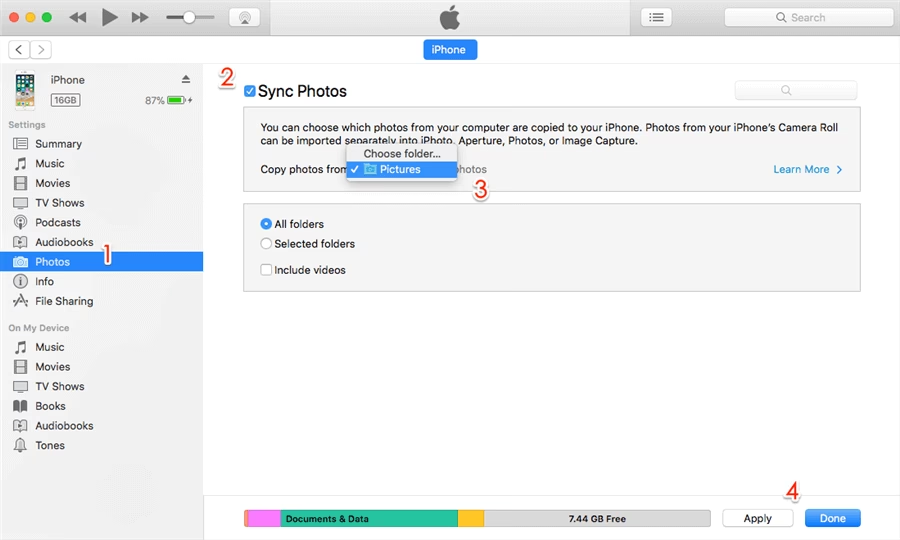
Pro uživatele macOS Catalina a novějších verzí nahradil iTunes Finder pro účely synchronizace zařízení. Pokud máte starší verzi macOS, budete stále používat iTunes. Tato metoda je spolehlivá pro přenos velkého množství fotografií a videí a dává vám plnou kontrolu nad tím, které alba nebo složky se synchronizují.
Jak synchronizovat fotky z Macu na iPhone pomocí Finderu (nebo iTunes):
Na Macu (macOS Catalina a novější):
- Připojte svůj iPhone k Macu pomocí USB kabelu.
- Otevřete Finder (ikona usmívajícího se obličeje v Docku).
- V postranním panelu Finderu klikněte na název vašeho iPhonu (pod položkou Místa).
- Pokud se zobrazí výzva, důvěřujte svému zařízení.
- V horní části okna Finderu klikněte na záložku Fotky.
- Zaškrtněte políčko Synchronizovat fotografie do zařízení z:.
- V rozbalovací nabídce vyberte aplikaci Fotky nebo konkrétní složku na vašem Macu, ze které chcete fotky synchronizovat.
- Zvolte, zda chcete synchronizovat Všechny fotky a alba, nebo pouze Vybraná alba. Můžete také zaškrtnout možnost „Zahrnout videa“.
- Klikněte na tlačítko Použít v pravém dolním rohu okna. Pokud se synchronizace nespustí automaticky, klikněte na tlačítko Synchronizovat.
Důležité upozornění: Když synchronizujete fotky tímto způsobem, přepíše to stávající synchronizovanou knihovnu fotek na vašem iPhonu. To znamená, že fotky, které byly dříve synchronizovány z jiného počítače nebo přes jinou metodu, budou odstraněny a nahrazeny fotkami z aktuálního Macu. Fotky pořízené přímo na iPhonu (v Rolích fotoaparátu) zůstanou nedotčené.
Výhody a nevýhody synchronizace přes Finder/iTunes:
- Výhody: Spolehlivá metoda pro velké knihovny fotek, nevyžaduje internetové připojení během přenosu (po úvodním nastavení), plná kontrola nad synchronizovanými alby.
- Nevýhody: Kabelové připojení, může přepsat stávající synchronizovanou knihovnu, manuální synchronizace pro aktualizace, pomalejší pro jednotlivé fotky.
4. Další metody přenosu fotografií
Kromě výše uvedených hlavních metod existuje několik dalších způsobů, jak dostat fotky z Macu do iPhonu, které se hodí pro specifické situace:
iCloud Drive (aplikace Soubory)
iCloud Drive je cloudové úložiště od Applu, podobné Disku Google nebo Dropboxu. Můžete do něj nahrát fotky z Macu a poté k nim přistupovat přes aplikaci Soubory na iPhonu.
- Na Macu: Přejděte na iCloud.com a přihlaste se, nebo použijte Finder a přetáhněte fotky do složky iCloud Drive.
- Na iPhonu: Otevřete aplikaci Soubory, přejděte na iCloud Drive a zde najdete nahrané fotky. Můžete je pak uložit do aplikace Fotky klepnutím na tlačítko Sdílet a vybráním možnosti „Uložit obrázek“.
Cloudové služby třetích stran (Google Photos, Dropbox atd.)
Tyto služby fungují podobně jako iCloud Drive, ale jsou multiplatformní. Získáte zdarma určitý objem úložiště (např. Google Photos nabízí 15 GB zdarma sdílených s Gmailem a Diskem Google, Dropbox 2 GB). Nahrávejte fotky z Macu přes webový prohlížeč nebo desktopovou aplikaci a poté si je prohlížejte nebo stahujte pomocí mobilní aplikace na iPhonu.

E-mail nebo chatovací aplikace
Pro přenos jedné nebo několika málo fotografií můžete použít e-mail. Jednoduše si pošlete e-mail s přiloženými fotkami na adresu, kterou máte nastavenou na iPhonu. Podobně fungují i chatovací aplikace jako iMessage, WhatsApp nebo Telegram – pošlete si fotku v chatu. Tato metoda není vhodná pro velké množství fotek, protože může snížit kvalitu a je časově náročná.
Speciální software pro přenos (např. Dr.Fone)
Existují také specializované programy třetích stran, jako je například Dr.Fone, které nabízejí pokročilé funkce pro správu a rychlý přenos velkého množství fotografií a dalších souborů mezi Macem a iPhonem. Tyto nástroje často poskytují větší flexibilitu a rychlost než vestavěné metody, zejména pro uživatele s velmi rozsáhlými knihovnami nebo specifickými potřebami. Je však třeba počítat s tím, že se obvykle jedná o placené řešení.
Pro snazší rozhodování, která metoda je pro vás nejlepší, se podívejte na tuto srovnávací tabulku:
| Metoda | Pohodlí | Rychlost | Kapacita/Omezení | Ideální pro |
|---|---|---|---|---|
| iCloud Fotky | Velmi vysoké (automatické, bez zásahu) | Pomalá (závisí na rychlosti internetu) | 5 GB zdarma (lze dokoupit další) | Automatickou synchronizaci všech fotek, přístup odkudkoli |
| AirDrop | Vysoké (bezdrátové, intuitivní) | Velmi rychlá (pro malé množství) | Omezeno na menší počet fotek/videí (spíše desítky) | Rychlý přenos několika fotek nebo videí mezi Apple zařízeními |
| Finder/iTunes | Střední (kabel, manuální synchronizace) | Rychlá (pro velké množství, po kabelu) | Neomezeno (závisí na volném místě Macu) | Synchronizaci velkých knihoven fotek, offline přenos |
| iCloud Drive | Střední (manuální nahrávání/stahování) | Střední (závisí na rychlosti internetu) | 5 GB zdarma (lze dokoupit další) | Přenos souborů obecně, selektivní stahování do aplikace Fotky |
| Google Photos/Dropbox | Střední (nahrávání do cloudu, vyžaduje aplikaci) | Střední (závisí na rychlosti internetu) | Různé (Google Photos 15GB zdarma, Dropbox 2GB zdarma) | Zálohování a sdílení fotek napříč platformami |
| E-mail/Chat app | Nízké (manuální přikládání, omezené množství) | Pomalá (pro větší soubory) | Velikost přílohy e-mailu/chatu | Velmi rychlý přenos jedné nebo dvou fotek |
Často kladené otázky (FAQ)
Ztratím fotky na iPhonu, když použiju Finder/iTunes?
Ano, je důležité si uvědomit, že synchronizace fotografií přes Finder (nebo iTunes) je jednosměrná a přepíše stávající synchronizovanou knihovnu na vašem iPhonu. Fotografie, které byly na iPhone nahrány z jiného počítače nebo přes jiné synchronizační služby, mohou být odstraněny a nahrazeny těmi z aktuálního Macu. Fotky pořízené přímo fotoaparátem iPhonu zůstanou nedotčené, pokud nejsou součástí synchronizované knihovny, kterou přepisujete.
Mohu přenést Live Photos a Slow-Mo videa se zachováním efektů?
Pokud používáte iCloud Fotky, efekty Live Photos a Slow-Mo videí se zachovají a budou bez problémů synchronizovány napříč všemi vašimi zařízeními. Při synchronizaci přes Finder/iTunes však mohou Live Photos ztratit svůj pohybový efekt a uloží se pouze jako statické snímky. Pro plné zachování všech funkcí je iCloud Fotky nejlepší volbou.
Potřebuji k přenosu internetové připojení?
Pro metody založené na cloudu, jako jsou iCloud Fotky, iCloud Drive, Google Photos nebo Dropbox, je internetové připojení nezbytné pro nahrávání z Macu a stahování do iPhonu. AirDrop pro detekci zařízení využívá Bluetooth, ale pro samotný přenos dat je nutné Wi-Fi. Pro synchronizaci přes Finder/iTunes internetové připojení během samotného přenosu není potřeba, jelikož se data přenášejí přímo kabelem, ale pro prvotní nastavení a ověření účtu může být vyžadováno.
Jaké je nejrychlejší řešení pro přenos jen několika fotek?
Pro rychlý přenos malého počtu fotografií z Macu do iPhonu je AirDrop bezkonkurenční. Jedná se o nejrychlejší a nejpohodlnější bezdrátovou metodu, která nevyžaduje žádné složité nastavení ani kabely. Stačí vybrat fotky, kliknout na sdílet a vybrat váš iPhone.
Co když mám na Macu více knihoven fotek?
Pokud používáte Finder (nebo iTunes) pro synchronizaci, je důležité vědět, že tato metoda může synchronizovat fotografie pouze z jedné knihovny – takzvané Knihovny systémových fotografií. Pokud máte na Macu více knihoven (například jednu pro osobní fotky a druhou pro práci), ujistěte se, že ta, kterou chcete synchronizovat s iPhonem, je nastavena jako systémová. To lze změnit v nastavení aplikace Fotky na Macu.
Jak vidíte, existuje mnoho spolehlivých způsobů, jak přenést fotografie z vašeho Macu do iPhonu. Ať už preferujete automatickou synchronizaci přes iCloud Fotky, bleskurychlý bezdrátový přenos pomocí AirDrop, nebo robustní kabelovou synchronizaci přes Finder, vždy najdete řešení, které vyhovuje vašim potřebám. Vyberte si metodu, která vám nejlépe sedí, a užijte si své vzpomínky na svém iPhonu kdykoli a kdekoli.
Chceš-li si přečíst další články podobné jako Jak přenést fotky z Macu do iPhonu?, navštiv kategorii iPhone.