
03/02/2026
Chcete si obohatit svůj iPhone o oblíbené skladby a mít je neustále po ruce? Ať už jste fanoušky popu, rocku nebo klasiky, přidání hudby na vaše zařízení Apple je snazší, než si myslíte. Existuje několik spolehlivých metod, jak dostat vaši hudební sbírku z počítače přímo do kapsy, nebo dokonce stahovat písničky přímo z iPhonu. Tento komplexní průvodce vás provede všemi kroky, abyste si mohli vychutnat své oblíbené melodie na cestách, při cvičení nebo jen tak doma. Připravte se, váš iPhone začne brzy hrát!
Přenos hudby pomocí iTunes (pro Windows a starší macOS)
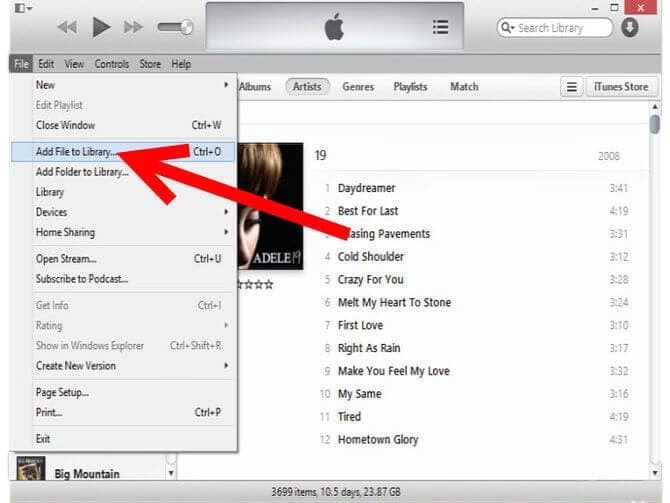
iTunes bylo po léta základním nástrojem pro správu a přenos hudby na zařízení Apple. I když se na novějších systémech macOS funkce iTunes rozdělily do samostatných aplikací (Hudba, Podcasty, TV), pro uživatele Windows a starších verzí macOS zůstává iTunes klíčovým programem. Ukážeme si, jak hudbu automaticky synchronizovat, i jak ji přidávat ručně.
Automatická synchronizace hudby přes iTunes
Nejspolehlivější a nejčastěji používanou metodou je automatická synchronizace celé vaší hudební knihovny iTunes s iPhonem. Ujistěte se, že máte na svém počítači nainstalovanou nejnovější verzi iTunes pro bezproblémový přenos.
- Připojte iPhone k počítači: Použijte USB kabel k propojení vašeho iPhonu s počítačem. iTunes by se měly spustit automaticky. Pokud ne, otevřete je ručně.
- Vyberte své zařízení v iTunes: V levém horním rohu okna iTunes najděte a klikněte na ikonu iPhonu. Tím iTunes sdělíte, že chcete spravovat hudbu pro toto konkrétní zařízení.
- Přejděte na sekci Hudba: V levém panelu pod záložkou „Souhrn“ (nebo „Nastavení“) vyberte „Hudba“.
- Zaškrtněte „Synchronizovat hudbu“: Zde uvidíte možnost „Synchronizovat hudbu“. Zaškrtněte toto políčko. Můžete si vybrat, zda chcete synchronizovat „Celou hudební knihovnu“ nebo „Vybrané playlisty, umělce, alba a žánry“. Pro první synchronizaci je často nejjednodušší zvolit celou knihovnu.
- Spusťte synchronizaci: Klikněte na tlačítko „Použít“ nebo „Synchronizovat“ v pravém dolním rohu. Proces synchronizace může trvat několik minut v závislosti na velikosti vaší hudební knihovny. Během synchronizace neodpojujte iPhone od počítače, aby nedošlo k poškození dat.
- Zkontrolujte iPhone: Po dokončení synchronizace otevřete aplikaci Hudba na vašem iPhonu. Všechny nově přidané skladby by se měly objevit ve vaší knihovně, připravené k poslechu.
Od této chvíle, pokaždé, když připojíte své zařízení, se vybrané složky automaticky synchronizují. Pokud jste svůj iPhone již dříve propojili s jiným počítačem, můžete obdržet upozornění, že váš iPhone je synchronizován s jinou knihovnou iTunes. Kliknutím na „Vymazat a synchronizovat“ nahradíte stávající hudební knihovnu na iPhonu tou z nového počítače. Pamatujte, že synchronizace iTunes probíhá pouze z počítače na iPhone, nikoli naopak. Také, pokud odstraníte automaticky synchronizovanou skladbu z vaší knihovny iTunes, nezobrazí se na vašem iPhonu při další synchronizaci.
Bezdrátová synchronizace hudby přes iTunes
Věděli jste, že můžete synchronizovat hudbu i bezdrátově? Po prvním nastavení iTunes, připojte obě zařízení ke stejné Wi-Fi síti. V iTunes klikněte na ikonu iPhonu, poté v levém panelu vyberte „Souhrn“. Zaškrtněte „Synchronizovat s tímto [zařízení] přes Wi-Fi“ a klikněte na „Použít“. Poté, kdykoli bude váš iPhone připojen k napájení a iTunes budou otevřené na vašem počítači, automaticky se synchronizuje a přenese hudbu.
Ruční přidání hudby z iTunes na iPhone
Pokud chcete mít větší kontrolu nad tím, co se na vašem iPhonu nachází, nebo nechcete automaticky synchronizovat celou knihovnu, můžete hudbu přenášet ručně. To vám ušetří úložný prostor a umožní vám vybírat jen konkrétní skladby.
- Připojte iPhone k počítači: Stejně jako u automatické synchronizace, připojte iPhone k PC a otevřete iTunes.
- Povolte ruční správu hudby: V iTunes klikněte na ikonu iPhonu. V levém panelu pod „Souhrn“ (nebo „Nastavení“) sjeďte dolů a zaškrtněte políčko „Ručně spravovat hudbu a videa“. Klikněte na „Použít“.
- Přejděte do knihovny Hudba: Z rozbalovací nabídky v levém horním rohu (kde je vidět „Hudba“, „Filmy“ atd.) vyberte „Hudba“. Přejděte na záložku „Knihovna“.
- Přetáhněte skladby na iPhone: Nyní můžete přetahovat jednotlivé skladby, alba nebo celé playlisty přímo z vaší knihovny iTunes na ikonu vašeho iPhonu v levém panelu pod „Zařízení“. Případně klikněte pravým tlačítkem myši na hudební soubor, který chcete přenést, vyberte „Přidat do zařízení“ a zvolte váš iPhone.
- Zkontrolujte iPhone: Hudba by se měla okamžitě objevit v aplikaci Hudba na vašem iPhonu.
Alternativní metody přenosu hudby bez iTunes
Pro ty, kteří preferují jiné cesty než iTunes, existuje řada efektivních alternativ, jak dostat hudbu z počítače na iPhone. Pojďme se podívat na některé z nich.
Aplikace Apple Devices (pro Windows 10/11)
Pro moderní Windows systémy (Windows 10 a Windows 11) Apple nabízí novou aplikaci s názvem Apple Devices. Tato aplikace slouží k zálohování, aktualizaci, obnově a synchronizaci vašich Apple zařízení přímo z PC, podobně jako iTunes, ale s modernějším rozhraním. Pro přenos hudby však musíte mít na počítači nainstalovanou aplikaci Apple Music.
- Připojte iPhone k počítači: Použijte USB kabel k propojení iPhonu s počítačem.
- Spusťte aplikaci Apple Devices: Otevřete aplikaci Apple Devices na vašem Windows PC.
- Vyberte svůj iPhone: V levém postranním panelu vyberte svůj iPhone.
- Přejděte na Hudba: V sekci „Nastavení“ klikněte na „Hudba“.
- Zaškrtněte synchronizaci: Zaškrtněte políčko „Synchronizovat hudbu na [název zařízení]“. Poté vyberte „Celá hudební knihovna“ nebo „Vybrané playlisty, umělce, alba a žánry“.
- Použít nastavení: Nakonec klikněte na „Použít“.
Pokud chcete, aby se váš iPhone synchronizoval s hudbou automaticky, klikněte na „Obecné“ a zaškrtněte políčko „Zobrazit toto [zařízení] při připojení k Wi-Fi“. Poté zvolte nastavení synchronizace a potvrďte kliknutím na „Použít“.
Použití aplikace Dokumenty od Readdle
Aplikace Dokumenty od Readdle je vynikající nástroj pro správu souborů na iPhonu a iPadu, který umožňuje snadný přenos hudby z PC na iPhone bez nutnosti iTunes. Má funkci Wi-Fi přenosu, která vytváří dočasnou lokální síť pro přesun souborů a složek mezi zařízeními.
- Nainstalujte aplikaci: Stáhněte a nainstalujte aplikaci „Dokumenty“ od Readdle z App Store na váš iPhone.
- Připojte se ke stejné Wi-Fi: Ujistěte se, že váš iPhone i počítač jsou připojeny ke stejné Wi-Fi síti.
- Spusťte Wi-Fi přenos: Otevřete aplikaci Dokumenty na vašem iPhonu. Klepněte na ikonu plus (+) v pravém dolním rohu a vyberte „Připojit k počítači“. Na obrazovce se vám zobrazí kód.
- Přístup z počítače: Na vašem počítači otevřete webový prohlížeč a přejděte na webovou adresu docstransfer.com. Zadejte kód zobrazený na vašem iPhonu pro propojení zařízení.
- Nahrajte hudbu: Klikněte na „Nahrát“ a vyberte hudební soubory, které chcete přenést do iPhonu.
Hudební soubory se objeví v aplikaci Dokumenty na vašem iPhonu. Odtud je můžete přehrávat přímo nebo je dokonce uložit do aplikace Soubory. Tato metoda je skvělá pro přenos celých hudebních složek, tak jak je máte uspořádané na PC.

Přenos hudby přes cloudové služby
Používání cloudových služeb jako Dropbox, Google Drive nebo iCloud je další pohodlný způsob, jak přenést hudbu na iPhone. Tato metoda je ideální pro ty, kteří chtějí mít přístup k hudbě z jakéhokoli zařízení a nemusí se starat o kabely.
- Nainstalujte a přihlaste se: Nainstalujte aplikaci cloudové služby (např. Dropbox) na váš počítač i iPhone a přihlaste se pomocí stejných přihlašovacích údajů.
- Nahrajte soubory: Nahrajte své hudební soubory z počítače do cloudového úložiště.
- Stáhněte na iPhone: Otevřete aplikaci cloudové služby na vašem iPhonu a stáhněte hudební soubory přímo do zařízení pro offline poslech.
Tato metoda je flexibilní a umožňuje vám spravovat hudbu odkudkoli s přístupem k internetu. Některé cloudové služby navíc nabízejí streamování hudby přímo z cloudu, aniž byste museli zabírat místo na iPhonu.
Stahování hudby přímo z aplikace Apple Music
Pokud jste předplatitelem služby Apple Music, můžete si stahovat hudbu přímo do iPhonu bez nutnosti připojení k počítači. To je nejjednodušší způsob, jak mít hudbu offline.
- Otevřete aplikaci Apple Music: Spusťte aplikaci Hudba na vašem iPhonu.
- Vyhledejte hudbu: Procházejte knihovnu, hledejte konkrétní skladby, alba nebo playlisty, které chcete stáhnout.
- Stáhněte: Vedle skladby, alba nebo playlistu uvidíte ikonu mráčku se šipkou dolů. Klepněte na ni pro zahájení stahování. Hudba se uloží přímo do vašeho iPhonu a bude dostupná i bez připojení k internetu.
Tato metoda je exkluzivní pro předplatitele Apple Music a nabízí největší pohodlí pro ty, kteří chtějí mít rozsáhlou hudební knihovnu na dosah ruky.
Využití aplikací třetích stran
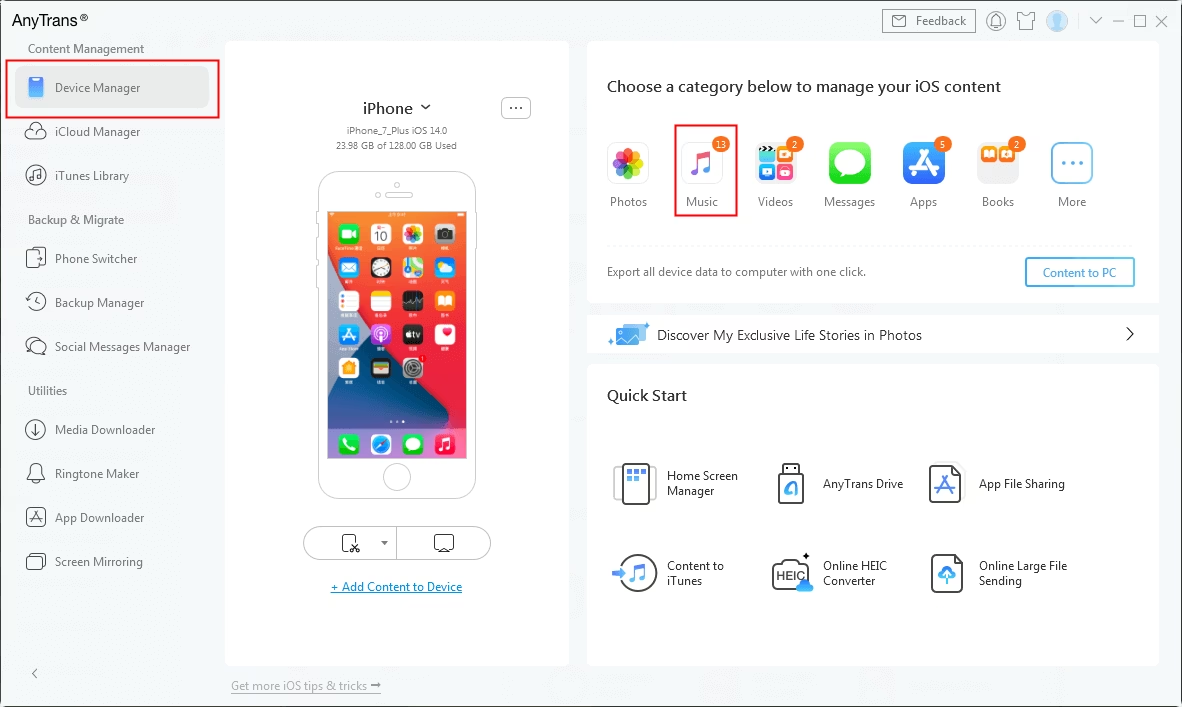
Na trhu existuje také řada softwarových řešení třetích stran, které zjednodušují přenos hudby z PC na iPhone. Populární volby zahrnují AnyTrans a Wondershare MobileTrans. Tyto aplikace často nabízejí pokročilejší funkce a uživatelské rozhraní. Je však důležité si uvědomit, že u aplikací třetích stran je vždy dobré dbát zvýšené opatrnosti ohledně soukromí a bezpečnosti dat.
Příklad s Wondershare MobileTrans:
- Nainstalujte software: Stáhněte a nainstalujte Wondershare MobileTrans na svůj počítač.
- Připojte iPhone: Připojte iPhone k počítači pomocí USB kabelu.
- Otevřete software: Otevřete program a přejděte na záložku „Přenos telefonu“. Zde vyberte dlaždici „Importovat do telefonu“.
- Vyberte hudbu: Jakmile se načtou vaše média, klikněte na „Hudba“ z postranního panelu.
- Importujte soubory: Vyberte soubory, které chcete přenést, a klikněte na „Importovat“. Můžete také vybrat možnost „Přidat složku“ a vybrat celou hudební složku.
Po dokončení přenosu budete mít přístup k hudebním skladbám na vašem iPhonu.
Tipy pro efektivní správu hudby na iPhonu
Abyste zajistili, že vaše hudební knihovna na iPhonu bude vždy aktuální a bezproblémová, dodržujte následující tipy:
- Aktualizujte software: Vždy se ujistěte, že máte nainstalovanou nejnovější verzi iTunes/Apple Devices na počítači a nejnovější iOS na iPhonu. To pomáhá předcházet problémům s kompatibilitou.
- Zvažte streamování: Pokud nechcete ukládat hudbu přímo do zařízení a zabírat úložný prostor, zvažte použití streamovacích služeb jako Apple Music, Spotify nebo YouTube Music. Ty vám umožní poslouchat miliony skladeb bez nutnosti stahování.
- Bezpečně odpojte iPhone: Vždy bezpečně odpojte iPhone z iTunes nebo Apple Devices po synchronizaci (klikněte na ikonu vysunutí vedle názvu zařízení), abyste předešli ztrátě dat nebo poškození souborů.
- Zálohujte svou hudební knihovnu: Pravidelně zálohujte svou hudební knihovnu na počítači. To vám zajistí, že nepřijdete o své oblíbené skladby v případě selhání disku nebo jiných problémů.
- Uvolněte místo: Pokud máte problémy s přenosem nebo stahováním hudby, zkontrolujte, zda máte na iPhonu dostatek volného místa. Hudební soubory, zejména ty ve vysoké kvalitě, mohou zabírat hodně prostoru.
- Prozkoumejte nové žánry: Neomezujte se jen na to, co už znáte! Objevujte nové umělce a žánry prostřednictvím doporučení v aplikacích nebo online.
Srovnání metod přenosu hudby na iPhone
Pro lepší přehlednost jsme pro vás připravili srovnávací tabulku nejoblíbenějších metod přenosu hudby na iPhone, abyste si mohli vybrat tu, která nejlépe vyhovuje vašim potřebám.
| Metoda | Požadavek na PC | Potřebná aplikace | Bezdrátový přenos | Nutnost předplatného | Poznámky |
|---|---|---|---|---|---|
| iTunes (Windows/starší macOS) | Ano | iTunes | Ano (po nastavení) | Ne | Klasická metoda, plná kontrola nad knihovnou. |
| Apple Devices (Windows 10/11) | Ano | Apple Devices, Apple Music | Ano (po nastavení) | Ne (pro přenos vlastních souborů) | Moderní alternativa iTunes pro Windows. |
| Dokumenty od Readdle | Ano (pro nahrání souborů) | Dokumenty (iPhone) | Ano | Ne | Skvělé pro přenos složek, snadné Wi-Fi. |
| Cloudové služby | Ano (pro nahrání souborů) | Dropbox/Google Drive/iCloud (iPhone & PC) | Ano | Ne (pro základní úložiště) | Flexibilní přístup odkudkoli, možnost streamování. |
| Apple Music (přímé stažení) | Ne | Apple Music (iPhone) | Ano | Ano (vyžaduje předplatné) | Nejpohodlnější pro předplatitele, obrovská knihovna. |
| Aplikace třetích stran | Ano | Specifická aplikace (např. MobileTrans) | Někdy | Ne (často placený software) | Pokročilé funkce, ale opatrnost s daty. |
Často kladené otázky (FAQ)
- Jak mohu přidat hudbu na iPhone bez iTunes?
- Hudbu můžete přidat pomocí aplikace Apple Music (pokud jste předplatitel), aplikace Apple Devices (pro Windows), cloudových služeb jako Dropbox nebo Google Drive, aplikace Dokumenty od Readdle, nebo pomocí specializovaných aplikací třetích stran, jako je AnyTrans nebo Wondershare MobileTrans. Existuje mnoho flexibilních možností.
- Mohu přidat hudbu z počítače mého přítele?
- Ano, můžete, ale budete muset autorizovat váš iPhone k iTunes knihovně tohoto počítače. Pamatujte, že iPhone může být synchronizován pouze s jednou knihovnou iTunes v daný okamžik. Pokud ho připojíte k nové knihovně, budete muset „Vymazat a synchronizovat“, což nahradí stávající hudbu na iPhonu tou z nového počítače.
- Proč se mi hudba nesynchronizuje s iPhonem?
- Nejčastějšími důvody jsou: nedostatečné připojení (zkontrolujte USB kabel nebo Wi-Fi), nedostatek volného místa na iPhonu, zastaralá verze iTunes/iOS, nebo chybná nastavení synchronizace. Zkuste restartovat obě zařízení a znovu zkontrolovat nastavení.
- Mohu smazat hudbu přímo z iPhonu?
- Ano, můžete. Otevřete aplikaci Hudba na iPhonu, najděte skladbu nebo album, které chcete smazat. Přejeďte prstem doleva přes název skladby a klepněte na tlačítko „Smazat“, nebo v detailu alba/skladby klepněte na tři tečky a vyberte „Odstranit z knihovny“.
- Co když nemám počítač?
- Pokud nemáte počítač, nejjednodušší způsob, jak dostat hudbu na iPhone, je předplatit si streamovací službu jako Apple Music, Spotify nebo YouTube Music. Tyto služby vám umožňují stahovat skladby přímo do iPhonu pro offline poslech.
- Jak přenesu playlist ze Spotify do Apple Music?
- Pro přenos playlistů mezi různými streamovacími službami můžete použít nástroje třetích stran, jako je SongShift nebo TuneMyMusic. Tyto aplikace propojíte s oběma službami a umožní vám importovat playlisty z jedné do druhé.
- Jak přenesu data z Androidu na iPhone?
- Pro přenos dat z Androidu na iPhone existuje několik metod, včetně aplikace „Move to iOS“ od Applu, použití cloudových služeb, nebo aplikací třetích stran. Aplikace „Move to iOS“ je nejoficiálnější a nejjednodušší pro většinu dat.
Závěr
Gratulujeme! Právě jste se naučili, jak naplnit svůj iPhone oblíbenou hudbou. Díky těmto jednoduchým krokům jste své zařízení proměnili v přenosnou hudební elektrárnu. Ať už jste na cestách, cvičíte, nebo jen relaxujete doma, vaše oblíbené písničky jsou vždy na dosah ruky.
Hudba má jedinečný způsob, jak zpříjemnit a zapamatovat si životní okamžiky. A nyní, když víte, jak přidat hudbu na svůj iPhone, jste připraveni vytvořit si vlastní soundtrack pro každou příležitost. Pokud vás zajímá další prozkoumávání světa digitální hudby, zvažte prozkoumání různých streamovacích služeb nebo objevování nových žánrů, abyste rozšířili svůj hudební vkus.
V dnešní digitální době není hudba jen uměleckou formou – je to životní styl. Takže experimentujte, poslouchejte a hlavně, nechte hudbu hrát. Pokud máte další otázky nebo se chcete naučit nové triky s iPhonem, neváhejte prozkoumat další články nebo průvodce na toto téma. Šťastný poslech!
Chceš-li si přečíst další články podobné jako Jak stáhnout hudbu na iPhone: Kompletní průvodce, navštiv kategorii iPhone.