
25/06/2023
Představte si, že chcete ukázat rodině fotografie z dovolené, pustit oblíbený film na velké obrazovce, nebo prezentovat svůj projekt kolegům. Všechny tyto situace mají jedno společné: bylo by skvělé, kdyby se obsah vašeho iPhonu zobrazil na větším displeji. A přesně k tomu slouží zrcadlení obrazovky – technologie, která vám umožní bezdrátově nebo drátově promítat přesný obraz vašeho iPhonu na televizi, monitor, projektor nebo dokonce jiný počítač. Je to jednoduché, efektivní a otvírá to spoustu nových možností pro zábavu i práci.

V tomto článku se podrobně podíváme na různé metody, jak zrcadlit obrazovku vašeho iPhonu, od nejpoužívanějšího a nejjednoduššího způsobu s využitím technologie AirPlay až po alternativní řešení pro zařízení, která AirPlay nepodporují. Projdeme si krok za krokem, co potřebujete, jak to nastavit a co dělat, když se něco pokazí. Připravte se na to, že vaše zážitky s iPhonem se posunou na zcela novou úroveň!
Zrcadlení obrazovky pomocí AirPlay: Standard pro iPhone
AirPlay je proprietární technologie společnosti Apple, která umožňuje bezdrátově streamovat audio, video, fotografie a zrcadlit obrazovku z jednoho zařízení Apple na druhé, například z iPhonu na Apple TV nebo kompatibilní chytrou televizi. Je to nejpohodlnější a nejintegrovanější způsob zrcadlení pro uživatele iPhonů.
Co potřebujete pro AirPlay?
- iPhone: Jakýkoli model s iOS 11 nebo novějším.
- Kompatibilní přijímač:
- Apple TV (generace 2 nebo novější).
- Chytrá televize s podporou AirPlay 2 (seznam neustále roste, zahrnuje značky jako Samsung, LG, Sony, Vizio, Panasonic a další).
- Některé AV přijímače nebo reproduktory s podporou AirPlay.
- Stabilní Wi-Fi síť: Obě zařízení (iPhone a přijímač) musí být připojena ke stejné Wi-Fi síti. Bezdrátové připojení je klíčové pro plynulé zrcadlení.
Kroky k zrcadlení obrazovky pomocí AirPlay
- Ujistěte se, že jsou obě zařízení připojena ke stejné Wi-Fi síti. To je naprosto zásadní. Pokud je vaše televize připojena k 5GHz síti a váš iPhone k 2.4GHz, nemusí se navzájem vidět.
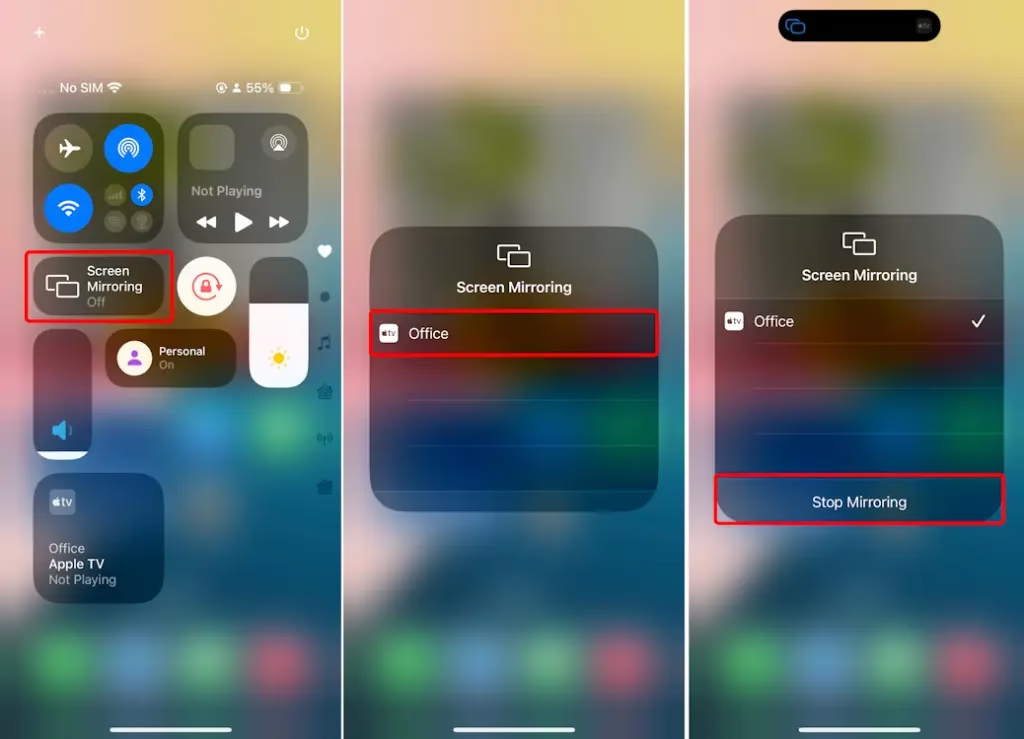
- Otevřete Ovládací centrum na vašem iPhonu.
- Pro iPhone X a novější (s Face ID): Přejeďte prstem dolů z pravého horního rohu obrazovky.
- Pro iPhone 8 a starší (s tlačítkem Home): Přejeďte prstem nahoru ze spodní části obrazovky.
- Klepněte na ikonu Zrcadlení obrazovky. Vypadá jako dva obdélníky, jeden za druhým.
- Vyberte své zařízení AirPlay. Zobrazí se seznam dostupných zařízení (např. „Apple TV v obýváku“, „LG Smart TV“). Klepněte na to, na které chcete zrcadlit.
- Zadejte přístupový kód (pokud je vyžadován). Pokud se na obrazovce televize objeví čtyřmístný kód, zadejte jej do svého iPhonu. Toto se stává obvykle při prvním připojení k novému zařízení nebo pro zvýšení bezpečnosti.
- Zrcadlení začne. Nyní byste měli vidět obrazovku svého iPhonu na televizoru.
Jak zastavit zrcadlení obrazovky
Když už zrcadlení nepotřebujete, postupujte následovně:
- Otevřete Ovládací centrum na vašem iPhonu (stejně jako v kroku 2 výše).
- Klepněte na ikonu Zrcadlení obrazovky.
- Klepněte na „Zastavit zrcadlení“.
Běžné problémy a řešení při používání AirPlay
I když je AirPlay obvykle spolehlivé, mohou se občas vyskytnout problémy. Zde je několik tipů pro řešení problémů:
- Zařízení se nezobrazuje v seznamu:
- Ujistěte se, že iPhone i přijímač jsou připojeny ke stejné Wi-Fi síti.
- Zkontrolujte, zda je přijímač zapnutý a v dosahu Wi-Fi sítě.
- Restartujte obě zařízení (iPhone i Apple TV/chytrou televizi).
- Zkontrolujte, zda je software na obou zařízeních aktuální.
- Zkuste restartovat váš Wi-Fi router.
- Obraz je zpožděný nebo trhaný:
- Příčinou je obvykle slabá nebo nestabilní Wi-Fi síť. Zkuste se přiblížit k routeru.
- Minimalizujte počet zařízení připojených ke stejné síti.
- Zkuste použít 5GHz Wi-Fi pásmo, pokud ho váš router a zařízení podporují, protože je méně náchylné k rušení.
- Zavřete nepotřebné aplikace na iPhonu, které by mohly spotřebovávat systémové zdroje.
- Chybí zvuk nebo je zpožděný:
- Zkontrolujte hlasitost na iPhonu i na přijímači.
- Ujistěte se, že zvuk není ztlumený na žádném z těchto zařízení.
- Někdy pomůže vypnout a znovu zapnout zrcadlení.
- Nelze se připojit i přes správný kód:
- Zkuste restartovat obě zařízení.
- Zkontrolujte nastavení firewallu na routeru, pokud máte pokročilou konfiguraci.
Alternativní metody zrcadlení obrazovky iPhonu
Co když nemáte Apple TV nebo chytrou televizi s podporou AirPlay? Neztrácejte naději! Existují i další způsoby, jak zrcadlit obrazovku iPhonu, i když mohou být o něco složitější nebo vyžadovat dodatečný hardware.
1. Zrcadlení přes Chromecast
Google Chromecast je populární zařízení, které se připojuje k HDMI portu vaší televize a umožňuje streamování obsahu z telefonu, tabletu nebo počítače. I když Chromecast primárně slouží ke „streamování“ obsahu z aplikací (Netflix, YouTube atd.), nikoli k přímému zrcadlení celé obrazovky iPhonu jako AirPlay, existují způsoby, jak se k tomu přiblížit:
- Zrcadlení z podporovaných aplikací: Mnoho aplikací (např. YouTube, Netflix, Google Photos) má vestavěnou podporu pro Chromecast. Stačí klepnout na ikonu „Odeslat“ (čtverec s Wi-Fi symbolem) uvnitř aplikace a vybrat váš Chromecast. Toto ale nezrcadlí celou obrazovku iPhonu, pouze obsah z dané aplikace.
- Zrcadlení celé obrazovky pomocí Google Home: Aplikace Google Home (dostupná v App Storu) umožňuje zrcadlit celou obrazovku iPhonu na Chromecast. Tato funkce však není tak plynulá a spolehlivá jako AirPlay a může mít znatelné zpoždění. Nicméně pro prohlížení fotografií nebo statického obsahu může být dostačující.
2. Drátové připojení pomocí HDMI adaptéru
Nejspolehlivější a nejjednodušší způsob, jak zrcadlit obrazovku iPhonu na jakoukoli televizi nebo monitor s HDMI vstupem, je použití kabelového adaptéru. Nepotřebujete Wi-Fi ani žádné složité nastavení.
- Lightning Digital AV Adapter: Toto je oficiální adaptér od Apple. Jeden konec se připojuje do Lightning portu vašeho iPhonu, druhý má HDMI výstup pro připojení k televizi a další Lightning port pro nabíjení iPhonu během zrcadlení.
- Jak to funguje: Jednoduše připojíte adaptér k iPhonu, HDMI kabel k adaptéru a k televizi, a vyberete správný HDMI vstup na televizi. Obrazovka iPhonu se okamžitě zrcadlí.
- Výhody: Velmi nízká latence (zpoždění), spolehlivost, nepotřebuje Wi-Fi, funguje s jakýmkoli HDMI displejem.
- Nevýhody: Musíte mít adaptér a HDMI kabel, iPhone je fyzicky připojen k televizi.
3. Zrcadlení na počítač (Mac nebo Windows PC)
Někdy můžete chtít zrcadlit obrazovku iPhonu na svůj notebook nebo stolní počítač, například pro nahrávání tutoriálů, sdílení obsahu během videohovoru, nebo jen pro pohodlnější prohlížení. Pro to existují různé aplikace:
- Pro Mac (s kabelem): Můžete použít aplikaci QuickTime Player, která je součástí macOS. Připojte iPhone k Macu USB kabelem, otevřete QuickTime Player, zvolte Soubor > Nová filmová nahrávka a jako kameru vyberte svůj iPhone. To umožňuje zrcadlení a nahrávání obrazovky iPhonu.
- Pro Mac nebo Windows PC (bezdrátově): Existují placené i bezplatné aplikace třetích stran, které umožňují bezdrátové zrcadlení. Tyto aplikace obvykle fungují tak, že z vašeho počítače udělají AirPlay přijímač. Mezi populární patří:
- Reflector: (Placená) Promění váš počítač v AirPlay přijímač.
- ApowerMirror: (Placená s bezplatnou zkušební verzí) Podporuje zrcadlení i ovládání z počítače.
- LonelyScreen: (Bezplatná s placenou verzí) Jednoduchý AirPlay přijímač pro Windows a Mac.
Postup je obvykle podobný: nainstalujte aplikaci na váš počítač, ujistěte se, že iPhone a PC jsou na stejné Wi-Fi síti, a poté z Ovládacího centra iPhonu vyberte počítač jako AirPlay zařízení.
Využití zrcadlení obrazovky iPhonu
Možnosti využití zrcadlení obrazovky jsou široké a sahají daleko za pouhé sledování filmů. Zde je několik příkladů:
- Zábava: Sledujte filmy a seriály z vašich oblíbených streamovacích služeb (Netflix, HBO Max, Apple TV+) na velké obrazovce. Prohlížejte fotografie a videa z vaší knihovny s rodinou a přáteli. Hrajte hry z App Storu na televizi pro imerzivnější zážitek.
- Prezentace a práce: Promítejte prezentace (Keynote, PowerPoint) z iPhonu na projektoru nebo monitoru během schůzek. Sdílejte dokumenty nebo webové stránky s kolegy. Použijte iPhone jako dálkové ovládání pro prezentaci.
- Vzdělávání a učení: Učitelé mohou promítat výukové materiály ze svých iPhonů na interaktivní tabuli. Studenti mohou sdílet své projekty.
- Fitness a cvičení: Sledujte fitness aplikace na velké obrazovce a sledujte cviky s trenérem v reálné velikosti.
- Sdílení obrazovky při videohovorech: Pokud používáte aplikace pro videohovory na počítači, můžete zrcadlit obrazovku iPhonu do videohovoru, abyste ostatním ukázali konkrétní obsah.
Tipy pro optimální zážitek ze zrcadlení
- Silná a stabilní Wi-Fi síť: Klíčem k plynulému zrcadlení je kvalitní bezdrátové připojení. Ujistěte se, že váš router je moderní a že se iPhone i přijímač nacházejí v dostatečné blízkosti k routeru. Vyhněte se rušení od jiných zařízení (mikrovlnné trouby, bezdrátové telefony).
- Aktualizujte software: Vždy se ujistěte, že váš iPhone a přijímací zařízení (Apple TV, chytrá televize, počítač) mají nainstalovanou nejnovější verzi operačního systému. Aktualizace často obsahují vylepšení výkonu a opravy chyb souvisejících se zrcadlením. Toto je zásadní pro kompatibilitu a spolehlivost.
- Zavřete nepotřebné aplikace: Pokud na vašem iPhonu běží mnoho aplikací na pozadí, může to ovlivnit výkon zrcadlení. Zavřete ty, které aktuálně nepoužíváte.
- Nabíjejte iPhone: Zrcadlení obrazovky spotřebovává značné množství energie. Mějte iPhone připojený k nabíječce, pokud plánujete delší zrcadlení, abyste předešli vybití baterie.
Pro lepší přehlednost jsme pro vás připravili srovnání hlavních metod zrcadlení obrazovky iPhonu:
| Metoda | Snadnost použití | Kompatibilita | Cena | Funkce | Latence (zpoždění) |
|---|---|---|---|---|---|
| AirPlay | Velmi snadné | Apple TV, AirPlay 2 TV | Střední (za zařízení) | Plné zrcadlení obrazovky, streamování médií | Nízká |
| Chromecast (s Google Home) | Střední | Všechny TV s HDMI | Nízká (za zařízení) | Zrcadlení celé obrazovky (méně spolehlivé), streamování z aplikací | Střední až vysoká |
| Drátový HDMI adaptér | Velmi snadné (plug & play) | Všechny TV/monitory s HDMI | Nízká (za adaptér) | Plné zrcadlení obrazovky, nabíjení | Velmi nízká (téměř žádná) |
| Aplikace pro PC/Mac | Střední (instalace SW) | Mac, Windows PC | Nízká až střední (za SW) | Plné zrcadlení obrazovky, nahrávání, někdy ovládání | Nízká až střední |
Často kladené otázky (FAQ)
Proč nevidím své zařízení v seznamu AirPlay?
Nejčastější příčinou je, že váš iPhone a přijímací zařízení nejsou připojeny ke stejné Wi-Fi síti. Zkontrolujte to. Dále se ujistěte, že je zařízení zapnuté a v dosahu sítě. Někdy pomůže restartovat obě zařízení a také váš Wi-Fi router. Ujistěte se, že na přijímacím zařízení (např. chytré televizi) je povolena funkce AirPlay v nastavení.
Potřebuji k zrcadlení Wi-Fi?
Pro bezdrátové zrcadlení pomocí AirPlay nebo většiny aplikací třetích stran pro počítače je stabilní Wi-Fi síť nezbytná, protože data jsou přenášena bezdrátově. Jedinou výjimkou je drátové připojení pomocí HDMI adaptéru, které Wi-Fi nevyžaduje.
Je AirPlay bezpečné?
Ano, AirPlay je považováno za bezpečné. Přenos dat je šifrován a u mnoha zařízení (zejména Apple TV) můžete nastavit požadavek na PIN kód, který se zobrazí na televizi a musí být zadán do iPhonu pro zahájení zrcadlení. To zabraňuje neoprávněnému přístupu.
Mohu zrcadlit na více zařízení najednou?
AirPlay standardně umožňuje zrcadlení na jedno zařízení najednou. Některé pokročilé systémy nebo specializované aplikace pro firemní prostředí mohou umožňovat zrcadlení na více displejů, ale to není standardní funkce pro běžné domácí použití.
Co dělat, když je obraz zpožděný nebo trhaný?
Zpoždění (latence) nebo trhání obrazu je téměř vždy způsobeno problémy s Wi-Fi sítí. Zkuste se přiblížit k Wi-Fi routeru, omezte počet zařízení připojených k síti, nebo se zkuste přepnout na 5GHz Wi-Fi pásmo, pokud ho vaše síť a zařízení podporují. Ujistěte se také, že váš iPhone není přetížen spoustou spuštěných aplikací na pozadí.
Mohu zrcadlit obrazovku iPhonu na Windows PC?
Ano, je to možné, ale potřebujete k tomu software třetí strany. Váš Windows PC se pak chová jako AirPlay přijímač. Populární možnosti zahrnují ApowerMirror, Reflector nebo LonelyScreen. Po instalaci takového softwaru na PC se vaše PC objeví v seznamu AirPlay zařízení v Ovládacím centru vašeho iPhonu.
Funguje zrcadlení i s vypnutou obrazovkou iPhonu?
Při zrcadlení obrazovky jako takovém obvykle zůstává obrazovka iPhonu aktivní, aby se zrcadlil její obsah. Pokud však používáte AirPlay pro streamování médií (např. video z YouTube, film z Apple TV+), iPhone funguje jako dálkové ovládání a jeho obrazovka se může vypnout, aby šetřila baterii. Pokud chcete, aby se obrazovka iPhonu zrcadlila i při vypnuté obrazovce, většinou to není standardně možné, jelikož se jedná o přímou kopii toho, co se děje na displeji.
Závěr
Zrcadlení obrazovky iPhonu je neuvěřitelně užitečná funkce, která vám umožní sdílet digitální obsah s ostatními na velkém displeji. Ať už jde o rodinné fotografie, filmy, hry nebo pracovní prezentace, s iPhonem máte možnosti, jak na to. Díky technologii AirPlay je proces pro uživatele Apple zařízení mimořádně intuitivní a plynulý. A pokud nemáte AirPlay kompatibilní zařízení, existují spolehlivé alternativy jako HDMI adaptéry nebo aplikace pro zrcadlení na počítač.
S trochou znalostí o nastavení a řešení problémů můžete plně využít potenciál svého iPhonu a přenést svůj digitální svět z malého displeje do centra pozornosti. Vyzkoušejte to a uvidíte, jak se vaše interakce s iPhonem rozšíří!
Chceš-li si přečíst další články podobné jako Jak zrcadlit obrazovku iPhonu na větší displej?, navštiv kategorii Návody.