
05/12/2024
VoiceOver je pozoruhodná funkce přístupnosti, kterou společnost Apple vyvinula pro systémy iOS i macOS. Jejím primárním účelem je umožnit uživatelům s vizuálním postižením ovládat svá zařízení, aniž by museli vidět obrazovku nebo se jí dotýkat. Funguje jako čtečka obrazovky, která vám nahlas popisuje vše, co se děje na displeji, od ikon a tlačítek po text a notifikace. V kontextu iPhonu to znamená, že můžete procházet rozhraním, spouštět aplikace a dokonce i odemykat zařízení pouhým hlasem nebo specifickými gesty. Ať už se s touto funkcí setkáváte poprvé, nebo se snažíte vyřešit problémy s odemykáním iPhonu s aktivním VoiceOverem, tento článek vám poskytne komplexní odpovědi a podrobné návody.
- Co je VoiceOver a jak funguje?
- Nastavení hlasového ovládání pro odemykání iPhonu
- Jak odemknout iPhone s aktivním hlasovým ovládáním
- Bezpečnostní rizika hlasového odemykání
- Řešení problémů: Když hlasové ovládání/VoiceOver nefunguje
- Porovnání metod odemykání iPhonu
- Zlepšení výkonu Face ID
- Odemykání iPhonu pomocí Apple Watch
- Často kladené otázky (FAQ)
- Závěrečné myšlenky
Co je VoiceOver a jak funguje?
VoiceOver je srdcem přístupnosti pro mnoho uživatelů iPhonu. Když je aktivní, místo přímého dotyku a interakce s prvky na obrazovce, VoiceOver nahlas popisuje každý prvek, na který prstem najedete. Například, když klepnete na ikonu aplikace, VoiceOver řekne její název. Dvojitým klepnutím pak tuto akci potvrdíte. Pro uživatele, kteří nemohou vidět obrazovku, je to nezbytný nástroj. Příkladem základní interakce je přetahování ikon na ploše:
- Klepněte na libovolnou ikonu na domovské obrazovce.
- Dvakrát klepněte a podržte prst na obrazovce, dokud neuslyšíte tři stoupající tóny.
- Uslyšíte popis relativní polohy položky, zatímco ji přetahujete.
- Zvedněte prst, když je ikona na novém místě.
- Chcete-li přesunout ikonu na jinou domovskou obrazovku, přetáhněte ji k okraji obrazovky.
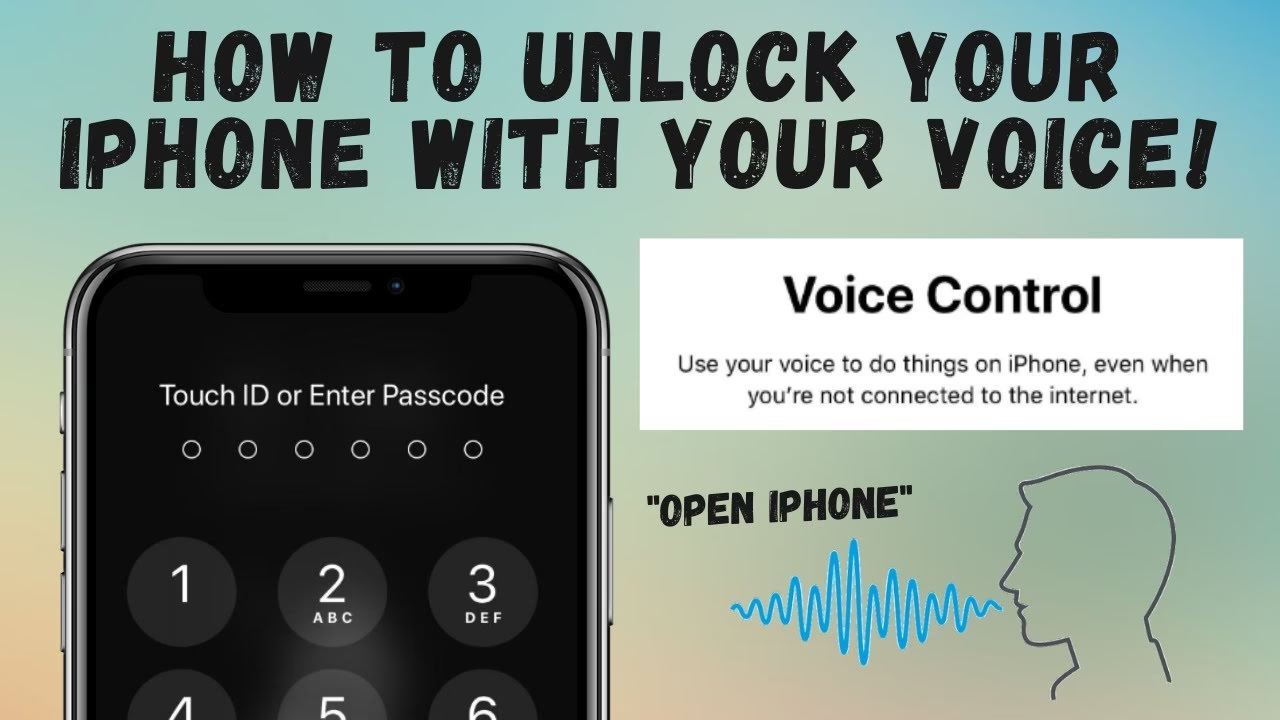
Je důležité rozlišovat mezi funkcí VoiceOver (čtečka obrazovky) a funkcí Hlasové ovládání (Voice Control), která umožňuje ovládat iPhone pomocí hlasových příkazů. Pro odemykání iPhonu hlasem se často využívá právě Hlasové ovládání, ačkoli se v běžné řeči může zaměňovat s VoiceOverem.
Nastavení hlasového ovládání pro odemykání iPhonu
Předtím, než se pokusíte odemknout iPhone pomocí hlasového ovládání, je nutné tuto funkci nejprve nastavit. Zde je podrobný návod:
- Otevřete aplikaci Nastavení na svém iPhonu.
- Přejděte dolů a klepněte na Zpřístupnění (Accessibility).
- Najděte a klepněte na Hlasové ovládání (Voice Control), které se nachází mezi funkcemi Přepínání a Boční tlačítko.
- Zapněte Hlasové ovládání. Nyní jste úspěšně aktivovali tuto funkci.
Pokud však chcete odemykat iPhone pomocí hlasového ovládání úspěšně, je nutné si přizpůsobit hlasový příkaz, který napodobuje gesto klepnutí prstem na obrazovce a automaticky klepne na přesná místa na obrazovce iPhonu, kde se nacházejí správné číslice hesla. S tímto není nutné se dotýkat obrazovky ani ji vidět.
- V nabídce Hlasové ovládání klepněte na Přizpůsobit příkazy a vytvořte nový hlasový příkaz.
- V rozhraní Nový příkaz zadejte Příkazovou frázi, která bude později použita k odemknutí iPhonu (např. „Odemknout telefon“).
- Klepněte na Akce a vyberte Spustit vlastní gesto.
- Na obrazovce, která se objeví, klepněte na místa, kde se nachází vaše šestimístné heslo (přesné umístění číslic na obrazovce).
- Po zadání gesta klepněte na Uložit.
- Poté se vraťte zpět a znovu klepněte na Uložit pro uložení celého příkazu.
Jak odemknout iPhone s aktivním hlasovým ovládáním
Jakmile máte nastaveno hlasové ovládání a případně i vlastní příkaz, můžete pokračovat v odemykání iPhonu. Existuje několik metod v závislosti na modelu vašeho iPhonu a preferovaném způsobu.
Odemykání pomocí Face ID (pro iPhone X a novější)
Pro modely iPhone X a novější mohou uživatelé odemknout iPhone s aktivním VoiceOverem pomocí funkce Face ID. Jedná se o nejrychlejší a nejbezpečnější metodu, která nevyžaduje žádné dotyky ani hlasové příkazy po probuzení telefonu.
- Probuďte svůj iPhone, když je zamknutý. Můžete ho zvednout nebo klepnout na obrazovku, aby se probudil.
- Použijte funkci Face ID k odemknutí iPhonu. Jakmile vás Face ID rozpozná, ikona zámku v horní části obrazovky se odemkne.
Pokud nemůžete iPhone odemknout pomocí Face ID úspěšně, zkuste vyčistit TrueDepth kameru pro lepší výkon.

Odemykání pomocí Touch ID (pro iPhone 8 a starší)
Pro modely iPhone 8 a starší je použití Touch ID k odemknutí iPhonu s aktivním VoiceOverem optimální volbou. Tato metoda je také rychlá a bezpečná, spoléhající se na váš otisk prstu.
- Probuďte svůj iPhone stisknutím tlačítka Domů nebo bočního tlačítka napájení.
- Jemně položte registrovaný prst na tlačítko Domů (netlačte na něj). Senzor naskenuje váš otisk prstu.
- Pokud se otisk prstu shoduje, váš iPhone se automaticky odemkne.
Odemykání pomocí hesla a hlasového ovládání
Po nastavení hlasového ovládání na vašem zařízení můžete pokračovat v odemykání iPhonu pomocí této funkce. Zde je návod:
- Udržujte svůj iPhone zamknutý a poté ho probuďte.
- Pokud Face ID nebo Touch ID selže, řekněte „Go Home“ (nebo váš vlastní příkaz pro zobrazení obrazovky s heslem), abyste se dostali na obrazovku pro zadání hesla.
- Řekněte „Tap (+číslo)“ (nebo použijte svůj přednastavený příkaz s gestem). Funkce hlasového ovládání automaticky stiskne příslušné klávesy na obrazovce podle vašeho hlasového příkazu. Jakmile zadáte všech 6 číslic hesla, úspěšně odemknete iPhone.
Bezpečnostní rizika hlasového odemykání
Ačkoli se hlasové odemykání pomocí vlastních příkazů může zdát jako chytrá úspora času, z hlediska bezpečnosti to není dobrý nápad. Tento trik se rozšířil hlavně na sociálních sítích, ale má značné nevýhody:
- Nízké zabezpečení: Příkazovou frázi může spustit kdokoli, kdo ji zná. Pokud například použijete frázi „prosím odemknout můj iPhone“, kdokoli ve vašem okolí, kdo ji uslyší, může potenciálně získat přístup k vašemu zařízení.
- Odhalení hesla: V případě, že je VoiceOver aktivní a obrazovka je zamknutá, vaše heslo bude nahlas vysloveno, když se pokusíte odemknout iPhone pomocí hlasového ovládání. To představuje značné riziko úniku soukromí.
- Komplexnost fráze: Můžete zkusit zabezpečit svůj iPhone výběrem složité a těžko uhodnutelné fráze, ale pokud ji použijete v přítomnosti ostatních, bude těžké ji udržet v tajnosti. Je mnohem snazší skrýt své standardní heslo jednoduchým držením iPhonu tak, aby ho ostatní neviděli.
Tato technika je často propagována jako způsob, jak odemknout iPhone, když máte špinavé ruce, ale pokud odemykáte iPhone, pravděpodobně se tak či tak dotknete obrazovky. Nezapomeňte, že Siri můžete vždy povolit ze zamknuté obrazovky v Nastavení > Siri a hledání > Povolit Siri při zamknutí a povolit „Hey Siri“, abyste mohli iPhone používat bez rukou, aniž byste obcházeli své heslo.
Řešení problémů: Když hlasové ovládání/VoiceOver nefunguje
Navzdory vynikajícím funkcím VoiceOveru/Hlasového ovládání se může stát, že tyto funkce nebudou fungovat správně, nebo se iPhone „zasekne“ v režimu Hlasového ovládání. V takovém případě se iPhone nemusí odemknout. Zde jsou tři způsoby, jak můžete zkusit odemknout iPhone, když VoiceOver funguje, ale selhal.
Deaktivace VoiceOveru/Hlasového ovládání pro odemknutí iPhonu
Nejprve můžete VoiceOver deaktivovat pomocí Siri nebo zkratky zpřístupnění a poté odemknout iPhone heslem nebo Touch/Face ID jako obvykle. Je to snadné.
Vypnutí VoiceOveru pomocí Siri
Jako hlasový asistent speciálně navržený pro uživatele zařízení iOS pomáhá Siri přepínat některé přepínače nastavení iOS, mezi nimiž je VoiceOver jedním z nejvýznamnějších nastavení. Pokud se váš iPhone zasekl v režimu VoiceOveru, Siri vám může pomoci zbavit se takových potíží ve dvou krocích:
- Vyvolejte Siri tím, že řeknete „Hey, Siri“ svému iPhonu. Alternativně stiskněte tlačítko Domů, pokud ho máte na svém zařízení, dokud Siri nebude aktivní, jinak můžete podržet tlačítko Napájení, dokud Siri neodpoví.
- Dejte Siri příkaz „Vypni VoiceOver“. Siri vám poté odpoví vypnutím VoiceOveru. Nyní můžete odemknout svůj iPhone zadáním hesla jako obvykle.
Vypnutí VoiceOveru pomocí zkratky zpřístupnění
Druhý způsob, jak deaktivovat VoiceOver, je použití zkratky zpřístupnění, pokud jste funkci VoiceOver zpřístupnili na zkratce. Zde jsou kroky:
- Stiskněte tlačítko Domů nebo tlačítko napájení (pokud nemáte tlačítko Domů na svém iPhonu) třikrát/trojitým kliknutím.
- Alternativně otevřete Ovládací centrum klepnutím na položku ve stavovém řádku a poté přejetím třemi prsty nahoru. Nebo přetáhněte jeden prst shora obrazovky dolů, dokud neucítíte vibraci nebo neuslyšíte druhý tón, pokud má váš iPhone Face ID. Poté dvojitým klepnutím na Zpřístupnění.
- Vyberte VoiceOver v nabídce a deaktivujte jej dvojitým klepnutím.
Odemykání iPhonu pomocí nástroje třetí strany, když VoiceOver nefunguje
V případě, že výše uvedené dva oficiální způsoby nefungovaly podle očekávání, existuje skvělá alternativa k odemknutí iPhonu, když je zaseknutý v režimu VoiceOveru, a to použití profesionálního nástroje pro odemykání iPhonu, jako je TunesKit iPhone Unlocker. Jedná se o výkonný nástroj speciálně navržený pro zařízení iOS, jako jsou iPhone/iPad/iPod Touch, a je kompatibilní se všemi zařízeními iOS a verzemi iOS.
S komplexními funkcemi pro odemykání a odstraňování slouží TunesKit iPhone Unlocker k odstranění všech typů zámků obrazovky, včetně 4místného hesla, 6místného hesla, Touch ID, Face ID a hesla času u obrazovky. A co je nejdůležitější, i když VoiceOver nefunguje nebo dotyková obrazovka vašeho iPhonu není funkční za jiných okolností, jako je rozbitá obrazovka, obrazovka nouzového volání nebo nereagující obrazovka, stále můžete zařízení odemknout bez námahy a bez technických požadavků.
Klíčové vlastnosti TunesKit iPhone Unlocker:
- Obnovení továrního nastavení zamčeného iPhonu během několika minut.
- Odemknutí iPhonu, když VoiceOver nefunguje.
- Snadné odemknutí iPhonu/iPadu/iPodu touch.
- Pomoc při řešení více problémů s iOS.
Možná se nemůžete dočkat, až zjistíte, jak odemknout iPhone pomocí TunesKit iPhone Unlocker s aktivním VoiceOverem. Jednoduše se podívejte na konkrétní uživatelskou příručku, která je pro vás připravena níže. Předtím se ujistěte, že máte předinstalovaný iTunes a odpojenou VPN na počítači, abyste se vyhnuli problémům během procesu odemykání.
- Připojte zařízení iOS k počítači: Spusťte TunesKit iPhone Unlocker na svém počítači. Dále připojte své zařízení k důvěryhodnému počítači pomocí USB kabelu. Vyberte „Unlock iOS Screen“ pro vstup do rozhraní pro odemykání a klepněte na tlačítko „Start“.
- Přejděte do režimu obnovy/DFU: Před stažením firmwaru musíte své zařízení iOS přepnout do režimu DFU nebo režimu obnovy. Pokud nevíte, jak přepnout iPhone do režimu obnovy nebo DFU, můžete postupovat podle pokynů na obrazovce. Jakmile je váš iPhone v režimu obnovy, klepněte na tlačítko Další.
- Stáhněte balíček firmwaru: Jakmile je váš iPhone v režimu obnovy, budete muset stáhnout balíček firmwaru, abyste odemkli iPhone bez VoiceOveru. Poté stáhněte firmware, který odpovídá vašemu zařízení po potvrzení informací o zařízení. Pokud ne, můžete chybnou informaci ručně opravit. Poté klepněte na tlačítko Stáhnout a zahájíte stahování.
- Odemkněte iPhone, když VoiceOver nefunguje: Poté, v úspěšném rozhraní pro stahování, klepněte na „Unlock“, objeví se zpráva s varováním, že proces vymaže všechna data vašeho zařízení. Vyberte „Ano“ a pokračujte v odemykání. Jakmile dokončíte odemykání hesla, můžete si znovu nastavit heslo obrazovky a další nastavení, jako je VoiceOver na vašem iPhonu, podle svého přání.
Porovnání metod odemykání iPhonu
Následující tabulka shrnuje různé metody odemykání iPhonu a jejich klíčové vlastnosti, aby vám pomohla vybrat tu nejvhodnější pro vaše potřeby.
| Metoda odemykání | Pohodlí | Zabezpečení | Kompatibilita | Poznámky |
|---|---|---|---|---|
| Face ID | Vysoké | Vysoké | iPhone X a novější | Nejrychlejší a nejpřirozenější biometrické odemykání. |
| Touch ID | Vysoké | Vysoké | iPhone 8 a starší | Rychlé a spolehlivé odemykání pomocí otisku prstu. |
| Hlasové ovládání (heslem) | Střední | Nízké | Všechny iPhony s Hlasovým ovládáním | Vyžaduje přednastavený příkaz, vysoká bezpečnostní rizika. |
| Heslo (ruční zadání) | Střední | Vysoké | Všechny iPhony | Základní a nejspolehlivější metoda, pokud selžou biometrické. |
| Apple Watch | Vysoké | Střední | iPhone s Face ID a Apple Watch | Alternativa, když Face ID nerozpozná (např. s maskou). |
Zlepšení výkonu Face ID
Pokud máte potíže s Face ID, které nefunguje správně, existují kroky, které můžete podniknout k jeho vylepšení, místo abyste se spoléhali na méně bezpečné metody, jako je hlasové odemykání heslem:
- Znovu naskenujte svůj vzhled: Přejděte do Nastavení > Face ID a kód > Resetovat Face ID a znovu naskenujte svůj obličej.
- Nastavte alternativní vzhled: Klepněte na „Nastavit alternativní vzhled“ a přidejte druhý obličej, pokud zjistíte, že určité pohledy nefungují s Face ID tak, jak byste očekávali (např. s brýlemi nebo pokrývkou hlavy).
- Face ID s maskou: Povolte „Face ID s maskou“ z této nabídky, abyste mohli používat Face ID, když máte na sobě obličejovou masku.
- Přidejte brýle: Klepněte na „Přidat brýle“ a naskenujte jakékoli brýle, které pravidelně nosíte a které by mohly rušit Face ID.
Jakmile to uděláte, Face ID by mělo být mnohem spolehlivější. A co je důležitější, je vázáno na váš vzhled a nezahrnuje otevírání iPhonu pro zvědavce, kteří uhodli nebo zaslechli váš odemykací příkaz.
Odemykání iPhonu pomocí Apple Watch
Věděli jste, že můžete svůj iPhone odemknout pomocí Apple Watch? Tato funkce se aktivuje, když vás Face ID nerozpozná, jako záložní mechanismus. Na zápěstí dostanete vibraci, která vás upozorní, že váš iPhone je odemknutý, což může pomoci zabránit nechtěnému odemknutí. Je to skvělá kombinace pohodlí a bezpečnosti, zejména pokud často nosíte masku nebo brýle, které mohou Face ID ztížit rozpoznání.
Často kladené otázky (FAQ)
- Mohu odemknout svůj iPhone mluvením?
- Ano, můžete nastavit hlasový příkaz v Hlasovém ovládání (Voice Control), který zadá vaše heslo. Nicméně, z bezpečnostních důvodů se to většinou nedoporučuje, protože hlasový příkaz může být spuštěn kýmkoli, kdo jej zná nebo zaslechne.
- Je VoiceOver bezpečný pro odemykání iPhonu?
- Samotný VoiceOver jako čtečka obrazovky je bezpečný. Pokud však používáte funkci Hlasového ovládání k zadávání hesla hlasem, bezpečnostní rizika jsou vysoká, protože vaše heslo může být nahlas vysloveno a odposlechnuto. Preferujte biometrické metody (Face ID, Touch ID) pro nejvyšší bezpečnost.
- Co mám dělat, když se VoiceOver zasekne nebo nefunguje správně?
- Pokud se VoiceOver nebo Hlasové ovládání zasekne nebo nefunguje, zkuste jej vypnout pomocí Siri (řekněte „Hey Siri, vypni VoiceOver“) nebo pomocí zkratky zpřístupnění (třikrát stiskněte tlačítko Domů/Napájení). V krajním případě můžete použít specializovaný software pro odemykání iPhonu od třetích stran, jako je TunesKit iPhone Unlocker.
- Jaký je rozdíl mezi VoiceOverem a Hlasovým ovládáním (Voice Control)?
- VoiceOver je čtečka obrazovky navržená pro uživatele s vizuálním postižením, která nahlas popisuje prvky na obrazovce. Hlasové ovládání (Voice Control) je funkce, která umožňuje ovládat iPhone pomocí hlasových příkazů, včetně spouštění aplikací, psaní textu a dokonce i zadávání hesla pomocí předdefinovaných gest.
Závěrečné myšlenky
VoiceOver a Hlasové ovládání jsou výkonné funkce, které výrazně zlepšují přístupnost iPhonu pro mnoho uživatelů. Tento článek vám představil základní informace o VoiceOveru na iPhonu, například jak nastavit Hlasové ovládání a vytvořit hlasový příkaz. Rovněž byly poskytnuty řešení, jak odemknout iPhone s aktivním VoiceOverem nebo když VoiceOver nefunguje. Osobně, odemykání iPhonu pomocí biometrických metod (Face ID a Touch ID) je nejbezpečnější a nejefektivnější. Použití nástroje třetí strany, jako je TunesKit iPhone Unlocker, ušetří mnoho času díky intuitivnímu rozhraní, pokud se ocitnete v obtížné situaci. Navíc podporuje řešení dalších problémů s iPhonem, včetně odemykání Apple ID a MDM a obcházení hesla času u obrazovky, což je všestranné a výkonné řešení. Vždy dávejte přednost bezpečnosti svých dat a vybírejte si metody odemykání, které chrání vaše soukromí.
Chceš-li si přečíst další články podobné jako iPhone a VoiceOver: Kompletní průvodce odemykáním, navštiv kategorii iPhone.