
28/01/2024
Pro mnoho uživatelů, kteří přecházejí na iPhone, může být zjištění, kam se vkládá SIM karta, menší záhadou. Zatímco u některých smartphonů je SIM karta umístěna pod zadním krytem a baterií, Apple zvolil pro svá zařízení mnohem elegantnější a uživatelsky přívětivější řešení. Nemusíte se obávat, že byste museli rozebírat svůj iPhone 6 nebo vyjímat baterii, abyste vložili SIM kartu. Tento článek vás provede celým procesem vložení i vyjmutí SIM karty z vašeho iPhone 6 krok za krokem, abyste mohli co nejdříve začít plně využívat svůj nový telefon.
Ať už jste čerstvým majitelem iPhone 6 nebo jen potřebujete vyměnit stávající SIM kartu, zjistíte, že celý proces je překvapivě jednoduchý a rychlý. Vše, co budete potřebovat, je správný nástroj a pár minut vašeho času.
- Umístění slotu pro SIM kartu na iPhone 6
- Co budete potřebovat k vložení nebo vyjmutí SIM karty?
- Vložení SIM karty do iPhone 6 krok za krokem
- Vyndání SIM karty z iPhone 6 krok za krokem
- Důležité tipy a triky
- Běžné problémy a jejich řešení
- Typy SIM karet – rychlý přehled
- Často kladené otázky (FAQ)
- Musím vypnout iPhone 6 před vyjmutím SIM karty?
- Co dělat, když nemám vysouvací nástroj pro SIM kartu?
- Mohu použít nůžky na ostříhání větší SIM karty na velikost Nano-SIM?
- Co když SIM karta vypadne z rámečku při zasouvání?
- Proč mi iPhone stále hlásí „Žádná SIM“, i když jsem ji správně vložil?
- Může se SIM slot poškodit?
- Závěr
Umístění slotu pro SIM kartu na iPhone 6
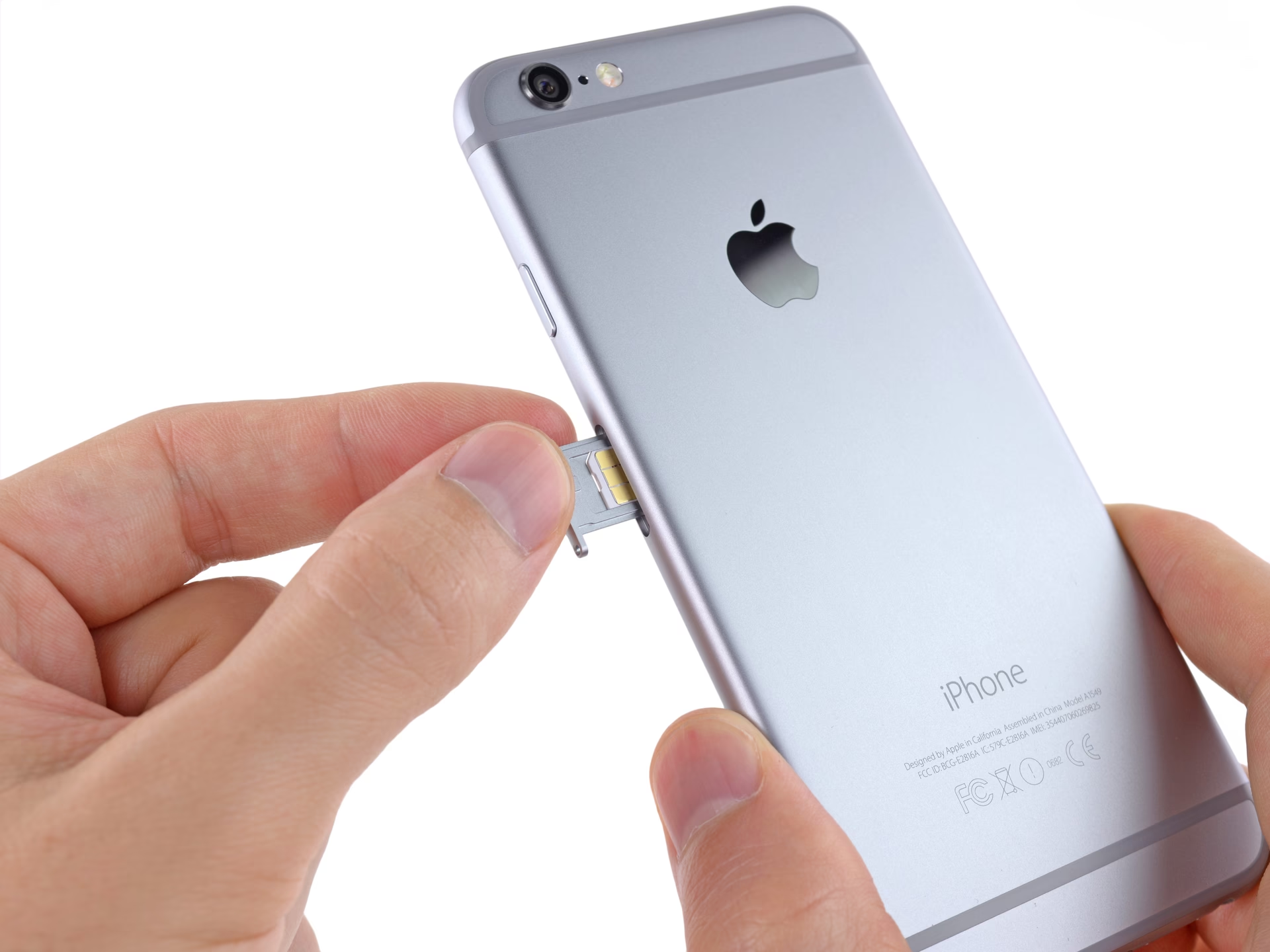
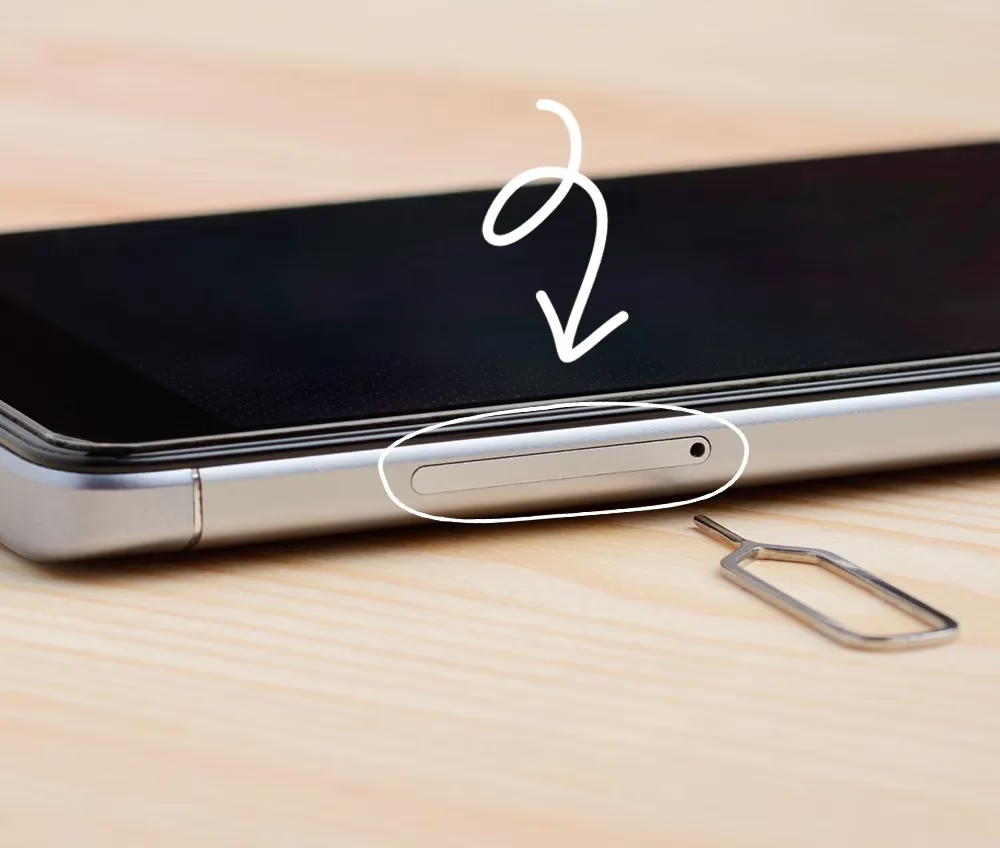
Na rozdíl od mnoha jiných telefonů, kde se slot pro SIM kartu nachází pod zadním krytem, iPhone 6, stejně jako většina modelů iPhone, má slot umístěný na boku zařízení. Konkrétně u iPhone 6 najdete malý oválný otvor a podlouhlou štěrbinu na pravé straně telefonu, přibližně v polovině výšky. Toto je místo, kde se nachází SIM tray, tedy rámeček pro SIM kartu.
Je důležité si uvědomit, že slot pro SIM kartu je navržen tak, aby byl téměř neviditelný a dokonale zapadal do designu telefonu. Proto je potřeba vědět, kde přesně hledat, abyste se vyhnuli zmatku a pokusům o vložení SIM karty do jiných otvorů, jako je například mikrofon nebo reproduktor.
Co budete potřebovat k vložení nebo vyjmutí SIM karty?
Abyste mohli úspěšně vložit nebo vyjmout SIM kartu, budete potřebovat speciální nástroj. Většinou je tento nástroj, známý jako vysouvací nástroj pro SIM kartu (SIM ejector tool), součástí balení každého nového iPhone. Je to malý, tenký kovový kolík s kulatou špičkou, který je navržen tak, aby se přesně vešel do malého otvoru vedle slotu pro SIM kartu.
Pokud tento nástroj nemáte po ruce, nezoufejte. Existuje několik běžných domácích předmětů, které mohou posloužit jako vhodná alternativa. Mezi nejoblíbenější patří narovnaná kancelářská sponka nebo tenká jehla. Důležité je, aby nástroj byl dostatečně tenký, aby se vešel do otvoru, a zároveň dostatečně pevný, aby mohl vyvinout potřebný tlak k vysunutí SIM tray.
Vložení SIM karty do iPhone 6 krok za krokem
Nyní se podívejme na podrobný postup, jak vložit SIM kartu do vašeho iPhone 6:
- Připravte si telefon a nástroj: Ujistěte se, že máte po ruce svůj iPhone 6 a vysouvací nástroj pro SIM kartu (nebo kancelářskou sponku/jehlu). Doporučuje se telefon vypnout, i když to není nezbytně nutné, pomůže to předejít případným chybám během detekce nové SIM karty.
- Najděte slot pro SIM kartu: Jak již bylo zmíněno, slot pro SIM kartu se nachází na pravé straně vašeho iPhone 6. Uvidíte zde malý, téměř neznatelný otvor vedle podlouhlé štěrbiny, která je ve skutečnosti okrajem SIM tray.
- Vložte nástroj do otvoru: Opatrně zasuňte špičku vysouvacího nástroje (nebo narovnané kancelářské sponky) do malého otvoru. Ujistěte se, že míříte přímo do otvoru a nevyvíjíte tlak na žádnou jinou část telefonu.
- Vysuňte SIM tray: Jakmile je nástroj správně zasunut, vyviňte jemný, ale pevný tlak. Měli byste cítit lehké kliknutí a rámeček SIM karty (SIM tray) by se měl mírně vysunout ven z telefonu. Netahejte za něj násilím, nechte ho vysunout se sám.
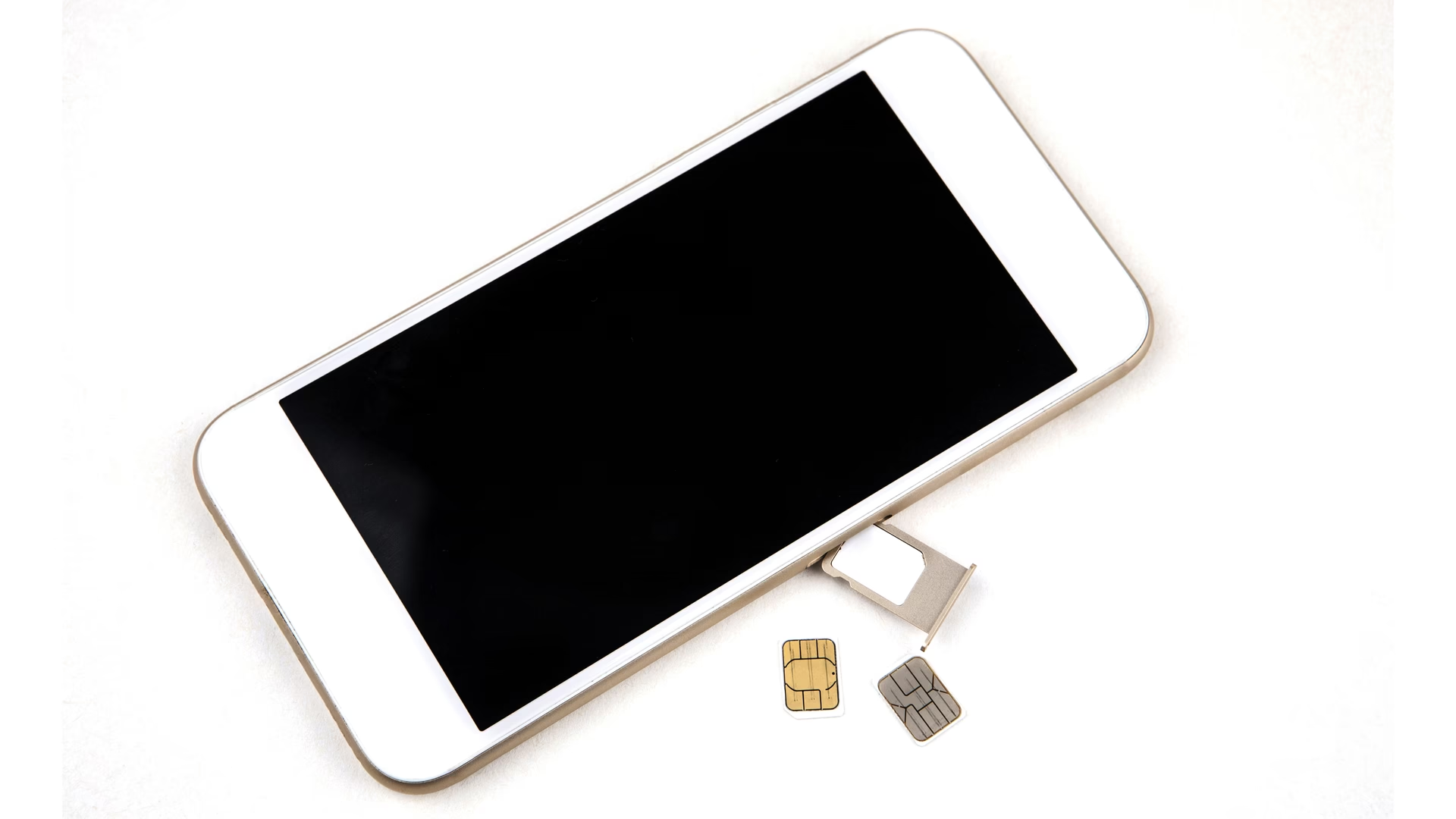
- Vyjměte SIM tray: Jakmile se rámeček mírně vysune, můžete jej prsty opatrně vytáhnout zcela ven. Bude to malý, podlouhlý kovový nebo plastový rámeček s prohlubní pro SIM kartu.
- Umístěte SIM kartu do rámečku: iPhone 6 používá typ SIM karty známý jako Nano-SIM. Je to nejmenší typ SIM karty. Opatrně vložte vaši Nano-SIM kartu do prohlubně v rámečku. Dbejte na správnou orientaci. SIM karta má jeden zkosený roh, který odpovídá zkosenému rohu v rámečku. Zlaté kontakty SIM karty by měly směřovat nahoru (k obrazovce telefonu). Karta by měla do rámečku dokonale zapadnout a držet v něm, aniž by vypadla, když jej otočíte.
- Zasuňte SIM tray zpět do telefonu: Opatrně zasuňte rámeček se SIM kartou zpět do slotu na boku telefonu. Ujistěte se, že ho zasouváte správnou stranou a ve správné orientaci. Měli byste cítit jemný odpor a poté by měl rámeček zacvaknout na své místo, zarovnávaje se s okrajem telefonu.
- Zkontrolujte funkčnost: Zapněte telefon, pokud jste jej vypnuli. Po spuštění by se v levém horním rohu obrazovky (nebo v Control Center) měl objevit název vašeho operátora a indikátor signálu. Pokud vidíte „Žádná SIM“ nebo „Hledám…“, zkuste telefon restartovat nebo zkontrolovat, zda je SIM karta správně usazena.
Vyndání SIM karty z iPhone 6 krok za krokem
Proces vyjmutí SIM karty je v podstatě zrcadlovým obrazem vložení:
- Připravte si telefon a nástroj: Stejně jako při vkládání, mějte po ruce iPhone 6 a vysouvací nástroj.
- Najděte slot a vložte nástroj: Zasuňte vysouvací nástroj do malého otvoru na pravé straně telefonu, vedle SIM tray.
- Vysuňte SIM tray: Vyviňte jemný tlak, dokud se rámeček SIM karty mírně nevysune.
- Vyjměte SIM tray: Prsty opatrně vytáhněte rámeček zcela ven.
- Vyjměte SIM kartu: Opatrně vyjměte Nano-SIM kartu z rámečku.
- Zasuňte prázdný SIM tray zpět: Pokud nebudete vkládat novou SIM kartu, zasuňte prázdný rámeček zpět do slotu, dokud nezacvakne na místo a nebude zarovnaný s okrajem telefonu. To zabrání vnikání prachu a nečistot do telefonu.
Důležité tipy a triky
- Používejte správný typ SIM karty: iPhone 6 používá výhradně Nano-SIM karty. Pokud máte starší typ SIM karty (Mini-SIM nebo Micro-SIM), budete si muset pořídit Nano-SIM od svého operátora nebo použít speciální nůžky na ořezání SIM karty. Nedoporučuje se stříhat SIM kartu ručně, protože to může poškodit kontakty a kartu znefunkčnit.
- Násilí nepomůže: Nikdy nepoužívejte nadměrnou sílu při vkládání nástroje nebo při zasouvání rámečku. Slot pro SIM kartu je citlivý a lze jej snadno poškodit. Vše by mělo jít hladce a s jemným tlakem.
- Zkontrolujte orientaci: Vždy se ujistěte, že SIM karta je vložena do rámečku se správnou orientací (zkosený roh a zlaté kontakty nahoru). Nesprávné vložení může zabránit detekci karty a dokonce může poškodit rámeček nebo slot.
- Udržujte nástroj v bezpečí: SIM ejector tool je malý a snadno se ztratí. Doporučuje se ho uchovávat na bezpečném místě, například v obalu od telefonu nebo v peněžence.
Běžné problémy a jejich řešení
Co když se rámeček nevysune?
Ujistěte se, že používáte správný nástroj a že jej zasouváte do správného otvoru. Někdy je potřeba vyvinout trochu více tlaku, ale vždy s citem. Pokud se rámeček ani poté nevysune, zkuste to z jiného úhlu nebo se ujistěte, že nástroj není ohnutý. Nikdy nepoužívejte sílu, která by mohla poškodit telefon.
Co když iPhone zobrazuje „Žádná SIM“ nebo „Hledám…“?
Toto je nejčastější problém po vložení SIM karty. Zde je několik kroků, které můžete vyzkoušet:
- Zkontrolujte usazení: Vyjměte SIM kartu znovu a ujistěte se, že je správně usazena v rámečku a rámeček je zcela zasunut do telefonu.
- Restartujte iPhone: Někdy stačí jednoduchý restart telefonu, aby se SIM karta správně detekovala.
- Vyzkoušejte jinou SIM kartu: Pokud máte k dispozici jinou funkční Nano-SIM kartu, zkuste ji vložit. Pokud s jinou kartou telefon funguje, je pravděpodobné, že problém je ve vaší původní SIM kartě (může být poškozená nebo neaktivní).
- Obnovte nastavení sítě: Přejděte do Nastavení > Obecné > Přenést nebo resetovat iPhone > Resetovat > Resetovat nastavení sítě. Tím se vymažou všechna síťová nastavení (Wi-Fi hesla, VPN atd.), ale může to vyřešit problémy s detekcí operátora.
- Kontaktujte operátora: Pokud nic nepomůže, je možné, že vaše SIM karta není aktivní nebo je poškozená. Kontaktujte svého mobilního operátora pro další pomoc.
Jaký typ SIM karty potřebuji pro iPhone 6?
Pro iPhone 6 potřebujete Nano-SIM kartu. Je to nejmenší standardizovaný formát SIM karty.
Mohu použít Micro-SIM s adaptérem?
Ačkoli existují adaptéry pro použití Micro-SIM v zařízeních určených pro Nano-SIM, obecně se to nedoporučuje. Adaptér se může zaseknout uvnitř slotu SIM karty a poškodit vnitřní komponenty. Vždy je lepší získat přímo Nano-SIM kartu od vašeho operátora.
Typy SIM karet – rychlý přehled
Pro lepší pochopení rozdílů mezi SIM kartami se podívejme na krátký přehled hlavních typů, se kterými se můžete setkat:
| Typ SIM karty | Rozměry (délka x šířka) | Typické použití |
|---|---|---|
| Mini-SIM (standardní SIM) | 25 mm x 15 mm | Starší mobilní telefony, některé starší smartphony |
| Micro-SIM | 15 mm x 12 mm | Starší smartphony (např. iPhone 4/4S, Samsung Galaxy S3) |
| Nano-SIM | 12.3 mm x 8.8 mm | Moderní smartphony (např. iPhone 5 a novější, většina Android telefonů) |
| eSIM (embedded SIM) | Není fyzická karta, integrovaná | Nejnovější smartphony, chytré hodinky, tablety (např. iPhone XR a novější, Apple Watch) |
Často kladené otázky (FAQ)
Zde jsou odpovědi na některé z nejčastějších otázek týkajících se vkládání a vyjímání SIM karty z iPhone 6:
Musím vypnout iPhone 6 před vyjmutím SIM karty?
Není to striktně nutné, ale doporučuje se to. Vypnutí telefonu minimalizuje riziko chyb nebo poškození dat během výměny SIM karty. Telefon by měl SIM kartu detekovat i za provozu, ale restart po vložení nové SIM karty je vždy dobrý nápad.
Co dělat, když nemám vysouvací nástroj pro SIM kartu?
Můžete použít narovnanou kancelářskou sponku nebo tenkou jehlu. Dbejte na to, aby nástroj nebyl příliš ostrý a aby se vešel do otvoru bez nadměrné síly.
Mohu použít nůžky na ostříhání větší SIM karty na velikost Nano-SIM?
Důrazně se to nedoporučuje. Ruční stříhání SIM karty je riskantní a může poškodit zlaté kontakty, což způsobí, že karta bude nefunkční. Vždy je nejlepší požádat svého operátora o novou Nano-SIM kartu.
Co když SIM karta vypadne z rámečku při zasouvání?
Ujistěte se, že je SIM karta správně usazena v prohlubni rámečku. Měla by v něm držet pevně. Někdy pomůže jemně přitlačit SIM kartu k rámečku prstem, než ji zasunete do telefonu.
Proč mi iPhone stále hlásí „Žádná SIM“, i když jsem ji správně vložil?
Zkuste telefon restartovat. Pokud to nepomůže, vyjměte SIM kartu a zkontrolujte, zda nejsou zlaté kontakty znečištěné nebo poškozené. Můžete je jemně otřít suchým hadříkem. Pokud problém přetrvává, zkuste jinou SIM kartu nebo kontaktujte svého operátora, protože vaše SIM karta může být neaktivní nebo poškozená.
Může se SIM slot poškodit?
Ano, pokud použijete nesprávný nástroj, příliš velkou sílu nebo se pokusíte vložit SIM kartu špatným směrem, můžete poškodit SIM slot. Buďte vždy opatrní a jemní.
Závěr
Vložení nebo vyjmutí SIM karty z iPhone 6 je proces, který je navržen tak, aby byl co nejjednodušší. S několika málo kroky a správným nástrojem můžete snadno spravovat svou SIM kartu a zajistit, že váš iPhone 6 je vždy připraven k použití. Pamatujte na klíčové aspekty, jako je správný typ karty (Nano-SIM), správná orientace a jemné zacházení. Doufáme, že vám tento podrobný návod pomohl a nyní si můžete naplno užívat svůj iPhone 6 bez jakýchkoli komplikací.
Chceš-li si přečíst další články podobné jako Jak snadno vložit a vyjmout SIM kartu z iPhone 6, navštiv kategorii Návody.