
13/12/2023
Gratulujeme k vašemu novému iPhonu SE! Ať už jste si vybrali tento model pro jeho kompaktní rozměry, výkonný čip nebo atraktivní cenu, jistě se těšíte, až ho začnete naplno používat. Jedním z prvních a nejdůležitějších kroků pro zahájení komunikace je vložení SIM karty. Bez ní by váš telefon, kromě Wi-Fi funkcí, postrádal možnost volat, posílat SMS nebo se připojit k mobilní datové síti.
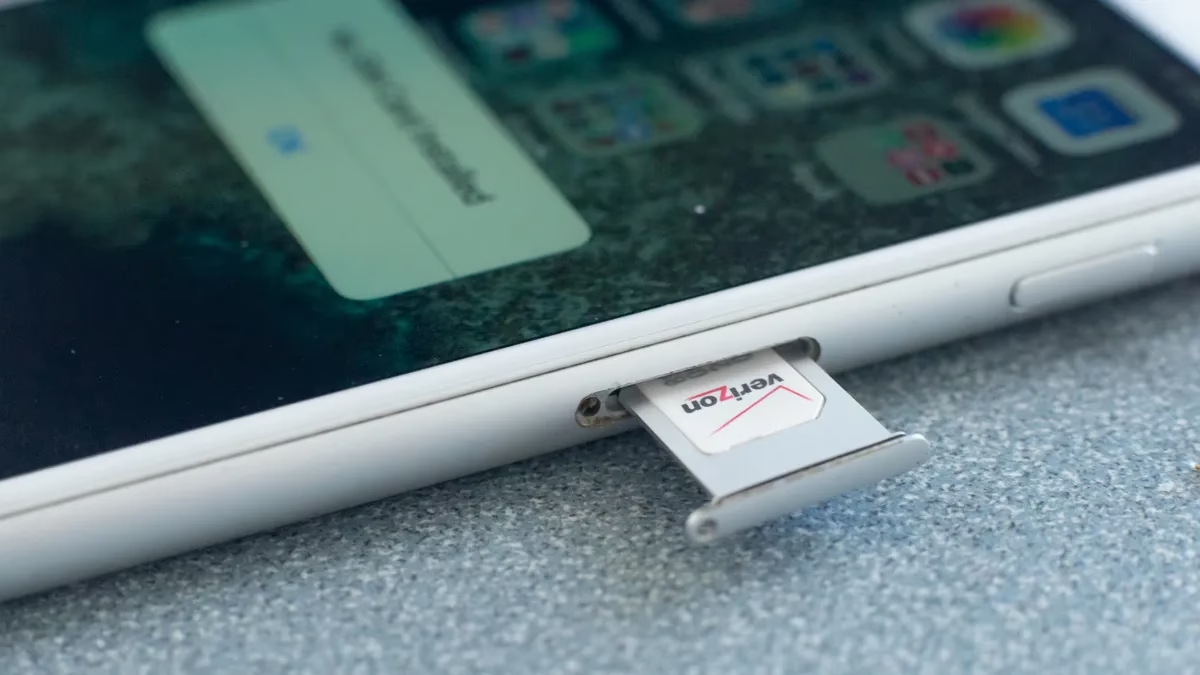
Vložení SIM karty do iPhonu SE je překvapivě jednoduchý proces, který zvládne každý. Není třeba se obávat složitých kroků nebo speciálních nástrojů, vše potřebné je obvykle součástí balení vašeho nového telefonu. Tento podrobný průvodce vás provede celým procesem krok za krokem, abyste mohli co nejdříve začít plně využívat všechny funkce vašeho iPhonu SE. Pojďme na to!
- Co budete potřebovat k vložení SIM karty?
- Krok za krokem: Vložení SIM karty do iPhone SE
- Typy SIM karet a kompatibilita s iPhonem SE
- Proč je SIM karta stále důležitá?
- Řešení běžných problémů po vložení SIM karty
- Budoucnost SIM karet: eSIM a její vliv
- Srovnání se staršími a novějšími modely iPhone
- Tabulka: Typy SIM karet a kompatibilita s iPhonem
- Často kladené otázky (FAQ)
- Závěr
Co budete potřebovat k vložení SIM karty?
Než se pustíte do samotného procesu, ujistěte se, že máte po ruce následující:
- Váš iPhone SE: Ujistěte se, že je vypnutý. I když je možné SIM kartu vložit i za chodu, doporučuje se pro jistotu telefon vypnout, aby se předešlo potenciálním chybám nebo poškození dat.
- Nano-SIM karta: iPhone SE (všechny generace: 1. generace z roku 2016, 2. generace z roku 2020 a 3. generace z roku 2022) používá nejmenší typ fyzické SIM karty – nano-SIM. Pokud máte starší typ SIM karty (standardní nebo micro-SIM), budete si muset pořídit novou nano-SIM u svého operátora. Nepokoušejte se starší SIM karty stříhat, mohlo by to vést k poškození karty i telefonu.
- Nástroj pro vysunutí SIM karty: Tento malý kovový kolíček je obvykle součástí balení vašeho iPhonu SE. Pokud ho nemáte, můžete použít narovnanou kancelářskou sponku nebo jiný tenký, pevný a špičatý předmět, který se vejde do malého otvoru vedle slotu pro SIM kartu. Buďte opatrní, abyste nepoškodili vnitřní mechanismus.
Krok za krokem: Vložení SIM karty do iPhone SE
Postupujte pečlivě podle těchto jednoduchých kroků:
- Vypněte iPhone SE: Podržte boční tlačítko (nebo boční a jedno z tlačítek hlasitosti u novějších modelů), dokud se neobjeví posuvník pro vypnutí. Přetáhněte ho a počkejte, až se obrazovka zcela vypne. Tento krok minimalizuje riziko poškození dat nebo chyb při rozpoznání SIM karty.
- Najděte slot pro SIM kartu: Na iPhonu SE se slot pro SIM kartu nachází na pravé straně telefonu, přibližně v polovině výšky. Jedná se o malou štěrbinu s drobným otvorem vedle ní.
- Vysuňte SIM přihrádku: Vezměte nástroj pro vysunutí SIM karty (nebo kancelářskou sponku) a jemně ho zasuňte do malého otvoru vedle slotu. Zatlačte pevně, ale s citem, dokud se SIM přihrádka mírně nevysune. Netlačte příliš silně, abyste nepoškodili mechanismus.
- Vložte nano-SIM kartu: Opatrně vytáhněte celou přihrádku ze slotu. Všimněte si, že přihrádka má tvarovanou prohlubeň, která přesně odpovídá tvaru nano-SIM karty. SIM kartu vložte do této prohlubně zkoseným rohem napřed (karta má jeden roh seříznutý, aby se zabránilo nesprávnému vložení). Ujistěte se, že kovové kontakty SIM karty směřují dolů, směrem k zadní straně telefonu. Karta by měla do přihrádky dokonale zapadnout a zůstat v ní, i když ji mírně nakloníte.
- Zasuňte SIM přihrádku zpět: Opatrně zasuňte přihrádku se SIM kartou zpět do slotu v telefonu. Měla by hladce zapadnout a lícovat s okrajem telefonu. Netlačte silou, pokud se zasekne, zkontrolujte, zda je SIM karta správně usazena v přihrádce.
- Zapněte iPhone SE: Podržte boční tlačítko, dokud se na obrazovce neobjeví logo Apple. Po spuštění telefonu by měl automaticky detekovat SIM kartu a připojit se k mobilní síti.
- Ověřte připojení: Zkontrolujte signálovou lištu v pravém horním rohu obrazovky. Měla by se zobrazit síla signálu a název vašeho operátora. Zkuste zavolat nebo odeslat SMS zprávu, abyste se ujistili, že je vše funkční. Pokud se objeví výzva k zadání PIN kódu, zadejte jej. PIN kód je bezpečnostní prvek vaší SIM karty, který ji chrání před zneužitím.
Typy SIM karet a kompatibilita s iPhonem SE
Historie SIM karet je fascinující a ukazuje neustálý vývoj miniaturizace. V průběhu let jsme se setkali s několika velikostmi SIM karet:
- Standardní SIM (Mini-SIM): Původní a největší velikost, používaná v prvních mobilních telefonech. Dnes se s ní setkáte jen zřídka.
- Micro-SIM: Menší než standardní SIM, populární v éře smartphonů před rokem 2012.
- Nano-SIM: Nejmenší fyzická SIM karta, kterou používá drtivá většina moderních smartphonů, včetně všech generací iPhone SE. Je tak malá, že se skládá prakticky jen z čipu s kontakty.
- eSIM: Nejnovější technologie, která není fyzickou kartou, ale vestavěným čipem v telefonu. Profily operátorů se stahují digitálně. I když iPhone SE (konkrétně 2. a 3. generace) podporuje eSIM, stále má i fyzický slot pro nano-SIM, což nabízí flexibilitu. První generace iPhone SE podporuje pouze nano-SIM.
Je klíčové použít správný typ SIM karty. Pokud máte starší SIM, kontaktujte svého operátora pro výměnu za nano-SIM. Nikdy se nepokoušejte SIM kartu ořezávat sami, hrozí poškození karty nebo dokonce slotu v telefonu.
Proč je SIM karta stále důležitá?
I v době Wi-Fi a eSIM má fyzická SIM karta stále své nezastupitelné místo. Je to malý, ale mocný kousek technologie, který plní několik klíčových funkcí:
- Identifikace v síti: SIM karta obsahuje jedinečné identifikační číslo (IMSI), které umožňuje vašemu telefonu připojit se k síti vašeho operátora a být rozpoznán jako oprávněný uživatel.
- Ukládání informací: I když se většina kontaktů a dat ukládá dnes do cloudu nebo přímo do telefonu, SIM karta může stále obsahovat základní informace, jako jsou kontakty nebo SMS zprávy.
- Přenositelnost: Fyzická SIM karta umožňuje snadnou přenositelnost vašeho telefonního čísla a služeb mezi různými zařízeními. Stačí ji vyjmout z jednoho telefonu a vložit do druhého. To je zvláště užitečné při cestování nebo při výměně telefonu.
Řešení běžných problémů po vložení SIM karty
I když je proces vložení SIM karty obvykle bezproblémový, občas se mohou vyskytnout komplikace. Zde jsou některé z nejčastějších problémů a jejich řešení:
- "Žádná SIM" nebo "Neplatná SIM":
* Zkontrolujte usazení: Vyjměte SIM přihrádku a ujistěte se, že je SIM karta správně a pevně usazena v přihrádce. Zkontrolujte, zda je správně orientována (seříznutý roh a kontakty dolů).
* Restartujte iPhone: Někdy stačí jednoduchý restart telefonu k tomu, aby systém správně rozpoznal SIM kartu.
* Vyzkoušejte jinou SIM kartu: Pokud máte k dispozici jinou funkční nano-SIM kartu, zkuste ji vložit do svého iPhonu. Pokud funguje, problém je pravděpodobně ve vaší původní SIM kartě. Pokud nefunguje ani jiná SIM, problém může být v telefonu.
* Vyčistěte slot: Opatrně se podívejte do slotu pro SIM kartu a ujistěte se, že v něm nejsou žádné nečistoty nebo prach, které by mohly bránit kontaktu. Použijte stlačený vzduch nebo suchý, jemný kartáček. - Žádný signál nebo slabý signál:
* Ověřte pokrytí: Ujistěte se, že se nacházíte v oblasti s pokrytím signálem vašeho operátora.
* Zkontrolujte nastavení: Přejděte do Nastavení > Mobilní data a ujistěte se, že jsou mobilní data zapnuta. Také zkuste zapnout a vypnout Letový režim (Režim Letadlo), což může pomoci obnovit síťové připojení.
* Aktualizace softwaru: Ujistěte se, že máte na svém iPhonu nainstalovanou nejnovější verzi iOS. Někdy aktualizace obsahují opravy pro problémy s připojením. - SIM přihrádka se nezavírá:
* Zkontrolujte orientaci SIM: Ujistěte se, že SIM karta není v přihrádce nakřivo nebo špatně orientovaná. Někdy se SIM karta může mírně posunout a bránit hladkému zasunutí.
Pokud žádné z těchto řešení nepomůže, je možné, že je SIM karta poškozená (kontaktujte svého operátora pro výměnu) nebo je problém se SIM slotem ve vašem iPhonu (v takovém případě budete muset kontaktovat servis Apple).
Budoucnost SIM karet: eSIM a její vliv
Jak bylo zmíněno, moderní technologie se posouvá směrem k eSIM. Co to pro vás znamená?
- Co je eSIM? eSIM (embedded SIM) je digitální SIM karta, která je integrována přímo do hardwaru telefonu. Namísto vkládání fyzické karty si uživatel stáhne profil operátora.
- Výhody eSIM:
* Flexibilita: Snadná změna operátora nebo tarifu bez nutnosti čekat na novou fyzickou kartu.
* Dual SIM: Mnoho telefonů s eSIM (včetně iPhone SE 2. a 3. generace) umožňuje používat jednu fyzickou nano-SIM a jeden nebo více eSIM profilů současně, což je ideální pro oddělení pracovního a osobního čísla nebo pro cestování.
* Odolnost: Absence fyzického slotu může zvýšit odolnost zařízení proti vodě a prachu.
* Prostor: Uvolněný prostor v telefonu může být využit pro jiné komponenty. - iPhone SE a eSIM: iPhone SE (2. a 3. generace) podporuje eSIM, což z něj činí velmi flexibilní zařízení pro správu mobilních služeb. Můžete mít jednu fyzickou SIM kartu a jednu eSIM aktivní současně. První generace iPhone SE podporuje pouze fyzickou nano-SIM.
I když eSIM získává na popularitě, fyzická SIM karta zůstává důležitou volbou pro mnoho uživatelů a je stále standardem ve většině mobilních telefonů po celém světě.
Srovnání se staršími a novějšími modely iPhone
Proces vkládání SIM karty do iPhone SE je velmi podobný, ne-li identický, s většinou ostatních modelů iPhone, které používají fyzickou SIM kartu. Apple si udržuje konzistentní design a funkčnost napříč svými zařízeními, což je pro uživatele velkou výhodou.
- Umístění SIM slotu: Ve většině iPhone modelů (od iPhone 4 až po nejnovější modely s fyzickým slotem) se SIM slot nachází na pravé straně telefonu.
- Typ SIM karty: Všechny modely iPhone od iPhone 5 a novější (včetně všech generací iPhone SE) používají nano-SIM kartu. Starší modely jako iPhone 4/4S používaly micro-SIM, a ještě starší modely (jako původní iPhone, 3G, 3GS) používaly standardní SIM.
- Použitý nástroj: Vždy je vyžadován SIM ejector tool nebo podobný tenký předmět.
Tato konzistence zajišťuje, že uživatelé, kteří přecházejí z jednoho iPhonu na druhý, se nebudou muset učit nový proces, což usnadňuje přechod a uživatelský zážitek.
Tabulka: Typy SIM karet a kompatibilita s iPhonem
| Typ SIM karty | Velikost (mm) | Příklady iPhone modelů | Poznámky |
|---|---|---|---|
| Standardní SIM (Mini-SIM) | 25 x 15 | iPhone (1. generace), iPhone 3G, iPhone 3GS | Nejstarší typ, dnes se již nepoužívá v nových telefonech. |
| Micro-SIM | 15 x 12 | iPhone 4, iPhone 4S | Menší než standardní, předchůdce nano-SIM. |
| Nano-SIM | 12.3 x 8.8 | iPhone 5, iPhone 5S, iPhone 6/Plus, iPhone 7/Plus, iPhone 8/Plus, iPhone X, iPhone XR, iPhone XS/Max, iPhone 11, iPhone 12, iPhone 13, iPhone 14 (modely mimo USA), všechny generace iPhone SE | Nejmenší fyzická SIM karta, standard pro většinu moderních smartphonů. |
| eSIM | Integrovaný čip | iPhone XS/Max, iPhone XR, iPhone 11, iPhone 12, iPhone 13, iPhone 14, iPhone 15, iPhone SE (2. a 3. generace) | Digitální SIM, nevyžaduje fyzické vložení. Umožňuje Dual SIM (fyzická + eSIM). |
Často kladené otázky (FAQ)
Potřebuji speciální nástroj k vložení SIM karty?
Ano, potřebujete nástroj pro vysunutí SIM karty, který je obvykle součástí balení vašeho iPhonu SE. Pokud ho nemáte, můžete použít narovnanou kancelářskou sponku nebo podobný tenký a pevný předmět.
Mohu použít starou SIM kartu z jiného telefonu?
Záleží na typu. iPhone SE používá nano-SIM kartu. Pokud vaše stará SIM karta není nano-SIM (např. je to micro-SIM nebo standardní SIM), nebude fungovat a budete potřebovat novou nano-SIM od svého operátora. Nikdy se nepokoušejte staré SIM karty stříhat.
Co když SIM karta nefunguje po vložení?
Nejprve zkuste restartovat iPhone. Ujistěte se, že je SIM karta správně usazena v přihrádce a že kovové kontakty směřují dolů. Zkontrolujte, zda nemáte aktivní Letový režim. Pokud problém přetrvává, zkuste jinou SIM kartu nebo kontaktujte svého operátora či servis Apple.
Mohu SIM kartu vyměnit za chodu telefonu?
Ačkoli je to technicky možné a iPhone obvykle SIM kartu detekuje, doporučuje se pro jistotu telefon vypnout před vkládáním nebo vyjímáním SIM karty, aby se předešlo potenciálním chybám nebo poškození dat.
Kde přesně najdu SIM slot na iPhone SE?
Na všech generacích iPhone SE se slot pro SIM kartu nachází na pravé straně telefonu, přibližně v polovině výšky. Je to malá štěrbina s drobným otvorem vedle ní pro nástroj na vysunutí.
Musím zadat PIN kód po vložení SIM karty?
Ano, pokud je vaše SIM karta chráněna PIN kódem, iPhone vás po jejím vložení a spuštění vyzve k jeho zadání. Tento kód chrání vaši SIM kartu před neoprávněným použitím.
Závěr
Vložení SIM karty do vašeho iPhonu SE je jednoduchý a rychlý proces, který je nezbytný pro plné využití jeho komunikačních funkcí. Doufáme, že tento podrobný průvodce vám pomohl bez problémů zprovoznit váš nový telefon. Pamatujte, že správná velikost SIM karty (nano-SIM) a opatrné zacházení s přihrádkou jsou klíčové. Nyní, když je vaše SIM karta vložena a funkční, můžete se plně ponořit do světa aplikací, komunikace a zábavy, které vám váš iPhone SE nabízí. Užijte si svůj nový telefon!
Chceš-li si přečíst další články podobné jako Jak vložit SIM kartu do iPhone SE: Kompletní průvodce, navštiv kategorii Telefony.