
13/10/2024
Vlastníte iPhone XR a ocitli jste se v situaci, kdy vaše zařízení nereaguje na dotyk, nepřijímá příkazy z tlačítek, nebo se prostě nechce vypnout? Jde o frustrující, ale překvapivě běžný problém, který má často jednoduché řešení. Dnešní chytré telefony, ačkoli jsou nesmírně výkonné, občas potřebují malou pomoc, aby se vrátily do plné kondice. V tomto článku se podíváme na to, jak efektivně řešit zamrzlý iPhone XR, ať už se jedná o jednoduchý zádrhel nebo složitější softwarovou komplikaci.
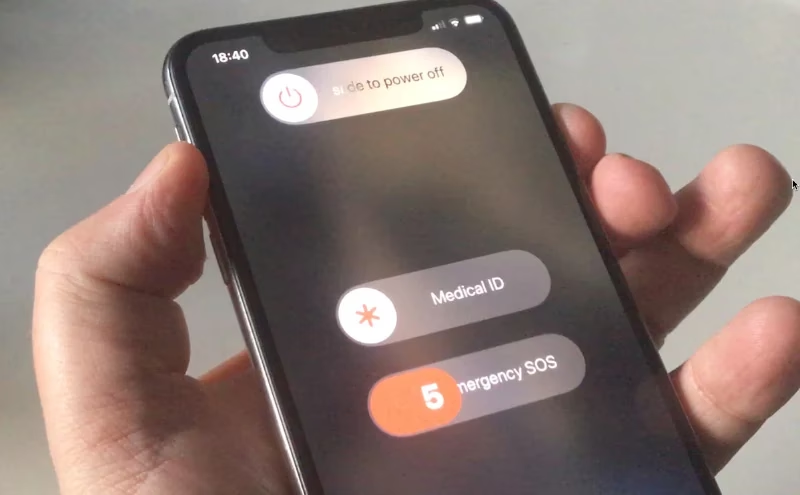
Když se váš iPhone XR dostane do stavu, kdy přestane reagovat, prvním a nejčastěji doporučovaným krokem je provedení vynuceného restartu. Na rozdíl od běžného vypnutí, které vyžaduje interakci s obrazovkou, vynucený restart přímo přeruší napájení a znovu spustí systém, aniž by došlo ke ztrátě vašich dat. Je to jako restartovat počítač, když přestane reagovat – rychlé a efektivní řešení, které často vyřeší drobné softwarové chyby, jež způsobují zamrznutí zařízení.
- Co způsobuje zamrznutí iPhone XR?
- Kdy použít vynucený restart?
- Podrobný návod: Vynucený restart iPhone XR
- Alternativní způsoby vypnutí iPhone XR (pokud obrazovka funguje)
- Řešení pro závažnější problémy: Přeinstalace iOS
- Odstranění problémových aplikací
- Co dělat, když tlačítka nefungují?
- Srovnání: Standardní vypnutí vs. Vynucený restart
- Často kladené otázky (FAQ)
- Závěr
Co způsobuje zamrznutí iPhone XR?
Než se pustíme do řešení, je dobré pochopit, proč se váš iPhone XR mohl dostat do nereagujícího stavu. Existuje několik běžných příčin:
- Softwarová chyba: Často se stává, že po aktualizaci iOS nebo kvůli chybě v aplikaci se systém "zasekne". Může to být způsobeno konfliktem mezi aplikacemi, nedostatkem paměti RAM nebo prostě jen drobnou chybou v kódu.
- Zamrzlá obrazovka: Někdy telefon funguje, ale obrazovka nereaguje na dotyk. V takovém případě nemůžete provést běžné vypnutí přes posuvník.
- Problémy s aplikacemi: Jedna konkrétní aplikace může způsobit pád celého systému, což vede k zamrznutí telefonu. Uživatelé si někdy stěžují, že po pokusu o otevření určité aplikace telefon nereaguje.
- Poškozená tlačítka: I když je to méně časté, fyzické poškození bočního tlačítka nebo tlačítek hlasitosti může bránit v provedení standardního vypnutí nebo vynuceného restartu. Telefon pak vypadá, jako by zamrzl, i když problém je spíše hardware.
- Vyčerpání baterie: I když to nezpůsobuje "zamrznutí" v pravém slova smyslu, pokud se baterie zcela vybije, telefon se samozřejmě vypne a nereaguje, dokud jej nepřipojíte k nabíječce.
Kdy použít vynucený restart?
Vynucený restart je ideální, pokud váš iPhone XR:
- Nereaguje na dotyk nebo stisknutí tlačítek.
- Je zamrzlý na určité obrazovce (například logo Apple, černá obrazovka, nebo konkrétní aplikace).
- Nechce se vypnout standardní cestou.
- Má problémy s výkonem, které se nelepší ani po zavření aplikací.
Je důležité si uvědomit, že vynucený restart je jiný než standardní vypnutí. Pokud se po stisknutí tlačítek objeví posuvník pro vypnutí, provádíte standardní vypnutí, nikoli vynucený restart. Vynucený restart nezobrazí posuvník, ale přímo restartuje zařízení, dokud se neobjeví Apple logo.
Provedení vynuceného restartu na iPhonech 8 a novějších, včetně iPhone XR, se liší od starších modelů. Postupujte přesně podle těchto kroků:
- Rychle stiskněte a uvolněte tlačítko pro zvýšení hlasitosti. Najdete ho na levé straně telefonu.
- Rychle stiskněte a uvolněte tlačítko pro snížení hlasitosti. Nachází se hned pod tlačítkem pro zvýšení hlasitosti.
- Poté stiskněte a držte boční tlačítko. Jedná se o velké tlačítko na pravé straně telefonu. Držte ho stisknuté, dokud neuvidíte logo Apple. Může to trvat 5 až 10 sekund. I když obrazovka zčerná, tlačítko stále držte. Uvolněte ho až ve chvíli, kdy se objeví logo Apple.
Po zobrazení loga Apple se iPhone XR začne spouštět jako obvykle. Jakmile se objeví úvodní obrazovka, zkontrolujte, zda telefon reaguje správně. Ve většině případů tento krok vyřeší problém se zamrznutím.
Alternativní způsoby vypnutí iPhone XR (pokud obrazovka funguje)
Pokud váš iPhone XR nereaguje na tlačítka, ale obrazovka funguje, nebo pokud chcete telefon vypnout standardní cestou, máte několik možností:
1. Vypnutí přes Nastavení
Toto je nejjednodušší způsob, jak vypnout iPhone, pokud je obrazovka plně funkční a reaguje na dotyk.
- Přejděte do Nastavení.
- Klepněte na Obecné.
- Posuňte se dolů a klepněte na Vypnout.
- Objeví se posuvník "Vypněte přejetím". Přetáhněte ho doprava a váš iPhone se vypne.
2. Použití funkce AssistiveTouch
Funkce AssistiveTouch je skvělý nástroj, pokud máte problémy s fyzickými tlačítky nebo chcete rychle přistupovat k určitým funkcím. Může pomoci i s vypnutím nebo restartem.
- Nejprve musíte AssistiveTouch povolit (pokud už není aktivní). Jděte do Nastavení > Zpřístupnění > Dotyk > AssistiveTouch a zapněte ho.
- Na obrazovce se objeví virtuální tlačítko. Klepněte na něj.
- Zvolte Zařízení.
- Klepněte na Více.
- Zvolte Restartovat.
- Potvrďte restart klepnutím na Restartovat.
Tato metoda je užitečná, pokud je obrazovka částečně funkční, ale nechcete používat fyzická tlačítka, nebo pokud jsou poškozená. Pokud je však obrazovka zcela zamrzlá a nereaguje, AssistiveTouch vám nepomůže, pokud jste ho předtím nepovolili.
Řešení pro závažnější problémy: Přeinstalace iOS
Pokud ani vynucený restart nepomůže a váš iPhone XR zůstává zamrzlý nebo se chová nestabilně, problém může být hlubší softwarové povahy, například poškozený iOS. V takových případech je často nutná přeinstalace operačního systému. Můžete to provést pomocí režimu obnovení (Recovery Mode).
Přeinstalace iOS v režimu obnovení (Recovery Mode)
Tento proces aktualizuje nebo přeinstaluje iOS, aniž byste nutně ztratili data (pokud zvolíte "Aktualizovat").
- Připojte iPhone XR k počítači. Použijte originální Lightning kabel a připojte telefon k Macu (s Finderem) nebo PC (s iTunes).
- Uveďte iPhone do režimu obnovení. Toto je klíčový krok a postup je podobný vynucenému restartu, ale s jedním důležitým rozdílem:
- Rychle stiskněte a uvolněte tlačítko pro zvýšení hlasitosti.
- Rychle stiskněte a uvolněte tlačítko pro snížení hlasitosti.
- Stiskněte a držte boční tlačítko. Držte ho, dokud se nezobrazí obrazovka režimu obnovení (s ikonou kabelu a počítače). Neuvolňujte tlačítko, ani když uvidíte logo Apple!
- V Finderu nebo iTunes. Na počítači by se měla objevit zpráva, která vám nabídne možnosti "Aktualizovat" nebo "Obnovit".
- Zvolte Aktualizovat. Tato možnost se pokusí přeinstalovat iOS, aniž by vymazala vaše data.
- Pokud "Aktualizovat" nefunguje nebo se proces zasekne, budete muset zvolit Obnovit. Obnovení vymaže všechna data z vašeho iPhone a nainstaluje nejnovější iOS. Pokud nemáte zálohu, ztratíte vše.
- Stahování iOS. Počítač začne stahovat nejnovější verzi iOS. Pokud stahování trvá déle než 15 minut, iPhone opustí režim obnovení a budete muset celý proces zopakovat.
- Po dokončení se iPhone restartuje a měl by být funkční.
Nástroje pro obnovu iOS systému
Na trhu existují také specializované softwarové nástroje třetích stran, které se zaměřují na "opravu" iOS systému. Tyto programy často nabízejí uživatelsky přívětivější rozhraní a mohou pomoci s širokou škálou problémů, od zaseknutí na logu Apple, přes černou obrazovku, až po problémy s vypnutím. Obvykle fungují tak, že stáhnou firmware a provedou "čistou" instalaci iOS, často s možností zachování dat (ve standardním režimu). Pokud se potýkáte s opakovanými softwarovými chybami, může být takový nástroj užitečný. Vždy si však vybírejte ověřené a bezpečné programy.
Odstranění problémových aplikací
Někdy může být příčinou zamrznutí nebo nereagování specifická aplikace, která se chová nestabilně nebo je poškozená. Pokud máte podezření, že problém souvisí s nedávno nainstalovanou nebo často používanou aplikací, zkuste ji odinstalovat a znovu nainstalovat.
- Odinstalace aplikace:
- Podržte prst na ikoně aplikace na domovské obrazovce.
- Zvolte "Odstranit aplikaci" (Remove App).
- Potvrďte "Smazat aplikaci" (Delete App) a pak "Smazat" (Delete).
- Restartujte iPhone XR. Po odinstalaci problémové aplikace proveďte vynucený restart, abyste "vyčistili" systém.
- Znovu nainstalujte aplikaci. Jděte do App Store, vyhledejte aplikaci a znovu ji stáhněte.
Tento krok je efektivní, pokud se problém objevil po instalaci konkrétní aplikace nebo se vyskytuje pouze při jejím spuštění.
Co dělat, když tlačítka nefungují?
Pokud jste vyzkoušeli všechny softwarové metody a váš iPhone XR stále nereaguje, nebo pokud máte podezření na fyzické poškození tlačítek, je čas zvážit hardware. I když je to vzácné, tlačítka se mohou poškodit, znečistit nebo se zaseknout.
- Zkontrolujte ochranný kryt: Někdy může být problém v příliš těsném nebo špatně navrženém krytu, který tlačí na tlačítka nebo brání jejich správnému stisknutí. Zkuste kryt sundat a vyzkoušet tlačítka bez něj.
- Vyčistěte tlačítka: Jemně zkontrolujte, zda kolem tlačítek není nečistota, prach nebo drobné úlomky, které by mohly bránit jejich pohybu. Použijte měkký suchý hadřík nebo kartáček. Vyvarujte se používání kapalin.
- Kontaktujte podporu Apple: Pokud tlačítka stále nereagují nebo jsou viditelně poškozená, je nejlepší kontaktovat autorizovaný servis Apple nebo navštívit Genius Bar v nejbližší prodejně Apple. Fyzické poškození tlačítek není snadné opravit svépomocí a vyžaduje odborný zásah.
Srovnání: Standardní vypnutí vs. Vynucený restart
Pro lepší pochopení rozdílů mezi těmito dvěma metodami je zde srovnávací tabulka:
| Funkce | Standardní vypnutí | Vynucený restart (Hard Reset) |
|---|---|---|
| Účel | Běžné, řízené vypnutí zařízení. | Oživení zamrzlého, nereagujícího zařízení. |
| Data | Všechna data jsou zachována. | Všechna data jsou zachována. |
| Vyžaduje obrazovku | Ano, pro posuvník "Vypněte přejetím". | Ne, funguje i na zamrzlé obrazovce. |
| Postup | Podržení bočního tlačítka + tlačítka hlasitosti, pak přejetí posuvníkem. | Rychle Vol Up, rychle Vol Down, pak podržet boční tlačítko do zobrazení Apple loga. |
| Výsledek | Telefon se vypne a zůstane vypnutý. | Telefon se restartuje a znovu zapne. |
| Kdy použít | Běžné vypnutí, když telefon funguje normálně. | Když telefon zamrzne, nereaguje, nebo se nechce vypnout standardní cestou. |
Často kladené otázky (FAQ)
Q: Proč můj iPhone XR zamrzl ihned po aktualizaci iOS?
A: Někdy se po velké aktualizaci iOS mohou objevit drobné softwarové chyby nebo nekompatibility, které způsobí nestabilitu systému. Vynucený restart obvykle problém vyřeší. Pokud ne, zvažte přeinstalaci iOS v režimu obnovení, jak je popsáno výše, což zajistí čistou instalaci systému.
Q: Můžu vynuceným restartem ztratit data?
A: Ne, vynucený restart iPhone XR nezpůsobí ztrátu žádných dat ani nastavení. Jedná se pouze o "tvrdý" restart systému, který neovlivňuje uložené soubory, fotografie ani aplikace.
Q: Co když ani vynucený restart nepomůže oživit můj iPhone XR?
A: Pokud vynucený restart nepomůže, problém je pravděpodobně závažnější. V takovém případě byste měli přejít k pokročilejším krokům, jako je přeinstalace iOS pomocí režimu obnovení (Recovery Mode). Pokud ani to nepomůže, může se jednat o hardwarovou závadu a je nutné kontaktovat servis Apple.
Q: Jak poznám, že jsou tlačítka poškozená, a ne jen zamrzlý software?
A: Pokud se po pečlivém dodržení postupu pro vynucený restart (rychlé stisknutí Vol Up, Vol Down, a dlouhé podržení bočního tlačítka) vůbec nic neděje, ani obrazovka nezareaguje, a zároveň jste zkontrolovali, že kryt netlačí a kolem tlačítek nejsou nečistoty, je možné, že jsou tlačítka fyzicky poškozená. V takovém případě je nejlepší vyhledat odbornou pomoc.
Q: Je vynucený restart stejný jako obnovení do továrního nastavení?
A: Ne, jsou to zcela odlišné procesy. Vynucený restart (Hard Reset) pouze restartuje zařízení, aniž by smazal jakákoli data. Obnovení do továrního nastavení (Factory Reset) vymaže veškerá data a nastavení z vašeho iPhone a vrátí ho do stavu, v jakém byl, když jste ho poprvé koupili. Obnovení do továrního nastavení byste měli provést pouze v případě, že chcete telefon prodat nebo darovat, nebo jako poslední možnost při řešení přetrvávajících softwarových problémů, přičemž je nezbytná záloha dat.
Závěr
Řešení zamrzlého iPhone XR nemusí být složité. Ve většině případů stačí provést jednoduchý vynucený restart, který rychle oživí vaše zařízení. Pamatujte, že správný postup pro iPhone XR zahrnuje rychlé stisknutí tlačítek hlasitosti a následné podržení bočního tlačítka. Pokud základní kroky nepomohou, nebo pokud máte podezření na hlubší softwarové či hardwarové problémy, možnosti jako přeinstalace iOS nebo návštěva servisu jsou dalším krokem. S trochou trpělivosti a dodržením těchto pokynů by váš iPhone XR měl být brzy opět plně funkční a připravený k použití.
Chceš-li si přečíst další články podobné jako iPhone XR nereaguje? Jak provést vynucený restart!, navštiv kategorii Telefony.