
07/02/2025
V digitálním věku, kde naše životy jsou stále více propojeny s chytrými telefony, je ztráta dat noční můrou. Představte si, že ztratíte všechny fotografie z dovolené, důležité pracovní dokumenty nebo kontakty na své blízké. Právě proto je zálohování iPhonu naprosto klíčové. Ať už si pořizujete nový iPhone a chcete bezbolestně přenést všechna svá data, řešíte technický problém, který vyžaduje obnovení zařízení, nebo se jen chcete ujistit, že vaše data jsou v bezpečí pro případ ztráty či krádeže, správná záloha je vaší záchrannou sítí. Tento komplexní průvodce vám ukáže, jak zálohovat a obnovit váš iPhone pomocí iTunes nebo Finderu na vašem počítači, a zajistí, že vaše digitální vzpomínky a důležitá data zůstanou vždy s vámi.
Proč je zálohování tak důležité?
Zálohování není jen technická nutnost, je to investice do vašeho klidu. Umožňuje vám:
- Bezproblémový přechod na nový iPhone: Místo hodin nastavování aplikací, dat a osobních preferencí od začátku můžete jednoduše obnovit svůj nový iPhone ze zálohy a mít vše přesně tak, jak jste zvyklí.
- Záchranu dat při poruše: Pokud váš iPhone selže, zamrzne nebo se stane nefunkčním, záloha vám umožní vrátit se k funkčnímu stavu bez ztráty důležitých informací.
- Pojištění proti ztrátě nebo krádeži: I když je ztráta iPhonu nepříjemná, vědomí, že všechna vaše data – fotografie, dokumenty, zprávy – jsou bezpečně uložena jinde, je k nezaplacení. Zařízení lze nahradit, ale vzpomínky ne.
Existují dvě hlavní metody zálohování iPhonu: do iCloudu nebo na počítač (pomocí iTunes na PC a starších macOS, nebo Finderu na novějších macOS). Zatímco iCloud nabízí pohodlí automatických záloh, zálohování na počítač poskytuje plnou kontrolu a často je preferováno pro svou spolehlivost a rychlost, zejména při obnově velkého množství dat. V tomto článku se zaměříme především na zálohování a obnovu pomocí počítače.
Krok 1: Najděte svou zálohu iPhonu
Než se pustíte do obnovy, je nezbytné ověřit, že máte k dispozici zálohu, ze které můžete obnovit. Klíčové je, aby tato záloha byla dostatečně aktuální a obsahovala aplikace a data, která chcete zachovat. Naopak, pokud se snažíte vyřešit technický problém s iPhonem, může být vhodnější použít starší zálohu, která byla vytvořena předtím, než problém nastal.
Zálohy na počítači (Finder / iTunes)
Pro zobrazení záloh vytvořených na počítači postupujte následovně:
Na Macu (macOS Catalina a novější - Finder):
- Připojte svůj iPhone k Macu pomocí kabelu.
- Otevřete Finder.
- V postranním panelu Finderu klikněte na název vašeho zařízení (iPhone).
- Na kartě "Obecné" (General) klikněte na tlačítko "Spravovat zálohy..." (Manage Backups...).
- Zde uvidíte seznam všech záloh iPhonu uložených na vašem Macu, včetně data a času jejich vytvoření. Uvidíte zde také, zda jsou aktivní zálohy do iCloudu.
Na PC (Windows) nebo starších Macích (macOS Mojave a starší - iTunes):
- Otevřete aplikaci iTunes.
- V horní nabídce iTunes klikněte na "iTunes" (na Macu) nebo "Úpravy" (Edit) na PC a poté vyberte "Předvolby" (Preferences).
- V okně předvoleb vyberte kartu "Zařízení" (Devices).
- Zde se zobrazí seznam všech záloh iPhonu s uvedením data a času jejich vytvoření.
Pečlivě zkontrolujte datum a čas zálohy, abyste se ujistili, že vybíráte tu správnou pro vaše potřeby. Někdy může být rozdíl mezi zálohou před problémem a po něm zásadní pro úspěšnou obnovu funkčnosti zařízení.
Zálohy na iCloudu (rychlý přehled)
I když se zaměřujeme na zálohy na počítači, je dobré vědět, jak zkontrolovat zálohy na iCloudu:
- Otevřete Nastavení (Settings) na vašem iPhonu nebo iPadu.
- Klepněte na vaše jméno/profilovou fotku nahoře.
- Klepněte na iCloud.
- Klepněte na Spravovat úložiště účtu (Manage Account Storage).
- Klepněte na Zálohy (Backups).
- Zde uvidíte seznam záloh s datem a velikostí.
Měli byste nejprve zálohovat?
Tato otázka je klíčová a odpověď závisí na vaší situaci:
- Pokud chcete obnovit na nový iPhone: Rozhodně! Pokud si nejste jisti, zda máte dostatečně aktuální zálohu, doporučujeme pro jistotu provést další zálohu starého zařízení hned teď. Tím zajistíte, že na nový iPhone přenesete všechna nejnovější data a nastavení.
- Pokud se snažíte vyřešit problém s iPhonem: V tomto případě je situace jiná. Pokud se problém objevil nedávno a vy máte starší zálohu z doby, kdy iPhone fungoval bezchybně, NEPROVÁDĚJTE novou zálohu. Stará záloha může být vaší nejlepší volbou pro zprovoznění iPhonu. To platí například, pokud chcete obnovit starší verzi iOS po problémech s nejnovější aktualizací, nebo pokud chcete odstranit beta verzi iOS. Vytvoření nové zálohy by mohlo uložit i problém, který se snažíte odstranit.
Krok 2: Vymažte svůj iPhone (pokud je to nutné)
Pokud obnovujete zálohu na zcela nový iPhone, nebo na iPhone, který již byl vymazán (např. z výroby), můžete tento krok přeskočit. V ostatních případech je však vymazání zařízení před obnovou nezbytné.
Vymazání iPhonu je nutné, pokud:
- Řešíte problém s iPhonem a chcete začít s čistým štítem.
- Chcete odstranit beta verzi iOS a vrátit se ke stabilní verzi.
- Předáváte iPhone novému majiteli a chcete zajistit, že vaše osobní data nebudou přístupná.
Pamatujte, že zálohu z iCloudu nebo z počítače nemůžete obnovit na iPhone, aniž byste nejprve vymazali jeho aktuální obsah. Proces vymazání je obvykle jednoduchý, pokud obnovujete zálohu na iPhone se stejnou verzí iOS. Může být složitější, pokud se pokoušíte obnovit starší verzi iOS, zejména pokud aktuálně běžíte na beta verzi – v takovém případě možná budete muset iPhone přepnout do režimu zotavení (Recovery Mode).
Vymazání iPhonu přímo ze zařízení:
Toto je nejjednodušší metoda pro většinu situací.
- Otevřete Nastavení (Settings) na vašem iPhonu.
- Přejděte na Obecné (General).
- Přejděte na Přenést nebo resetovat iPhone (Transfer or Reset iPhone).
- Zvolte Smazat veškerý obsah a nastavení (Erase All Content and Settings).
- Potvrďte smazání a projděte si jednotlivé kroky.
- Váš iPhone by se měl restartovat a zobrazit uvítací obrazovku, což znamená, že proces byl úspěšný.
Vymazání iPhonu pomocí Macu (Finder):
Tato metoda je užitečná, pokud máte problémy s vymazáním přímo z iPhonu.
- Připojte svůj iPhone k Macu.
- Otevřete Finder.
- V levém sloupci klikněte na svůj iPhone.
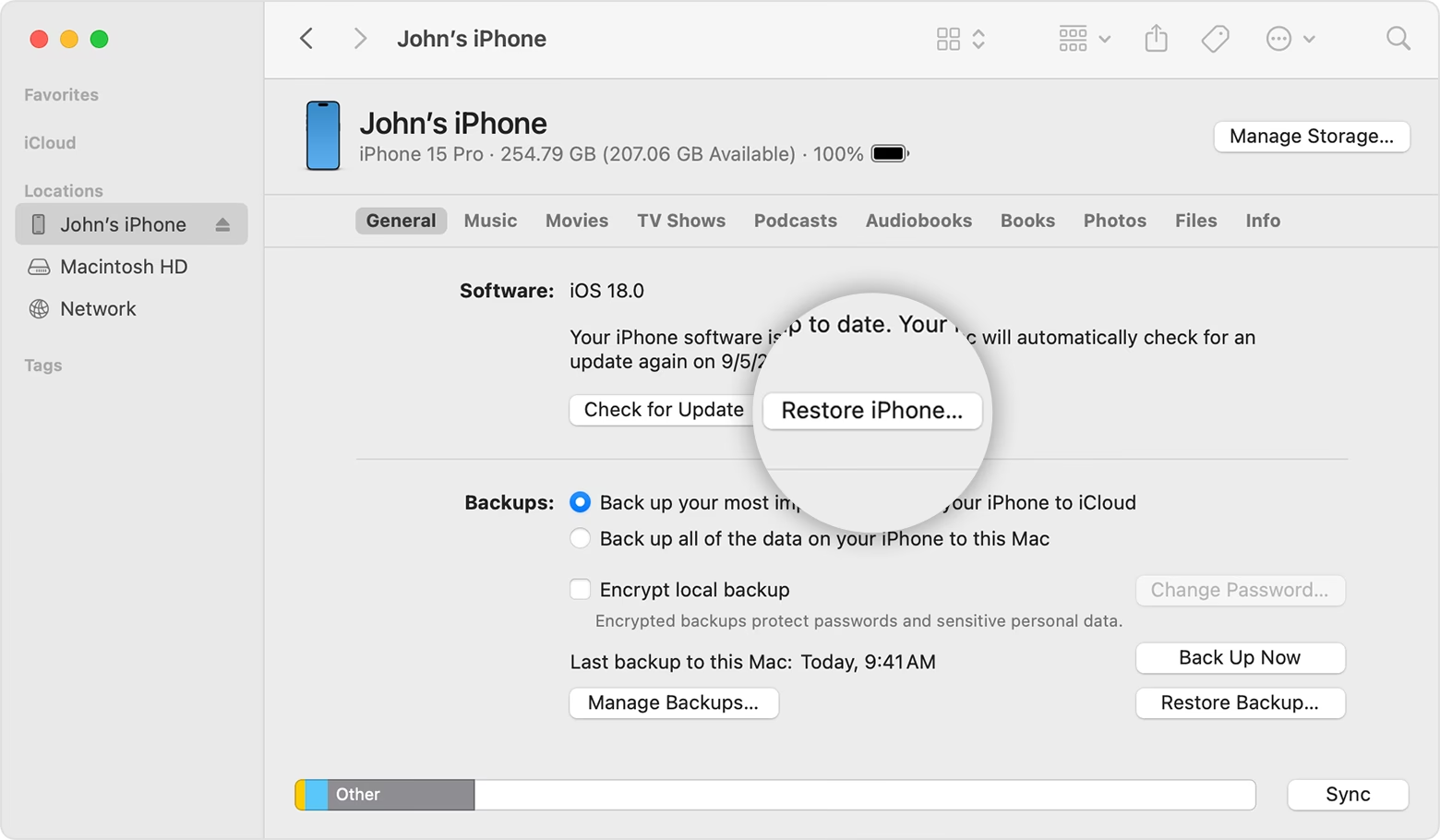
- Na kartě "Obecné" (General) klikněte na tlačítko "Obnovit iPhone..." (Restore iPhone...).
- Klikněte na "Nezálohovat" (Don't Back Up), pokud se vás to zeptá (pokud jste se rozhodli neprovádět novou zálohu).
- Potvrďte "Obnovit" (Restore).
- Váš iPhone by se měl restartovat a zobrazit uvítací obrazovku.
Vymazání iPhonu pomocí režimu zotavení (Recovery Mode) na Macu (Finder):
Pokud výše uvedené možnosti selžou, nebo pokud se snažíte downgradeovat iOS (například z beta verze), budete muset použít režim zotavení. Tento proces je složitější a vyžaduje přesné načasování.
- Připojte svůj iPhone k Macu.
- Otevřete Finder.
- Uveďte svůj iPhone do režimu zotavení. Postup se liší podle modelu iPhonu:
- iPhone 8 a novější (včetně SE 2. a 3. gen.): Rychle stiskněte a uvolněte tlačítko pro zvýšení hlasitosti. Rychle stiskněte a uvolněte tlačítko pro snížení hlasitosti. Poté stiskněte a podržte boční tlačítko, dokud se nezobrazí obrazovka režimu zotavení (ikona počítače a kabelu).
- iPhone 7 a 7 Plus: Stiskněte a podržte tlačítko pro snížení hlasitosti a boční tlačítko současně. Držte je, dokud se nezobrazí obrazovka režimu zotavení.
- iPhone 6s a starší (včetně SE 1. gen.): Stiskněte a podržte tlačítko Domů a boční (nebo horní) tlačítko současně. Držte je, dokud se nezobrazí obrazovka režimu zotavení.
- Na Macu by se měla objevit zpráva, že je s iPhonem problém a vyžaduje aktualizaci nebo obnovení.
- Klikněte na Obnovit (Restore).
- Zobrazí se varování: "Opravdu chcete obnovit iPhone...". Klikněte na "Obnovit a aktualizovat" (Restore and Update).
- Na další obrazovce potvrďte licenční smlouvu kliknutím na "Souhlasím" (Agree).
- Během tohoto procesu máte přibližně 15 minut, než iPhone opustí režim zotavení. Pokud se tak stane, budete muset proces vstupu do režimu zotavení zopakovat.
- Váš iPhone by se měl restartovat a zobrazit uvítací obrazovku, což signalizuje úspěšné vymazání a přípravu na obnovu.
Pokud ani režim zotavení nefunguje, další možností je DFU režim (Device Firmware Update), který je ještě hlubší a používá se pro nejkomplikovanější problémy. Nicméně, pro většinu uživatelů by měly výše uvedené metody postačovat.
Krok 3: Obnovte svůj iPhone ze zálohy
Jakmile máte iPhone vymazaný a připravený, nebo pokud máte zbrusu nový iPhone, můžete přistoupit k obnově dat ze zálohy. Cílem je, aby váš iPhone byl klonem toho starého, se všemi daty a nastaveními přesně tak, jak jste je zanechali.
Obnova z počítačové zálohy (Finder / iTunes)
Ať už používáte Finder na Macu (macOS Catalina a novější) nebo iTunes na starších macOS či PC, proces obnovy ze zálohy je velmi podobný. Ujistěte se, že je váš iPhone připojen k počítači, na kterém je uložena záloha.
Na Macu (macOS Catalina a novější - Finder):
- Připojte svůj iPhone k Macu.
- Otevřete Finder.
- V postranním panelu Finderu klikněte na název vašeho zařízení (iPhone).
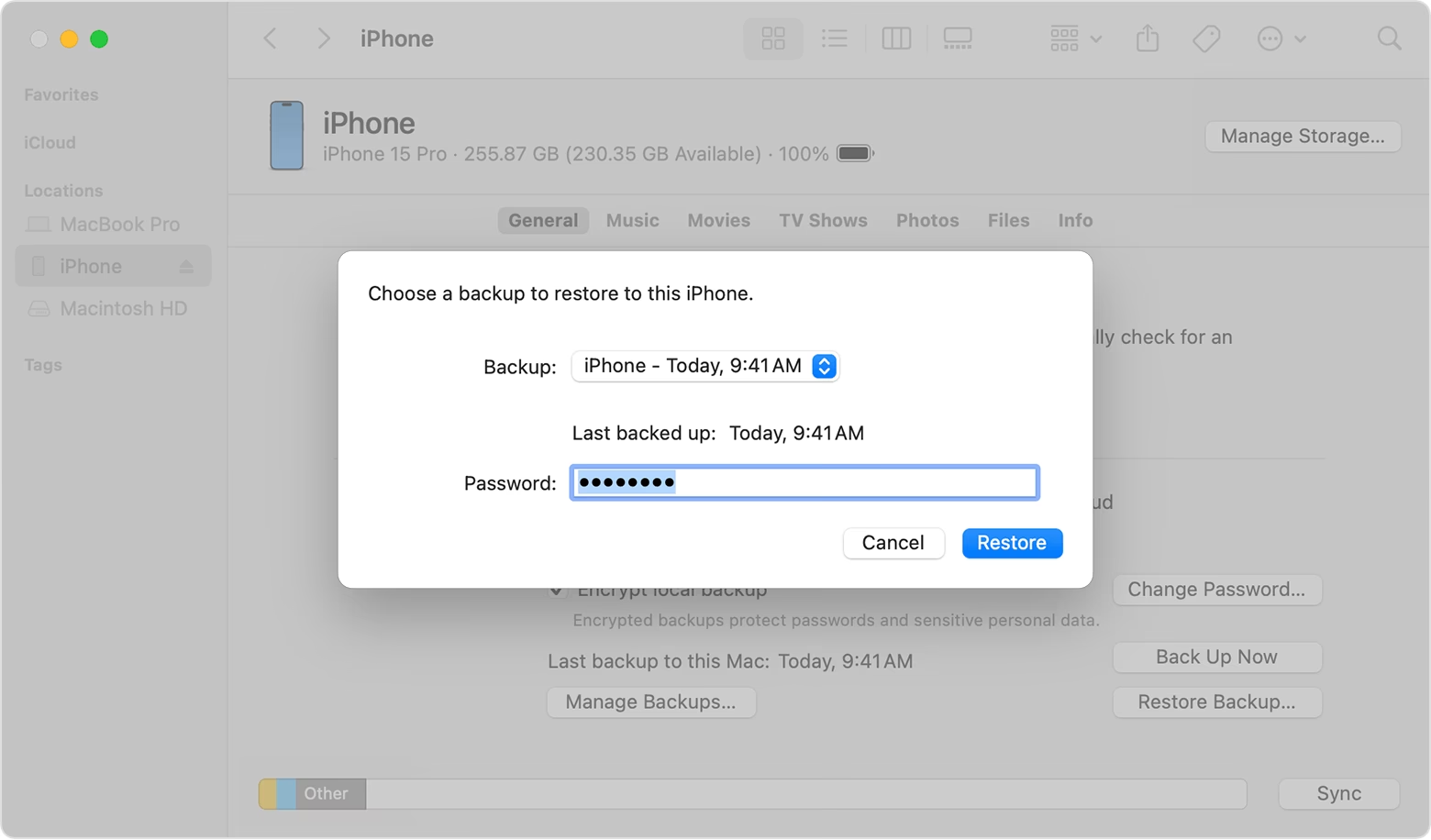
- Na kartě "Obecné" (General) klikněte na "Obnovit zálohu..." (Restore Backup...).
- Z rozbalovací nabídky vyberte zálohu, kterou chcete obnovit. Pečlivě zkontrolujte datum a čas, abyste vybrali tu správnou.
- Klikněte na "Obnovit" (Restore).
- Pokud je záloha šifrovaná, budete vyzváni k zadání hesla. Toto heslo je klíčové pro obnovu všech dat, včetně hesel a zdravotních dat.
- Počkejte, než se proces obnovy dokončí. Během obnovy se na iPhonu zobrazí ukazatel průběhu.
- Po dokončení se iPhone restartuje. Jakmile se objeví uvítací obrazovka, můžete pokračovat v nastavení.
Na PC (Windows) nebo starších Macích (macOS Mojave a starší - iTunes):
- Připojte svůj iPhone k počítači.
- Otevřete aplikaci iTunes.
- V levém horním rohu iTunes klikněte na ikonu zařízení (malý obrázek iPhonu).
- Na stránce Souhrn (Summary) klikněte na "Obnovit zálohu..." (Restore Backup...).
- Z rozbalovací nabídky vyberte zálohu, kterou chcete obnovit. Opět, pečlivě zkontrolujte datum a čas.
- Klikněte na "Obnovit" (Restore).
- Pokud je záloha šifrovaná, zadejte heslo.
- Počkejte, než se proces obnovy dokončí. Během obnovy se na iPhonu zobrazí ukazatel průběhu a iTunes budou zobrazovat stav.
- Po dokončení se iPhone restartuje. Jakmile se objeví uvítací obrazovka, můžete pokračovat v nastavení.
Během procesu obnovy je důležité udržet iPhone připojený k počítači a neodpojovat jej, dokud se celý proces nedokončí. Po prvním restartu se iPhone může zdát připravený k použití, ale aplikace a další data se mohou stále instalovat na pozadí. To je zcela normální. Budete pravděpodobně vyzváni k opětovnému přihlášení k vašemu Apple ID, aby se mohly stáhnout zakoupené položky z App Storu nebo iTunes Music.
Obnova z iCloudu (rychlý přehled)
Pro úplnost, zde je stručný postup obnovy z iCloudu, který je sice mimo hlavní zaměření tohoto článku, ale je častou alternativou.
- Přejeďte prstem nahoru z uvítací obrazovky.
- Vyberte jazyk a zemi/region.
- Klepněte na "Nastavit ručně" (Set Up Manually).
- Projděte si jednotlivé kroky, dokud se nedostanete na obrazovku "Přenést aplikace a data" (Transfer Your Apps & Data).
- Zde klepněte na "Obnovit ze zálohy iCloudu" (From iCloud Backup).
- Přihlaste se svým Apple ID a počkejte, než se zařízení přihlásí.
- Vyberte zálohu iCloudu (opět zkontrolujte datum). Můžete klepnout na "Zobrazit další zálohy" pro starší zálohy.
- Počkejte, než proběhne obnova z iCloudu. Zařízení musí být po celou dobu připojeno k Wi-Fi.
Často kladené otázky (FAQ)
- Jak dlouho trvá zálohování a obnova iPhonu?
- Doba zálohování a obnovy závisí na několika faktorech: velikosti dat na vašem iPhonu, rychlosti vašeho počítače a USB připojení, a také rychlosti vašeho internetového připojení (pokud se stahují aplikace po obnově). Menší záloha může trvat desítky minut, zatímco velká záloha s mnoha fotografiemi a videy může zabrat i několik hodin.
- Co když obnova selže nebo se iPhone zasekne?
- Pokud se proces obnovy zasekne nebo selže, zkuste následující:
- Zkontrolujte USB kabel a připojení. Zkuste jiný port USB nebo jiný kabel.
- Ujistěte se, že iTunes/Finder jsou aktualizovány na nejnovější verzi.
- Zkuste restartovat počítač i iPhone.
- Pokud se iPhone zasekne v režimu zotavení, zkuste jej znovu uvést do režimu zotavení a proces opakovat.
- V krajním případě můžete zkusit režim DFU, ale to je pokročilá možnost, kterou byste měli použít jen v případě, že ostatní selžou.
- Mohu obnovit iPhone na starší verzi iOS?
- Obecně platí, že Apple podepisuje pouze nejnovější verze iOS po omezenou dobu. To znamená, že po vydání nové verze iOS obvykle nemůžete obnovit na starší verzi, jakmile Apple přestane danou verzi podepisovat. Obnovení na starší verzi je možné pouze v době, kdy Apple ještě starší verzi podepisuje. Pokud jste na beta verzi iOS, často můžete obnovit na nejnovější veřejně dostupnou verzi iOS. Nicméně, tento proces může vyžadovat použití režimu zotavení nebo DFU režimu.
- Jaká data jsou zahrnuta v záloze iPhonu?
- Záloha iPhonu (ať už na iCloud nebo počítač) zahrnuje téměř všechna data a nastavení vašeho zařízení, například:
- Fotografie a videa (pokud nejsou uloženy v iCloudu mimo zálohu)
- Historie zpráv (iMessage, SMS, MMS)
- Data aplikací (např. uložené hry, dokumenty)
- Nastavení zařízení
- Historie hovorů
- Údaje o zdraví (pokud je záloha šifrovaná)
- Data z klíčenky (hesla, pokud je záloha šifrovaná)
- Nastavení domovské obrazovky a uspořádání aplikací
Některá data, jako je obsah stažený z iTunes Store nebo App Store, nejsou součástí zálohy, ale po obnovení se automaticky stáhnou znova. Data již uložená v iCloudu (např. iCloud Photos, iCloud Drive) také nejsou součástí zálohy zařízení, protože jsou již v cloudu.
- Jaký je rozdíl mezi zálohou na iCloud a zálohou na počítač?
- Zde je stručné srovnání:
| Funkce | Záloha na iCloud | Záloha na počítač (iTunes/Finder) |
|---|---|---|
| Úložiště | Cloudové úložiště (vyžaduje předplatné pro více místa) | Úložiště na vašem počítači |
| Pohodlí | Automatické zálohy, přístupné odkudkoli s Wi-Fi | Manuální spuštění nebo při připojení k počítači |
| Rychlost | Závisí na rychlosti internetu | Rychlejší, závisí na rychlosti USB a disku počítače |
| Šifrování | Šifrováno automaticky | Volitelné šifrování (doporučeno pro hesla a zdraví data) |
| Obsah | Neobsahuje data již v iCloudu (fotky, kontakty atd.) | Obsahuje většinu dat, včetně dat aplikací, historie zpráv |
Pro maximální bezpečnost a flexibilitu doporučujeme používat kombinaci obou metod zálohování.
Závěr
Zálohování a obnova iPhonu je nezbytnou dovedností pro každého majitele tohoto zařízení. Ať už používáte iTunes na PC nebo Finder na Macu, proces je přímočarý a poskytuje vám klid, že vaše cenná data jsou v bezpečí. Nezapomeňte pravidelně kontrolovat a aktualizovat své zálohy, abyste byli vždy připraveni na cokoli, co se může stát. S tímto průvodcem máte všechny nástroje, abyste udrželi svůj iPhone v optimálním stavu a vaše vzpomínky a informace v bezpečí. Pravidelná záloha je klíčem k bezstarostnému digitálnímu životu.
Chceš-li si přečíst další články podobné jako Jak zálohovat a obnovit iPhone přes iTunes/Finder, navštiv kategorii Zálohování.