

23/10/2025
V dnešní digitální době jsou naše iPhony mnohem více než jen telefony; jsou to naše osobní centra pro komunikaci, práci i zábavu. A uprostřed všeho, co v nich uchováváme, stojí kontakty – mosty k našim přátelům, rodině, kolegům a obchodním partnerům. Od desítek po stovky, možná i tisíce uložených jmen a čísel, tvoří naše kontakty nepostradatelnou databázi, jejíž ztráta by mohla mít devastující dopad. Ačkoli je ukládání kontaktů na iPhone neuvěřitelně jednoduché a intuitivní, mnoho uživatelů se mylně domnívá, že jakmile jsou kontakty jednou uloženy, jsou v bezpečí navždy. Bohužel, realita je jiná. Co když je váš iPhone ukraden, nešťastnou náhodou poškozen, nebo prostě přestane fungovat kvůli hardwarové či softwarové závadě? Jak se pak dostanete ke svým důležitým kontaktům? Abyste se vyhnuli takovým nepříjemným situacím, je naprosto klíčové mít řádnou a aktuální zálohu všech svých kontaktů na bezpečném místě. Pravidelné zálohování důležitých dat, jako jsou kontakty, je skutečně osvědčená praxe, protože nikdy nevíte, kdy je budete potřebovat. Export všech kontaktů z iPhonu se v tomto kontextu jeví jako nejlepší a nejspolehlivější možnost.
iPhone naštěstí nabízí několik jednoduchých a efektivních způsobů, jak exportovat všechny kontakty z aplikace Kontakty. Můžete se rozhodnout exportovat kontakty do souboru VCF, což je univerzální formát pro vizitky, nebo zapnout synchronizaci kontaktů s iCloudem, abyste měli své kontakty dostupné a synchronizované napříč různými zařízeními Apple. Níže se podíváme na dvě odlišné, ale stejně užitečné metody, jak exportovat a zálohovat kontakty z iPhonu. Pojďme na to!
- Proč je zálohování kontaktů klíčové? Nebezpečí ztráty dat
- Metoda 1: Zálohování a export kontaktů přes iCloud
- Metoda 2: Export kontaktů přímo z aplikace Kontakty do souboru VCF
- Srovnání metod: iCloud synchronizace vs. přímý VCF export
- Důležité tipy pro efektivní zálohování kontaktů
- Často kladené otázky (FAQ)
- Závěr
Proč je zálohování kontaktů klíčové? Nebezpečí ztráty dat
Představte si scénář: váš iPhone spadne, obrazovka se rozbije na tisíc kousků a telefon nereaguje. Nebo hůře, je vám ukraden. V takových chvílích je první, na co pomyslíte (po samotném zařízení), často otázka: „Co se stalo s mými daty?“. A právě zde se ukazuje kritická důležitost zálohování. Ztráta kontaktů může mít mnohem širší dopad, než si na první pohled uvědomujeme.
- Krádež nebo ztráta zařízení: Nejčastější příčina nenávratné ztráty dat. Bez zálohy se loučíte se všemi telefonními čísly a e-maily.
- Hardwarová porucha: Baterie, základní deska, paměť – cokoli může selhat a váš iPhone se stane nefunkčním. Oprava může být drahá nebo nemožná.
- Softwarové problémy: Chyby v aktualizacích iOS, zhroucení systému, nebo potřeba obnovení do továrního nastavení mohou vést k vymazání všech dat.
- Neúmyslné smazání: Někdy stačí chvilka nepozornosti a omylem smažete důležité kontakty nebo celý seznam.
- Přechod na nové zařízení: I když se jedná o plánovaný krok, bez správné zálohy je přenos kontaktů na nový iPhone nebo jiný telefon komplikovaný.
Ztráta kontaktů znamená nejen nepříjemné znovunavazování spojení, ale v mnoha případech i finanční ztráty, pokud jde o obchodní kontakty. Proto je záloha vašich kontaktů investicí do klidu a bezpečí vašich dat. Nenechte se zaskočit a buďte připraveni.
Metoda 1: Zálohování a export kontaktů přes iCloud
iCloud je cloudová služba společnosti Apple, která nabízí bezproblémovou synchronizaci a zálohování dat napříč všemi vašimi zařízeními Apple. Pro kontakty je iCloud ideálním řešením, protože jakmile jej jednou nastavíte, synchronizace probíhá automaticky na pozadí. To znamená, že všechny změny, které provedete v kontaktech na jednom zařízení, se okamžitě projeví i na ostatních, a co je nejdůležitější, vaše kontakty jsou bezpečně uloženy v cloudu.
Princip fungování iCloudu pro kontakty
Když zapnete synchronizaci kontaktů s iCloudem, vaše kontakty se nahrají na servery Applu. Zde jsou bezpečně uloženy a přístupné odkudkoli, kde se přihlásíte se svým Apple ID. To eliminuje potřebu ručního exportu na denní bázi a zajišťuje, že vaše kontakty jsou vždy aktuální a dostupné, i když ztratíte iPhone.
Výhody a nevýhody iCloud zálohování
- Výhody:
- Automatická synchronizace: Jakmile jednou nastavíte, nemusíte se o nic starat.
- Dostupnost: Kontakty jsou dostupné na všech vašich Apple zařízeních (iPhone, iPad, Mac) a také přes webové rozhraní iCloud.com.
- Snadná obnova: Při obnově iPhonu nebo přechodu na nový se kontakty stáhnou automaticky.
- Bezpečí: Apple používá silné šifrování pro ochranu vašich dat. - Nevýhody:
- Závislost na Apple ID: Pokud ztratíte přístup ke svému Apple ID, můžete mít problém.
- Internetové připojení: Pro synchronizaci a přístup je vyžadováno internetové připojení.
- Úložný prostor: Zdarma máte k dispozici pouze 5 GB místa na iCloudu, což pro kontakty obvykle stačí, ale pro další data (fotky, zálohy celého zařízení) už ne.
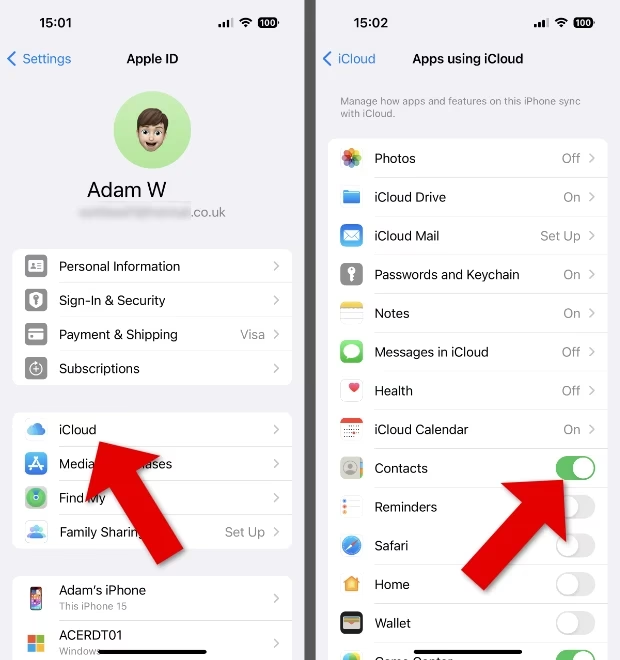
Krok za krokem: Jak zapnout synchronizaci kontaktů s iCloudem na iPhonu
- Otevřete aplikaci Nastavení na svém iPhonu.
- V horní části obrazovky klepněte na své Apple ID (vaše jméno a obrázek).
- Na další obrazovce klepněte na iCloud.
- Na obrazovce iCloudu sjeďte dolů do sekce „APLIKACE POUŽÍVAJÍCÍ ICLOUD“ a klepněte na Zobrazit vše.
- V seznamu aplikací používajících iCloud najděte Kontakty a přepněte přepínač do polohy ZAPNUTO (zelená barva).
Tímto krokem zajistíte, že vaše kontakty budou synchronizovány s iCloudem. Nyní si ukážeme, jak je můžete exportovat do souboru VCF z webového rozhraní iCloudu, což je užitečné pro zálohu mimo ekosystém Apple nebo pro import do jiných služeb.
Krok za krokem: Export kontaktů z iCloud.com do souboru VCF
Pokud chcete kontakty přenést na jiné zařízení, které není Apple, nebo je mít jako samostatnou zálohu, můžete je exportovat z iCloud.com do univerzálního souboru VCF (vCard).
- Na svém počítači otevřete webový prohlížeč a přejděte na iCloud.com.
- Přihlaste se pomocí svého Apple ID a hesla. Pokud máte zapnutou dvoufaktorovou autentizaci, budete muset ověřit přihlášení na svém iPhonu nebo jiném zařízení.
- Jakmile se přihlásíte, klikněte na ikonu Kontakty. Zde naleznete kompletní seznam všech vašich kontaktů.
- Nyní vyberte kontakty, které chcete exportovat. Můžete kliknout na jeden kontakt, nebo podržet klávesu
Cmd(Mac) /Ctrl(Windows) a klikat na více kontaktů. Pro výběr všech kontaktů klikněte na ozubené kolečko (Nastavení) v levém dolním rohu a poté zvolte „Vybrat vše“. - Po výběru kontaktů klikněte znovu na ikonu ozubeného kolečka (Nastavení) v levém dolním rohu.
- V zobrazené nabídce vyberte „Exportovat vCard“.
A je to! Váš prohlížeč stáhne soubor s příponou .vcf (např. kontakty.vcf), který obsahuje všechny vybrané kontakty. Tento soubor můžete uložit na svůj počítač, nahrát na cloudové úložiště (např. Disk Google, Dropbox) nebo sdílet s jakoukoli jinou aplikací či zařízením, které podporuje formát vCard.
Metoda 2: Export kontaktů přímo z aplikace Kontakty do souboru VCF
Kromě iCloudu nabízí aplikace Kontakty na iPhonu také přímou možnost exportu všech kontaktů do souboru VCF. Tato metoda je obzvláště užitečná, pokud preferujete lokální zálohu nebo nechcete využívat iCloud pro kontakty. Vytvořený soubor můžete následně uložit kamkoli chcete – do aplikace Soubory na iPhonu, na jiné cloudové úložiště, nebo ho přenést do počítače.
Princip fungování přímého exportu
Tato metoda vytvoří jeden soubor VCF, který obsahuje všechny kontakty, které si vyberete (např. ze seznamu „Všechny kontakty“). Tento soubor je pak uložen lokálně na vašem zařízení v aplikaci Soubory, odkud jej můžete dále spravovat a přesouvat.
Výhody a nevýhody přímého exportu
- Výhody:
- Nezávislost na iCloudu: Pokud nechcete kontakty synchronizovat s iCloudem, je to ideální.
- Přímá kontrola: Máte plnou kontrolu nad souborem a jeho umístěním.
- Univerzální formát: Soubor VCF lze snadno importovat do většiny jiných telefonů, e-mailových klientů nebo CRM systémů.
- Offline: Samotný export nevyžaduje internetové připojení, pouze pro následné sdílení/ukládání na cloud. - Nevýhody:
- Manuální proces: Je třeba jej provádět ručně a pravidelně.
- Nutnost externího úložiště: Pro bezpečnou zálohu je nutné soubor přenést z iPhonu na jiné zařízení nebo cloudové úložiště, jinak je stále vázán na iPhone.
- Žádná automatická synchronizace: Změny provedené po exportu se do souboru automaticky nepropíší.
Krok za krokem: Export kontaktů přes aplikaci Kontakty na iPhonu
- Otevřete aplikaci Kontakty na svém iPhonu.
- Když se aplikace Kontakty otevře, klepněte na Seznamy v levém horním rohu obrazovky.
- Na obrazovce Seznamy klepněte a podržte možnost „Všechny kontakty“ (nebo jiný konkrétní seznam, pokud chcete exportovat pouze vybrané).
- V zobrazené nabídce vyberte možnost Exportovat.
- Na další obrazovce vyberte seznamy, které chcete zahrnout do exportovaného souboru. Obvykle to bude „Všechny kontakty“. Jakmile dokončíte výběr, klepněte na Hotovo v pravém horním rohu.
- V nabídce Export klepněte na možnost Uložit do Souborů. Tím se exportovaný soubor VCF s kontakty uloží do aplikace Soubory na vašem zařízení. Můžete si vybrat, kam přesně jej uložit (např. na iCloud Drive, do složky „Na mém iPhonu“).
A je to! Tímto způsobem jste exportovali své kontakty do souboru VCF přímo z aplikace Kontakty. Po získání souboru VCF jej můžete přenést na jakékoli jiné zařízení, nahrát na cloudové úložiště pro dlouhodobé bezpečné uchování, nebo ho použít k importu do jiné aplikace či služby.
Srovnání metod: iCloud synchronizace vs. přímý VCF export
Obě metody nabízejí efektivní způsob, jak zálohovat kontakty z iPhonu, ale každá má své specifické výhody a je vhodná pro různé situace. Níže se podívejte na srovnávací tabulku, která vám pomůže rozhodnout, která metoda je pro vás ta pravá.
| Vlastnost | iCloud synchronizace | Export do VCF (přímý) |
|---|---|---|
| Automatizace | Ano, průběžná a automatická. Jakékoli změny se ihned synchronizují. | Ne, manuální proces. Musíte ho provádět opakovaně pro aktuální zálohu. |
| Přístupnost | Z jakéhokoli zařízení Apple přihlášeného k vašemu Apple ID, nebo přes web iCloud.com. | Z uloženého souboru VCF. Soubor musíte mít uložený na přístupném místě (PC, externí disk, cloudové úložiště). |
| Obnova | Velmi snadná, kontakty se automaticky objeví po přihlášení k iCloudu na novém/obnoveném zařízení. | Vyžaduje manuální import VCF souboru do aplikace Kontakty nebo jiného zařízení. |
| Potřeba internetu | Ano, pro synchronizaci a přístup k datům. | Pro samotný export ne, ale pro sdílení nebo ukládání na cloud je nutné. |
| Úložný prostor | Závisí na vašem iCloud plánu (5 GB zdarma, možnost dokoupit více). | Místní úložiště na iPhonu pro soubor, plus externí úložiště, kam soubor přenesete. |
| Univerzálnost | Primárně pro ekosystém Apple. | VCF je univerzální formát, lze jej importovat do většiny platforem a zařízení. |
| Bezpečnost | Vysoká, šifrování dat na serverech Apple. Záleží na zabezpečení vašeho Apple ID. | Záleží na tom, kam soubor uložíte (zabezpečení vašeho PC, cloudového úložiště). |
| Aktuálnost | Vždy aktuální, pokud je iPhone online. | Aktuální pouze k datu exportu. |
Doporučení:
- Pro každodenní, bezstarostnou a automatickou zálohu a synchronizaci mezi vašimi Apple zařízeními je iCloud ideální volbou. Poskytuje největší pohodlí a aktuálnost.
- Pro dodatečnou, nezávislou a univerzální zálohu, kterou můžete uložit kamkoli a použít na jakékoli platformě, je přímý export do VCF vynikající doplněk. Doporučuje se kombinovat obě metody pro maximální bezpečí dat.
Důležité tipy pro efektivní zálohování kontaktů
Pouhé provedení zálohy jednou nestačí. Pro zajištění maximální bezpečnosti vašich kontaktů je důležité dodržovat několik osvědčených postupů:
- Zálohujte pravidelně: Zejména pokud často přidáváte nové kontakty nebo upravujete stávající. U iCloudu se o to stará systém automaticky, ale u manuálního VCF exportu je to na vás. Nastavte si připomenutí, například jednou za měsíc.
- Mějte více kopií: „Jedna záloha není žádná záloha.“ Ideální je mít kontakty zálohované na iCloudu a zároveň mít aktuální VCF soubor uložený na jiném místě, například na externím disku nebo v jiném cloudovém úložišti (např. Google Drive, Dropbox). Tím se chráníte proti selhání jedné z metod nebo ztrátě přístupu k jedné službě.
- Kontrolujte platnost záloh: Občas zkuste importovat malou část kontaktů z vaší VCF zálohy na zkušební zařízení nebo do jiné aplikace, abyste se ujistili, že soubor není poškozený a kontakty jsou čitelné.
- Zabezpečte své Apple ID: iCloud je tak bezpečný, jak bezpečné je vaše Apple ID. Používejte silné a unikátní heslo a vždy mějte zapnutou dvoufaktorovou autentizaci. To je klíčové pro ochranu vašich dat v cloudu.
- Udržujte kontakty čisté: Před zálohou si udělejte čas na promazání duplicitních kontaktů, neaktuálních čísel nebo e-mailových adres. Čistá databáze se lépe zálohuje a spravuje. iPhone a některé aplikace třetích stran nabízejí nástroje pro slučování duplicit.
- Pozor na synchronizaci s jinými účty: Ujistěte se, že víte, odkud se vaše kontakty synchronizují (např. Gmail, Outlook). Někdy se může stát, že máte kontakty duplikované z různých zdrojů. Pro zálohu je nejlepší mít všechny kontakty na jednom místě, ideálně na iCloudu nebo v aplikaci Kontakty na iPhonu.
Často kladené otázky (FAQ)
Jak často bych měl zálohovat kontakty?
Pokud používáte iCloud, synchronizace probíhá automaticky a průběžně, takže se o to nemusíte starat. Pokud používáte manuální export VCF souboru, doporučuje se zálohovat alespoň jednou měsíčně, nebo pokaždé, když přidáte mnoho nových a důležitých kontaktů.
Mohu obnovit kontakty z VCF souboru na iPhone?
Ano, samozřejmě. Stačí najít VCF soubor (např. v aplikaci Soubory, e-mailu nebo na cloudovém úložišti) a klepnout na něj. iPhone se vás zeptá, zda chcete kontakty importovat. Můžete si vybrat, zda je chcete přidat jako nové kontakty, nebo sloučit se stávajícími.
Co když nemám dostatek místa na iCloudu?
Základní 5GB bezplatný prostor na iCloudu je pro kontakty obvykle více než dostatečný. Pokud vám dochází místo kvůli fotkám nebo zálohám celého zařízení, můžete si dokoupit dodatečný úložný prostor přímo v nastavení iPhonu (Nastavení > Apple ID > iCloud > Spravovat úložiště). Případně můžete využít metodu přímého exportu VCF souboru a uložit jej na jiné cloudové úložiště (např. Disk Google, Dropbox) nebo na počítač.
Jsou mé kontakty v iCloudu bezpečné?
Ano, Apple klade velký důraz na bezpečnost dat. Kontakty uložené na iCloudu jsou šifrovány. Klíčové je však zabezpečit své Apple ID silným heslem a zapnutou dvoufaktorovou autentizací, aby se k vašim datům nedostal nikdo nepovolaný.
Mohu zálohovat pouze vybrané kontakty?
Ano. Při exportu z iCloud.com můžete vybrat konkrétní kontakty podržením klávesy Cmd (Mac) nebo Ctrl (Windows) a klikáním na ně. Při exportu přímo z aplikace Kontakty na iPhonu můžete vybrat konkrétní seznamy kontaktů k exportu. Pokud chcete exportovat pouze jeden konkrétní kontakt, můžete jej otevřít a vybrat „Sdílet kontakt“ a odeslat jej jako vCard soubor.
Co je to soubor VCF?
VCF je zkratka pro „Virtual Contact File“ (virtuální soubor kontaktu), běžně známý jako vCard. Jedná se o standardizovaný formát souboru pro elektronické vizitky. Soubor VCF může obsahovat jméno, adresu, telefonní čísla, e-mailové adresy, URL, fotografie a další informace o kontaktu. Je široce podporován různými e-mailovými klienty, telefony a správci kontaktů, což z něj činí ideální formát pro přenos kontaktů mezi různými platformami.
Závěr
Ztráta kontaktů může být frustrující a v některých případech i velmi nákladná záležitost. Jak jste se dozvěděli, iPhone nabízí elegantní a efektivní řešení pro zálohování a export vašich kontaktů, ať už preferujete automatickou synchronizaci s iCloudem, nebo manuální export do univerzálního VCF souboru. Klíčem k bezpečí vašich dat je pravidelnost a mít zálohu na více místech. Nečekejte, až bude pozdě. Věnujte pár minut tomu, abyste si své kontakty zálohovali ještě dnes, a užívejte si klidu s vědomím, že vaše cenná data jsou v bezpečí. Nezapomeňte, že prevence je vždy lepší než snaha o obnovu ztracených informací. Tyto dvě metody jsou nejlepší a nejjednodušší způsoby, jak exportovat kontakty z iPhonu. Vytvořte si z zálohování zvyk a nikdy se nebudete muset obávat ztráty svých důležitých spojení.
Chceš-li si přečíst další články podobné jako Jak zálohovat kontakty na iPhonu: Kompletní průvodce, navštiv kategorii Zálohování.