
20/11/2025
Přechod z jednoho operačního systému na druhý, zejména z iOS na Android, může být vzrušující, ale často s sebou nese i výzvy. Jednou z nejčastějších obav uživatelů je, jak efektivně a bezpečně přenést drahocenné fotografie. Mnoho z nás má v telefonech tisíce snímků, které dokumentují naše životy, a nechceme riskovat jejich ztrátu nebo snížení kvality během přenosu. Naštěstí existuje celá řada metod, které vám pomohou s tímto úkolem. V tomto článku prozkoumáme různé způsoby, jak přenést fotografie z iPhonu na Android, a poradíme vám, jak zachovat jejich původní kvalitu a metadata.
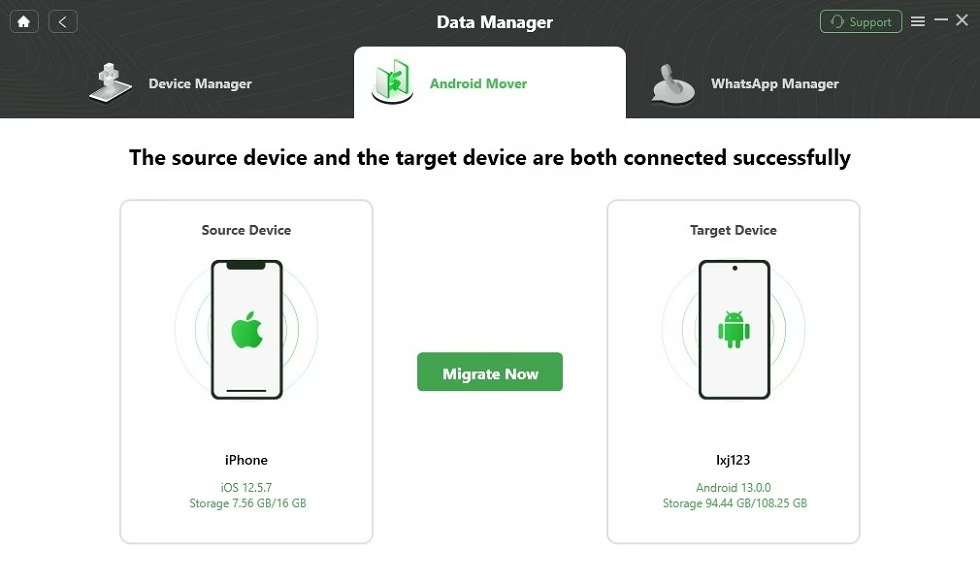
Uživatelé se často ptají: „Lze použít Airdrop z iPhonu na Android?“ Bohužel, funkce Airdrop od společnosti Apple je exkluzivní pro zařízení Apple a nelze ji použít pro přímý přenos souborů na zařízení Android. Nicméně, jak uvidíte, existuje mnoho jiných, stejně efektivních a často i univerzálnějších způsobů, jak tento úkol zvládnout.
- Metody přenosu fotografií z iPhonu na Android
- 1. Coolmuster Mobile Transfer: Řešení pro jedno kliknutí
- 2. MobiKin Transfer for Mobile: Profesionální přenos bez ztráty kvality
- 3. Google Photos: Cloudové úložiště a synchronizace
- 4. Google Drive: Univerzální cloudové úložiště
- 5. Send Anywhere: Přímý a bezdrátový přenos
- 6. Dropbox a OneDrive: Alternativní cloudová řešení
- 7. Přenos přes Průzkumníka souborů (PC)
- 8. Přenos fotografií pomocí e-mailu
- 9. iCloud: Apple cloud pro Android
- 10. Aplikace pro zprávy (WhatsApp, Telegram) – s důrazem na kvalitu
- 11. Zapya: Přímý přenos bez internetu
- Srovnávací tabulka metod přenosu fotografií
- Často kladené otázky (FAQ)
- Závěr
Metody přenosu fotografií z iPhonu na Android
Pojďme se podívat na nejúčinnější a nejpohodlnější způsoby, jak přesunout vaše vizuální vzpomínky z jednoho zařízení na druhé.
1. Coolmuster Mobile Transfer: Řešení pro jedno kliknutí
Coolmuster Mobile Transfer je výkonný nástroj pro přenos mobilních dat, který uživatelům umožňuje snadno přenášet různé typy dat z jednoho mobilního zařízení na druhé. Podporuje zařízení Android i iOS, což z něj činí všestrannou volbu pro uživatele, kteří chtějí přecházet mezi různými platformami. Tento software je často chválen pro svou jednoduchost a efektivitu, což z něj činí ideální volbu pro ty, kteří hledají rychlé a spolehlivé řešení bez zbytečných komplikací.
Klíčové vlastnosti Coolmuster Mobile Transfer:
- Umožňuje přenos dat jedním kliknutím.
- Podporuje přenos fotografií, kontaktů, SMS, hudby, e-knih (PDF a ePub), videí z iOS na Android.
- Podporuje migraci dat mezi Androidem a Androidem a mezi iOS a iOS.
- Kompatibilní s operačními systémy Android i iOS, od Androidu 6.0 a iOS 5.0 po nejnovější verze.
Kroky pro přenos fotografií pomocí Coolmuster Mobile Transfer:
- Nejprve si stáhněte a nainstalujte Coolmuster Mobile Transfer do počítače.
- Po instalaci spusťte program a připojte svůj iPhone a telefon s Androidem k počítači pomocí USB kabelů. Ujistěte se, že jsou vaše zařízení softwarem detekována.
- Vyberte „Photos“ (Fotografie) ze seznamu typů dat, které chcete přenést.
- Klikněte na tlačítko „Start Copy“ (Spustit kopírování) pro zahájení procesu přenosu. Ujistěte se, že obě zařízení zůstanou během přenosu připojena.
2. MobiKin Transfer for Mobile: Profesionální přenos bez ztráty kvality
Další špičkový nástroj pro přenos dat, MobiKin Transfer for Mobile, je navržen tak, aby zajistil, že vaše fotografie budou přeneseny z iPhonu na Android bez jakékoli ztráty kvality. Tento software, podobně jako Coolmuster, je vysoce ceněn pro svou spolehlivost a uživatelskou přívětivost, což z něj činí ideální volbu pro ty, kteří si zakládají na integritě svých obrazových dat.
Co získáte s MobiKin Transfer for Mobile?
- Send iPhone photos to Android without losing quality. (Přenáší fotografie z iPhonu na Android bez ztráty kvality.)
- Transfer content between iOS and Android and between mobiles with the same operating system. (Přenáší obsah mezi iOS a Androidem a mezi mobily se stejným operačním systémem.)
- Apply to such items as photos, videos, music, phone calls, books, contacts, SMS, apps, notes, calendars, and more. (Použitelný pro položky jako fotografie, videa, hudba, hovory, knihy, kontakty, SMS, aplikace, poznámky, kalendáře a další.)
- Easy to use and no data loss (Snadné použití a žádná ztráta dat.)
- Work for 8000+ Apple and Android devices. (Funguje pro více než 8000 zařízení Apple a Android.)
- It won't disclose your privacy. (Nezveřejní vaše soukromí.)
Podrobný návod pro odesílání fotografií z iPhonu na Android bez ztráty kvality pomocí MobiKin Transfer for Mobile:
- Spusťte software pro přenos dat: Začněte instalací a spuštěním softwaru na vašem počítači. K připojení obou zařízení, iPhonu i Androidu, k počítači použijte USB kabely. Nástroj po splnění pokynů na obrazovce úspěšně identifikuje váš smartphone. Uspořádání dvou zařízení se obvykle zobrazuje v náhodném pořadí. Máte možnost kliknout na „Flip“ (Překlopit) pro změnu jejich pozic, čímž správně identifikujete zdrojové a cílové zařízení.
- Přeneste čisté fotografie z iPhonu na Android: Po úspěšné detekci se na rozhraní zobrazí dostupná data. Vyberte kategorii „Photo“ (Fotografie) a klikněte na tlačítko „Start Copy“ (Spustit kopírování) pro zahájení migrace obrázků z iPhonu na zařízení Android.
3. Google Photos: Cloudové úložiště a synchronizace
Google Photos je cloudová služba pro ukládání a sdílení fotografií, dostupná na zařízeních iOS i Android. Je to vynikající volba pro synchronizaci fotografií napříč platformami, a navíc nabízí automatickou konverzi formátů, například z HEIC na JPG, což je pro uživatele Androidu velká výhoda.
Kroky pro přenos fotografií přes Google Photos:
- Stáhněte si aplikaci Google Photos na svůj iPhone a přihlaste se pomocí svého účtu Google.
- Otevřete aplikaci a klepněte na tři vodorovné čáry v levém horním rohu. Klepněte na „Settings“ (Nastavení) a poté na „Back up & sync“ (Zálohování a synchronizace).
- Zapněte „Back up & sync“ a vyberte „High quality“ (Vysoká kvalita) nebo „Original quality“ (Původní kvalita) v závislosti na vašich preferencích. Počkejte, než se vaše fotografie nahrají na Google Photos.
- Stáhněte si aplikaci Google Photos na zařízení Android a přihlaste se stejným účtem Google. Otevřete aplikaci a počkejte, než se vaše fotografie synchronizují.
- Chcete-li je stáhnout, vyberte obrázky, klepněte na tři tečky a zvolte „Download“ (Stáhnout).
Poznámka: Google Photos může mít omezení na bezplatné úložiště pro fotografie ve vysokém rozlišení, což může vyžadovat placené předplatné pro rozsáhlé použití.
4. Google Drive: Univerzální cloudové úložiště
Google Drive je další populární cloudová služba, která umožňuje snadný přenos souborů mezi různými zařízeními. Je to skvělá volba, pokud chcete mít kontrolu nad tím, které soubory nahráváte a stahujete. Nabízí 15 GB volného místa, což je pro mnoho uživatelů dostatečné.
Kroky pro přenos fotografií přes Google Drive:
- Stáhněte a nainstalujte Google Drive na svůj iPhone z App Store.
- Otevřete aplikaci Google Drive na svém iPhonu a přihlaste se pomocí svého účtu Google.
- Klepněte na ikonu „+“ v pravém dolním rohu aplikace a poté vyberte „Upload“ (Nahrát).
- Vyberte fotografie, které chcete přenést z iPhonu na Android, a poté klepněte na „Upload“.
- Jakmile je nahrávání dokončeno, otevřete Google Drive na svém zařízení Android a přihlaste se stejným účtem Google.
- Najděte fotografie, které jste právě nahráli, a vyberte je. Klepněte na ikonu „Download“ (Stáhnout) pro stažení fotografií do zařízení Android.
5. Send Anywhere: Přímý a bezdrátový přenos
Send Anywhere je aplikace pro sdílení souborů, která umožňuje rychlé a přímé bezdrátové přenosy mezi zařízeními bez nutnosti cloudového úložiště. Je ideální pro přenos větších souborů nebo v situacích, kdy nechcete používat cloud.
Kroky pro odesílání fotografií pomocí Send Anywhere:
- Stáhněte a nainstalujte aplikaci Send Anywhere na obě zařízení z příslušných obchodů s aplikacemi.
- Otevřete aplikaci Send Anywhere na svém iPhonu a klepněte na tlačítko „Send“ (Odeslat).
- Vyberte fotografie, které chcete odeslat z knihovny fotografií iPhonu. Jakmile vyberete fotografie, klepněte na tlačítko „Send“. Aplikace vygeneruje 6místný klíč, který musíte sdílet s příjemcem (v tomto případě s vaším zařízením Android).
- Otevřete aplikaci Send Anywhere na svém zařízení Android a klepněte na tlačítko „Receive“ (Přijmout). Zadejte 6místný klíč, který jste obdrželi na svém zařízení Android, a klepněte na tlačítko „Receive“.
Poznámka: Rychlost přenosu může záviset na vašem internetovém připojení a velikosti přenášených fotografií.
6. Dropbox a OneDrive: Alternativní cloudová řešení
Podobně jako Google Drive, i Dropbox a OneDrive nabízejí spolehlivé způsoby, jak přenést vaše fotografie mezi iPhonem a Androidem pomocí cloudového úložiště. Tyto služby jsou vhodné pro uživatele, kteří již mají účet u jedné z těchto platforem nebo preferují jejich rozhraní.
Přenos fotografií přes Dropbox:
- Stáhněte a nainstalujte aplikaci Dropbox na obě zařízení.
- Otevřete aplikaci Dropbox na svém iPhonu, klepněte na ikonu „+“ a vyberte „Upload Photos“ (Nahrát fotografie).
- Vyberte fotografie, které chcete přenést, a klepněte na „Upload“.
- Jakmile je nahrávání dokončeno, otevřete aplikaci Dropbox na svém zařízení Android a přihlaste se. Přejděte do adresáře, kam jste fotografie nahráli.
- Vyberte fotografie a klepněte na ikonu „Download“ (Stáhnout). Vybrané fotografie se stáhnou do galerie vašeho zařízení Android.
Přenos fotografií přes OneDrive:
- Nainstalujte OneDrive na svůj iPhone a zařízení Android. Otevřete aplikaci OneDrive na svém iPhonu a přihlaste se pomocí svého účtu Microsoft.
- Klepněte na ikonu „+“ v levém horním rohu a vyberte „Upload“ (Nahrát).
- Vyberte fotografie, které chcete sdílet, a klepněte na „Upload“.
- Otevřete aplikaci OneDrive na svém zařízení Android a přihlaste se stejným účtem Microsoft. Měli byste vidět nahrané fotografie. Klepněte na fotografie, které chcete stáhnout.
- Klepněte na ikonu se třemi tečkami v pravém horním rohu obrazovky a vyberte „Save a copy“ (Uložit kopii).
- Vyberte umístění, kam chcete fotografie uložit na svém zařízení Android, a klepněte na „SAVE“ (Uložit).
7. Přenos přes Průzkumníka souborů (PC)
Tato metoda využívá počítač jako prostředníka pro přímý přenos souborů. Je to spolehlivý způsob, jak zajistit, že se fotografie přenesou v plné kvalitě, a je ideální, pokud máte k dispozici počítač s Windows.
Kroky pro přenos fotografií pomocí Průzkumníka souborů:
- Připojte iPhone k počítači pomocí USB kabelu. Otevřete Průzkumníka souborů na počítači.
- Přejděte na „Tento počítač“ a ze seznamu zařízení vyberte svůj iPhone. Dvojklikem na iPhone jej otevřete.
- Přejděte do složky „DCIM“ na iPhonu. Vyberte fotografie, které chcete přenést na telefon Android. Klikněte pravým tlačítkem myši na vybrané fotografie a z kontextové nabídky zvolte „Kopírovat“.
- Odpojte iPhone od počítače a připojte telefon Android pomocí USB kabelu.
- Otevřete Průzkumníka souborů na počítači a přejděte na „Tento počítač“. Dvojklikem na telefon Android jej otevřete.
- Pro uložení fotografií vytvořte novou složku na zařízení Android na preferovaném místě. Otevřete novou složku a klikněte pravým tlačítkem myši kdekoli ve složce.
- Z kontextové nabídky zvolte „Vložit“ pro přenos fotografií z iPhonu na telefon Android.
Poznámka: Pokud nemůžete zobrazit složku DCIM na svém iPhonu, ujistěte se, že jste počítači na svém iPhonu důvěřovali. To můžete provést odemknutím iPhonu a klepnutím na „Důvěřovat“, když budete vyzváni k povolení přístupu počítače k iPhonu.
8. Přenos fotografií pomocí e-mailu
E-mail je jednoduchá a bezdrátová metoda pro přenos menšího počtu fotografií. I když nemusí být ideální pro velké objemy dat kvůli omezením velikosti příloh, je to rychlé řešení pro pár snímků.
Kroky pro přenos fotografií e-mailem:
- Pro přenos fotografií přistupte k aplikaci Fotky na svém iPhonu a vyberte konkrétní fotografie, které chcete přenést.
- Klepněte na ikonu „Sdílet“ v levém dolním rohu obrazovky.
- Z možností sdílení, které se objeví, vyberte „Mail“.
- Sestavte nový e-mail a do pole „Komu“ zadejte svou vlastní e-mailovou adresu. Odešlete e-mail.
- Otevřete e-mail na svém zařízení Android a stáhněte připojené fotografie.
Důležité: Někteří poskytovatelé e-mailových služeb mohou komprimovat velké přílohy, aby ušetřili šířku pásma, zejména v prostředí s vysokou propustností. Také WhatsApp a někteří e-mailoví klienti, jako Outlook a Gmail, mohou nabízet možnost komprimovat obrázky před odesláním, aby se zmenšila velikost zprávy, urychlilo odesílání a ušetřil čas a data příjemce.
9. iCloud: Apple cloud pro Android
I když iCloud primárně slouží zařízením Apple, můžete jej využít k přenosu fotografií na Android tím, že je stáhnete z webové verze iCloudu na počítač a poté na Android.
Kroky pro přenos fotografií pomocí iCloudu:
- Na svém iPhonu přejděte na „Settings“ (Nastavení) a klepněte na své jméno v horní části obrazovky.
- Klepněte na „iCloud“ a poté na „Photos“ (Fotografie).
- Zapněte „iCloud Photos“ (Fotky na iCloudu) a počkejte, než se vaše fotografie nahrají na iCloud.
- Na svém počítači přejděte na iCloud.com a přihlaste se pomocí svého Apple ID.
- Klikněte na „Photos“ a vyberte fotografie, které chcete přenést.
- Klepněte na ikonu „stáhnout“ v pravém horním rohu obrazovky a vyberte „Download“ (Stáhnout).
- Připojte své zařízení Android k počítači pomocí USB kabelu.
- Přeneste stažené fotografie do zařízení Android.
10. Aplikace pro zprávy (WhatsApp, Telegram) – s důrazem na kvalitu
Pro odesílání více fotografií najednou se můžete spolehnout na aplikace pro okamžité zprávy, jako jsou WhatsApp a Telegram. Klíčem k zachování kvality je odesílání souborů jako dokumentů, nikoli jako obrázků.
Použití WhatsApp:
- Nejprve budete muset uložit obrázky z aplikace Fotky do aplikace Soubory na iPhonu. Otevřete aplikaci Fotky na iPhonu > vyberte několik obrázků > klepněte na ikonu sdílení v levém dolním rohu.
- Vyberte „Save to Files“ (Uložit do souborů) > vyberte relevantní cílovou složku > klepněte na „Save“ (Uložit).
- Spusťte WhatsApp na svém iPhonu a otevřete konverzaci.
- Klepněte na ikonu „+“ vedle pole zprávy > vyberte „Document“ (Dokument).
- Klepněte na přepínač pod obrázky, které chcete odeslat. Vyberte „Open“ (Otevřít) > „Send“ (Odeslat).
Použití Telegramu:
- Spusťte aplikaci Telegram na svém iPhonu > vyberte konverzaci.
- Klepněte na ikonu sponky vedle pole zprávy > vyberte „File“ (Soubor).
- Klepněte na „Select from Gallery“ (Vybrat z galerie).
- Vyberte fotografie, které chcete odeslat. Poté klepněte na „Send“ (Odeslat) v pravém dolním rohu.
Telegram sdílí všechny obrázky v původní kvalitě. WhatsApp a Telegram vám umožňují odesílat soubory až do velikosti 2 GB, což je dostatečné pro všechny vaše fotografie.
11. Zapya: Přímý přenos bez internetu
Zapya je multiplatformní aplikace pro sdílení souborů, která umožňuje rychlé, bezpečně a bezdrátové přenosy mezi iOS, Androidem, Windows a macOS bez nutnosti připojení k internetu. Vytváří přímé Wi-Fi připojení, což je ideální pro přenos fotografií z iPhonu na Android bez ztráty kvality, obzvláště když nemáte k dispozici stabilní internetové připojení.
Jak používat Zapya:
- Stáhněte a nainstalujte aplikaci Zapya na obě zařízení, iPhone i Android.
- Otevřete Zapya na obou zařízeních. Na iPhonu klepněte na „Create Group“ (Vytvořit skupinu).
- Na zařízení Android klepněte na „Join Group“ (Připojit se ke skupině) a vyberte skupinu iPhonu.
- Na svém iPhonu přejděte na záložku „Photos“ (Fotografie) v Zapya a vyberte fotografie, které chcete odeslat.
- Klepněte na tlačítko „Send“ (Odeslat) na svém iPhonu pro přenos vybraných fotografií do zařízení Android.
Nevýhody: Nemusí být tak plynulé jako cloudové služby a profesionální nástroje; mohou existovat obavy ohledně bezpečnosti a soukromí.
| Metoda | Snadnost použití | Potřeba internetu | Zachování kvality | Rychlost | Doporučení pro objem dat |
|---|---|---|---|---|---|
| Coolmuster/MobiKin | Velmi vysoká | Ne (pouze pro stažení SW) | Vynikající | Velmi rychlá | Velké objemy |
| Google Photos | Vysoká | Ano | Dobrá (s nastavením) | Střední (dle internetu) | Střední až velké |
| Google Drive | Vysoká | Ano | Vynikající | Střední (dle internetu) | Střední až velké |
| Send Anywhere | Vysoká | Ne (přímé připojení) | Vynikající | Rychlá | Jakýkoli objem |
| Dropbox/OneDrive | Vysoká | Ano | Vynikající | Střední (dle internetu) | Střední až velké |
| Průzkumník souborů (PC) | Střední | Ne | Vynikající | Rychlá | Velké objemy |
| Vysoká | Ano | Nízká (komprese) | Pomalá | Malé objemy | |
| iCloud | Střední | Ano | Vynikající | Střední (dle internetu) | Střední až velké |
| WhatsApp/Telegram (jako dokument) | Střední | Ano | Vynikající | Rychlá | Střední (do 2GB/soubor) |
| Zapya | Vysoká | Ne | Vynikající | Velmi rychlá | Velké objemy |
Často kladené otázky (FAQ)
Jak přenést fotografie z iPhonu na Android bez připojení k internetu?
Pokud nemáte k dispozici stabilní internetové připojení, nejlepšími metodami jsou přenos přes Průzkumníka souborů (s počítačem) nebo použití specializovaných aplikací jako Zapya nebo Send Anywhere, které vytvářejí přímé Wi-Fi připojení mezi zařízeními. Tyto metody zajišťují rychlý a efektivní přenos bez potřeby cloudových služeb.
Jak poslat více fotografií z iPhonu na Android najednou?
Pro odesílání více fotografií najednou jsou ideální cloudové služby jako Google Photos (vytvořením sdíleného alba), Google Drive, Dropbox nebo OneDrive. Také můžete použít specializovaný software jako Coolmuster Mobile Transfer nebo MobiKin Transfer for Mobile, které jsou navrženy pro hromadný přenos dat. Pokud preferujete aplikace pro zprávy, WhatsApp a Telegram umožňují odesílat více souborů jako dokumenty, čímž se zachová jejich původní kvalita.
Jak poslat fotografie z iPhonu na Android bez ztráty kvality?
Zachování kvality je klíčové. Pro přenos bez ztráty kvality doporučujeme následující metody:
- Profesionální software: Coolmuster Mobile Transfer nebo MobiKin Transfer for Mobile. Tyto nástroje jsou optimalizovány pro bezztrátový přenos.
- Přímý přenos přes PC: Pomocí Průzkumníka souborů na Windows (metoda Drag and Drop).
- Cloudové služby: Google Drive, Dropbox, OneDrive a iCloud, pokud nahrajete v původní kvalitě a stáhnete na Android.
- Aplikace pro zprávy: Telegram nebo WhatsApp, ale nezapomeňte odesílat fotografie jako „dokumenty“ nebo „soubory“, nikoli jako běžné obrázky, které jsou často komprimovány.
- Přímé aplikace: Send Anywhere a Zapya.
Co dělat s formátem HEIC z iPhonu po přenosu na Android?
HEIC (High Efficiency Image Coding) je výchozí formát fotografií pro iPhony se systémem iOS 11 a novějším. I když tento formát nabízí výhody, jako je zmenšená velikost souboru a vylepšená kvalita obrazu, není univerzálně kompatibilní s ne-Apple zařízeními, zejména staršími telefony Android nebo aplikacemi. Pokud se obáváte, že fotografie HEIC z iPhonu nebudou po přenosu podporovány vaším cílovým telefonem Android, existují možnosti konverze. Můžete použít nástroje jako MobiKin HEIC to JPG Converter, který je navržen pro převod HEIC na JPG/PNG/JPEG. Mnoho cloudových služeb, jako je Google Photos, navíc automaticky převádí HEIC na JPG při nahrávání a stahování, což zjednodušuje proces.
Závěr
Přenos fotografií z iPhonu na zařízení Android nemusí být složitý ani stresující proces. Jak jsme viděli, existuje mnoho efektivně a spolehlivých metod, z nichž každá má své výhody a nevýhody. Od komplexních softwarových řešení, jako je Coolmuster Mobile Transfer a MobiKin Transfer for Mobile, které nabízejí přenos jedním kliknutím s maximální integritou dat, přes flexibilní cloudové služby jako Google Photos a Google Drive, až po přímé bezdrátové přenosy pomocí aplikací jako Send Anywhere nebo Zapya, máte širokou škálu možností, jak vyhovět svým specifickým potřebám.
Pro ty, kteří hledají maximální jednoduchost a zajištění kvality, jsou profesionální nástroje jako Coolmuster Mobile Transfer nebo MobiKin Transfer for Mobile často nejlepší volbou. Poskytují komplexní řešení, které minimalizuje riziko ztráty dat nebo snížení kvality. Nicméně, i bez nich lze s trochou trpělivosti a správným postupem dosáhnout vynikajících výsledků pomocí vestavěných funkcí nebo bezplatných aplikací.
Ať už se rozhodnete pro jakoukoli metodu, vždy se ujistěte, že máte zálohu svých drahocenných fotografií. Přechod mezi platformami je velký krok a díky těmto tipům a nástrojům bude přenos vašich vizuálních vzpomínek hladký a bezproblémový.
Chceš-li si přečíst další články podobné jako Jak přenést fotky z iPhonu na Android?, navštiv kategorii iPhone.