
30/12/2022
Sledování filmů a seriálů na iPhonu je sice skvělé pro zábavu na cestách nebo v soukromí, ale přiznejme si to – nic se nevyrovná zážitku z velké obrazovky. Ať už pořádáte filmový večer s přáteli, nebo si jen chcete dopřát pohodlí a lepší kvalitu obrazu a zvuku, streamování Netflixu z iPhonu na televizi je snadnější, než si myslíte. V tomto komplexním průvodci prozkoumáme všechny dostupné metody, abyste si mohli vybrat tu, která nejlépe vyhovuje vašim potřebám a vybavení.
Užijte si své oblíbené tituly v plné kráse a nechte svůj iPhone sloužit jako perfektní dálkový ovladač pro váš domácí kino zážitek. Nebojte se, proces je obvykle velmi intuitivní a zvládne ho každý!
- Bezdrátové streamování: Svoboda bez kabelů
- Kabelové připojení: Spolehlivost bez závislosti na Wi-Fi
- Alternativní a často nejlepší řešení: Vestavěná aplikace Netflix na Smart TV
- Srovnávací tabulka metod streamování Netflixu z iPhonu na TV
- Často kladené otázky (FAQ)
- Musím mít k streamování Netflixu z iPhonu na TV Apple TV?
- Bude kvalita obrazu stejná jako na iPhonu, nebo se zlepší?
- Mohu používat iPhone k něčemu jinému, když streamuji Netflix na TV?
- Co když se mi nedaří streamovat?
- Je nutné mít předplatné Netflixu, abych mohl streamovat?
- Bude to fungovat s jakoukoli starou televizí?
- Závěr
Bezdrátové streamování: Svoboda bez kabelů
Bezdrátové metody jsou nejpohodlnější a nejčastěji používané. Umožňují vám ovládat přehrávání přímo z iPhonu, aniž byste museli být fyzicky připojeni k televizi. Klíčem je, aby vaše iPhone a cílové zařízení (televize nebo streamovací box) byly připojeny ke stejné Wi-Fi síti.
1. AirPlay: Ideální pro uživatele Apple
AirPlay je proprietární technologie společnosti Apple, která umožňuje bezdrátově streamovat audio a video z iPhonu (a dalších Apple zařízení) na Apple TV nebo na chytré televize kompatibilní s AirPlay 2. Tato metoda je pro majitele iPhonů často tou nejpřímější a nejintuitivnější.
Co potřebujete:
- iPhone (s iOS 11 a novějším pro AirPlay 2, ale starší verze iOS podporují i AirPlay 1).
- Apple TV (2. generace nebo novější) nebo chytrá televize s vestavěným AirPlay 2 (např. Samsung, LG, Sony, Vizio modely z let 2018 a novější).
- Všechna zařízení připojená ke stejné Wi-Fi síti.
Jak na to:
- Ujistěte se, že váš iPhone a Apple TV/AirPlay 2 kompatibilní televize jsou připojeny ke stejné Wi-Fi síti.
- Otevřete aplikaci Netflix na svém iPhonu a přihlaste se.
- Vyberte si film nebo seriál, který chcete sledovat.
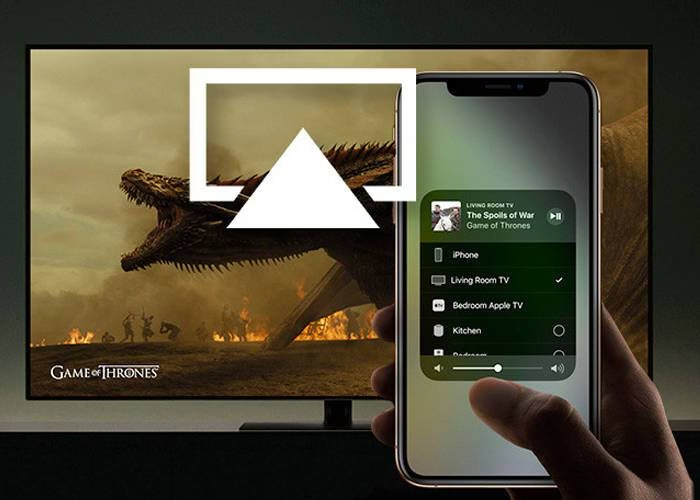
- Na obrazovce přehrávání klepněte na ikonu ▶ (přehrát) a poté vyhledejte ikonu AirPlay (vypadá jako obdélník s trojúhelníkem směřujícím nahoru uprostřed). Obvykle se nachází v pravém horním nebo dolním rohu obrazovky.
- Ze seznamu dostupných zařízení vyberte svou Apple TV nebo AirPlay 2 kompatibilní televizi.
- Video se začne přehrávat na televizi. Svůj iPhone můžete nadále používat k ovládání přehrávání (pauza, přetočení, hlasitost) nebo dokonce k procházení jiných aplikací, aniž by se přerušilo streamování.
2. Chromecast: Univerzální volba pro streamování
Chromecast je zařízení od Googlu, které se připojuje k HDMI portu vaší televize a umožňuje streamování obsahu z vašeho mobilního zařízení nebo počítače. Mnoho moderních chytrých televizí má navíc technologii Chromecast vestavěnou. Ačkoliv se často spojuje s Androidem, aplikace Netflix na iOS plně podporuje casting na Chromecast.
Co potřebujete:
- iPhone.
- Chromecast zařízení (např. Chromecast s Google TV, Chromecast 3. generace) nebo chytrá televize s vestavěným Chromecastem (např. Philips, Sharp, Sony, Vizio, Toshiba).
- Všechna zařízení připojená ke stejné Wi-Fi síti.
Jak na to:
- Připojte Chromecast k HDMI portu televize a k napájení, nebo se ujistěte, že je vaše televize s vestavěným Chromecastem zapnutá a připojena k internetu.
- Ujistěte se, že váš iPhone a Chromecast/televize jsou připojeny ke stejné Wi-Fi síti.
- Otevřete aplikaci Netflix na svém iPhonu a přihlaste se.
- Vyberte si film nebo seriál, který chcete sledovat.
- V pravém horním nebo dolním rohu obrazovky přehrávání klepněte na ikonu Cast (vypadá jako obrazovka s ikonou Wi-Fi v rohu).
- Ze seznamu dostupných zařízení vyberte svůj Chromecast nebo televizi s vestavěným Chromecastem.
- Video se začne přehrávat na televizi. Váš iPhone se stane dálkovým ovladačem, pomocí kterého můžete pozastavit, přetočit, upravit hlasitost nebo dokonce změnit nastavení zvuku či titulků.
Kabelové připojení: Spolehlivost bez závislosti na Wi-Fi
Pokud nemáte chytrou televizi, streamovací zařízení, nebo jen dáváte přednost stabilnímu a spolehlivému připojení bez potenciálních problémů s Wi-Fi, kabelové připojení je pro vás ideální volbou.
3. HDMI adaptér: Přímá cesta k velké obrazovce
Použití HDMI adaptéru je nejjednodušší a nejspolehlivější způsob, jak zrcadlit obsah z vašeho iPhonu na jakoukoli televizi s HDMI vstupem. Není potřeba žádné Wi-Fi připojení ani složité nastavení – stačí připojit a hrát.
Co potřebujete:
- iPhone.
- Lightning Digital AV Adapter (originální od Apple, doporučuje se pro nejlepší kompatibilitu a kvalitu).
- Standardní HDMI kabel.
- Televize nebo monitor s HDMI vstupem.
Jak na to:
- Zapojte Lightning Digital AV Adapter do Lightning portu na vašem iPhonu.
- Jeden konec HDMI kabelu zapojte do adaptéru a druhý konec do HDMI portu na vaší televizi.
- Zapněte televizi a pomocí dálkového ovladače vyberte správný HDMI vstup (např. HDMI 1, HDMI 2), ke kterému jste iPhone připojili.
- Otevřete aplikaci Netflix na svém iPhonu a začněte přehrávat. Obsah se automaticky zrcadlí na televizní obrazovku.
- Během přehrávání můžete iPhone používat k ovládání, ale pokud ho odpojíte, přehrávání na televizi se zastaví.
Alternativní a často nejlepší řešení: Vestavěná aplikace Netflix na Smart TV
Ačkoliv tento článek se primárně zaměřuje na streamování *z iPhonu na TV*, je důležité zmínit, že pokud máte moderní chytrou televizi (Smart TV), nejpohodlnější a nejkvalitnější způsob, jak sledovat Netflix, je často přímo přes vestavěnou aplikaci Netflix na samotné televizi. Většina Smart TV má tuto aplikaci předinstalovanou, nebo si ji můžete snadno stáhnout z obchodu s aplikacemi televize.
Proč je to často nejlepší:
- Nejvyšší kvalita: Smart TV aplikace jsou optimalizovány pro hardware televize, což často znamená podporu 4K UHD, HDR a nejlepšího prostorového zvuku (Dolby Atmos), pokud to vaše televize a internetové připojení umožňují.
- Nezávislost na iPhonu: Váš iPhone je volný pro jiné úkoly, hovory nebo zprávy, aniž by to ovlivnilo přehrávání.
- Pohodlné ovládání: Používáte dálkový ovladač televize, což je pro mnoho uživatelů přirozenější.
- Menší spotřeba energie: iPhone se nevybíjí, protože není aktivně zapojen do streamování.
Jak na to:
- Ujistěte se, že vaše Smart TV je připojena k internetu.
- Najděte aplikaci Netflix na domovské obrazovce vaší Smart TV nebo v jejím obchodě s aplikacemi.
- Otevřete aplikaci a přihlaste se pomocí svých Netflix údajů.
- Vyberte si obsah a užívejte si!
Následující tabulka vám pomůže rychle porovnat jednotlivé metody a vybrat tu nejlepší pro vaše konkrétní potřeby.
| Metoda | Požadované vybavení | Složitost nastavení | Závislost na Wi-Fi | Kvalita obrazu/zvuku | Pohodlí | Cena (příslušenství) |
|---|---|---|---|---|---|---|
| AirPlay | Apple TV / AirPlay 2 TV | Nízká | Ano | Vysoká (až 4K HDR) | Vysoké | Střední (Apple TV) |
| Chromecast | Chromecast / Chromecast Built-in TV | Střední | Ano | Vysoká (až 4K HDR) | Vysoké | Nízká (Chromecast) |
| HDMI adaptér | Lightning AV Adaptér + HDMI kabel | Nízká | Ne | Vysoká (až 1080p) | Střední (kabel) | Střední (adaptér) |
| Vestavěná aplikace Smart TV | Smart TV s aplikací Netflix | Velmi nízká | Ano | Nejvyšší (až 4K HDR + Atmos) | Nejvyšší | N/A (součást TV) |
Často kladené otázky (FAQ)
Musím mít k streamování Netflixu z iPhonu na TV Apple TV?
Ne, nemusíte. Apple TV je jednou z možností pro použití AirPlay, ale existují i jiné metody, jako je Chromecast, HDMI adaptér nebo vestavěná aplikace Netflix na chytré televizi. Mnoho novějších chytrých televizí navíc podporuje AirPlay 2 přímo, bez potřeby Apple TV.
Bude kvalita obrazu stejná jako na iPhonu, nebo se zlepší?
Kvalita obrazu a zvuku se výrazně zlepší, pokud streamujete na větší a kvalitnější televizi, která podporuje vyšší rozlišení (např. Full HD nebo 4K) a HDR. Oproti malému displeji iPhonu si všimnete mnohem detailnějšího obrazu a pohlcujícího zvuku, zejména pokud máte domácí kino systém.
Mohu používat iPhone k něčemu jinému, když streamuji Netflix na TV?
Ano, u bezdrátových metod (AirPlay, Chromecast) můžete svůj iPhone používat k jiným činnostem, jako je procházení webu, posílání zpráv nebo kontrola e-mailů, aniž by se přerušilo přehrávání na televizi. iPhone v takovém případě funguje jako dálkový ovladač a zdroj signálu, nikoli jako zrcadlená obrazovka. U kabelového HDMI připojení se obraz zrcadlí, takže iPhone bude muset zůstat připojen a obraz na něm bude stejný jako na TV.
Co když se mi nedaří streamovat?
Zde je několik tipů pro řešení problémů:
- Zkontrolujte Wi-Fi: Ujistěte se, že všechna zařízení (iPhone, televize/streamovací zařízení) jsou připojena ke stejné Wi-Fi síti.
- Restartujte zařízení: Někdy stačí restartovat iPhone, televizi, Wi-Fi router a streamovací zařízení (Chromecast/Apple TV).
- Aktualizujte aplikace a software: Ujistěte se, že máte nejnovější verzi aplikace Netflix na iPhonu, a také nejnovější firmware na vaší televizi nebo streamovacím zařízení.
- Zkontrolujte internetové připojení: Slabé nebo nestabilní internetové připojení může způsobit přerušování streamování nebo nízkou kvalitu.
- Vypněte VPN: Některé VPN služby mohou blokovat nebo rušit streamovací funkce.
Je nutné mít předplatné Netflixu, abych mohl streamovat?
Ano, pro streamování jakéhokoli obsahu z Netflixu, ať už na iPhonu nebo na televizi, je nutné mít aktivní předplatné Netflixu. Tento článek předpokládá, že již máte funkční účet Netflix.
Bude to fungovat s jakoukoli starou televizí?
Pro bezdrátové metody (AirPlay, Chromecast) potřebujete chytrou televizi s vestavěnou podporou, nebo televizi s volným HDMI portem pro připojení externího streamovacího zařízení. Pokud máte velmi starou televizi bez HDMI portu, pak je vaše možnosti omezené a budete potřebovat speciální konvertor, což už je mimo rozsah tohoto článku. Nejjednodušší je mít televizi s HDMI vstupem pro kabelové připojení nebo moderní Smart TV pro bezdrátové.
Závěr
Sledování Netflixu na velké obrazovce z vašeho iPhonu je snadnější než kdy jindy díky široké škále dostupných metod. Ať už preferujete pohodlí bezdrátového streamování s AirPlay nebo Chromecastem, spolehlivost kabelového připojení přes HDMI adaptér, nebo nejvyšší kvalitu a komfort vestavěné aplikace na Smart TV, vždy najdete řešení, které bude vyhovovat vašim potřebám. Vyberte si metodu, která nejlépe odpovídá vašemu vybavení a užijte si své oblíbené seriály a filmy v plné parádě!
Chceš-li si přečíst další články podobné jako Netflix z iPhone na TV: Kompletní průvodce, navštiv kategorii Technologie.