
25/04/2023
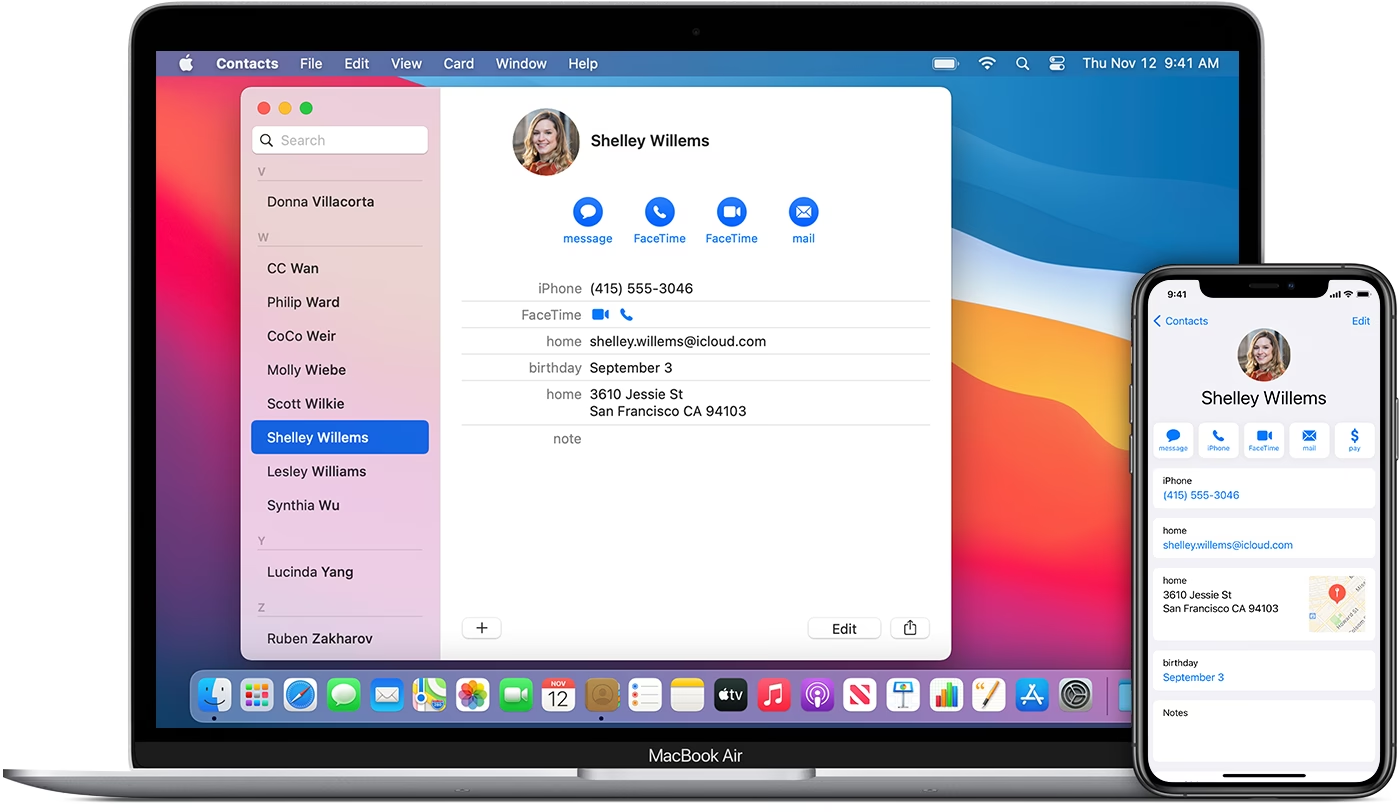
V dnešní digitální době je správa kontaktů klíčová. Ať už používáte iPhone, iPad, Mac nebo dokonce počítač s Windows, mít své kontakty neustále aktuální a dostupné na všech zařízeních je obrovská výhoda. Právě zde přichází na řadu iCloud, cloudová služba od společnosti Apple, která nabízí elegantní řešení pro synchronizaci vašich kontaktů. Představte si, že přidáte nový kontakt na svém iPhonu a ten se automaticky objeví na vašem Macu, aniž byste museli cokoliv dělat. Zní to skvěle, že? Tento článek vás provede celým procesem nastavení a používání iCloud Kontaktů, a také vám nabídne tipy pro řešení běžných problémů a alternativní metody pro přenos kontaktů.
- Co je to iCloud Kontakty a Proč Je Používat?
- Nastavení iCloud Kontaktů na iPhone, iPad a iPod touch
- Nastavení iCloud Kontaktů na Macu
- Řešení Běžných Problémů se Synchronizací Kontaktů
- Alternativní Metody Přenosu Kontaktů (Bez iCloudu)
- Co Se Stane, Když Synchronizuji Kontakty s iCloudem?
- Často Kladené Otázky (FAQ)
- Q: Potřebuji mít iCloud+ (placené úložiště) pro synchronizaci kontaktů?
- Q: Co když mám duplicitní kontakty po synchronizaci?
- Q: Mohu synchronizovat kontakty s iCloudem, pokud mám Android telefon?
- Q: Co se stane s kontakty, které jsem měl uložené „Na mém Macu“?
- Q: Mohu synchronizovat kontakty z mého e-mailového účtu (např. Gmail, Outlook) s iCloudem?
Co je to iCloud Kontakty a Proč Je Používat?
iCloud Kontakty je funkce služby iCloud, která automaticky ukládá a synchronizuje vaše kontaktní údaje napříč všemi vašimi zařízeními Apple, která jsou přihlášena ke stejnému Apple ID. To znamená, že pokud přidáte nový kontakt na iPhonu, automaticky se objeví na vašem Macu, iPadu a dokonce i na iCloud.com. Hlavním přínosem je neuvěřitelné pohodlí a zajištění, že vaše kontakty jsou vždy aktuální a dostupné, ať už jste kdekoli. Už žádné ruční přenášení nebo obavy ze ztráty kontaktů při výměně zařízení.
Když zapnete iCloud Kontakty, veškeré informace uložené ve vašich kontaktech na jednotlivých zařízeních se nahrají na iCloud. Pokud iCloud Kontakty vypnete, vaše informace se automaticky nepřesunou z iCloudu zpět do vašeho zařízení. To je důležité si uvědomit – data zůstanou na iCloudu, ale nebudou se již automaticky synchronizovat s daným zařízením.
Nastavení iCloud Kontaktů na iPhone, iPad a iPod touch
Nastavení synchronizace kontaktů s iCloudem na mobilních zařízeních Apple je velmi jednoduché a zabere jen pár okamžiků. Ujistěte se, že jste připojeni k internetu (ideálně Wi-Fi) a postupujte podle těchto kroků:
- Otevřete Nastavení: Na domovské obrazovce vašeho iPhonu, iPadu nebo iPodu touch klepněte na ikonu aplikace „Nastavení“ (obvykle šedá ikona ozubeného kola).
- Přístup k Apple ID: V horní části obrazovky Nastavení uvidíte své jméno a obrázek (pokud ho máte nastavený). Klepněte na něj. Tím se dostanete do nabídky vašeho Apple ID.
- Vyberte iCloud: V nabídce Apple ID klepněte na položku „iCloud“. Zde uvidíte přehled využití vašeho iCloud úložiště a seznam aplikací, které iCloud využívají.
- Zapněte Kontakty: V sekci „Aplikace používající iCloud“ (nebo podobné, v závislosti na verzi iOS/iPadOS) najděte přepínač vedle položky „Kontakty“ a přepněte jej do polohy „Zapnuto“ (zelená barva).
- Sloučit nebo Zrušit: Po zapnutí se pravděpodobně zobrazí vyskakovací okno s dotazem, zda chcete „Sloučit“ nebo „Zrušit“. Klepněte na „Sloučit“. Toto je klíčový krok, který zajistí, že veškeré kontakty již uložené ve vašem zařízení se nahrají na iCloud a sloučí se s případnými existujícími kontakty na iCloudu. Pokud zvolíte „Zrušit“, vaše lokální kontakty se na iCloud nenahrají.
Po dokončení těchto kroků se veškeré kontakty uložené ve vašem zařízení začnou nahrávat na iCloud. Proces může trvat několik minut v závislosti na počtu vašich kontaktů a rychlosti internetového připojení. Jakmile se synchronizace dokončí, všechny kontakty budou k dispozici na iCloudu a budou se automaticky synchronizovat s vašimi ostatními zařízeními.
Nastavení iCloud Kontaktů na Macu
Synchronizace kontaktů s iCloudem na vašem Macu je stejně jednoduchá jako na mobilních zařízeních, i když se kroky mohou mírně lišit v závislosti na verzi macOS, kterou používáte.
- Otevřete Nastavení Systému (nebo Předvolby Systému):
- V macOS Ventura (13) a novějších: Klikněte na ikonu Apple () v levém horním rohu obrazovky a vyberte „Nastavení systému“.
- V macOS Monterey (12) a starších: Klikněte na ikonu Apple () v levém horním rohu obrazovky a vyberte „Předvolby systému“.
- Přístup k Apple ID (nebo iCloud přímo):
- V macOS Ventura (13) a novějších: Klikněte na své jméno v horní části levého postranního panelu.
- V macOS Monterey (12) a starších: Klikněte přímo na ikonu „iCloud“ v okně Předvolby systému. Pokud používáte macOS Mojave nebo starší, nemusíte klikat na Apple ID, jděte rovnou na iCloud.
- Vyberte iCloud: Pokud jste se dostali do sekce Apple ID, klikněte v levém postranním panelu na „iCloud“.
- Zapněte Kontakty: V seznamu aplikací používajících iCloud najděte položku „Kontakty“ a zaškrtněte políčko vedle ní (nebo přepněte přepínač do polohy „Zapnuto“ v novějších verzích macOS).
Důležitá poznámka k „Na mém Macu“ kontaktům: Pokud máte kontaktní informace uložené v sekci „Na mém Macu“ v aplikaci Kontakty, tyto informace se automaticky nesynchronizují s iCloudem. Abyste je synchronizovali, musíte je ručně přetáhnout z kategorie „Na mém Macu“ do složky „Všechny iCloud“ v aplikaci Kontakty. Alternativně můžete exportovat své kontakty jako vCard soubory a poté je ručně synchronizovat s Finderem (nebo importovat do iCloudu).
Jakmile je synchronizace zapnuta na obou zařízeních a obě jsou připojena k internetu pod stejným Apple ID, vaše kontakty by se měly začít automaticky synchronizovat přes iCloud. Tento proces zajišťuje, že vaše kontakty jsou vždy aktuální a dostupné na všech vašich zařízeních, což přináší obrovskou úsporu času a starostí.
Řešení Běžných Problémů se Synchronizací Kontaktů
Někdy se stane, že se kontakty nesynchronizují automaticky, i když se zdá, že je vše správně nastaveno. Existuje několik běžných viníků a řešení, která můžete vyzkoušet:
1. iCloud není povolen pro Kontakty na jednom nebo obou zařízeních
Příčina: Nejčastější problém. iCloud musí být zapnutý pro Kontakty v nastavení jak vašeho iPhonu/iPadu, tak i Macu.
Řešení:
- Na iPhonu/iPadu: Přejděte do Nastavení > [Vaše jméno] > iCloud a ujistěte se, že přepínač u „Kontakty“ je zapnutý (zelený).
- Na Macu: Přejděte do Nastavení systému (nebo Předvolby systému) > Apple ID (nebo iCloud) > iCloud a zkontrolujte, zda je „Kontakty“ zaškrtnuto/zapnuto.
2. Různá Apple ID
Příčina: Každé zařízení musí být přihlášeno ke stejnému Apple ID, aby mohlo synchronizovat data přes iCloud.
Řešení:
- Na iPhonu/iPadu: Přejděte do Nastavení a zkontrolujte jméno nahoře.
- Na Macu: Přejděte do Nastavení systému (nebo Předvolby systému) > Apple ID (nebo iCloud) a zkontrolujte, jaké Apple ID je tam přihlášeno. Ujistěte se, že jsou obě zařízení přihlášena ke stejnému účtu.
3. Problémy s připojením k internetu
Příčina: Synchronizace iCloudu vyžaduje stabilní internetové připojení. Bez něj se data nemohou přenášet.
Řešení:
- Zkontrolujte, zda je vaše zařízení připojeno k Wi-Fi nebo má mobilní data.
- Zkuste vypnout a znovu zapnout Wi-Fi nebo mobilní data.
- Restartujte router, pokud máte podezření na problémy s domácí sítí.
4. iCloud úložiště je plné
Příčina: Pokud je vaše úložiště iCloudu plné, nové kontakty (a další data) se nemusí synchronizovat.
Řešení:
- Na iPhonu/iPadu: Přejděte do Nastavení > [Vaše jméno] > iCloud a zkontrolujte využití úložiště.
- Na Macu: Přejděte do Nastavení systému (nebo Předvolby systému) > Apple ID > iCloud a zkontrolujte využití úložiště.
- Uvolněte místo odstraněním nepotřebných souborů z iCloudu (např. starých záloh, fotek, které jsou jinde) nebo upgradujte svůj plán úložiště iCloudu.
5. Zastaralý software
Příčina: Používání starších verzí iOS, iPadOS nebo macOS může způsobovat problémy s kompatibilitou a synchronizací.
Řešení:
- Na iPhonu/iPadu: Přejděte do Nastavení > Obecné > Aktualizace softwaru a zkontrolujte, zda jsou k dispozici aktualizace.
- Na Macu: Přejděte do Nastavení systému (nebo Předvolby systému) > Obecné > Aktualizace softwaru a zkontrolujte aktualizace.
Obecné řešení: Restartování zařízení
Někdy stačí jednoduchý restart. Restartujte jak iPhone/iPad, tak Mac, abyste vynutili novou synchronizaci. Může to vyřešit dočasné softwarové závady, které brání synchronizaci.
Alternativní Metody Přenosu Kontaktů (Bez iCloudu)
I když je iCloud nejpohodlnějším způsobem synchronizace kontaktů, existují situace, kdy nechcete iCloud používat, nebo potřebujete jednorázový přenos (např. pro zálohování). Zde jsou některé manuální metody:
1. Použití AirDrop
AirDrop je skvělý pro přenos jednotlivých kontaktů mezi zařízeními Apple v blízkosti. Není ideální pro velké seznamy kontaktů, ale pro několik vybraných je velmi rychlý.
- Na iPhonu/iPadu: Otevřete aplikaci „Kontakty“.
- Vyberte kontakt, který chcete sdílet.
- Klepněte na „Sdílet kontakt“ a poté vyberte „AirDrop“.
- Vyberte svůj Mac ze seznamu AirDrop zařízení.
- Na Macu: Přijměte kontakt.
2. Export přes iCloud.com
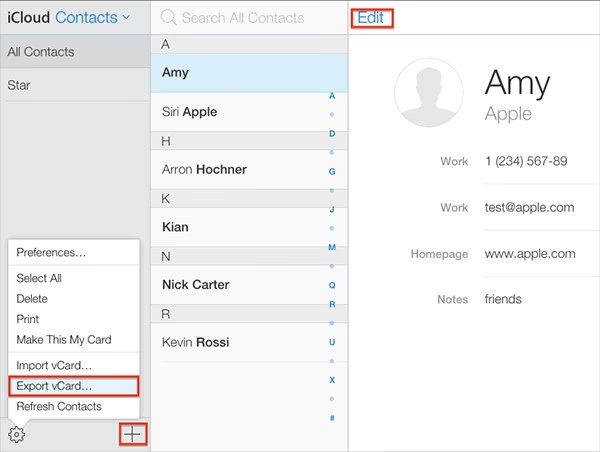
Pokud jsou vaše kontakty již v iCloudu, můžete je exportovat jako soubor vCard z webové stránky iCloud.com. To je užitečné pro zálohování nebo import do jiných aplikací.
- Na Macu (nebo jakémkoli počítači): Přejděte na iCloud.com a přihlaste se pomocí svého Apple ID.
- Klikněte na ikonu „Kontakty“.
- Vyberte kontakty, které chcete exportovat (nebo stiskněte Command+A na Macu pro výběr všech).
- Klikněte na ikonu ozubeného kola v levém dolním rohu a vyberte „Exportovat vCard“.
- Tím se stáhne soubor .vcf, který můžete importovat do jiných aplikací nebo zálohovat.
3. Použití Finderu nebo iTunes (starší verze macOS)
Můžete také použít Finder (v macOS Catalina a novějších) nebo iTunes (ve starších verzích macOS) k zálohování celého iPhonu, včetně kontaktů. Tato metoda však neumožňuje prohlížet kontakty jednotlivě, jsou součástí celkové zálohy.
- Připojte svůj iPhone k Macu pomocí USB kabelu.
- Otevřete Finder (macOS Catalina a novější) nebo iTunes (starší verze).
- Vyberte svůj iPhone z postranního panelu.
- Zvolte „Zálohovat všechna data z iPhonu na tento Mac“.
- Klikněte na „Zálohovat nyní“.
Zde je srovnávací tabulka jednotlivých metod:
| Metoda | Výhody | Nevýhody | Ideální pro |
|---|---|---|---|
| iCloud Synchronizace | Automatická, bezproblémová, dostupná na všech zařízeních, aktuální data. | Vyžaduje stabilní internet, závisí na iCloud úložišti. | Pravidelná, automatická synchronizace všech kontaktů. |
| AirDrop | Rychlý přenos bez internetu (v blízkosti), jednoduché. | Pouze pro jednotlivé kontakty, vyžaduje blízkost zařízení. | Jednorázový přenos několika kontaktů. |
| Export přes iCloud.com | Vytvoří soubor vCard pro zálohování/import, přístup z jakéhokoli prohlížeče. | Manuální proces, neautomatická synchronizace. | Zálohování kontaktů, přesun do jiných systémů. |
| Finder/iTunes Záloha | Zálohuje všechny kontakty jako součást celého zařízení. | Kontakty nejsou jednotlivě přístupné v záloze, slouží spíše k obnově. | Kompletní záloha zařízení pro případ obnovy. |
Co Se Stane, Když Synchronizuji Kontakty s iCloudem?
Když synchronizujete své kontakty s iCloudem, dojde k několika důležitým změnám a získáte řadu výhod:
- Dostupnost odkudkoli: Vaše kontakty budou uloženy v cloudu, což znamená, že k nim budete mít přístup z jakéhokoli zařízení, které je přihlášeno ke stejnému Apple ID – ať už je to váš iPhone, iPad, Mac, nebo dokonce počítač s Windows (prostřednictvím iCloud.com nebo aplikace iCloud pro Windows).
- Automatická aktualizace: Jakákoli změna provedená na jednom zařízení (např. přidání nového kontaktu, úprava existujícího) se automaticky promítne na všech ostatních zařízeních, která synchronizují kontakty s iCloudem. To eliminuje potřebu ručních aktualizací a zajišťuje, že vaše kontaktní údaje jsou vždy aktuální.
- Odolnost proti ztrátě dat: V případě ztráty, poškození nebo výměny zařízení jsou vaše kontakty bezpečně uloženy na iCloudu. Stačí se přihlásit k novému zařízení se svým Apple ID a kontakty se automaticky stáhnou.
Důležitá poznámka: Synchronizaci kontaktů nelze provádět z iCloud.com nebo iCloud pro Windows. Tyto platformy vám však umožňují kontakty prohlížet a upravovat, pokud jste je již synchronizovali z jiného zařízení (např. iPhonu nebo Macu).
Co se stane, když synchronizaci vypnete? Pokud se rozhodnete synchronizaci kontaktů s iCloudem vypnout, vaše stávající kontakty, které již byly synchronizovány, se automaticky nesmažou ze zařízení. Pouze to znamená, že žádné nové kontakty, které přidáte, se nebudou synchronizovat s iCloudem, a změny provedené na jiných zařízeních se již nebudou promítat. Pokud chcete již synchronizované kontakty smazat z konkrétního zařízení, budete to muset udělat ručně.
Často Kladené Otázky (FAQ)
Q: Potřebuji mít iCloud+ (placené úložiště) pro synchronizaci kontaktů?
A: Ne, synchronizace kontaktů je součástí bezplatného 5GB úložiště iCloudu, které získáte s každým Apple ID. Kontakty obvykle nezabírají mnoho místa, takže i základní bezplatné úložiště je pro synchronizaci kontaktů plně dostačující. Placené plány iCloud+ jsou potřeba pouze v případě, že potřebujete více místa pro fotografie, zálohy, dokumenty a další data.
Q: Co když mám duplicitní kontakty po synchronizaci?
A: Někdy se po prvotní synchronizaci mohou objevit duplicitní kontakty, zejména pokud jste měli kontakty uložené na více místech. Aplikace Kontakty na Macu i iPhonu má nástroje pro sloučení duplikátů. Na Macu můžete v aplikaci Kontakty jít do „Karta“ > „Hledat duplikáty“. Na iPhonu se mohou duplikáty zobrazit ve spodní části seznamu kontaktů s možností „Zobrazit duplikáty“, kde je můžete sloučit.
Q: Mohu synchronizovat kontakty s iCloudem, pokud mám Android telefon?
A: Přímo z Android telefonu do iCloud kontaktů synchronizovat nelze. iCloud je primárně navržen pro ekosystém Apple. Můžete však exportovat kontakty z Androidu (obvykle jako soubor .vcf) a poté je importovat na iCloud.com. Jakmile jsou na iCloudu, budou se synchronizovat se všemi vašimi zařízeními Apple.
Q: Co se stane s kontakty, které jsem měl uložené „Na mém Macu“?
A: Kontakty uložené lokálně „Na mém Macu“ se automaticky nesynchronizují s iCloudem. Abyste je zahrnuli do synchronizace s iCloudem, musíte je ručně přesunout do skupiny „Všechny iCloud“ v aplikaci Kontakty na Macu. Nebo je můžete exportovat a poté importovat do iCloudu.
Q: Mohu synchronizovat kontakty z mého e-mailového účtu (např. Gmail, Outlook) s iCloudem?
A: Ano, můžete mít kontakty z více zdrojů. V Nastavení > Kontakty > Účty můžete přidat své e-mailové účty (Gmail, Outlook atd.) a povolit synchronizaci kontaktů pro ně. Tyto kontakty se pak zobrazí v aplikaci Kontakty na vašem zařízení. iCloud pak bude synchronizovat kontakty, které jsou přímo v něm, zatímco ostatní účty budou synchronizovány nezávisle. Můžete si zvolit, který účet je výchozí pro nové kontakty.
Synchronizace kontaktů s iCloudem je jedním z nejlepších způsobů, jak si zjednodušit život a zajistit, že vaše důležité kontaktní informace jsou vždy v bezpečí a dostupné. Doufáme, že vám tento průvodce pomohl nastavit a udržovat vaše kontakty v perfektním pořádku!
Chceš-li si přečíst další články podobné jako Jak Synchronizovat Kontakty s iCloudem: Kompletní Průvodce, navštiv kategorii iPhone.