

26/11/2023
V dnešní době stále více lidí preferuje čtení elektronických knih, což jim umožňuje mít celou knihovnu na dosah ruky, kdykoli a kdekoli. S příchodem nového iPhonu je jednou z prvních myšlenek přenos veškerých dat ze starého zařízení na to nové. Často se objevuje otázka: Přenese se má sbírka knih z aplikace iBooks na nový iPhone automaticky? Nebojte se, v tomto článku se s vámi podělíme o čtyři ověřené a efektivní metody, jak snadno přenést iBooks z jednoho iPhonu na druhý. Pokračujte ve čtení a vyberte si metodu, která vám nejlépe vyhovuje, abyste měli své oblíbené knihy vždy u sebe.
Doporučeno: Přenos iBooks pomocí AOMEI FoneBackup
Když přijde řeč na přenos iBooks ze starého iPhonu na nový, mnoho uživatelů přirozeně sáhne po iCloud nebo iTunes. Tyto metody však často přinášejí řadu omezení, jako je potřeba stabilního síťového připojení, dostatečného úložného prostoru, používání stejného Apple ID a další. Pokud se potýkáte s problémy se synchronizací iBooks mezi iPhony, důrazně doporučujeme vyzkoušet AOMEI FoneBackup pro iOS – profesionální nástroj pro přenos dat z iOS zařízení. Tento software, vyvinutý profesionálním týmem s více než desetiletou zkušeností v oblasti datové bezpečnosti, vám nabízí 100% záruku bezpečnosti bez rizika úniku dat. Umožňuje přenášet více iBooks z iPhonu na iPhone najednou, a to bez jakýchkoli síťových omezení. Níže jsou uvedeny hlavní výhody tohoto nástroje pro přenos dat z iOS.
Klíčové vlastnosti AOMEI FoneBackup:
- Vysoká rychlost: Dokáže přenést soubory větší než 40 MB během jedné sekundy, což zajišťuje bleskurychlý proces přenosu dat.
- Flexibilní možnosti: Můžete si prohlédnout a vybrat jednotlivé soubory iBooks nebo přenést celou sbírku na svém iPhonu.
- Vysoká efektivita: S několika jednoduchými kliknutími umožňuje snadný přenos mezi iOS zařízeními s vysokou úspěšností.
- Bez omezení Apple ID: Můžete přenášet data z iPhonu na iPhone i s různými Apple ID, což je obrovská výhoda oproti nativním řešením Apple.
Jak přenést iBooks pomocí AOMEI FoneBackup (mobilní aplikace):
- Krok 1: Stáhněte a nainstalujte aplikaci AOMEI FoneBackup z App Store.
- Krok 2: Přejděte do aplikace Knihy (Books) na zdrojovém iPhonu. Klepněte na ikonu se třemi tečkami a posuňte se dolů k možnosti „Uložit do souboru“ (Save to File).
- Krok 3: Zapněte Wi-Fi na obou iPhonech a umístěte je blízko sebe. Otevřete AOMEi FoneBackup na zdrojovém iPhonu a zvolte „Připojit zařízení“ (Connect Device). Klepněte na název cílového iPhonu pro navázání spojení.
- Krok 4: Na zdrojovém iPhonu klikněte na „Přenos souborů“ (File Transfer) > „Soubory“ (Files) > klepněte na ikonu plus (+) > vyberte „Importovat lokální soubory“ (Import local files) pro přidání knih do aplikace.
- Krok 5: Zaškrtněte požadované knihy a klepněte na „Odeslat“ (Send) pro zahájení přenosu.
- Krok 6: Na cílovém iPhonu přijměte přenesené soubory. Po dokončení si můžete knihy prohlédnout v aplikaci Knihy.
Kromě mobilní aplikace je k dispozici také desktopová verze AOMEI FoneBackup, která skvěle funguje na Windows 11/10/8/7 a je plně kompatibilní s iOS 16, 15 a dalšími verzemi iOS. Můžete tak provádět přenosy mezi iPhony přímo z vašeho počítače. Kromě iBooks podporuje také zálohování kontaktů, fotografií, videí a dalších důležitých dat z iPhonu.
Přenos iBooks z iPhonu na iPhone pomocí AirDrop
AirDrop je vestavěná služba zařízení iOS poskytovaná společností Apple, která umožňuje uživatelům snadno přenášet iBooks, fotografie, videa, kontakty a další důležité soubory bez nutnosti kabelového připojení. Před použitím AirDrop se ujistěte, že jsou oba iPhony co nejblíže u sebe. Podívejme se, jak přenést iBooks z jednoho iPhonu na druhý.
Důležité poznámky k AirDrop:
- Riziko úniku soukromí: Když jsou Wi-Fi a AirDrop zapnuté, hackeři mohou mít přístup k vašim soukromým datům v blízkosti.
- Omezení hromadného přenosu: Není podporován přenos více knih najednou, takže musíte opakovat kroky pro každou požadovanou knihu.
Jak přenést iBooks pomocí AirDrop:
- Krok 1: Zapněte Bluetooth a AirDrop na obou iPhonech současně a připojte se k Wi-Fi síti. Ujistěte se, že je AirDrop nastaven na „Všichni“ nebo „Jen kontakty“, pokud je příjemce v kontaktech.
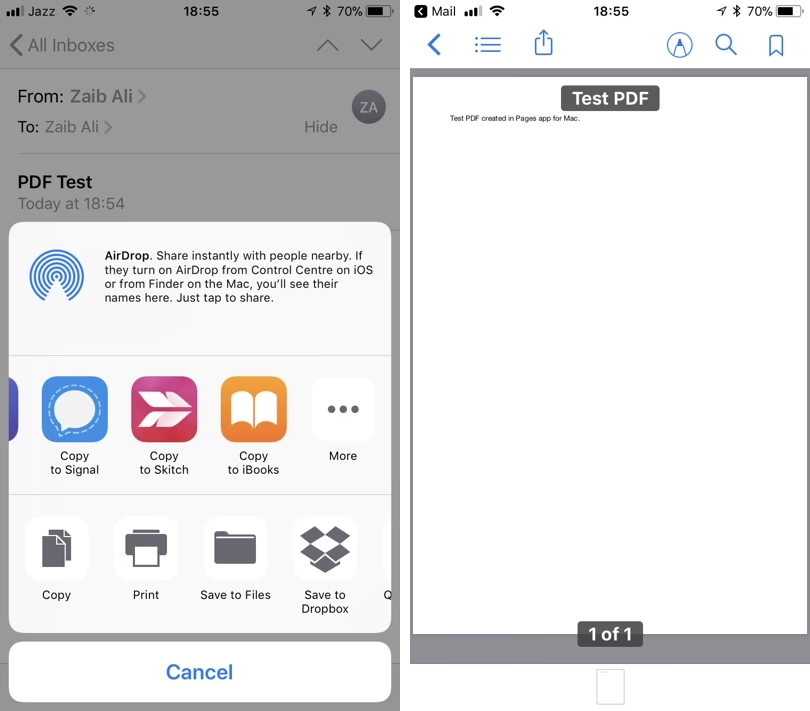
- Krok 2: Přejděte do aplikace iBooks (Knihy) > Najděte knihu, kterou chcete přenést > Klikněte na ikonu se třemi tečkami nebo na tlačítko sdílení > Vyberte AirDrop > Zvolte cílový iPhone.
- Krok 3: Na cílovém iPhonu klepněte na „Přijmout“ pro přijetí knihy. Po dokončení přenosu se kniha automaticky zobrazí v aplikaci iBooks na cílovém iPhonu.
Přenos iBooks z iPhonu na iPhone pomocí iCloud
Pokud oba iPhony používají stejné Apple ID, můžete se obrátit na iCloud. Když je zapnutá synchronizace iCloudu, synchronizuje všechny iBooks z jednoho iPhonu na druhý. Toto řešení je ideální pro ty, kteří chtějí mít svou knihovnu přístupnou na všech svých zařízeních Apple.
Jak přenést iBooks pomocí iCloud:
- Krok 1: Otevřete „Nastavení“ na svém iPhonu > Klepněte na [vaše jméno] > Klikněte na „iCloud“ > Zapněte přepínače „iCloud Drive“ a „Knihy“ (iBooks).
- Krok 2: Vraťte se do „Nastavení“ > Klikněte na možnost „Knihy“ (iBooks) > Zapněte „Synchronizovat sbírky“ (Sync Collections). Pokud chcete synchronizovat záložky, zapněte „Synchronizovat záložky a poznámky“ (Sync Bookmarks and Notes).
- Krok 3: Přejděte do „Nastavení“ na cílovém zařízení > Přihlaste se k účtu se stejným Apple ID > Klikněte na „iCloud“ > Zapněte přepínač „Knihy“ (iBooks). Poté si můžete prohlédnout synchronizované iBooks.
Časté problémy se synchronizací iCloud:
Často se však stává, že iCloud nemůže synchronizovat data. Důvodem mohou být následující faktory:
- Nestabilní síťové připojení: Proces synchronizace vyžaduje stabilní připojení k internetu. Jinak bude synchronizace iCloudu přerušena.
- Plné úložiště iCloud: V iCloud je k dispozici bezplatné úložiště o velikosti 5 GB. Pokud je vaše úložiště iCloud plné, nebudete moci synchronizovat iBooks, dokud si nezakoupíte více místa.
Přenos iBooks z iPhonu na iPhone pomocí iTunes
Kromě iCloudu je iTunes tradiční způsob, který Apple poskytuje pro řešení problému synchronizace iPhonu a iPadu. Stáhněte si nejnovější verzi iTunes do svého počítače a začněte používat následující pokyny pro přenos iBooks na nový iPhone.
Důležité poznámky k iTunes:
- Vymazání původních dat: Při obnově iBooks ze zálohy iTunes dojde k vymazání původních dat na cílovém iPhonu.
- Pouze plné zálohy: Podporuje pouze plné zálohy iBooks a nelze si prohlédnout a vybrat jednotlivé knihy.
Jak přenést iBooks pomocí iTunes:
- Krok 1: Otevřete iTunes na počítači a připojte zdrojový iPhone k počítači pomocí USB kabelu.
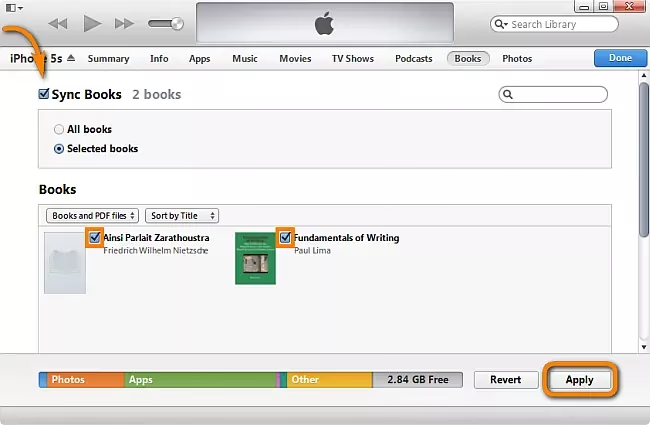
- Krok 2: Klepněte na ikonu ve tvaru telefonu v levém horním rohu. V levém panelu zvolte „Knihy“ (Books) pod „Souhrn“ (Summary).
- Krok 3: Klikněte na možnost „Synchronizovat knihy“ (Sync books) a vyberte „Všechny knihy“ (All books) nebo „Vybrané knihy“ (Selected books). Klikněte na tlačítko „Použít“ (Apply) pro synchronizaci iBooks s vaším počítačem.
- Krok 4: Připojte cílový iPhone k počítači pomocí USB kabelu, klikněte na ikonu iPhonu v levém horním rohu, klepněte na „Souhrn“ (Summary) a poté vyberte „Obnovit zálohu“ (Restore Backup) v sekci „Zálohy“ (Backups).
- Krok 5: Vyberte zálohu iBook a klikněte na tlačítko „Obnovit“ (Restore) pro zahájení přenosu iBooks.
Srovnání metod přenosu iBooks
Abychom vám usnadnili rozhodování, připravili jsme srovnávací tabulku, která shrnuje klíčové vlastnosti, výhody a nevýhody každé z popsaných metod.
| Metoda | Výhody | Nevýhody / Omezení | Složitost | Doporučení |
|---|---|---|---|---|
| AOMEI FoneBackup | Bez Apple ID omezení, rychlý přenos, selektivní výběr, bez ztráty dat, bez závislosti na síti. | Vyžaduje instalaci externí aplikace. | Nízká | Nejlepší pro flexibilitu a bezpečnost. |
| AirDrop | Bezdrátový, nevyžaduje počítač, jednoduché pro jednotlivé knihy. | Knihy po jedné, riziko soukromí, méně efektivní pro velké sbírky. | Nízká (pro jednotlivé soubory) | Pro rychlé sdílení několika knih. |
| iCloud | Automatická synchronizace napříč zařízeními se stejným Apple ID. | Vyžaduje stejné Apple ID, závisí na stabilní síti, omezené volné úložiště (5 GB), problémy se synchronizací. | Střední | Pro uživatele s dostatečným úložištěm a stabilní sítí. |
| iTunes | Tradiční metoda pro zálohu a obnovu. | Vyžaduje počítač, maže stávající data na cílovém iPhonu, nelze selektivně vybírat, pouze plné zálohy. | Střední | Pro ty, kteří preferují kabelové připojení a nevadí jim obnova celého zařízení. |
Často kladené otázky (FAQ)
Používají iBooks data (mobilní data)?
Obvykle, když si knihy stáhnete, aplikace iBooks funguje offline a můžete číst Apple knihy bez připojení k internetu. Nicméně, pro stahování nových knih nebo synchronizaci pokroku ve čtení a záložek mezi zařízeními je připojení k internetu potřeba. Pokud se vám nedaří stahovat knihy, můžete zkontrolovat „Nastavení“ > „Knihy“ > „Mobilní data“ a ujistit se, že je povolena volba „WLAN & Mobilní data“. Také můžete zkusit restartovat iPhone nebo aktualizovat aplikaci Knihy.
Jak automaticky stahovat nové nákupy na jiných zařízeních?
Pokud chcete, aby se nové knihy, které zakoupíte na jednom zařízení, automaticky stahovaly i na ostatní, přejděte do „Nastavení“ > „Knihy“ > Posuňte se dolů a zapněte „Nákupy z jiných zařízení“ (Purchases from Other Devices).
Jak sdílet knihy s členy rodiny?
Funkce Rodinného sdílení (Family Sharing) na iPhonu vám umožňuje vytvořit skupinu pro sdílení, ve které můžete sdílet nákupy organizátora rodiny. Když přejdete do „Nastavení“ > [vaše jméno] > „Rodinné sdílení“ > „Nastavit rodinu“, vy a až pět členů rodiny můžete sdílet Apple Knihy, předplatná App Store, polohy, nákupy a další. Pro stažení sdílených knih jděte do aplikace Knihy (Books), klepněte na svůj profil v pravém horním rohu, najděte „Rodinné nákupy“ (Family Purchases) a klepněte na jméno člena rodiny. Poté můžete kliknout na libovolné zakoupené knihy ke stažení.
Závěrečné myšlenky
Díky výše uvedeným krokům jste nyní pochopili, jak přenést iBooks z iPhonu na iPhone. Porovnáním čtyř metod můžete zjistit, že AOMEI FoneBackup je často tou nejlepší volbou pro většinu uživatelů. S pomocí tohoto nástroje můžete snadno a bezdrátově přenášet data z iPhonu, jako jsou zprávy, videa, hudební soubory a mnoho dalšího. Navíc vám pomůže efektivněji prohlížet a přenášet pouze to, co potřebujete, a to vše bez ztráty dat. Bez ohledu na to, zda volíte pohodlí bezdrátových řešení, nebo tradiční kabelové metody, nyní máte k dispozici všechny potřebné informace pro plynulý přechod vaší digitální knihovny na váš nový iPhone. Užijte si čtení!
Chceš-li si přečíst další články podobné jako iBooks na nový iPhone: Kompletní průvodce, navštiv kategorii iPhone.