
24/11/2022
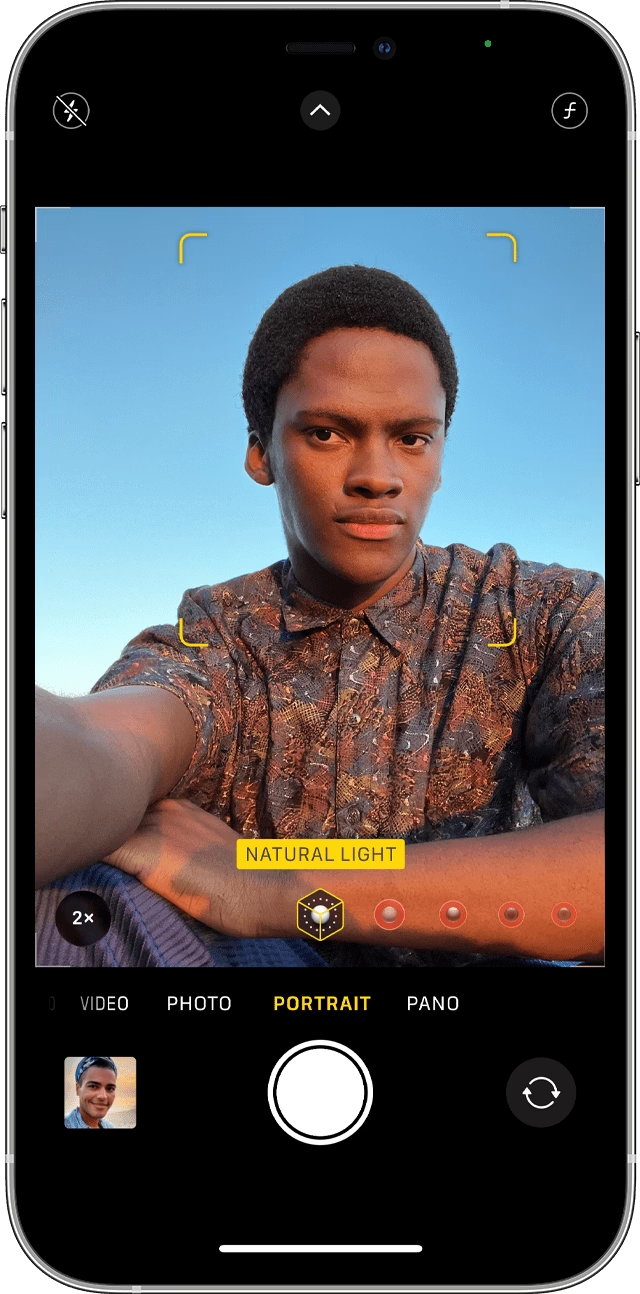
Setkali jste se někdy s tím, že vaše selfie po pořízení na iPhonu vypadá jinak, než jak jste ji viděli v náhledu? Mnoho uživatelů iPhone je překvapeno, když zjistí, že jejich fotografie z přední kamery jsou po uložení převrácené nebo zrcadlené. Tento jev může být matoucí, zvláště pokud máte na sobě oblečení s textem, nebo pokud si chcete být jisti, že vaše fotografie přesně odráží to, co jste zamýšleli. Naštěstí existuje jednoduché řešení, jak tento efekt vypnout a zajistit, aby vaše selfie vypadaly přesně tak, jak je vidíte ve hledáčku. V tomto podrobném průvodci se dozvíte nejen to, jak zrcadlení vypnout, ale také proč k němu dochází a jak řešit další související problémy s fotoaparátem vašeho iPhonu.
- Proč iPhone zrcadlí selfie fotografie?
- Jak vypnout zrcadlení přední kamery na iPhone (iOS 14 a novější)
- Co když nemám možnost „Zrcadlení přední kamery“? (Starší iOS verze)
- Rozdíl mezi zrcadlením a invertovanými barvami
- Co dělat, když jsou fotografie vzhůru nohama nebo invertované (obecné problémy)
- Přehled nastavení zrcadlení kamery podle modelu iPhone
- Tipy pro pořizování a vylepšování selfie
- Často kladené dotazy (FAQ)
- Jak mohu vypnout zrcadlení na kameře svého iPhonu?
- Co mám dělat, aby můj iPhone nepřevracel fotografie?
- Kde najdu nastavení pro vypnutí inverze kamery na svém iPhonu?
- Existuje způsob, jak změnit nastavení selfie kamery, abych se vyhnul zrcadleným obrázkům na svém iPhonu?
- Mohu zabránit svému iPhonu v pořizování invertovaných obrázků?
- Jak vypnout funkci zrcadlení pro přední kameru na iPhonu?
- Proč jsou mé fotografie na iPhonu vzhůru nohama nebo invertované?
- Ovlivňuje toto nastavení i videa?
- Proč se mi zdá, že vypadám jinak na zrcadlených selfie než v zrcadle?
Proč iPhone zrcadlí selfie fotografie?
Když pořizujete fotografii s přední kamerou vašeho iPhonu, to, co vidíte na obrazovce, je navrženo tak, aby to vypadalo stejně, jako když se díváte do zrcadla. Pro nás je to přirozené a intuitivní – jsme zvyklí vidět se tímto způsobem. Pokud například držíte nápis, text na něm se vám v náhledu zobrazí pozpátku. Jakmile je však fotografie pořízena a uložena do aplikace Fotky, iPhone ji automaticky převrátí zpět do "reálného" zobrazení, tedy tak, jak by vás viděli ostatní. To znamená, že text se najednou objeví správně čitelný, ale celá fotografie je horizontálně převrácená oproti tomu, co jste viděli v náhledu. Pro mnohé je tento rozdíl matoucí a vede k tomu, že výsledná fotografie se jim nelíbí, protože neodpovídá jejich očekávání z živého náhledu.
Důvodem tohoto chování je snaha Applu poskytnout co nejpřirozenější zážitek z fotografování. Představte si, že se díváte do zrcadla – je to vaše zrcadlová podoba. Pokud by iPhone uložil přesně to, co vidíte v zrcadle, pro vás by to bylo normální, ale pro ostatní, kteří by si fotografii prohlíželi, by to bylo nepřirozené (například by viděli text pozpátku). Proto iPhone automaticky "opraví" obraz, aby odpovídal tomu, jak vás vidí svět. Nicméně, s příchodem iOS 14, Apple uznal, že mnoho uživatelů preferuje, aby jejich selfie vypadaly přesně tak, jak je vidí ve hledáčku. Proto zavedl jednoduché nastavení, které vám umožňuje rozhodnout se, zda chcete, aby vaše selfie byly zrcadlené, nebo ne.
Jak vypnout zrcadlení přední kamery na iPhone (iOS 14 a novější)
Vypnutí zrcadlení přední kamery je na moderních iPhonech s iOS 14 a novějším velmi jednoduché. Tento krok zajistí, že vaše selfie a fotografie z přední kamery se zobrazí přesně tak, jak je vidíte ve hledáčku, a nebudou automaticky převrácené. Postupujte podle těchto kroků:
Krok 1: Otevřete Nastavení
Na domovské obrazovce vašeho iPhonu najděte a klepněte na ikonu aplikace Nastavení (šedá ikona s ozubenými kolečky). Tato aplikace je výchozím bodem pro většinu úprav systémových funkcí.
Krok 2: Přejděte do sekce Fotoaparát
V aplikaci Nastavení sjeďte dolů, dokud nenajdete položku "Fotoaparát" (Camera). Klepněte na ni. Zde se nachází veškerá nastavení související s funkcemi fotoaparátu vašeho iPhonu, od formátu fotografií po mřížku hledáčku.
Krok 3: Zapněte možnost „Zrcadlení přední kamery“
V nastavení Fotoaparátu vyhledejte možnost s názvem "Zrcadlení přední kamery" (Mirror Front Camera). Vedle této možnosti uvidíte přepínač. Klepněte na tento přepínač, aby se změnil na zelenou barvu (pozice ZAPNUTO). I když to zní paradoxně – "zapnout zrcadlení" pro "vypnutí zrcadlení" – toto nastavení ve skutečnosti zajistí, že výsledná fotografie bude zrcadlit to, co vidíte v náhledu kamery. Jinými slovy, pokud je tato možnost zapnutá, iPhone NEBUDE automaticky převracet vaše selfie po pořízení, a tak se budou shodovat s tím, co jste viděli v náhledu.
Důležité upozornění: Pokud máte iPhone XS, XR nebo novější, toto nastavení ovlivní jak fotografie, tak videa pořízená přední kamerou. U modelů iPhone 6S až iPhone X se toto nastavení vztahuje pouze na fotografie, nikoli na videa.
Co když nemám možnost „Zrcadlení přední kamery“? (Starší iOS verze)
Pokud používáte starší model iPhonu nebo máte nainstalovanou verzi iOS nižší než iOS 14, je možné, že možnost „Zrcadlení přední kamery“ ve vašich nastaveních nenajdete. Před iOS 14 tuto funkci nebylo možné přímo ovládat přes nastavení fotoaparátu. To však neznamená, že jste bezmocní. Stále můžete upravit své fotografie tak, aby vypadaly, jak chcete, i když to vyžaduje dodatečný krok v aplikaci Fotky.
Manuální převrácení fotografie v aplikaci Fotky
Pokud nemáte možnost „Zrcadlení přední kamery“, můžete své fotografie upravit ručně přímo v aplikaci Fotky na vašem iPhonu. Postup je následující:
- Otevřete aplikaci Fotky: Na svém iPhonu spusťte aplikaci Fotky.
- Vyberte fotografii: Najděte fotografii, kterou chcete převrátit, a klepněte na ni, abyste ji otevřeli.
- Klepněte na Upravit: V pravém horním rohu obrazovky klepněte na tlačítko „Upravit“. Tím se dostanete do režimu úprav.
- Vyberte Nástroj pro oříznutí a otočení: Ve spodní části obrazovky klepněte na ikonu pro oříznutí a otočení (čtvercová ikona s šipkami).
- Převraťte obrázek: V levém horním rohu obrazovky uvidíte ikonu pro převrácení (trojúhelník se dvěma šipkami). Klepněte na ni. Tím se obrázek horizontálně převrátí.
- Uložte změny: Pro uložení převráceného obrázku klepněte na „Hotovo“ v pravém dolním rohu obrazovky.
Tento postup vám umožní dosáhnout stejného výsledku, jako byste měli zapnuté „Zrcadlení přední kamery“, i když je to trochu více práce. Mějte na paměti, že v App Storu existují i další aplikace pro úpravy fotografií, které nabízejí podobné funkce pro převrácení nebo zrcadlení obrázků.
Rozdíl mezi zrcadlením a invertovanými barvami
Je důležité rozlišovat mezi "zrcadlením" selfie fotografií a "invertovanými barvami" na vašem iPhonu. Zatímco zrcadlení se týká horizontálního převrácení obrazu (což je normální chování selfie kamery), invertované barvy jsou funkce zpřístupnění, která mění barevné schéma celé obrazovky. Pokud se vám zdá, že vaše fotografie mají podivné barvy nebo vypadají jako negativ, pravděpodobně jste omylem zapnuli invertované barvy.
Invertované barvy: Proč se to stalo a jak to vypnout
Invertované barvy jsou navrženy tak, aby pomohly uživatelům se zrakovým postižením lépe vidět obsah na obrazovce. Existují dva typy: Klasická inverze (Classic Invert), která převrací všechny barvy, a Chytrá inverze (Smart Invert), která převrací většinu barev, ale snaží se ponechat obrázky a mediální obsah v původních barvách. Pokud jste tuto funkci náhodně aktivovali, váš displej může vypadat, jako by barvy byly převrácené. Zde je návod, jak to vypnout:
- Otevřete Nastavení: Přejděte do aplikace Nastavení.
- Přejděte do Zpřístupnění: Sjeďte dolů a klepněte na "Zpřístupnění" (Accessibility).
- Vyberte Zobrazení a velikost textu: V sekci Zpřístupnění klepněte na "Zobrazení a velikost textu" (Display & Text Size).
- Vypněte inverzi barev: Zde vyhledejte možnosti "Klasická inverze" (Classic Invert) a "Chytrá inverze" (Smart Invert) a ujistěte se, že přepínač vedle nich je vypnutý (šedý).
Vypnutím těchto nastavení vrátíte barvy na vašem iPhonu do normálního stavu a odstraníte jakékoli vizuální zkreslení, které by mohlo vypadat jako "invertovaná kamera".
Co dělat, když jsou fotografie vzhůru nohama nebo invertované (obecné problémy)
Někdy se může stát, že fotoaparát vašeho iPhonu pořizuje fotografie, které jsou zcela vzhůru nohama nebo jinak podivně invertované, což není jen otázka zrcadlení selfie. Tyto problémy jsou obvykle méně časté, ale mohou být velmi frustrující. Často se jedná o softwarovou chybu, kterou lze vyřešit jednoduchými kroky. Pokud se s tímto setkáte, zkuste následující řešení, než se pustíte do složitějších kroků.
Vynucené ukončení aplikace Fotoaparát
Někdy se aplikace může zaseknout. Vynucené ukončení a opětovné spuštění aplikace Fotoaparát může vyřešit dočasné softwarové chyby, které způsobují invertované nebo převrácené fotografie. Postup se liší v závislosti na tom, zda má váš iPhone tlačítko Domů:
- Pro iPhony s tlačítkem Domů (např. iPhone SE, iPhone 8 a starší): Dvakrát stiskněte tlačítko Domů pro zobrazení přepínače aplikací. Přejeďte prstem nahoru po náhledu aplikace Fotoaparát, abyste ji ukončili.
- Pro iPhony bez tlačítka Domů (např. iPhone X a novější): Přejeďte prstem nahoru ze spodní části obrazovky a podržte pro zobrazení přepínače aplikací. Přejeďte prstem nahoru po náhledu aplikace Fotoaparát, abyste ji ukončili.
Poté znovu otevřete aplikaci Fotoaparát a zkontrolujte, zda se problém vyřešil.
Restart iPhone
Jednoduchý restart dokáže často vyřešit mnoho softwarových problémů. Vypnutí a opětovné zapnutí telefonu může vyčistit dočasné chyby v paměti a obnovit normální fungování. Postup restartu se liší podle modelu iPhonu:
- Pro iPhone SE (1. gen)/6s nebo starší: Stiskněte a podržte současně tlačítko Domů a tlačítko Napájení (na boku nebo nahoře) po dobu asi 10 sekund, dokud se nezobrazí logo Apple.
- Pro iPhone 7 a 7 Plus: Stiskněte a podržte současně tlačítko pro snížení hlasitosti a tlačítko Napájení (na pravé straně) po dobu asi 10 sekund, dokud se nezobrazí logo Apple.
- Pro iPhone 8/8 Plus a iPhone X nebo novější: Rychle stiskněte a uvolněte tlačítko pro zvýšení hlasitosti. Rychle stiskněte a uvolněte tlačítko pro snížení hlasitosti. Poté stiskněte a podržte boční tlačítko, dokud se nezobrazí logo Apple.
Po restartu zkuste znovu použít fotoaparát.
Aktualizace iOS
Softwarové chyby, které způsobují problémy s fotoaparátem, jsou často opraveny v aktualizacích iOS. Zkontrolujte, zda je váš iPhone aktuální. Přejděte do Nastavení > Obecné > Aktualizace softwaru. Pokud je k dispozici nová verze, stáhněte ji a nainstalujte. Aktualizace systému může vyřešit nejen problémy s fotoaparátem, ale také zlepšit celkový výkon a bezpečnost vašeho zařízení.
Reset všech nastavení
Jako poslední možnost, pokud žádný z výše uvedených kroků nepomohl, můžete zkusit resetovat všechna nastavení vašeho iPhonu. Tento krok neodstraní vaše data, média ani fotografie, ale vrátí všechna systémová nastavení do výchozího stavu. Může to vyřešit konflikty nastavení, které by mohly ovlivňovat fotoaparát.
Postup pro iOS 15 a novější:
- Přejděte do Nastavení > Obecné.
- Sjeďte dolů a klepněte na „Přenést nebo resetovat iPhone“ (Transfer or Reset iPhone).
- Klepněte na „Resetovat“ (Reset).
- Vyberte „Resetovat všechna nastavení“ (Reset All Settings).
Pro starší verze iOS:
- Přejděte do Nastavení > Obecné.
- Sjeďte dolů a klepněte na „Resetovat“ (Reset).
- Vyberte „Resetovat všechna nastavení“ (Reset All Settings).
Po resetu budete muset znovu nastavit Wi-Fi hesla, tapety a další personalizovaná nastavení.
Přehled nastavení zrcadlení kamery podle modelu iPhone
Umístění a dostupnost nastavení zrcadlení se může mírně lišit v závislosti na modelu vašeho iPhonu a verzi iOS, kterou používáte. Následující tabulka shrnuje, kde můžete očekávat nalezení této možnosti:
| Model iPhone | Umístění nastavení zrcadlení | Poznámky |
|---|---|---|
| iPhone 6S až iPhone X | Nastavení > Fotoaparát > Zrcadlení předních fotografií | Ovlivňuje pouze fotografie, nikoli videa. Vyžaduje iOS 14 nebo novější pro zobrazení možnosti. |
| iPhone XS, XR a novější (včetně iPhone 11, 12, 13, 14, 15 série) | Nastavení > Fotoaparát > Zrcadlení přední kamery | Ovlivňuje fotografie i videa. Vyžaduje iOS 14 nebo novější. |
| Modely s iOS nižším než iOS 14 | Funkce není dostupná v nastavení. | Fotografie je nutné ručně převrátit v aplikaci Fotky po pořízení. |
Je důležité si uvědomit, že název možnosti se může mírně lišit ("Zrcadlení přední kamery" vs. "Zrcadlení předních fotografií"), ale funkce je v podstatě stejná: kontrola, zda se selfie po uložení převrátí, nebo zůstanou zrcadlené tak, jak je vidíte v náhledu.
Tipy pro pořizování a vylepšování selfie
Vypnutí zrcadlení je skvělý první krok k lepším selfie, ale existuje mnoho dalších tipů a triků, které vám pomohou pořizovat skutečně dechberoucí autoportréty a následně je vylepšit pomocí editačních nástrojů.
Klíč k dokonalé selfie
- Dobré osvětlení je klíčové: Vždy se snažte využít přirozené světlo. Stůjte čelem k oknu nebo venku, aby světlo dopadalo na váš obličej rovnoměrně. Vyhněte se ostrému světlu shora nebo zezadu, které může vytvářet stíny nebo siluety.
- Správný úhel: Držte telefon na úrovni očí nebo mírně nad nimi. To pomáhá zabránit dvojité bradě a zvýrazní rysy obličeje. Experimentujte s mírným natočením hlavy, abyste našli svůj nejpřitažlivější úhel.
- Dívejte se do objektivu: I když je lákavé dívat se na sebe na obrazovce, snažte se dívat přímo do objektivu kamery. Tím vytvoříte oční kontakt s divákem a fotografie bude působit autentičtěji.
- Pozadí: Než pořídíte snímek, rychle zkontrolujte pozadí. Ujistěte se, že není rušivé a že doplňuje váš snímek, místo aby ho kazilo.
- Mřížka: Zapněte mřížku fotoaparátu (Nastavení > Fotoaparát > Mřížka). Pomůže vám to s kompozicí a aplikací pravidla třetin, což vede k vizuálně přitažlivějším snímkům.
Využití editačních nástrojů
I ta nejlepší selfie může být vylepšena post-produkcí. Váš iPhone nabízí vestavěné editační nástroje v aplikaci Fotky, které jsou překvapivě výkonné:
- Základní úpravy: Upravte jas, kontrast, sytost a expozici, aby vaše selfie vynikla. Tyto základní úpravy dokážou zázraky.
- Oříznutí a otočení: Použijte nástroje pro oříznutí a otočení, abyste vycentrovali svůj obličej, odstranili nežádoucí prvky z pozadí nebo narovnali snímek. Jak již bylo zmíněno, zde můžete také ručně převrátit fotografii, pokud jste zapomněli vypnout zrcadlení, nebo pokud máte starší model iPhonu.
- Filtry: Experimentujte s filtry. Méně je často více – najděte filtr, který doplňuje váš vzhled, aniž by vypadal příliš uměle.
- Pokročilé aplikace: Pro pokročilejší úpravy, jako je retušování pleti, vyhlazování nebo pokročilé barevné korekce, zvažte použití aplikací třetích stran z App Storu, jako jsou Adobe Lightroom Mobile, Snapseed nebo VSCO. Tyto aplikace nabízejí profesionální nástroje přímo ve vašem telefonu.
Pamatujte, že cílem úprav je vylepšit, nikoli změnit. S těmito tipy a triky budete pořizovat selfie, které budou vypadat přirozeně, vyváženě a přesně tak, jak jste zamýšleli.
Často kladené dotazy (FAQ)
Jak mohu vypnout zrcadlení na kameře svého iPhonu?
Vypnutí zrcadlení je jednoduché. Přejděte do Nastavení, klepněte na "Fotoaparát" a poté zapněte možnost "Zrcadlení přední kamery". Tím zajistíte, že vaše selfie nebudou po pořízení automaticky převráceny a budou odpovídat tomu, co vidíte v náhledu.
Co mám dělat, aby můj iPhone nepřevracel fotografie?
Abyste zabránili iPhonu v automatickém převracení fotografií z přední kamery, jděte do Nastavení > Fotoaparát a zapněte "Zrcadlení přední kamery". Pokud máte starší verzi iOS (před iOS 14), budete muset fotografie ručně převrátit v aplikaci Fotky pomocí nástroje pro úpravy.
Kde najdu nastavení pro vypnutí inverze kamery na svém iPhonu?
Nastavení pro vypnutí zrcadlení (někdy mylně označované jako "inverze kamery") se nachází v aplikaci Nastavení pod "Fotoaparát". Hledejte "Zrcadlení přední kamery". Pokud máte problémy s invertovanými barvami na celé obrazovce, zkontrolujte Nastavení > Zpřístupnění > Zobrazení a velikost textu a vypněte "Klasická inverze" nebo "Chytrá inverze".
Existuje způsob, jak změnit nastavení selfie kamery, abych se vyhnul zrcadleným obrázkům na svém iPhonu?
Ano, můžete změnit nastavení selfie kamery, abyste se vyhnuli zrcadleným obrázkům. Stačí vypnout "Zrcadlení přední kamery" v nastavení Fotoaparátu (Settings > Camera > Mirror Front Camera). Tím zajistíte, že vaše selfie budou uloženy tak, jak je vidíte ve hledáčku.
Mohu zabránit svému iPhonu v pořizování invertovaných obrázků?
Ano, můžete. Pro zabránění zrcadlení selfie fotografií vypněte možnost "Zrcadlení přední kamery" v Nastavení > Fotoaparát. Pokud se jedná o nečekané invertování barev, zkontrolujte nastavení zpřístupnění pro invertované barvy.
Jak vypnout funkci zrcadlení pro přední kameru na iPhonu?
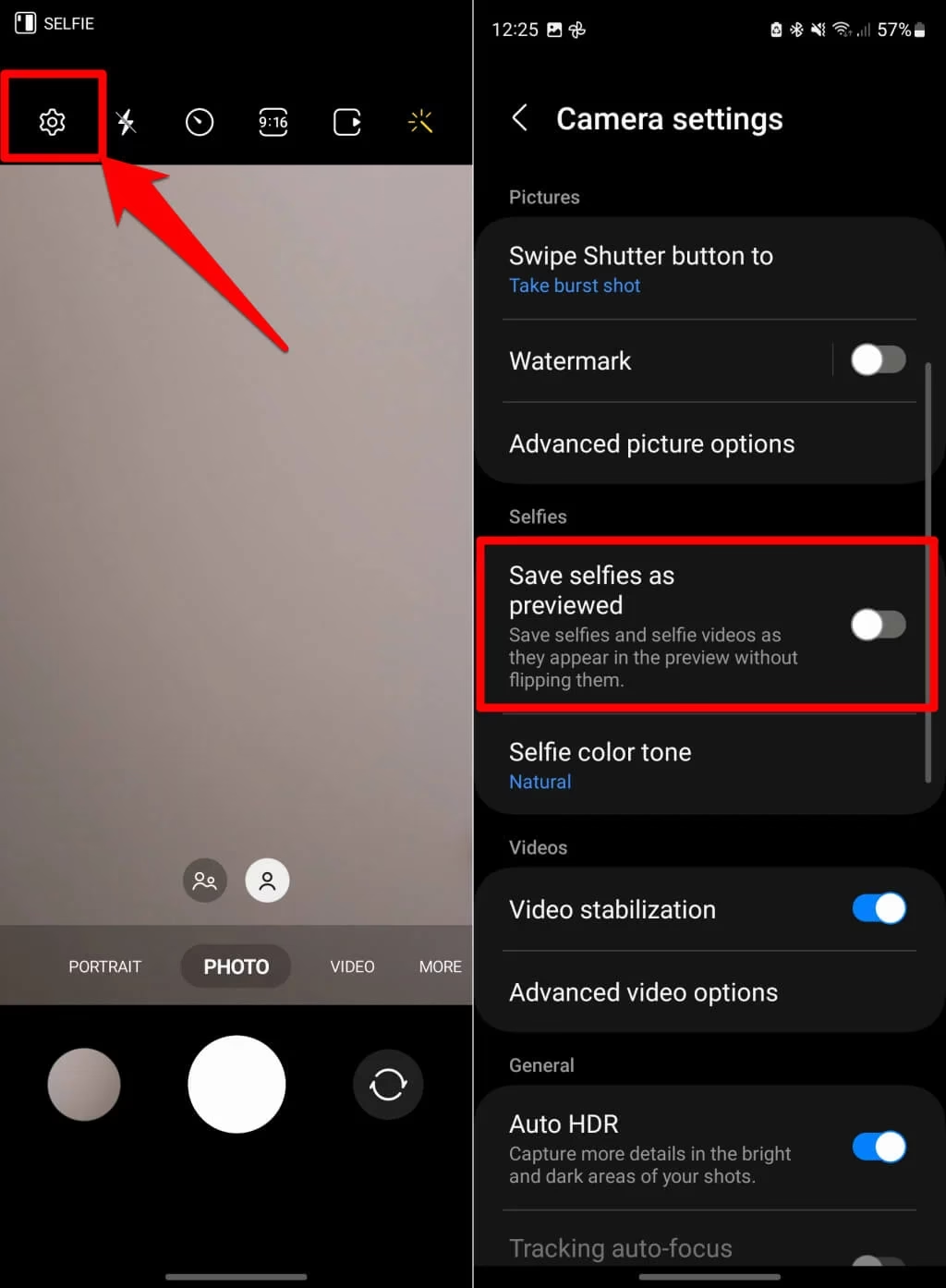
Funkci zrcadlení pro přední kameru vypnete tak, že přejdete do Nastavení, klepnete na "Fotoaparát" a poté vypnete (tj. zapnete přepínač) nastavení "Zrcadlení přední kamery".
Proč jsou mé fotografie na iPhonu vzhůru nohama nebo invertované?
Pokud jsou vaše fotografie zcela vzhůru nohama nebo podivně invertované (jinak než zrcadlení selfie), může to být způsobeno softwarovou chybou. Zkuste vynuceně ukončit aplikaci Fotoaparát, restartovat iPhone, aktualizovat iOS, nebo v krajním případě resetovat všechna nastavení.
Ovlivňuje toto nastavení i videa?
U modelů iPhone XS, XR a novějších (s iOS 14 a novějším) nastavení "Zrcadlení přední kamery" ovlivňuje jak fotografie, tak videa. U starších modelů (iPhone 6S až iPhone X) ovlivňuje pouze fotografie, nikoli videa.
Proč se mi zdá, že vypadám jinak na zrcadlených selfie než v zrcadle?
To je běžný jev! Když se díváte do zrcadla, jste zvyklí na svou zrcadlovou podobu. Když je však fotografie pořízena a převrácena (tedy nezrcadlená), vidíte se tak, jak vás vidí ostatní. Tento pohled může být pro vás nezvyklý, protože jste na něj nejste zvyklí. Vypnutím "Zrcadlení přední kamery" zajistíte, že se fotografie bude shodovat s tím, co vidíte v zrcadle/náhledu.
Doufáme, že tento komplexní průvodce vám pomohl pochopit a vyřešit problémy se zrcadlením nebo invertovanými fotografiemi na vašem iPhonu. Díky těmto znalostem a správným nastavením můžete pořizovat selfie, které budou vždy vypadat přesně tak, jak si přejete, a odrážet vaši realitu bez zbytečných převrácení. Experimentujte s nastaveními a tipy pro úpravy, abyste z vašeho Fotoaparátu iPhone vytěžili maximum a užívali si dokonalé snímky.
Chceš-li si přečíst další články podobné jako Jak vypnout zrcadlení selfie na iPhone?, navštiv kategorii iPhone.