
27/07/2023
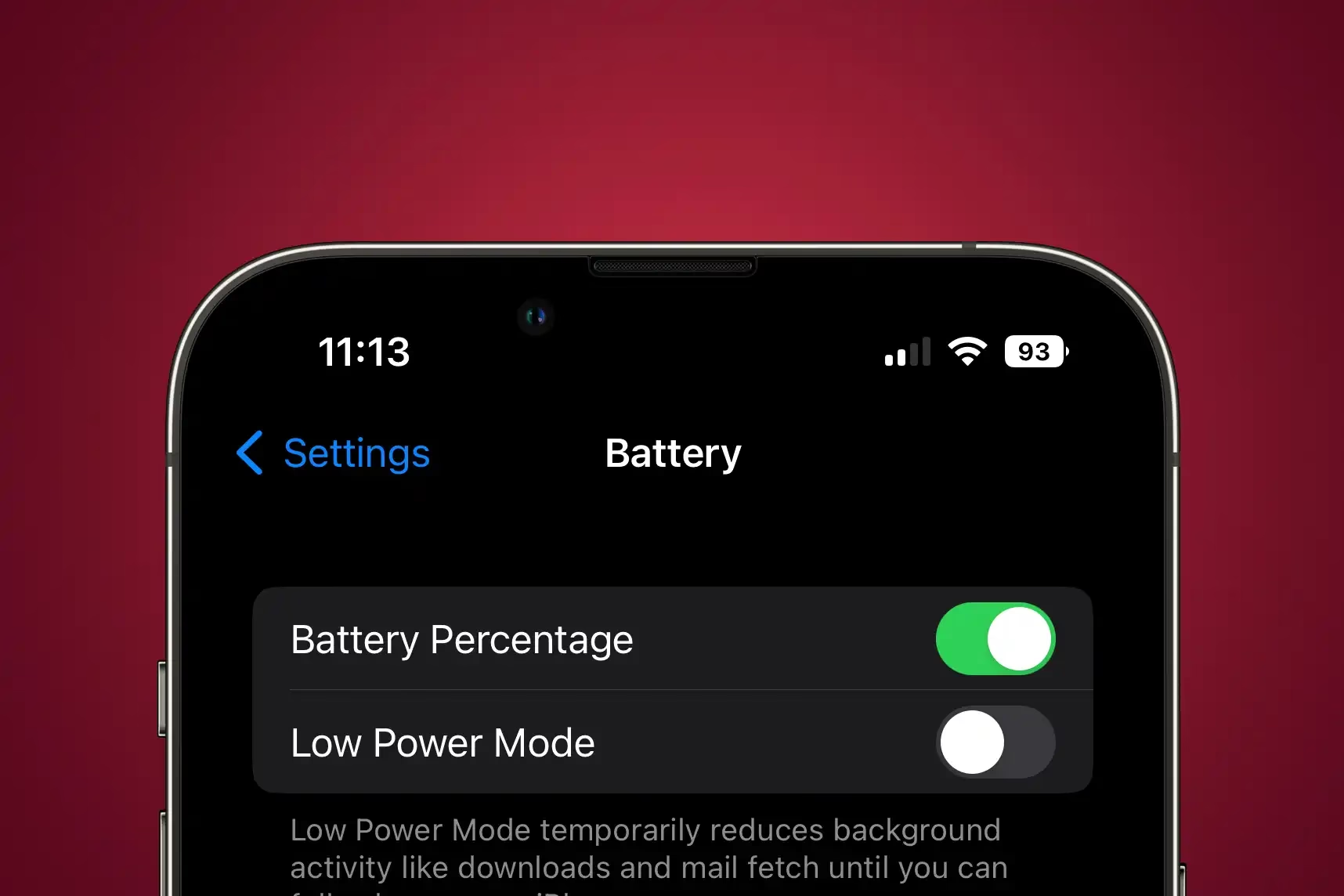
S příchodem iPhonu X a následně iPhonu 11, Apple představil zásadní změnu v designu svých smartphonů – takzvaný „výřez“ neboli notch. Tento prvek, který hostí Face ID senzory a přední kameru, sice přinesl větší displej bez rámečků, ale zároveň si vyžádal kompromisy. Jedním z nejčastěji zmiňovaných uživatelských „bolestí“ je zmizení přímého zobrazení procenta baterie ze stavového řádku. Pokud jste nedávno upgradovali ze staršího modelu iPhonu, pravděpodobně jste si všimli, že zbývající životnost baterie vidíte pouze jako ikonu na domovské obrazovce. Tato změna může být pro mnohé majitele iPhonů nepříjemná, ale nebojte se, existují jednoduché způsoby, jak si procenta baterie zkontrolovat. Pojďme se podívat, jak na to.
Proč iPhone 11 nezobrazuje procenta baterie ve stavovém řádku?
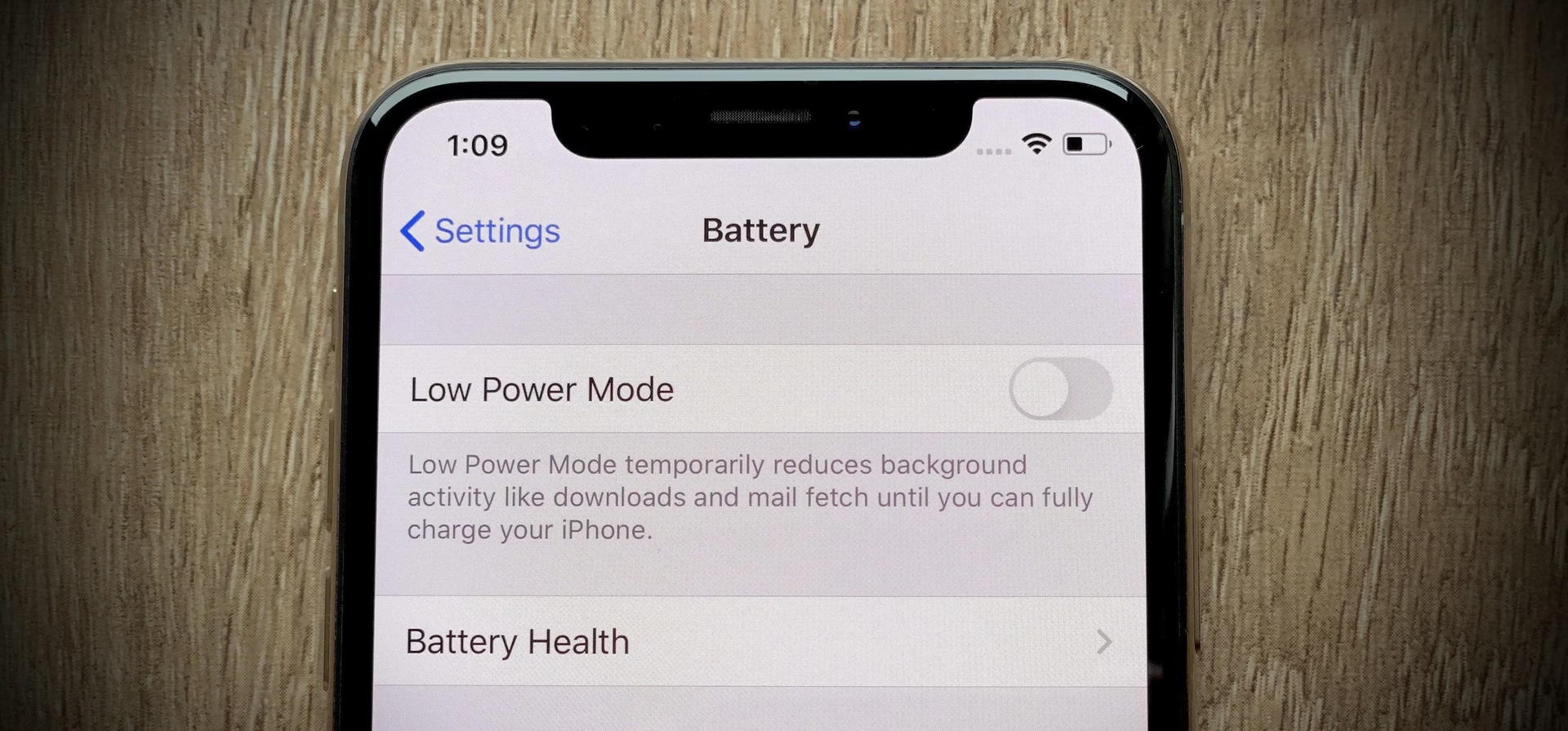
Hlavním důvodem, proč iPhone 11 a další novější modely s výřezem (jako jsou iPhone X, XS, XR, 12, 13, 14 a 15) nezobrazují procenta baterie přímo ve stavovém řádku, je právě omezený prostor. Výřez zabírá podstatnou část horní lišty displeje, což výrazně omezuje množství dostupného místa pro různé stavové ikony, které se dříve zobrazovaly na modelech iPhonů bez výřezu. Zobrazení procenta baterie bylo jednou z ikon, která byla kvůli nedostatku místa „ořezána“. To však neznamená, že k této informaci nemáte přístup. Apple nabídl alternativní řešení, která jsou sice odlišná, ale stejně efektivní a rychlá.
Jak zjistit zbývající procenta baterie na iPhone 11 (a novějších modelech)
Existují dva hlavní a velmi rychlé způsoby, jak zjistit přesný stav nabití baterie na vašem iPhonu 11 nebo jiném modelu s výřezem. Oba jsou jednoduché a intuitivní, takže si je rychle osvojíte.
Možnost 1: Použití Ovládacího centra
Nejrychlejší a nejpoužívanější způsob, jak zjistit procenta baterie, je přes Ovládací centrum. Tento postup funguje na jakékoli obrazovce – ať už jste na domovské obrazovce, v aplikaci nebo na zamčené obrazovce.
- Krok 1: Přejeďte prstem dolů z pravého horního rohu obrazovky. Tím se okamžitě otevře Ovládací centrum.
- Krok 2: V pravém horním rohu Ovládacího centra najdete ikonu baterie a vedle ní přesné procento zbývajícího nabití.
Tato metoda je mimořádně praktická, protože nevyžaduje opouštění aktuálně používané aplikace a poskytuje okamžitý přehled o stavu baterie.
Možnost 2: Použití widgetu Baterie na domovské obrazovce
Pokud byste raději měli přehled o stavu baterie přímo na domovské obrazovce, aniž byste museli cokoliv přejíždět, můžete využít widget Baterie. Tento widget může zobrazovat stav baterie nejen vašeho iPhonu, ale i všech připojených zařízení, jako jsou AirPods, Apple Watch nebo externí Bluetooth reproduktory.
- Krok 1: Přejeďte prstem doprava na první domovské obrazovce (nebo na jakékoli domovské obrazovce s widgety), abyste se dostali do zobrazení Dnes (Today View).
- Krok 2: Pokud widget Baterie již máte přidaný, uvidíte ho zde. Pokud ne, srolujte úplně dolů a klepněte na tlačítko „Upravit“ (Edit).
- Krok 3: Na obrazovce úprav widgetů klepněte na zelené tlačítko „+“ v levém horním rohu (nebo v seznamu dostupných widgetů vyhledejte „Baterie“).
- Krok 4: Vyberte widget Baterie z nabídky. Můžete si vybrat z několika velikostí a stylů. Zvolte ten, který zobrazuje procenta.
- Krok 5: Klepněte na „Přidat widget“ a poté jej přetáhněte na požadované místo na domovské obrazovce nebo v zobrazení Dnes.
Widget Baterie je skvělý pro ty, kteří chtějí mít neustálý přehled o nabití svého telefonu a dalších zařízení na jednom místě.
Porovnání: iPhone s výřezem vs. iPhone bez výřezu
Způsob zobrazení procenta baterie se liší v závislosti na modelu vašeho iPhonu. Následující tabulka to přehledně shrnuje:
| Funkce | iPhone s výřezem (X, 11, 12, 13, 14, 15 atd.) | iPhone bez výřezu (SE, 8, 7, 6S atd.) |
|---|---|---|
| Zobrazení procent ve stavovém řádku | NE | ANO (lze povolit v Nastavení) |
| Zobrazení procent v Ovládacím centru | ANO | ANO (přejetím zdola nahoru) |
| Zobrazení procent přes widget Baterie | ANO | ANO |
| Přístup k Ovládacímu centru | Přejetím dolů z pravého horního rohu | Přejetím nahoru ze spodního okraje |
Jak vidíte, u starších modelů iPhonů, které stále mají tlačítko Domů a nemají výřez, je stále možné zobrazit procenta baterie přímo ve stavovém řádku. Stačí jít do Nastavení > Baterie a zapnout možnost Procento baterie. U novějších modelů s výřezem toto nastavení již nenajdete, a proto je nutné využít Ovládací centrum nebo widget.
Jak zkontrolovat zdraví baterie iPhonu?
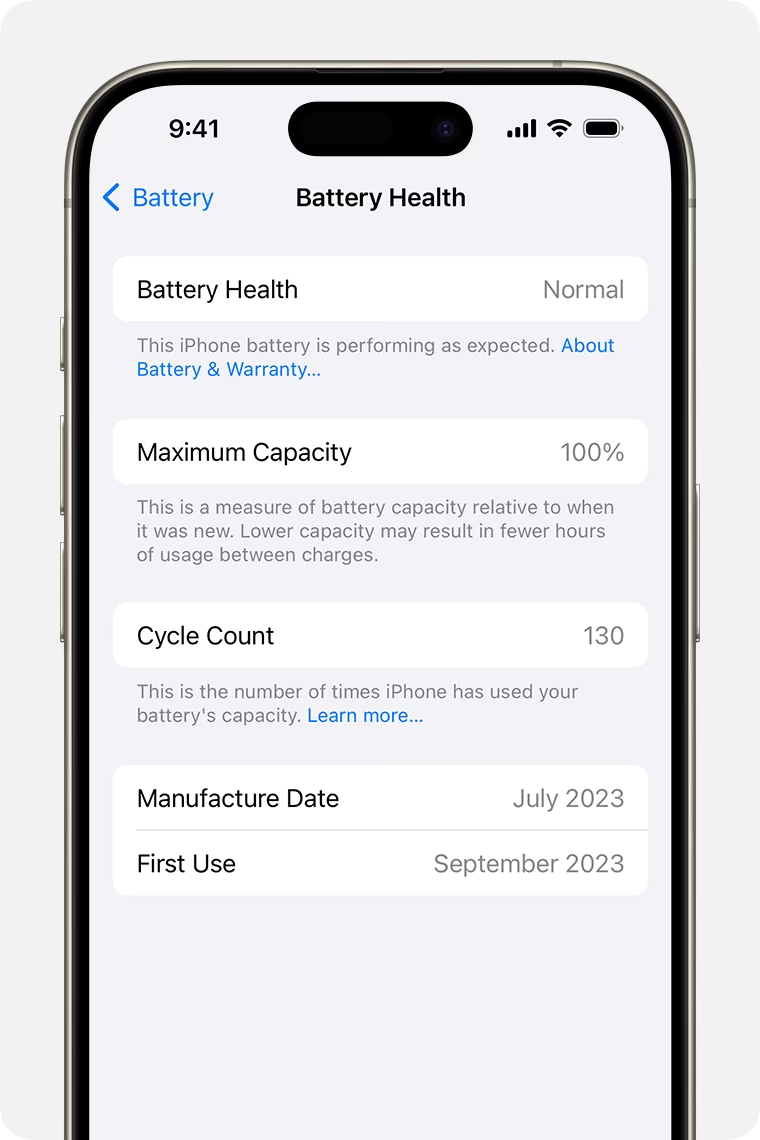
Kromě aktuálního stavu nabití je důležité sledovat i celkové zdraví vaší baterie. Postupem času se kapacita baterie snižuje, což ovlivňuje celkovou výdrž telefonu. Apple nabízí vestavěnou funkci, která vám umožní zkontrolovat kondici baterie:
- Otevřete aplikaci Nastavení.
- Přejděte na položku Baterie.
- Klepněte na Kondice baterie a nabíjení (dříve jen „Kondice baterie“).
Zde uvidíte „Maximální kapacitu“ baterie, která udává, jaká je aktuální kapacita baterie ve srovnání s novou baterií. Pokud je tato hodnota výrazně pod 100 % (například pod 80 %), může to znamenat, že je čas zvážit výměnu baterie. Také zde najdete informace o funkci Optimalizované nabíjení baterie, která pomáhá prodloužit životnost baterie tím, že se učí vaše nabíjecí návyky a nabíjí baterii nad 80 % až těsně předtím, než ji budete potřebovat.
Často kladené otázky (FAQ)
Má iPhone 11 výřez?
Ano, iPhone 11 má výřez (notch) v horní části obrazovky, stejně jako většina novějších modelů iPhonů od iPhonu X.
Zobrazuje iPhone 11 procenta baterie?
Ano, iPhone 11 zobrazuje procenta baterie, ale ne přímo ve stavovém řádku, jako tomu bylo u starších modelů. Procenta jsou viditelná v Ovládacím centru nebo prostřednictvím widgetu Baterie.
Jak mohu na iPhonu zobrazit procenta baterie?
Na iPhonech s výřezem (jako je iPhone 11) přejeďte prstem dolů z pravého horního rohu obrazovky pro otevření Ovládacího centra, kde uvidíte procenta. Alternativně můžete přidat widget Baterie na domovskou obrazovku. U starších iPhonů bez výřezu můžete procenta povolit přímo ve stavovém řádku v Nastavení > Baterie > Procento baterie.
Jak přidat widget Baterie na iPhone 11?
Přejeďte prstem doprava na domovské obrazovce, srolujte dolů a klepněte na „Upravit“. Poté klepněte na „+“ v levém horním rohu a vyhledejte „Baterie“. Vyberte požadovaný widget a klepněte na „Přidat widget“.
Jak poznám, že má můj iPhone špatnou baterii?
Stav baterie můžete zkontrolovat v Nastavení > Baterie > Kondice baterie a nabíjení. Pokud je „Maximální kapacita“ výrazně nižší než 100 % (např. pod 80 %), nebo pokud zaznamenáváte výrazně kratší výdrž baterie než dříve, může to znamenat, že je baterie opotřebovaná a měla by se vyměnit.
Závěr
Ačkoliv designový výřez na iPhonu 11 a dalších novějších modelech změnil způsob, jakým vidíme procenta baterie, Apple poskytl elegantní a rychlá řešení. Ať už preferujete Ovládací centrum pro rychlý náhled, nebo widget na domovské obrazovce pro neustálý přehled, zjištění stavu nabití je vždy na dosah ruky. Je důležité si uvědomit, že tyto změny jsou součástí vývoje mobilních technologií a optimalizace uživatelského zážitku. Důležité je také pravidelně kontrolovat zdraví baterie, abyste zajistili optimální výkon a dlouhou životnost vašeho zařízení. Doufáme, že vám tento průvodce pomohl lépe pochopit, jak spravovat a sledovat stav baterie na vašem iPhonu!
Chceš-li si přečíst další články podobné jako iPhone 11 a výřez: Jak vidět procenta baterie?, navštiv kategorii Telefony.