
03/04/2024
iPhone se v průběhu let stal jedním z nejoblíbenějších fotoaparátů na světě. Mnoho fotografů ho používá jako svůj primární fotoaparát díky jeho pohodlí, přenosnosti a snadnému použití. Jedna věc, která však vždy chyběla, byla schopnost fotit ve formátu RAW. iPhone nikdy nenabízel způsob, jak fotit v RAW, což znamenalo, že nejlepší, co jste mohli udělat, bylo zachytit soubory JPEG. Ale s příchodem iOS 14.3 Apple konečně přidal podporu pro RAW snímky, což znamenalo revoluci v mobilní fotografii pro modely jako iPhone 12 Pro a iPhone 12 Pro Max. Tento článek pokryje vše, co potřebujete vědět o focení RAW fotografií na iPhonu, se zvláštním zaměřením na možnosti, které přináší řada iPhone 12 a novější.
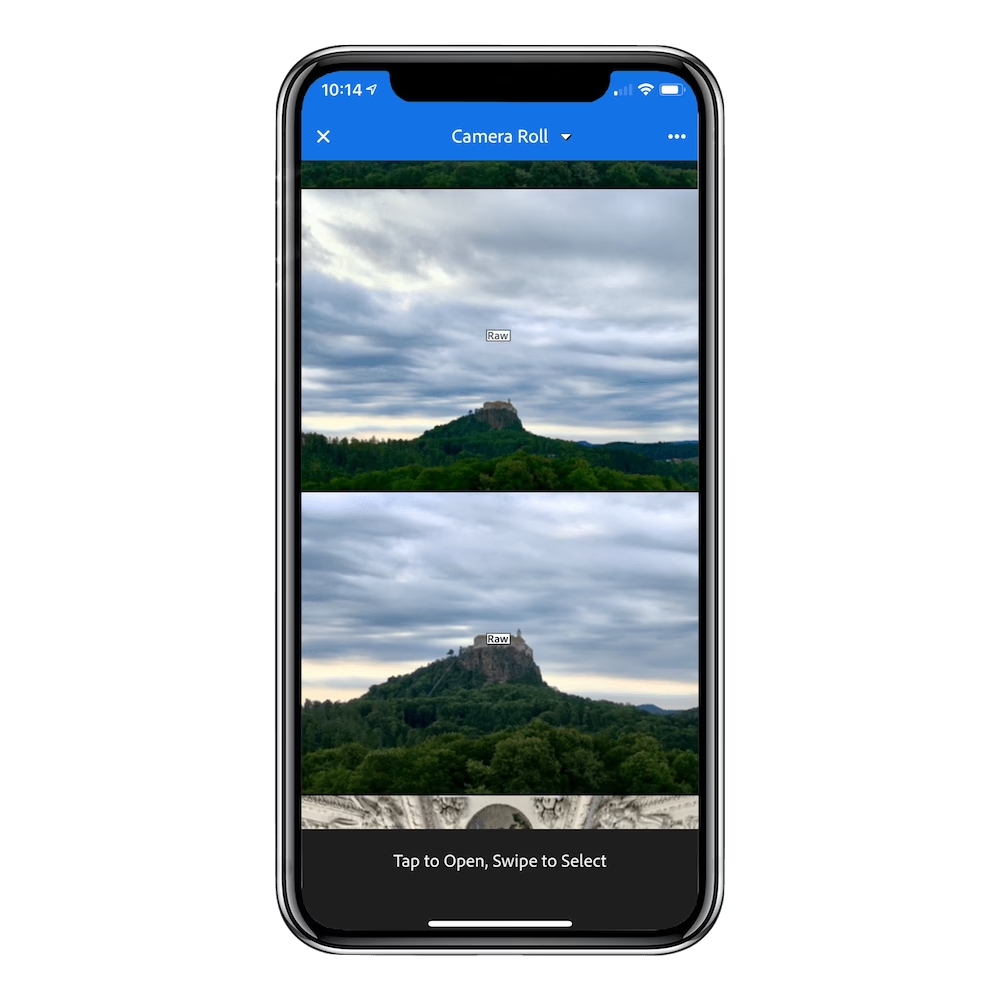
- Co je RAW ve fotografii?
- Co je Apple ProRAW?
- RAW vs. JPEG: Který formát zvolit?
- Jak fotit RAW na iPhone 11 nebo starších modelech?
- Jak fotit Apple ProRAW na iPhone 12 Pro a novějších?
- Úpravy RAW fotografií na iPhonu
- Rozdíly mezi JPEG/HEIF, klasickým RAW a ProRAW formátem
- RAW fotografie vyžadují post-processing
- Často kladené dotazy (FAQ)
Co je RAW ve fotografii?
RAW soubory jsou originální data zachycená snímačem vašeho fotoaparátu. Nejsou zpracované a jsou obvykle mnohem větší než JPEGy, protože obsahují více informací o snímku. To umožňuje mnohem lepší úpravy později a vyžaduje více úložného prostoru na vašem telefonu. Navíc RAW soubory potřebují speciální aplikace k jejich otevření a úpravám.
RAW soubory jsou obzvláště užitečné pro pokročilejší fotografy. Poskytují velkou flexibilitu v postprodukci, což vám umožňuje upravovat věci jako expozici a vyvážení bílé poté, co jste snímek pořídili. Dávají vám také mnohem větší kontrolu nad tím, jak vaše snímky vypadají z hlediska barev, kontrastu a ostrosti. To nelze provést s JPEG souborem, který je již komprimovaný a zpracovaný fotoaparátem.
Co je Apple ProRAW?
Apple ProRAW je nový obrazový formát, který je zpracován algoritmy společnosti Apple, takže nabízí výhody jak RAW, tak zpracovaných snímků. Tyto soubory jsou k dispozici pouze na iPhone 12 Pro a 12 Pro Max nebo novějších modelech (např. iPhone 13 Pro, iPhone 14 Pro, iPhone 15 Pro). Lze je upravovat přímo v aplikaci Fotky, což je obrovská výhoda pro uživatele iOS ekosystému. Apple ProRAW kombinuje nekomprimovaná data ze snímače s inteligentním zpracováním snímků od Applu, jako je Smart HDR, Deep Fusion a Noční režim, což vede k fotografiím s neuvěřitelnou kvalitou a dynamickým rozsahem, které si zároveň zachovávají velký potenciál pro úpravy.
RAW vs. JPEG: Který formát zvolit?
Odpověď na tuto otázku je složitější, než se zdá. Jedna věc, kterou byste měli vědět, je, že RAW soubory nejsou nutně lepší než JPEGy; záleží na tom, jaké jsou vaše potřeby. Zde je rychlý průvodce, který vám pomůže se rozhodnout:
| RAW fotografie jsou nejlepší pro: | JPEG fotografie jsou nejlepší pro: |
|---|---|
| Profesionální fotografy. | Lidi, kteří chtějí ušetřit místo. |
| Lidi, kteří chtějí nejlepší kvalitu fotografií. | Lidi, kteří své fotografie moc neupravují. |
| Lidi, kteří své fotografie hodně upravují. | Lidi, kteří chtějí své fotografie rychle sdílet na internetu. |
Takže, pokud jste profesionální fotograf nebo chcete nejlepší kvalitu fotografií a máte rádi kontrolu nad každým detailem, RAW je cesta. Ale JPEG je nejlepší volbou, pokud chcete ušetřit místo na svém iPhonu a své fotografie moc neupravujete.
Jak fotit RAW na iPhone 11 nebo starších modelech?
Modely iPhone 11 a starší nemají vestavěnou aplikaci pro focení v RAW. Pro focení ve formátu RAW na těchto zařízeních si budete muset stáhnout aplikaci třetí strany. Některé z nejlepších možností jsou ProCam, Halide Camera a Halide. Tyto aplikace umožňují přístup k nezpracovaným datům ze snímače, což vám dává podobné výhody jako klasický RAW.
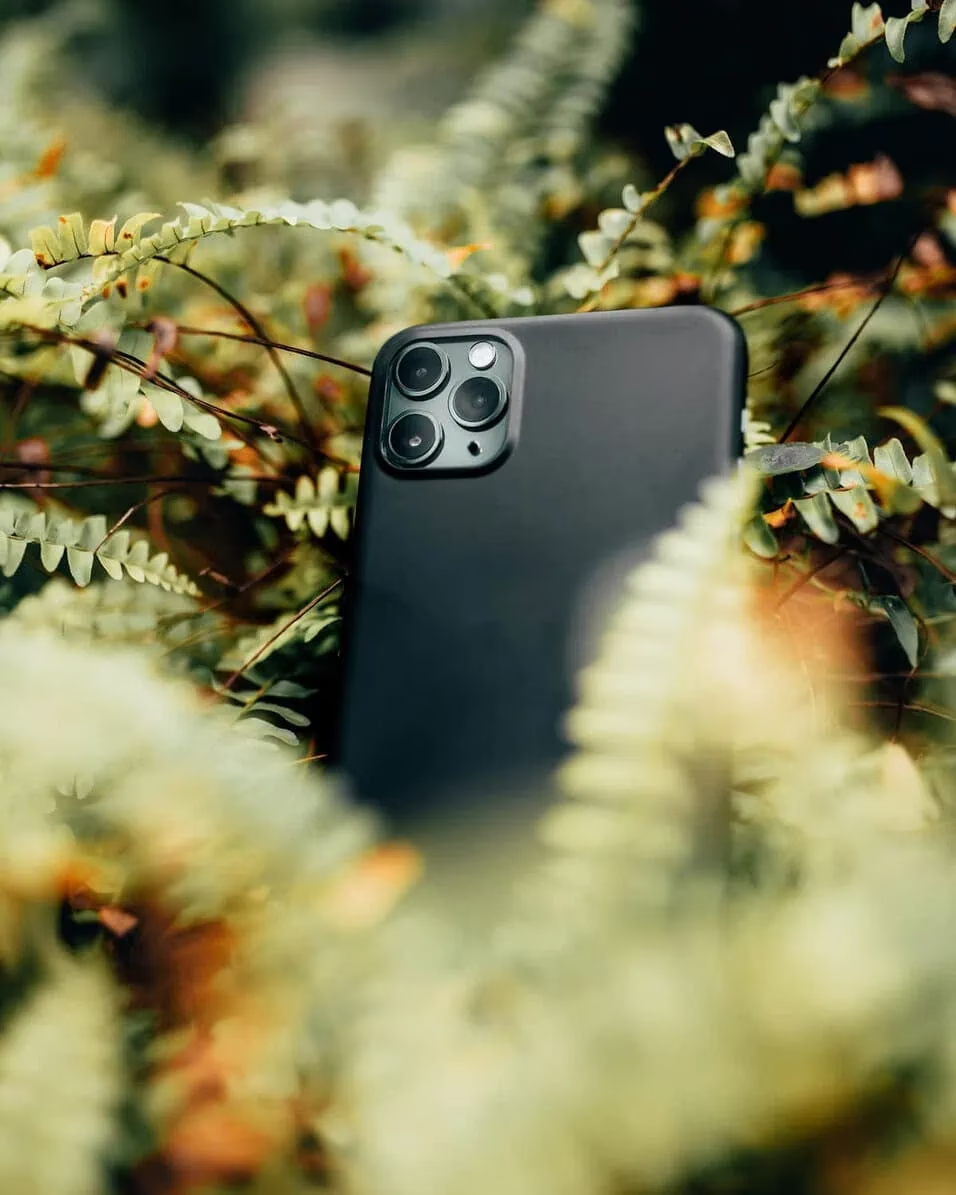
Zde je příklad, jak povolit RAW v aplikaci ProCam:
- Stáhněte si aplikaci ProCam z App Storu.
- Otevřete ProCam a klepněte na ikonu Nastavení.
- Klepněte na záložku „Photo“ (Fotografie) a posuňte se dolů k nastavení „RAW Format“ (Formát RAW).
- Klepněte na „RAW“ pro změnu formátu souboru na RAW. Uvidíte, že nastavení „RAW“ je přepnuto na zapnuto.
- Nyní, pro pořízení RAW snímku, klepněte na tlačítko fotoaparátu.
Jak fotit Apple ProRAW na iPhone 12 Pro a novějších?
Pro pořízení Apple ProRAW fotografií potřebujete mít na svém zařízení nainstalovaný iOS 14.3 nebo vyšší a vlastnit model iPhone 12 Pro, iPhone 12 Pro Max, iPhone 13 Pro, iPhone 13 Pro Max, iPhone 14 Pro, iPhone 14 Pro Max, iPhone 15 Pro nebo iPhone 15 Pro Max. Můžete zkontrolovat, jakou verzi iOS vaše zařízení používá, v Nastavení > Obecné > Informace. Pokud používáte starší verzi iOS a chcete aktualizovat, přejděte do Nastavení > Aktualizace softwaru a klepněte na Stáhnout a nainstalovat nyní.
Jak povolit Apple ProRAW
Zde je, co musíte udělat:
- Nejprve otevřete aplikaci Nastavení na svém iPhonu.
- Posuňte se dolů a klepněte na sekci Fotoaparát.
- V sekci Fotoaparát uvidíte možnost pro „Formáty“. Klepněte na ni.
- Na další obrazovce klepněte na možnosti „Nejkompatibilnější“ (JPEG) nebo „Vysoká účinnost“ (HEIF) a ujistěte se, že je zapnutá volba „Apple ProRAW“ pod „Záznam fotografií“.
- Nyní, když jste změnili formát snímku, otevřete aplikaci Fotoaparát.
- Když jste připraveni pořídit RAW fotografii, klepněte na tlačítko „RAW“ v pravém horním rohu obrazovky. Tím se pořídí RAW fotografie pomocí zadního fotoaparátu iPhonu. Když je tlačítko RAW přeškrtnuté, fotíte v JPEG nebo HEIF formátu.
Na modelech iPhone 14 Pro a novějších s 48megapixelovým snímačem můžete zachytit Apple ProRAW snímky buď v rozlišení 12MP nebo 48MP. Chcete-li změnit rozlišení, přejděte do Nastavení > Fotoaparát > Formáty a zapněte Apple ProRAW, abyste odhalili možnosti rozlišení. Velikost souboru 12MP ProRAW snímku je kolem 25 MB, zatímco 48MP snímek má velikost kolem 75 MB. 48MP fotografie lze pořizovat pouze hlavním fotoaparátem s 1x zoomem.
Úpravy RAW fotografií na iPhonu
Existují dva způsoby, jak upravovat RAW fotografie na vašem iPhonu. Prvním je použití vestavěné aplikace Fotky. Tento proces je podobný úpravám JPEG. Chcete-li to provést, přejděte do aplikace Apple Fotky a vyberte snímek. Poté klepněte na „Upravit“ v pravém horním rohu obrazovky. Odtud můžete oříznout, otočit nebo upravit expozici snímku.
Druhým způsobem, jak upravovat RAW fotografie na vašem iPhonu, je použití aplikace třetí strany. Tyto aplikace vám umožňují provádět pokročilejší úpravy, přidávat přednastavení vzhledu filmu a upravovat barvu a tón fotografie. Mezi naše oblíbené aplikace patří Adobe Lightroom Mobile, Darkroom a VSCO. Jsou k dispozici jak ve verzích zdarma, tak placených.
Rozdíly mezi JPEG/HEIF, klasickým RAW a ProRAW formátem
Pojďme se podívat na klíčové rozdíly, které ovlivňují kvalitu a možnosti úprav vašich fotografií:
Komprese
- JPEG a HEIF: Oba formáty používají ztrátovou kompresi k redukci velikosti souboru. To znamená, že některé obrazové informace jsou trvale odstraněny, což vede k menším souborům, ale také k potenciální ztrátě detailů, zejména při rozsáhlých úpravách.
- Klasický RAW: Používá bezztrátovou kompresi, která zachovává všechny jemné detaily, barvy, tóny a jas v uložené fotografii. Výsledkem jsou větší soubory, ale maximální kreativní svoboda při úpravách.
- Apple ProRAW: Také používá bezztrátovou kompresi a zachovává vysokou úroveň detailů, podobně jako klasický RAW, ale s přidanými daty ze zpracování.
Zpracování snímků
- JPEG a HEIF: Systém fotoaparátu iPhonu aplikuje na vaše fotografie softwarové „kouzlo“ pro zlepšení celkové ostrosti, kontrastu a sytosti a snížení šumu. To je automatické a nevratné.
- Klasický RAW: K souboru se nepřidává žádné softwarové zpracování. Získáte to, co vidí snímač, což vám dává plnou kontrolu nad vývojem snímku.
- Apple ProRAW: Na rozdíl od klasického RAW formátu, který neaplikuje žádné softwarové zpracování, Apple ProRAW aplikuje některé zpracování snímků, jako je Smart HDR, Deep Fusion nebo dokonce Noční režim, přičemž si stále zachovává mnoho výhod originálního RAW formátu, zejména pokud jde o úpravu expozice, barev nebo vyvážení bílé.
Barevná hloubka
V RGB snímku je každá ze tří barev (červená, zelená a modrá) reprezentována počtem bitů:
- JPEG: 8 bitů.
- HEIF a klasický RAW: 10 bitů.
- Apple ProRAW: 12 bitů.
Jednoduše řečeno, získáte „více barev“ a jemnějších přechodů v souboru Apple ProRAW než v souboru JPEG, což je klíčové pro pokročilé úpravy.
Velikost souboru a formát .dng
Oba formáty RAW (klasický RAW a Apple ProRAW) se ukládají ve formátu Digital Negative (DNG) vyvinutém společností Adobe a mají příponu .dng. Je důležité si uvědomit, že technicky jakýkoli obrázek může být uložen jako soubor DNG, takže pouhá přípona .dng neznamená, že se jedná o RAW soubor.
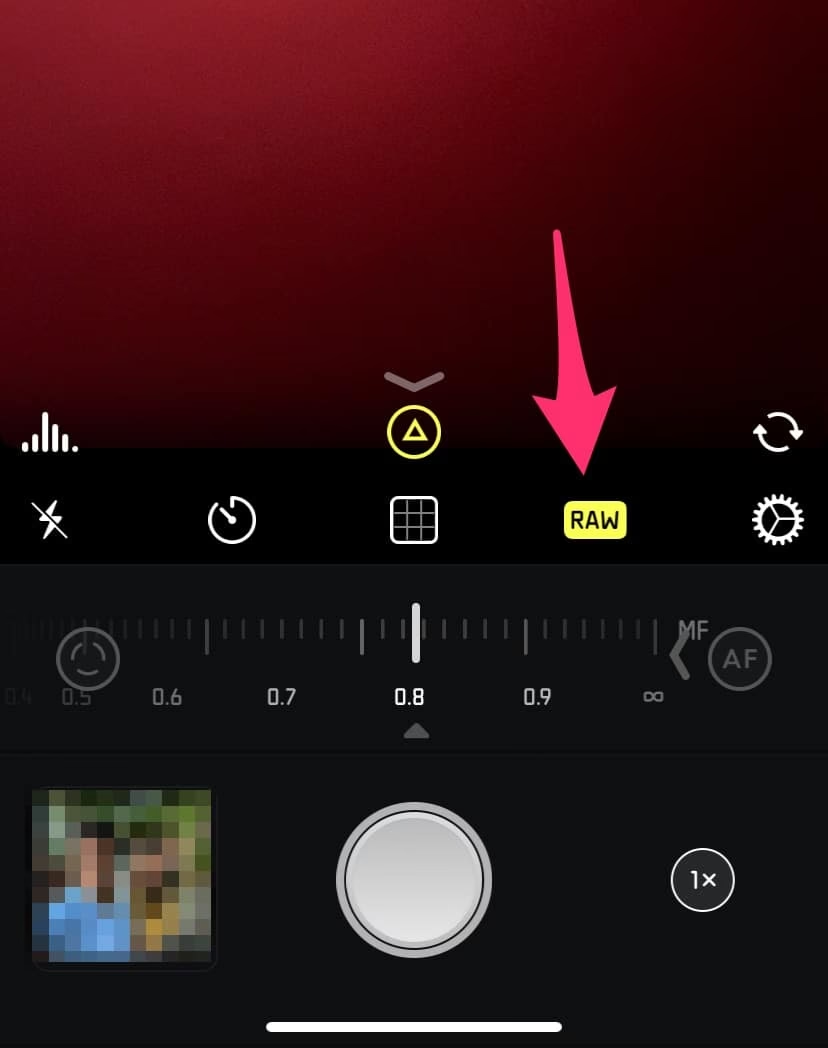
Kvůli výše zmíněným faktorům, jako je komprese a barevná hloubka, jsou RAW soubory výrazně větší než fotografie JPEG nebo HEIF:
- Klasická RAW fotografie pořízená na jakémkoli iPhonu je obvykle kolem 10-12 megabajtů. Může být mírně větší, pokud používáte aplikaci fotoaparátu, která navíc ukládá náhled JPEG uvnitř klasického RAW souboru.
- Apple ProRAW soubory spotřebují více úložného prostoru. Obsahují obrazová data, jak je vidí snímač, plus dodatečné informace pocházející ze Smart HDR, režimu slabého osvětlení nebo Deep Fusion. Dále mají Apple ProRAW fotografie barevnou hloubku 12 bitů namísto 8 bitů, které získáte z JPG. Kontrolou souborů Apple ProRAW pořízených na iPhone 12 a iPhone 13 získáte průměrnou velikost fotografie ProRAW mezi 20 a 30 megabajty. Fotografie pořízené v nočním režimu mají tendenci být větší než fotografie pořízené během dne.
- S iPhone 14 a novým 48megapixelovým snímačem hlavního fotoaparátu se soubory Apple ProRAW stávají ještě většími. Největší 48megapixelový soubor ProRAW, který byl pořízen s iPhone 14, může dosáhnout velikosti až 93,2 megabajtů.
RAW fotografie vyžadují post-processing
RAW fotografie nejsou určeny ke sdílení přímo, ale k post-processing. Než sdílíte RAW snímek, budete ho muset digitálně „vyvolat“ pomocí RAW editoru. Zde je úskalí: DNG soubory mohou také obsahovat verzi JPEG RAW fotografie, která se používá jako náhled. Pokud tedy otevřete RAW fotografii v aplikaci pro úpravu fotografií, která není schopna zpracovávat RAW fotografie, aplikace může použít pouze vložený náhled JPG. Budete tedy upravovat náhled namísto RAW snímku.
Je také vhodné poznamenat, že RAW fotografie z iPhonu může na první pohled vypadat hůře než odpovídající soubor JPEG. A to proto, že fotoaparát neaplikuje žádné automatické úpravy na RAW snímek. To vám dává plnou kontrolu, ale vyžaduje práci navíc. Například v Adobe Lightroom Mobile se nezpracovaný RAW snímek může zdát plochý a bez života, dokud na něj neaplikujete své vlastní úpravy expozice, barev a kontrastu, abyste ho přivedli k životu.
Často kladené dotazy (FAQ)
Vyplatí se používat Apple ProRAW?
Odpověď zní ano, pokud vám záleží na nejvyšší možné kvalitě obrazu a chcete mít maximální kontrolu nad finálním vzhledem svých snímků. Je to lepší formát souboru než JPEGy nebo zpracované RAW soubory, a fotografům nabízí více kontroly nad vzhledem jejich snímků. Nicméně to neznamená, že by každý měl vždy používat Apple ProRAW. Pokud fotíte pouze v režimu JPEG, protože se nestaráte o úpravy svých snímků a chcete je pouze rychle sdílet na sociálních sítích, pak není důvod přecházet na Apple ProRAW. Vyplatí se to, pokud vám záleží na kvalitě obrazu a chcete ze svých fotografií dostat maximum.
Může iPhone 12 fotit RAW?
Ano, iPhone 12 může fotit RAW, ale není k dispozici na všech modelech. Pouze modely iPhone 12 Pro a iPhone 12 Pro Max podporují soubory Apple ProRAW. Pokud nemáte jeden z těchto modelů, můžete stále fotit RAW soubory pomocí aplikace třetí strany (jako je Halide nebo ProCam), ale nebudou ve formátu Apple ProRAW. Pamatujte, že nemusíte být profesionální fotograf, abyste fotili RAW fotografie. Pokud chcete více kontroly nad kvalitou svých snímků a možnostmi úprav, je to jeden z nejlepších způsobů.
Funguje Apple ProRAW na iPhone 11?
Ne, Apple ProRAW nefunguje na iPhone 11 ani na starších modelech. Tento formát je exkluzivní pro modely iPhone 12 Pro, iPhone 12 Pro Max a novější (včetně řad iPhone 13 Pro, iPhone 14 Pro a iPhone 15 Pro). Nicméně, jak již bylo zmíněno, majitelé iPhone 11 a starších modelů mohou stále fotit klasické RAW soubory pomocí různých aplikací třetích stran, které najdete v App Storu.
Chceš-li si přečíst další články podobné jako iPhone 12 a RAW: Jak fotit jako profík?, navštiv kategorii iPhone.