
19/12/2025
Vlastníte iPhone a toužíte po videích s dechberoucími detaily a krystalicky čistým obrazem? Pak jste na správném místě! Moderní iPhony jsou vybaveny neuvěřitelně výkonnými kamerami, které dokážou nahrávat video v rozlišení 4K – standardu, který nabízí čtyřikrát více pixelů než Full HD. To znamená ostřejší obraz, bohatší barvy a celkově působivější zážitek pro diváky. Ale víte, jak z vašeho iPhonu dostat to nejlepší a zajistit, že skutečně nahráváte v nejvyšší možné kvalitě? Často stačí jen pár jednoduchých úprav v nastavení, abyste odemkli plný potenciál vaší kapesní kamery. Přečtěte si, jak na to, a vyhněte se běžným nástrahám, které by vás mohly připravit o dokonalý záběr.
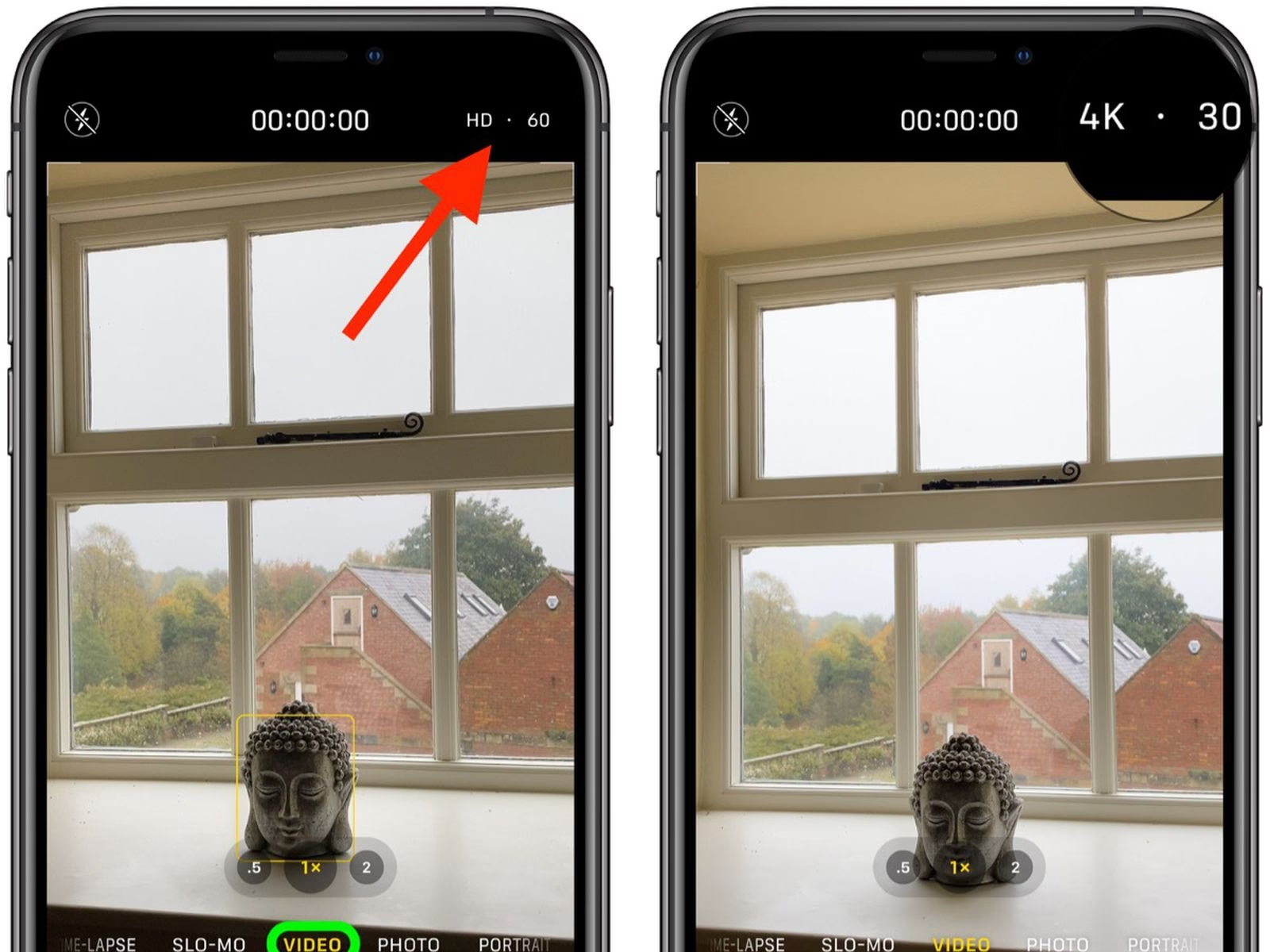
Jak Nastavit 4K Video na iPhone: Průvodce Krok za Krokem
Nahrávání 4K videa na iPhone je překvapivě jednoduché, pokud víte, kam se podívat. Většina uživatelů si ani neuvědomuje, že jejich telefon má obrovský potenciál pro tvorbu profesionálně vypadajících záběrů. Standardní nastavení kamery často preferuje nižší rozlišení pro úsporu místa, ale s několika klepnutími můžete změnit pravidla hry. Následující kroky vás provedou procesem nastavení, aby vaše videa dosahovala maximální možné kvality.
1. Otevřete aplikaci Nastavení
Začněte tím, že na domovské obrazovce svého iPhonu najdete a otevřete aplikaci Nastavení. Jedná se o ikonu s ozubeným kolem, která je bránou k veškerým systémovým konfiguracím vašeho zařízení. Bez správných nastavení se k plnému potenciálu 4K videa nedostanete, proto je tento první krok klíčový.
2. Přejděte do sekce Kamera
V aplikaci Nastavení sjeďte dolů, dokud nenajdete položku Kamera. Tato sekce obsahuje veškerá nastavení související s fotografováním a nahráváním videa, včetně formátů, režimů a úprav kvality. Klepněte na ni, abyste se dostali k podrobnějším možnostem konfigurace.
3. Vyberte „Nahrávat video“
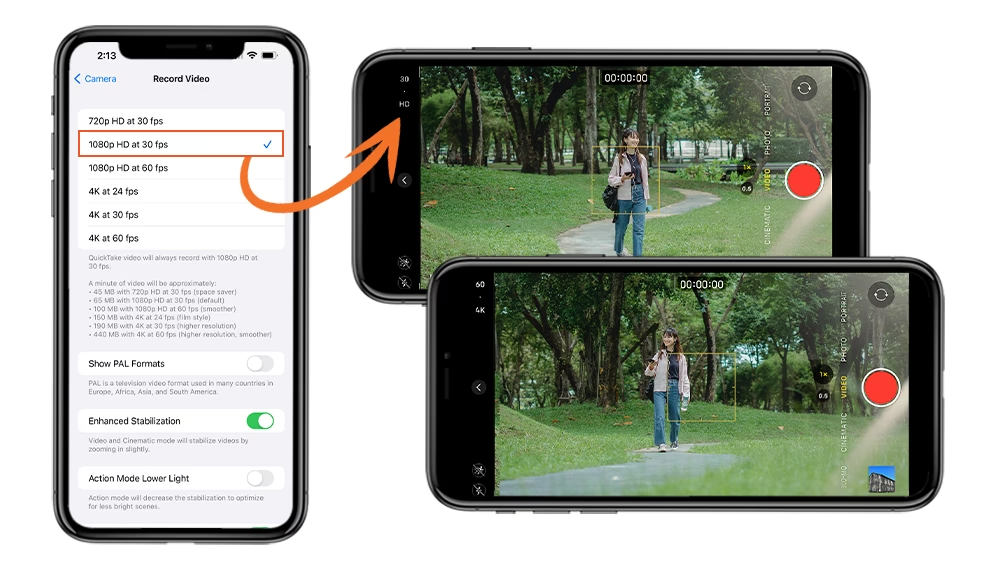
V rámci nastavení Kamery uvidíte několik možností. Pro nás je v tuto chvíli nejdůležitější položka „Nahrávat video“. Klepněte na ni. Zde se skrývá klíč k odemknutí 4K rozlišení a výběru optimální snímkové frekvence pro vaše potřeby. Různé modely iPhonů nabízejí různé možnosti, ale základní princip zůstává stejný.
4. Zvolte 4K rozlišení a snímkovou frekvenci
Nyní se vám zobrazí seznam dostupných rozlišení a snímkových frekvencí. Pro maximální kvalitu vyberte jednu z možností, která obsahuje „4K“. Obvykle budete mít na výběr z:
- 4K při 24 fps: Ideální pro „filmový“ vzhled. Nižší snímková frekvence dodává videu kinematografický pocit, který je často vidět v hollywoodských filmech. Je to skvělá volba pro dramatické scény a umělecké záběry.
- 4K při 30 fps: Standardní a nejběžnější volba pro většinu situací. Nabízí vyvážený poměr mezi plynulostí a velikostí souboru. Je perfektní pro každodenní nahrávání, vlogy a rodinná videa.
- 4K při 60 fps: Poskytuje nejplynulejší video. Vyšší snímková frekvence je ideální pro rychlé akční scény, sportovní události nebo pro pozdější zpomalení záběru (slow-motion), aniž byste ztratili plynulost. Mějte však na paměti, že tato volba zabere nejvíce úložného prostoru.
Vyberte si tu, která nejlépe vyhovuje vašim potřebám. Pro většinu uživatelů je 4K při 60 fps doporučovanou volbou pro nejlepší a nejdetailnější záběry, pokud vám to úložný prostor dovolí.
5. Otevřete aplikaci Fotoaparát a začněte nahrávat!
Jakmile provedete tuto změnu v Nastavení, můžete aplikaci Nastavení zavřít. Nyní otevřete aplikaci Fotoaparát. Přepněte se do režimu „Video“. Ujistěte se, že v horní části obrazovky vidíte indikátor 4K a zvolenou snímkovou frekvenci (např. „4K 60“). Nyní stačí jen klepnout na červené tlačítko nahrávání a můžete začít zachycovat svět kolem sebe v ohromujícím 4K rozlišení!
Které iPhony Podporují 4K Video a Co Je Dolby Vision HDR?
Schopnost nahrávat 4K video není novinkou pouze pro nejnovější modely. Apple tuto funkci poprvé zavedl s iPhonem 6s, a od té doby se stala standardem pro většinu modelů. To znamená, že i starší, ale stále velmi schopné telefony, jako je iPhone 6s, 7, 8, X, XS, XR, 11 a všechny modely řady 12, 13, 14 a 15, jsou schopny pořizovat úžasné 4K záběry.
S příchodem řady iPhone 12 (iPhone 12, 12 mini, 12 Pro a 12 Pro Max) Apple posunul kvalitu videa ještě dál zavedením nahrávání 4K HDR s Dolby Vision. Co to znamená? HDR (High Dynamic Range) video zaznamenává mnohem širší rozsah barev a jasu než standardní video. To vede k mnohem realističtějším záběrům s hlubšími černými a jasnějšími bílými, a s jemnějšími přechody mezi světlými a tmavými oblastmi. Dolby Vision je specifický typ HDR, který je dynamický, což znamená, že informace o jasu a barvách se mohou měnit scénu po scéně nebo dokonce snímek po snímku, což zajišťuje optimální zobrazení na kompatibilních zařízeních. Je to technologie, která byla dříve vyhrazena pro profesionální filmovou produkci a nyní je dostupná přímo ve vaší kapse.
Pokud chcete využít plný potenciál kamery vašeho iPhonu (zejména u modelů XS a novějších), je důležité si uvědomit, že i když váš iPhone tuto technologii podporuje, nemusí ji vždy automaticky používat ve všech režimech. A právě zde se dostáváme k jedné z nejčastějších chyb, kterou uživatelé dělají.
Pozor na QuickTake: Proč Nenahrává v 4K?
Jednou z nejpohodlnějších funkcí v aplikaci Fotoaparát je QuickTake. Tato funkce, která byla poprvé představena s iOS 13 na iPhonech s čipem A13 (a později rozšířena na iPhony s čipem A12 v iOS 14), vám umožňuje začít nahrávat video přímo z režimu fotografie pouhým podržením tlačítka spouště. Je to skvělé pro rychlé zachycení neočekávaných momentů, aniž byste museli přepínat režimy. Můžete dokonce posunout tlačítko spouště doprava, abyste zamkli nahrávání QuickTake a nahrávali bez držení, nebo použít dlouhé stisknutí jednoho z tlačítek hlasitosti. Pro rychlé nahrávání je QuickTake bezpochyby užitečný nástroj.
Má to ale jeden zásadní háček, který mnoho uživatelů přehlédne: QuickTake nikdy nenahrává v rozlišení 4K. Bez ohledu na to, jaká máte nastavení pro nahrávání videa v aplikaci Nastavení, QuickTake vždy zaznamená video v nižším rozlišení. Důvody pro toto omezení nejsou Applem oficiálně vysvětleny, ale faktem zůstává, že pokud vám záleží na nejvyšší kvalitě videa, měli byste se vyhnout používání QuickTake.
Zde jsou rozlišení, ve kterých QuickTake nahrává v závislosti na poměru stran fotografie:
- Výchozí poměr stran 4:3: 1440 x 1920 pixelů při 30 snímcích za sekundu (fps).
- Poměr stran 1:1 (čtverec): 1440 x 1440 pixelů při 30 fps.
- Poměr stran 16:9: 1920 x 1080p (Full HD) při 30 fps.
Navíc, žádný z těchto poměrů stran používaných s QuickTake nepodporuje nejnovější formát Dolby Vision HDR. To znamená, že pokud chcete využít plný potenciál vašeho iPhonu pro 4K video s HDR, je nezbytné vždy přepnout do dedikovaného režimu „Video“ v aplikaci Fotoaparát. QuickTake je skvělá volba pro rychlé a nenáročné záběry, ale pro seriózní 4K nahrávání s maximální kvalitou a detaily je nutné použít plnohodnotný režim videa.
Tabulka: Srovnání režimů nahrávání QuickTake vs. Video
| Funkce | Režim QuickTake | Režim Video (s nastavením 4K) |
|---|---|---|
| Maximální rozlišení | 1920x1080p (Full HD) nebo nižší | 4K (3840x2160) |
| Podpora HDR (Dolby Vision) | Ne | Ano (u kompatibilních modelů) |
| Snímková frekvence | 30 fps | 24, 30 nebo 60 fps |
| Zahájení nahrávání | Podržení tlačítka spouště v režimu Foto | Přepnutí do režimu Video a stisknutí tlačítka |
| Ideální pro | Rychlé, spontánní záběry, nenáročné na kvalitu | Profesionální, detailní a plynulé záběry, maximální kvalita |
Tipy pro Optimalizaci Nahrávání 4K Videa na iPhone
Nastavení 4K rozlišení je jen začátek. Abyste z vašich videí dostali to nejlepší, je dobré mít na paměti několik dalších tipů, které vám pomohou dosáhnout profesionálnějších výsledků:
Dostatek Úložného Prostoru
4K video, zejména při 60 fps, zabírá značné množství úložného prostoru. Jedna minuta 4K videa při 60 fps může zabrat až stovky megabajtů. Před delším natáčením se ujistěte, že máte v iPhonu dostatek volného místa. Zvažte vymazání nepotřebných aplikací, fotografií a videí, nebo zálohování obsahu do iCloudu či jiného cloudového úložiště. Pravidelná kontrola a správa úložiště je klíčová pro bezproblémové nahrávání.
Dobré Osvětlení
Kvalita videa je přímo úměrná kvalitě světla. I ta nejlepší kamera se bude snažit v špatných světelných podmínkách. Snažte se natáčet v dobře osvětleném prostředí, ideálně s přirozeným denním světlem. Vyhněte se protisvětlu, které může způsobit, že váš objekt bude silueta. Pokud natáčíte v interiéru, dbejte na dostatečné umělé osvětlení. Dobře osvětlená scéna zajistí ostřejší obraz, živější barvy a méně digitálního šumu.
Stabilita
Rozmazané a roztřesené záběry dokážou zničit i to nejlepší 4K video. I když moderní iPhony disponují optickou stabilizací obrazu (OIS) a elektronickou stabilizací videa, pro nejlepší výsledky zvažte použití stativu nebo gimbalu. Stativ zajistí absolutní stabilitu pro statické záběry, zatímco gimbal (stabilizátor) vyhladí pohyby při chůzi nebo jízdě. Pokud nemáte k dispozici žádné příslušenství, snažte se držet iPhone co nejstabilněji oběma rukama, opřete se o něco pevného nebo použijte lokty jako oporu.
Čistý Objektiv
Je to banální, ale často opomíjená věc. Před každým nahráváním se ujistěte, že je objektiv vaší kamery čistý. Otisk prstu nebo prachová částečka může výrazně snížit ostrost a kvalitu videa. Použijte měkký hadřík z mikrovlákna (např. ten na brýle) k jemnému otření objektivu.
Editace a Postprodukce
Nahrávání je jen polovina úspěchu. S 4K videem máte obrovský prostor pro úpravy v postprodukci. Můžete ořezávat, stabilizovat, upravovat barvy a přidávat efekty, aniž byste výrazně ztratili na kvalitě. Existuje mnoho aplikací pro úpravu videa přímo na iPhonu (např. iMovie, LumaFusion) nebo na počítači (Final Cut Pro, Adobe Premiere Pro), které vám pomohou vaše 4K záběry dotáhnout k dokonalosti.
Často Kladené Otázky (FAQ)
Podporuje můj iPhone 4K video?
Všechny modely iPhonu od iPhone 6s a novější podporují nahrávání 4K videa. Novější modely (od iPhone 12 výše) navíc podporují 4K HDR video s Dolby Vision.
Jaké je nejlepší nastavení 4K pro můj iPhone?
Pro nejplynulejší a nejdetailnější záběry je nejlepší volbou 4K při 60 fps. Pokud však chcete dosáhnout „filmového“ vzhledu, zvolte 4K při 24 fps. Pro většinu běžných použití je 4K při 30 fps dobrou vyváženou volbou.
Proč moje video natočené pomocí QuickTake není v 4K?
Funkce QuickTake, i když je velmi pohodlná pro rychlé nahrávání, záměrně nenahrává v 4K rozlišení. Je navržena pro rychlé a spontánní záběry v nižší kvalitě. Pro nahrávání v plném 4K rozlišení je nutné vždy přepnout do dedikovaného režimu „Video“ v aplikaci Fotoaparát.
Kolik místa zabere 4K video na iPhonu?
4K video zabírá podstatně více místa než Full HD. Například jedna minuta 4K videa při 30 fps může zabrat kolem 170 MB, zatímco při 60 fps to může být přes 400 MB. To znamená, že i krátké záběry mohou rychle zaplnit úložiště vašeho iPhonu, proto je důležitá správa místa.
Mohu nahrávat 4K video i přední kamerou?
Ano, novější modely iPhonů (od iPhone 11 a novější) podporují nahrávání 4K videa i přední kamerou, často až do 60 fps. Starší modely mohou být omezeny na Full HD nebo nižší rozlišení pro přední kameru.
Je 4K video na iPhonu skutečně tak dobré jako z profesionální kamery?
I když iPhone produkuje vynikající 4K video, stále existují rozdíly oproti profesionálním kamerám, zejména v senzoru, optice a možnostech manuálního ovládání. Nicméně pro většinu uživatelů a tvůrců obsahu na sociální sítě je kvalita 4K z iPhonu více než dostatečná a často překonává očekávání.
Nahrávání 4K rozlišení na vašem iPhonu je skvělý způsob, jak posunout vaše mobilní video na zcela novou úroveň. S několika jednoduchými úpravami v Nastavení a pochopením rozdílů mezi jednotlivými režimy, jako je například QuickTake, můžete vytvářet vizuálně ohromující záběry, které se vyrovnají mnohým profesionálním kamerám. Nezapomeňte na důležitost dobrého osvětlení, stability a dostatku úložného prostoru, abyste maximalizovali kvalitu svých záběrů. Experimentujte s různými snímkovými frekvencemi a objevte, jak snadno můžete zachytit svět v neuvěřitelných detailech. Váš iPhone je výkonný nástroj – využijte ho naplno!
Chceš-li si přečíst další články podobné jako Mistrovská 4K videa z vašeho iPhonu, navštiv kategorii iPhone.