

23/04/2025
Vlastnictví staršího modelu iPhone, jako je iPhone 4 nebo iPhone 4S, může být nostalgickým zážitkem. Tyto telefony byly ve své době revoluční a mnoho z nás k nim má silné citové pouto. Ale co dělat, když se po letech rozhodnete svůj starý iPhone oživit a narazíte na překážku v podobě zapomenutého hesla nebo, což je ještě záludnější, problémů s dvoufaktorovou autentizací (2FA)? Není nic frustrujícího než mít funkční hardware, ale být k němu softwarově uzamčen. Tento článek je vaším komplexním průvodcem, jak se s těmito výzvami vypořádat a dát svému iPhone 4 nebo 4S druhou šanci, než jej hodíte do koše.
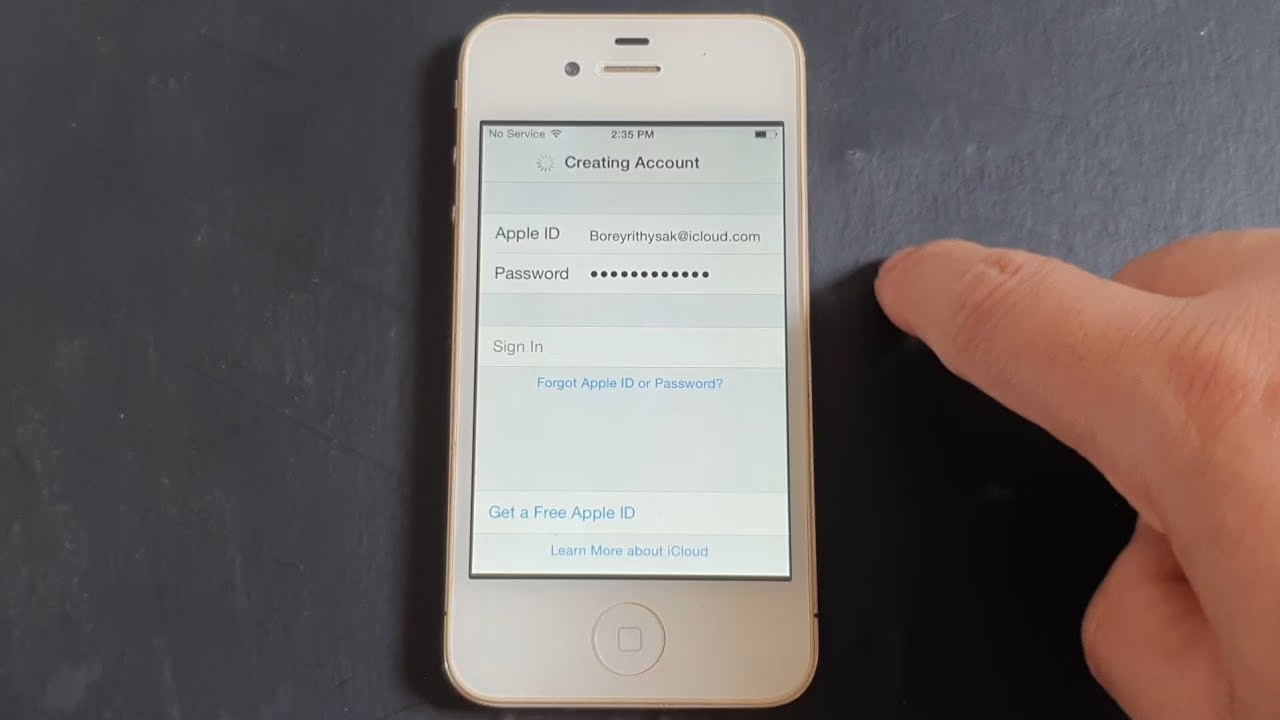
Často se setkáváme s dotazy ohledně obnovy hesla obrazovky nebo přihlášení k Apple ID na těchto starších zařízeních. Problém s dvoufaktorovou autentizací na iPhone 4S je navíc velmi specifický a matoucí, protože se na obrazovce telefonu neobjeví výzva k zadání šestimístného kódu, ačkoli kód obdržíte na jiném důvěryhodném zařízení. Pojďme se podívat, jak tyto problémy efektivně řešit.
- Zapomenuté heslo obrazovky na iPhone 4/4S: Základní kroky k obnově
- Specifický problém s dvoufaktorovou autentizací na iPhone 4S
- Další tipy pro oživení starého iPhone 4/4S
- Často kladené otázky (FAQ)
- Q1: Ztratím data, když obnovím iPhone přes iTunes?
- Q2: Mohu aktualizovat iOS na iPhone 4S na novější verzi než 9.3.5?
- Q3: Co když mi nepřijde ověřovací kód na důvěryhodné zařízení?
- Q4: Funguje tento trik s připojením kódu i pro jiné starší modely iPhone nebo iPad?
- Q5: Je vůbec stojí za to oživovat iPhone 4S v dnešní době?
Pokud jste zapomněli heslo k odemknutí obrazovky vašeho iPhone 4 nebo 4S, jediným spolehlivým způsobem, jak získat přístup k zařízení, je jeho obnova prostřednictvím iTunes (nebo Finderu na novějších Macích). Je důležité si uvědomit, že tento proces vymaže veškerá data z vašeho telefonu. Pokud nemáte zálohu, data budou ztracena.
Použití režimu zotavení (Recovery Mode) a iTunes/Finder
- Připojte iPhone k počítači: Použijte originální USB kabel a připojte iPhone k počítači s nainstalovaným iTunes (nebo Macu s macOS Catalina a novějším, kde se používá Finder).
- Vstupte do režimu zotavení (Recovery Mode):
- Vypněte svůj iPhone 4/4S.
- Stiskněte a držte tlačítko Domů (Home Button).
- Zatímco držíte tlačítko Domů, připojte iPhone k počítači.
- Pokračujte v držení tlačítka Domů, dokud se na obrazovce iPhone neobjeví obrazovka „Připojit k iTunes“ (Connect to iTunes). To může trvat několik sekund.
- Obnovení zařízení:
- iTunes (nebo Finder) by měly detekovat iPhone v režimu zotavení a nabídnout vám možnost „Obnovit“ (Restore) nebo „Aktualizovat“ (Update). Vyberte „Obnovit“.
- Potvrďte, že chcete iPhone obnovit na tovární nastavení. iTunes stáhne nejnovější kompatibilní software pro váš iPhone 4/4S (což je iOS 7.1.2 pro iPhone 4 a iOS 9.3.5 pro iPhone 4S) a poté jej nainstaluje.
- Nastavení iPhone: Po dokončení obnovy se iPhone restartuje a zobrazí se úvodní obrazovka nastavení. Nyní můžete nastavit iPhone jako nový nebo jej obnovit ze zálohy, pokud nějakou máte.
Tento postup efektivně odstraní heslo obrazovky a umožní vám znovu získat kontrolu nad zařízením. Je to základní, ale často přehlížený krok.
Specifický problém s dvoufaktorovou autentizací na iPhone 4S
Nyní se dostáváme k jádru problému, který trápí mnoho uživatelů iPhone 4S pokoušejících se přihlásit ke svému Apple ID. Uživatelská zkušenost je obvykle následující:
- Zadáte své správné Apple ID a heslo na iPhone 4S.
- Na jiném důvěryhodném zařízení Apple (např. novějším iPhonu, iPadu, Macu) se objeví dialogové okno s upozorněním na pokus o přihlášení a žádost o povolení.
- Autorizujete pokus o přihlášení na svém důvěryhodném zařízení a obdržíte šestimístný ověřovací kód pro dvoufaktorovou autentizaci.
- A zde nastává zádrhel: na iPhone 4S se neobjeví výzva k zadání tohoto šestimístného kódu. Místo toho se okamžitě zobrazí chybová zpráva „Neplatné uživatelské jméno nebo heslo“ (Invalid user/password), ačkoli jste zadali správné údaje.
Proč se to děje? iPhone 4S běží na maximální verzi iOS 9.3.5. Tato verze iOS, ačkoli podporuje dvoufaktorovou autentizaci, nemá moderní uživatelské rozhraní pro zadávání 2FA kódu, které je k dispozici na novějších verzích iOS. Proto se na obrazovce iPhone 4S neobjeví samostatné pole pro zadání šestimístného kódu.
Řešení pro 2FA na starších iOS zařízeních: Kód připojte k heslu!
Trik spočívá v tom, jak zadáte své přihlašovací údaje. Místo abyste čekali na samostatnou výzvu (která nikdy nepřijde), musíte šestimístný ověřovací kód připojit přímo ke svému heslu Apple ID. Jedná se o ověřený postup, který Apple kdysi doporučoval pro starší zařízení, která nemohla zobrazit samostatné dialogové okno pro 2FA kód.
Kroky k úspěšnému přihlášení s 2FA na iPhone 4S:
- Zadejte své Apple ID: Do pole pro uživatelské jméno zadejte své kompletní Apple ID (e-mailovou adresu).
- Získejte ověřovací kód: Do pole pro heslo zadejte své obvyklé heslo k Apple ID. Stiskněte „Přihlásit se“.
- Počkejte na výzvu na důvěryhodném zařízení: Na vašem důvěryhodném zařízení Apple se objeví výzva k povolení přihlášení. Povolte ji a poznamenejte si šestimístný ověřovací kód, který se zobrazí (např. 123456).
- Znovu zadejte heslo s kódem: Vraťte se na iPhone 4S. Pravděpodobně se tam již zobrazuje chybová zpráva „Neplatné uživatelské jméno nebo heslo“. Nyní do pole pro heslo zadejte své původní heslo k Apple ID a okamžitě za něj bez mezery připojte onen šestimístný ověřovací kód.
- Příklad: Pokud je vaše heslo
MojeSuperHeslo123a šestimístný kód je456789, pak do pole pro heslo na iPhone 4S zadáte:MojeSuperHeslo123456789
Po zadání tohoto kombinovaného hesla by se iPhone 4S měl úspěšně přihlásit k vašemu Apple ID. Tento postup je klíčový pro překonání zdánlivě neřešitelného problému s 2FA na starších zařízeních.
Další tipy pro oživení starého iPhone 4/4S
Jakmile se vám podaří přihlásit, můžete zvážit další kroky k „oživení“ vašeho starého iPhone:
- Výdrž baterie: Baterie v takto starém telefonu bude pravděpodobně velmi slabá. Výměna baterie může výrazně zlepšit použitelnost zařízení. Můžete to provést sami (pokud máte zkušenosti) nebo vyhledat specializovaný servis.
- Omezení aplikací: Mějte na paměti, že většina moderních aplikací již nepodporuje iOS 7.1.2 (iPhone 4) nebo iOS 9.3.5 (iPhone 4S). Starší verze aplikací, které fungovaly s těmito iOS, nemusí být dostupné v App Storu. Telefon bude nejlépe sloužit pro základní funkce, jako jsou hovory, SMS, procházení webu (s omezeními) a používání vestavěných aplikací.
- Použití jako sekundární zařízení: iPhone 4/4S může být stále užitečný jako záložní telefon, přehrávač hudby (iPod), budík nebo jednoduchý navigační systém offline.
- Wi-Fi připojení: Ujistěte se, že máte stabilní Wi-Fi připojení, protože pro mnoho funkcí a pro samotné přihlášení k Apple ID je internet nezbytný.
Často kladené otázky (FAQ)
Q1: Ztratím data, když obnovím iPhone přes iTunes?
A: Ano, pokud použijete možnost „Obnovit“ v iTunes, veškerá data na vašem iPhone budou vymazána. Pokud nemáte zálohu (například na iCloudu nebo v iTunes na počítači), data budou nenávratně ztracena. Proto je vždy dobré mít aktuální zálohu.
Q2: Mohu aktualizovat iOS na iPhone 4S na novější verzi než 9.3.5?
A: Ne, iPhone 4S je hardwarově omezen a jeho nejnovější podporovaná verze iOS je 9.3.5. Žádné další aktualizace pro tento model nebudou vydány.
Q3: Co když mi nepřijde ověřovací kód na důvěryhodné zařízení?
A: Ujistěte se, že vaše důvěryhodné zařízení je připojeno k internetu. Pokud kód stále nepřichází, můžete jej vygenerovat ručně. Na důvěryhodném iPhonu/iPadu jděte do Nastavení > [Vaše jméno] > Heslo a zabezpečení > Získat ověřovací kód. Na Macu jděte do Předvolby systému > Apple ID > Heslo a zabezpečení > Získat ověřovací kód.
Q4: Funguje tento trik s připojením kódu i pro jiné starší modely iPhone nebo iPad?
A: Ano, tento trik je relevantní pro jakákoli starší zařízení Apple, která podporují dvoufaktorovou autentizaci, ale nemají moderní rozhraní pro zadávání kódu. Typicky se to týká zařízení s iOS 9 a starším. Vždy se ujistěte, že používáte nejnovější dostupnou verzi iOS pro dané zařízení.
Q5: Je vůbec stojí za to oživovat iPhone 4S v dnešní době?
A: Záleží na vašich očekáváních. Pro plnohodnotné každodenní používání s moderními aplikacemi a rychlým internetem již iPhone 4S není vhodný. Nicméně, jako záložní telefon, přehrávač médií, nebo pro jednoduché úkoly, kde nevyžadujete nejnovější software, může stále sloužit. Jeho hodnota je spíše nostalgická nebo sběratelská.
Doufáme, že tento podrobný průvodce vám pomohl vyřešit problémy s přihlášením na vašem iPhone 4 nebo 4S a zachránil ho před osudem elektronického odpadu. S trochou trpělivosti a správnými kroky můžete svému starému jablku vdechnout nový život!
Chceš-li si přečíst další články podobné jako iPhone 4/4S: Záchrana před zapomněním hesla a 2FA, navštiv kategorii iPhone.