
29/01/2024
V digitálním světě, kde se technologie neustále vyvíjí, je udržování softwaru vašeho iPhonu aktuální klíčové pro bezpečnost, výkon a přístup k nejnovějším funkcím. Někdy však standardní aktualizace přes zařízení nestačí, nebo potřebujete specifickou verzi iOS firmware souboru (IPSW) pro pokročilé účely, jako je ruční obnova, downgrade systému, nebo řešení komplexních softwarových problémů. Tento článek vás provede celým procesem stahování a použití správného firmware souboru pro váš model iPhone.
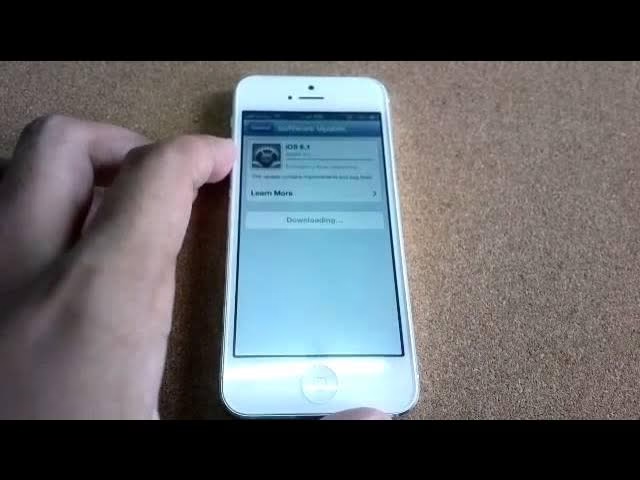
Co je iOS firmware (IPSW) a proč ho potřebujete?
Soubor iOS firmware, často označovaný jako soubor IPSW, je v podstatě kompletní operační systém iOS, který je určen pro konkrétní model iPhonu. Tyto soubory jsou digitálně podepsány společností Apple a slouží k instalaci nebo obnově iOS na vašem zařízení. Existuje několik důvodů, proč byste mohli potřebovat stáhnout soubor IPSW ručně:
- Čistá instalace: Pro vyřešení přetrvávajících softwarových problémů nebo pro zajištění optimálního výkonu je často doporučena čistá instalace iOS.
- Downgrade iOS: V některých případech, kdy nová verze iOS způsobuje problémy nebo nesplňuje vaše očekávání, můžete chtít downgradovat na starší, stabilnější verzi. Je však důležité si uvědomit, že Apple po určité době přestane starší verze firmwaru podepisovat, což downgrade znemožní.
- Řešení problémů: Pokud se váš iPhone zasekl v režimu obnovy, na logu Apple, nebo se potýká s jinými kritickými chybami, ruční flashování IPSW souboru může být jedinou cestou k jeho záchraně.
- Odstranění zámku: V případě zapomenutého hesla pro obrazovku uzamčení může flashování firmware pomoci zařízení odemknout (však pozor na iCloud zámek, viz níže).
Jak identifikovat správný model iPhonu?
Před stažením jakéhokoli IPSW souboru je naprosto klíčové správně identifikovat model vašeho iPhonu. Použití nesprávného souboru může vést k chybám během obnovy a potenciálně i k poškození zařízení. Zde je několik způsobů, jak zjistit model vašeho iPhonu:
1. V Nastavení (pokud je zařízení funkční):
- Otevřete aplikaci Nastavení.
- Přejděte na Obecné > Informace.
- Vyhledejte pole Název modelu nebo Číslo modelu. Číslo modelu (např. A1428, A1429) je nejpřesnější identifikátor. Pokud vidíte kód jako „MGE42LL/A“, klepněte na něj a zobrazí se „Axxxx“ formát.
2. Fyzická kontrola zařízení:
Na zadní straně většiny starších iPhonů (do iPhonu 7/8) najdete malé písmo, kde je uvedeno číslo modelu (např. A1428 pro iPhone 5). U novějších modelů (iPhone 8 a novější) je číslo modelu obvykle vytištěno v zásuvce SIM karty nebo je nutné jej vyhledat online podle sériového čísla.
3. Rozdíly mezi GSM a CDMA modely:
U starších modelů iPhonů (např. iPhone 4, 4S, 5, 5S, 6, 6 Plus, 7, 7 Plus, 8, 8 Plus, X) existovaly varianty GSM a CDMA, které se lišily v podpoře mobilních sítí. Pro správný výběr firmware je důležité znát tuto variantu. Pokud si nejste jisti, můžete použít číslo modelu (Axxxx) a vyhledat jej online, abyste zjistili, zda se jedná o GSM nebo CDMA variantu. U novějších modelů iPhonů (XS, XR a novější) již toto rozlišení není tak kritické, protože jsou často vybaveny univerzálními modemy.
Důležité poznámky před stažením
- Záloha dat: Vždy si zálohujte svá data před jakoukoli operací s firmwarem. Obnovení zařízení vymaže všechna data.
- Stav podpisu (Signing Status): Apple po vydání novější verze iOS přestane podepisovat starší verze. To znamená, že starší IPSW soubory nelze nainstalovat, pokud nejsou stále digitálně podepsány společností Apple. Webové stránky, které nabízejí IPSW soubory, obvykle uvádějí stav podpisu.
- Prohlížeč Safari: Pokud stahujete soubor IPSW pomocí prohlížeče Safari, ujistěte se, že je deaktivována funkce automatického rozbalení (auto-unzip). V opačném případě může Safari soubor automaticky rozbalit, což ho učiní nepoužitelným. Doporučuje se použít prohlížeče jako Chrome nebo Firefox, které tuto funkci nemají.
- iCloud zámek: Flashování firmware souboru NEODSTRANÍ iCloud zámek (Activation Lock). Pokud je váš iPhone uzamčen účtem iCloud, budete muset po obnově zadat Apple ID a heslo spojené s tímto účtem. Pokud iCloud ID neznáte, zařízení zůstane uzamčené.
Přímé odkazy na iOS firmware (IPSW) soubory
Níže naleznete příklady přímých odkazů na soubory iOS firmware, které byly vydány společností Apple. Je důležité si uvědomit, že dostupnost konkrétních verzí závisí na aktuálním stavu podpisu společností Apple. Zde uvádíme příklady pro iOS 16.4 a vybrané starší verze pro ilustraci.
iOS 16.4 IPSW soubory pro iPhone:
Toto je nejnovější verze iOS 16, pro kterou jsou k dispozici soubory. Ujistěte se, že vybíráte správný model vašeho iPhonu.
| Model iPhone | Název souboru IPSW (Příklad) |
|---|---|
| iPhone 8 (GSM+CDMA) | iPhone_4.7_P3_16.4_20E247_Restore.ipsw |
| iPhone 8 Plus (GSM+CDMA) | iPhone_5.5_P3_16.4_20E247_Restore.ipsw |
| iPhone X (GSM+CDMA) | iPhone10,3,iPhone10,6_16.4_20E247_Restore.ipsw |
| iPhone XS | iPhone11,2,iPhone11,6_16.4_20E247_Restore.ipsw |
| iPhone XR | iPhone11,8_16.4_20E247_Restore.ipsw |
| iPhone 11 | iPhone12,1_16.4_20E247_Restore.ipsw |
| iPhone 12 mini | iPhone13,1_16.4_20E247_Restore.ipsw |
| iPhone 13 | iPhone14,5_16.4_20E247_Restore.ipsw |
| iPhone SE 3 | iPhone14,6_16.4_20E247_Restore.ipsw |
| iPhone 14 Pro Max | iPhone15,3_16.4_20E247_Restore.ipsw |
Starší verze iOS 16.x IPSW souborů:
Kromě iOS 16.4 jsou k dispozici i soubory pro předchozí verze iOS 16, jako jsou iOS 16.3.1, iOS 16.3, iOS 16.2, iOS 16.1 a iOS 16.0.3. Proces stahování a instalace je stejný, stačí vybrat správný soubor pro váš model iPhone a požadovanou verzi iOS. Vždy se ujistěte, že Apple danou verzi stále podepisuje.
Archivní iOS firmware soubory (iOS 15.x, iOS 14.x a starší):
Pro starší modely iPhonů, které již nepodporují nejnovější verze iOS, nebo pro specifické potřeby downgradu, jsou k dispozici i archivní soubory IPSW pro iOS 15.x, 14.x a dokonce i pro historické verze od iOS 1.0. Tyto soubory jsou k dispozici pro širokou škálu zařízení, od původního iPhone 2G až po novější modely. Je však zásadní si uvědomit, že Apple velmi rychle přestává podepisovat starší verze iOS, což znamená, že jejich instalace je často možná pouze krátce po vydání novější verze, nebo pro specifické účely, jako je jailbreaking, který však nese svá rizika a není oficiálně podporován. Vždy si ověřte stav podpisu před pokusem o instalaci staršího firmware.
Jak flashovat nebo obnovit iPhone pomocí iTunes/Finderu
Jakmile máte správný IPSW soubor pro váš iPhone, můžete jej použít k obnově nebo aktualizaci zařízení pomocí iTunes (pro starší macOS a Windows) nebo Finderu (pro novější macOS).
Kroky k flashování/obnově:
- Zálohujte si iPhone: Před zahájením procesu je nezbytné provést kompletní zálohu vašeho iPhonu do iCloudu nebo do počítače. Tím zajistíte, že neztratíte svá cenná data.
- Vypněte "Najít iPhone": Přejděte do Nastavení > Vaše jméno > Najít > Najít iPhone a vypněte tuto funkci. Pro pokračování budete muset zadat své Apple ID heslo.
- Připojte iPhone k počítači: Použijte originální USB kabel k připojení iPhonu k počítači.
- Otevřete iTunes/Finder:
- Na Macu s macOS Catalina nebo novějším: Otevřete Finder. V postranním panelu Finderu by se měl zobrazit váš iPhone.
- Na Macu s macOS Mojave nebo starším, nebo na PC s Windows: Otevřete iTunes. V horní části okna iTunes by se měla zobrazit ikona vašeho iPhonu.
- Přejděte na souhrnnou stránku zařízení: Klikněte na ikonu vašeho iPhonu (v iTunes) nebo na název zařízení v postranním panelu (ve Finderu), abyste se dostali na souhrnnou stránku zařízení.
- Vyberte soubor IPSW:
- Na Macu: Podržte klávesu Option (Alt) a klikněte na tlačítko Obnovit iPhone... (Restore iPhone...).
- Na PC s Windows: Podržte klávesu Shift a klikněte na tlačítko Obnovit iPhone... (Restore iPhone...).
Otevře se okno pro výběr souboru. Vyhledejte a vyberte dříve stažený soubor IPSW.
- Potvrďte obnovu: Zobrazí se výzva k potvrzení, že chcete iPhone obnovit. Potvrďte ji.
- Počkejte na dokončení: iTunes/Finder nyní vymaže váš iPhone a nainstaluje vybraný firmware. Během tohoto procesu neodpojujte zařízení a nechte proces dokončit. iPhone se několikrát restartuje.
- Nastavte iPhone: Po úspěšné instalaci firmware můžete iPhone nastavit jako nové zařízení nebo obnovit data ze zálohy.
Specifický případ: Jak flashovat iPhone 5
Pro iPhone 5 je proces flashování v zásadě stejný jako pro novější modely, ale používá se starší verze iOS. iPhone 5 naposledy podporoval iOS 10.3.4. Vzhledem k tomu, že tyto starší verze iOS již Apple nepodepisuje, ruční flashování je možné pouze za specifických okolností (např. pro jailbreaking nebo pro obnovu na stejnou verzi, pokud máte uložené SHSH blobs, což je pokročilá technika). Pokud je vaším cílem pouze odstranění zámku obrazovky nebo PIN kódu, tento proces to dokáže. Nicméně, jak již bylo zmíněno, iCloud zámek zůstane nedotčen.
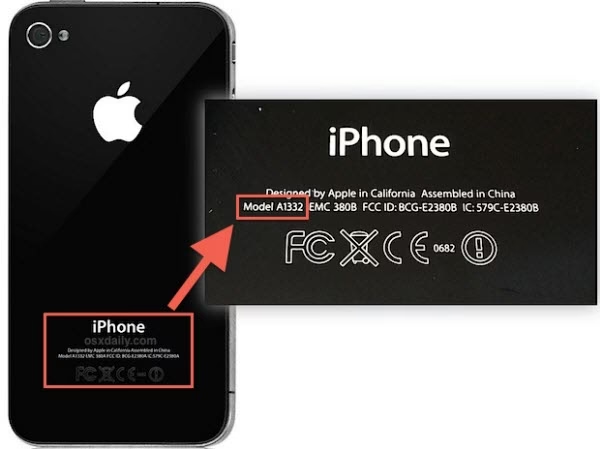
Příklad souborů IPSW pro iPhone 5 (iOS 10.3.4):
- iPhone 5 (Model A1442):
iPhone_4.0_32bit_10.3.4_14G61_Restore.ipsw - iPhone 5 (Model A1429):
iPhone_4.0_32bit_10.3.4_14G61_Restore.ipsw - iPhone 5 (Model A1428):
iPhone_4.0_32bit_10.3.4_14G61_Restore.ipsw
Ujistěte se, že jste si stáhli správný IPSW soubor pro konkrétní model vašeho iPhone 5 (A1428, A1429 nebo A1442). Poté postupujte podle výše uvedených obecných kroků pro flashování pomocí iTunes.
Často kladené otázky (FAQ)
1. Mohu downgradovat na jakoukoli starší verzi iOS?
Ne, nemůžete. Apple po určité době přestane digitálně podepisovat starší verze iOS. Jakmile verze není podepsána, nelze ji nainstalovat na vaše zařízení, a to ani pomocí ručního flashování IPSW souboru. Vždy je nutné ověřit stav podpisu verze, na kterou chcete downgradovat.
2. Co znamená "GSM" a "CDMA" u modelů iPhone?
GSM (Global System for Mobile Communications) a CDMA (Code Division Multiple Access) jsou dvě hlavní technologie používané pro mobilní sítě. Historicky některé modely iPhonů (zejména starší) měly specifické hardware varianty pro GSM nebo CDMA sítě. Pro správnou funkčnost je důležité vybrat správný firmware pro vaši variantu. Novější iPhony jsou obvykle navrženy tak, aby fungovaly s oběma technologiemi, což zjednodušuje výběr firmware.
3. Co když se mi iPhone zasekne během flashování?
Pokud se iPhone zasekne v průběhu procesu, zkuste jej odpojit, restartovat počítač i iPhone (někdy v režimu DFU) a zkusit proces znovu. Ujistěte se, že používáte stabilní internetové připojení a že soubor IPSW není poškozený. V extrémních případech může být nutné kontaktovat podporu Apple.
4. Vymaže flashování firmware moje data?
Ano, proces obnovy (flashování) pomocí IPSW souboru vymaže všechna data na vašem iPhonu. Proto je záloha dat naprosto nezbytná před zahájením tohoto procesu. Pokud chcete pouze aktualizovat systém bez ztráty dat, obvykle stačí použít funkci "Aktualizovat" v iTunes/Finderu (ne "Obnovit"), ale i tak doporučujeme zálohu.
5. Kde mohu najít spolehlivé IPSW soubory?
Vždy doporučujeme stahovat IPSW soubory z důvěryhodných a renomovaných zdrojů, které získávají soubory přímo od společnosti Apple. Na internetu existuje několik webových stránek, které shromažďují a nabízejí přímé odkazy na IPSW soubory pro různé modely a verze iOS. Vždy se ujistěte, že webová stránka je bezpečná a poskytuje ověřené soubory.
Ruční stahování a instalace iOS firmware souborů může být užitečným nástrojem pro pokročilé uživatele, kteří chtějí mít plnou kontrolu nad svým zařízením. S dodržováním výše uvedených kroků a bezpečnostních opatření můžete úspěšně spravovat software vašeho iPhonu a udržovat jej v optimálním stavu.
Chceš-li si přečíst další články podobné jako Jak stáhnout a použít firmware iOS pro iPhone, navštiv kategorii Software.