
02/10/2025
Když váš iPhone náhle přestane reagovat na dotyk, je to jeden z nejvíce frustrujících problémů, se kterými se uživatelé chytrých telefonů mohou setkat. Váš telefon, který je neustále s vámi a slouží jako brána do digitálního světa, se rázem stane nepoužitelným kusem technologie. Jak ale zjistit příčinu a především, jak tento problém efektivně vyřešit? Mnozí z nás by intuitivně sáhli po restartu zařízení v naději, že to problém vyřeší. Avšak, jak se dozvíte níže, řešení může být často mnohem jednodušší a méně zřejmé, než byste čekali.
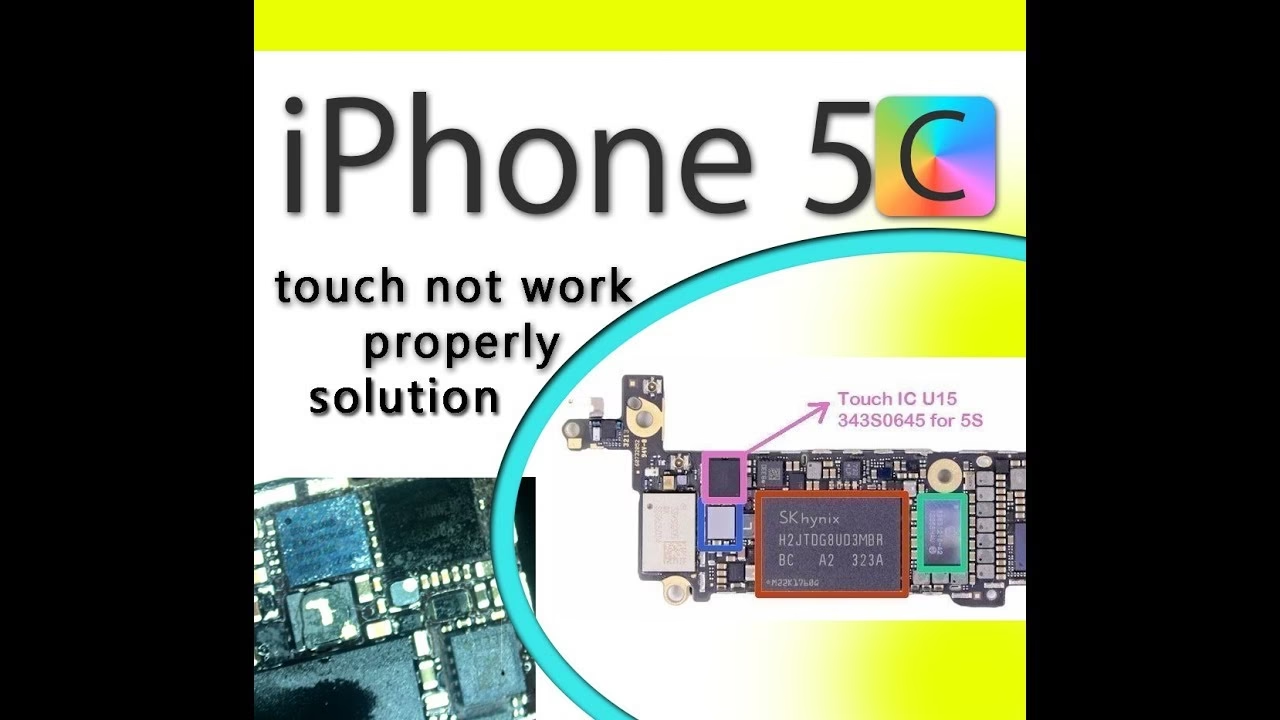
Může restartování iPhone opravit necitlivou obrazovku?
Je přirozené, že při jakémkoli technickém problému s elektronickým zařízením je prvním krokem, na který si vzpomeneme, jeho restartování. V mnoha případech, například u drobných softwarových chyb nebo zamrzlých aplikací, může být restart skutečně účinným řešením. Jednoduše vypnutí a opětovné zapnutí telefonu může vyčistit dočasnou paměť a obnovit běžné fungování systému.
Nicméně, pokud jde konkrétně o problém necitlivé dotykové obrazovky, naše informace naznačují, že restartování iPhone není spolehlivým nebo primárním řešením. Zatímco může pomoci s obecnými softwarovými zádrhely, které by mohly nepřímo ovlivnit odezvu, přímo neřeší fyzické nebo povrchové problémy, které jsou často příčinou nefunkční dotykové vrstvy. Je důležité pochopit, že ačkoli je restartování běžnou první pomocí, v tomto specifickém případě je potřeba se zaměřit na jiný, často přehlížený, ale mnohem efektivnější krok.
Co dělat, když váš iPhone nereaguje na dotyk? Klíčové řešení: Čištění obrazovky
Může se to zdát triviální, ale nejpravděpodobnější a nejčastěji přehlíženou příčinou necitlivé dotykové obrazovky vašeho iPhone je prosté nahromadění prachu a nečistot, šmouh a jiných zbytků na povrchu displeje. Během každodenního používání se obrazovka vašeho telefonu neustále dotýká prstů, je vystavena prachovým částicím z kapes nebo kabelek, mastnotě z kůže a dalším vnějším vlivům. Bez pravidelného čištění se tyto nečistoty mohou usazovat na povrchu a vytvářet neviditelnou bariéru, která narušuje normální fungování dotykové obrazovky.
Proč je čištění tak důležité?
Dotykové obrazovky iPhone fungují na principu kapacitní technologie. To znamená, že reagují na změny elektrického pole, které nastanou, když se prst (nebo jiný vodivý předmět) dotkne displeje. I tenká vrstva mastnoty, prachu nebo jiných nečistot může narušit tuto citlivou detekci. Obrazovka pak buď nereaguje vůbec, nebo reaguje chybně, s prodlevami, nebo jen v určitých oblastech. Je to jako byste se snažili ovládat telefon přes tenkou, špinavou fólii – signál se prostě nedostane tam, kam má. Pravidelným čištěním eliminujete tuto bariéru a umožníte dotykové vrstvě správně reagovat na vaše povely, což vede k plynulejšímu a přesnějšímu ovládání.
Jak správně vyčistit obrazovku vašeho iPhone?
Pokud tedy obrazovka vašeho iPhone nereaguje na dotyk v určitých oblastech nebo úplně, prvním a nejdůležitějším krokem je telefon vypnout a důkladně očistit veškeré nečistoty z obrazovky. Postupujte následovně, abyste zajistili nejlepší výsledky a nepoškodili své zařízení:
- Vypněte iPhone: Než začnete s čištěním, je naprosto klíčové vypnout telefon. Tím zabráníte neúmyslným dotykům, které by mohly otevřít aplikace, změnit nastavení nebo provést jiné nežádoucí akce. Navíc je to bezpečnější pro vás i pro zařízení, protože minimalizujete riziko zkratu nebo poškození citlivých komponent.
- Použijte správnou utěrku: K čištění obrazovky použijte mikrovláknovou utěrku nebo jiný typ měkké utěrky, která nepouští vlákna. Mikrovláknové utěrky jsou ideální, protože jsou navrženy tak, aby efektivně sbíraly prach, šmouhy a mastnotu bez poškrábání povrchu displeje. Vyhněte se papírovým ubrouskům, hrubým látkám, kuchyňským utěrkám nebo čemukoli, co by mohlo zanechat škrábance, vlákna nebo rozmazat nečistoty po displeji. Kvalitní mikrovláknová utěrka je investicí, která se vyplatí.
- Jemné otírání: Jemně otírejte obrazovku krouživými pohyby. Zaměřte se na celou plochu displeje, včetně okrajů a rohů, kde se nečistoty často hromadí a jsou méně nápadné. Netlačte příliš silně – cílem je odstranit povrchové nečistoty, nikoli drhnout. Agresivní drhnutí může potenciálně poškodit oleofobní vrstvu displeje, která pomáhá odpuzovat otisky prstů a mastnotu. Buďte trpěliví a důslední.
- Vyvarujte se tekutinám: Pokud není obrazovka extrémně špinavá (např. od zaschlého jídla), obvykle není potřeba používat žádné čisticí spreje nebo tekutiny. Voda ani alkoholové roztoky se nedoporučují, protože mohou poškodit oleofobní vrstvu displeje nebo dokonce vniknout do zařízení a způsobit vnitřní poškození. Pokud je to nezbytně nutné a máte na obrazovce odolné skvrny, použijte speciální čistič na displeje určený pro elektroniku a naneste ho nejprve na utěrku, nikdy přímo na obrazovku. Tím kontrolujete množství aplikované tekutiny a minimalizujete riziko poškození.
- Zkontrolujte výsledky: Po důkladném očištění zapněte iPhone a otestujte odezvu dotykové obrazovky. Ve většině případů by se měla citlivost vrátit do normálu. Pokud ne, zopakujte proces čištění, zaměřte se na jakékoli přehlédnuté oblasti.
Pravidelné čištění obrazovky by se mělo stát součástí vaší rutiny péče o iPhone. Nejenže to pomáhá udržet dotykovou odezvu optimální, ale také zlepšuje vizuální kvalitu displeje a celkový uživatelský zážitek. Čistá obrazovka je příjemnější na pohled a usnadňuje čtení a interakci s obsahem. Předejdete tak mnoha potenciálním problémům, které by vás jinak mohly stát čas a frustraci, a prodloužíte životnost svého zařízení.
Srovnání: Restart vs. Čištění při necitlivé obrazovce
Pro lepší pochopení rozdílů mezi běžnými postupy při necitlivé obrazovce přinášíme jednoduchou srovnávací tabulku, která jasně ukazuje, proč je v tomto případě čištění nadřazeno restartu:
| Problém | Běžná reakce / Domněnka | Doporučené řešení (dle našich dat) | Proč to pomáhá / Nepomáhá |
|---|---|---|---|
| Necitlivá/Nereagující dotyková obrazovka iPhone | Restartování zařízení | Důkladné čištění obrazovky | Restart řeší softwarové závady, ale ne fyzické bariéry na displeji. Čištění odstraňuje prach, šmouhy a nečistoty, které brání správné funkci dotykové vrstvy, a tím obnovuje plnou citlivost. |
Jak je z tabulky patrné, ačkoliv je restartování univerzálním řešením pro mnoho softwarových problémů, u necitlivé dotykové obrazovky je klíčové zaměřit se na fyzickou čistotu displeje. Tato jednoduchá akce může často ušetřit návštěvu servisu nebo zbytečnou frustraci, protože problém je často mnohem jednodušší, než se na první pohled zdá.
Často kladené otázky (FAQ)
- Q: Může restartování mého iPhone opravit necitlivou dotykovou obrazovku?
- A: Podle našich informací restartování iPhone není spolehlivým řešením pro necitlivou dotykovou obrazovku. Zatímco může pomoci s obecnými softwarovými problémy, přímo neřeší příčiny necitlivosti spojené s povrchem obrazovky, jako jsou nečistoty.
- Q: Co mám dělat, když můj iPhone nereaguje na dotyk?
- A: Prvním a nejdůležitějším krokem je vypnout iPhone a důkladně vyčistit obrazovku od veškerého prachu, šmouh a nečistot pomocí mikrovláknové utěrky. To je často nejúčinnější a nejrychlejší řešení.
- Q: Proč se mi iPhone stává necitlivým na dotyk kvůli nečistotám?
- A: Nahromadění prachu, šmouh a jiných zbytků na obrazovce může interferovat s normálním fungováním dotykové vrstvy iPhone. Tyto nečistoty vytvářejí fyzickou bariéru, která brání správné detekci dotyků prstů na kapacitním displeji.
- Q: Jakou utěrku mám použít k čištění obrazovky iPhone?
- A: Vždy používejte měkkou, bezchlupatou utěrku, ideálně mikrovláknovou utěrku. Tyto utěrky jsou navrženy tak, aby efektivně čistily povrchy bez poškrábání nebo zanechávání zbytků vláken, které by mohly problém dokonce zhoršit.
- Q: Můžu použít vodu nebo čisticí spreje na obrazovku iPhone?
- A: Obecně se doporučuje vyhnout se vodě a běžným čisticím sprejům, protože mohou poškodit oleofobní vrstvu displeje nebo dokonce vniknout do zařízení. Pokud je to nutné, použijte speciální čisticí prostředek určený pro elektroniku a naneste ho nejprve na utěrku, nikdy přímo na obrazovku.
Závěr
Necitlivá dotyková obrazovka na iPhone může být skutečným oříškem, ale často má překvapivě jednoduché řešení. Místo abyste se spoléhali na restart, který v tomto případě nemusí přinést kýžený výsledek, zaměřte se na důkladné a pravidelné čištění displeje. Nahromaděný prach, šmouhy a nečistoty jsou častými viníky, kteří brání správné komunikaci mezi vaším prstem a dotykovým senzorem. Investováním několika minut do správného čištění s použitím mikrovláknové utěrky můžete svůj iPhone vrátit do plné funkčnosti a zajistit si plynulý uživatelský zážitek. Pamatujte, čistá obrazovka není jen hezčí, je také funkčnější a prodlužuje životnost vašeho cenného zařízení!
Chceš-li si přečíst další články podobné jako iPhone nereaguje na dotyk? Čistota je klíč!, navštiv kategorii iPhone.