
10/09/2023
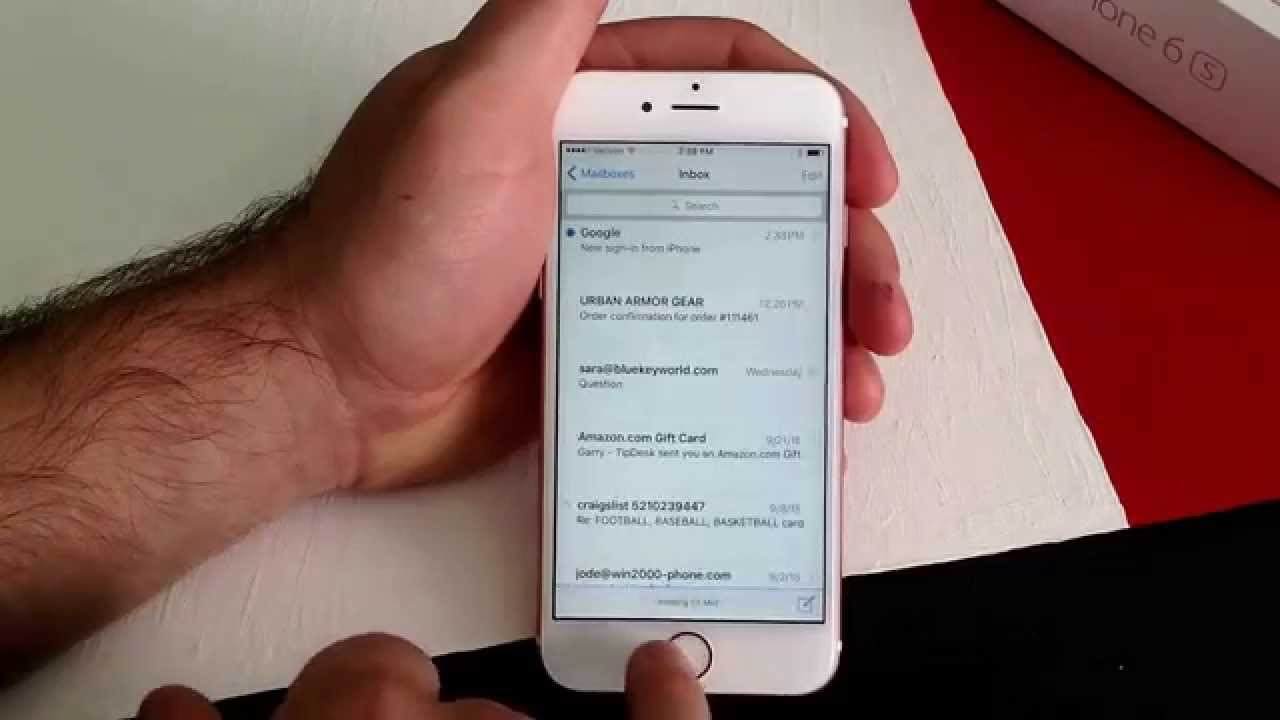
V dnešní digitální době je e-mail neodmyslitelnou součástí naší každodenní komunikace, ať už pro práci, školu nebo osobní potřeby. Mít e-mail neustále po ruce na svém chytrém telefonu je proto klíčové. Pro uživatele iPhone 6, který stále slouží milionům lidí po celém světě, se může nastavení e-mailového účtu zdát jako složitý úkol. Nicméně, s naším podrobným průvodcem zjistíte, že je to ve skutečnosti překvapivě jednoduchý proces, který zvládnete během několika minut. Tento článek vás provede celým procesem konfigurace e-mailu na vašem iPhone 6, ať už používáte populárního poskytovatele jako Gmail či Outlook, nebo máte vlastní e-mailový účet od vašeho webhostingu.

Proč Nastavit E-mail na Svém iPhone 6?
I když je iPhone 6 starší model, stále nabízí spolehlivou platformu pro správu vaší digitální komunikace. Nastavení e-mailu přímo na vašem telefonu přináší řadu výhod, které zlepší vaši každodenní produktivitu a komunikaci:
- Okamžitý přístup: Dostávejte e-maily v reálném čase, ať jste kdekoli, a reagujte na ně okamžitě. Už nikdy nezmeškáte důležitou zprávu, ať už jde o pracovní e-mail, oznámení ze školy nebo zprávu od rodiny.
- Integrace: E-mail je integrovaný s dalšími funkcemi telefonu, jako jsou kontakty a kalendář, což usnadňuje organizaci. Můžete snadno přidávat kontakty z e-mailů nebo vytvářet události v kalendáři přímo z přijatých zpráv.
- Pohodlí: Nemusíte otevírat počítač nebo webový prohlížeč; vše je na dosah ruky ve vaší kapse. To je obzvláště užitečné na cestách nebo v situacích, kdy nemáte přístup k počítači.
- Efektivita: Rychlejší správa korespondence a méně zmeškaných důležitých zpráv. Díky push notifikacím budete okamžitě vědět o nových e-mailech, což vám umožní rychle reagovat.
Než Začnete: Co Budete Potřebovat?
Předtím, než se pustíte do samotného nastavení, ujistěte se, že máte po ruce následující informace. Jejich příprava výrazně urychlí a zjednoduší celý proces:
- Vaše e-mailová adresa: Například
[email protected]. Ujistěte se, že ji znáte přesně. - Heslo k vašemu e-mailovému účtu. Bez něj se k účtu nepřihlásíte.
- Typ účtu (IMAP nebo POP3): Pokud váš e-mail není od běžného poskytovatele (Gmail, Outlook, iCloud, Yahoo, AOL, Office 365, Exchange), budete potřebovat tuto informaci. Většina moderních e-mailových služeb používá IMAP, který je flexibilnější.
- Nastavení příchozího serveru (Incoming Mail Server): Například
imap.vasedomena.cznebopop.vasedomena.cz. Toto je adresa serveru, ze kterého váš iPhone stahuje e-maily. - Nastavení odchozího serveru (Outgoing Mail Server - SMTP): Například
smtp.vasedomena.cz. Toto je adresa serveru, přes který váš iPhone odesílá e-maily. - Uživatelské jméno pro servery: Často je to vaše plná e-mailová adresa, ale někteří poskytovatelé mohou vyžadovat pouze část před zavináčem.
Pokud si nejste jisti nastavením serverů, doporučujeme kontaktovat vašeho poskytovatele e-mailových služeb nebo webhostingu. Tyto informace jsou klíčové pro úspěšné nastavení a bez nich se neobejdete. Často je naleznete v nápovědě, FAQ sekci nebo v e-mailu, který jste obdrželi při zřízení e-mailového účtu.
Průvodce Krok za Krokem: Nastavení E-mailu na iPhone 6
Následující kroky vás provedou procesem nastavení e-mailového účtu na vašem iPhone 6. Telefon by měl mít operační systém iOS 8 až 10.3.2, což je poslední verze, kterou tento model podporuje. Proces je intuitivní, ale vyžaduje pozornost k detailům.
Pro Běžné Poskytovatele (Gmail, Outlook, iCloud atd.)
Pokud používáte e-mail od jednoho z velkých a populárních poskytovatelů, proces je obvykle velmi jednoduchý, protože iPhone má přednastavená jejich serverová nastavení:
- Otevřete Nastavení: Na domovské obrazovce iPhone 6 najděte a klepněte na ikonu "Nastavení" (šedá ikona ozubeného kola).
- Přejděte na Účty: V menu Nastavení vyhledejte a klepněte na položku "Mail, Kontakty, Kalendáře". V novějších verzích iOS (které iPhone 6 již nepodporuje, ale pro kontext) se tato položka může jmenovat "Hesla a účty".
- Přidat účet: V sekci "Účty" klepněte na "Přidat účet".
- Vyberte Poskytovatele: Zobrazí se seznam populárních e-mailových poskytovatelů (iCloud, Exchange, Google, Yahoo, AOL, Outlook.com). Pokud váš účet patří k jednomu z nich, klepněte na příslušnou ikonu.
- Přihlášení: Systém vás vyzve k zadání vaší e-mailové adresy nebo uživatelského jména a hesla. Postupujte podle pokynů na obrazovce, které vás mohou přesměrovat na přihlašovací stránku poskytovatele. iPhone se pokusí automaticky nakonfigurovat serverová nastavení, což obvykle funguje bez problémů.
- Uložení: Po úspěšném přihlášení se zobrazí obrazovka s možnostmi, co chcete synchronizovat (např. Mail, Poznámky, Kalendáře). Ujistěte se, že "Mail" je zapnutý (zelený přepínač), a klepněte na "Uložit" v pravém horním rohu obrazovky.
Gratulujeme! Váš e-mailový účet by měl být nyní nastaven a připraven k použití. Vraťte se na domovskou obrazovku a otevřete aplikaci "Mail", kde uvidíte nově přidanou schránku.
Pro Vlastní E-mailové Účty (Web Hosting Hub, Firemní E-mail)
Pokud váš e-mail není od jednoho z výše uvedených velkých poskytovatelů (např. máte e-mail spojený s vaší doménou od webhostingu jako je Web Hosting Hub, nebo firemní e-mail), budete muset zadat serverová nastavení ručně. Tato část je o něco detailnější, ale s připravenými informacemi je snadno zvládnutelná. Postupujte podle prvních tří kroků výše a poté pokračujte zde:
- Vyberte "Jiný": Místo výběru konkrétního poskytovatele klepněte na "Jiný". Tato volba vám umožní ruční konfiguraci.
- Přidat Mailový Účet: Na další obrazovce klepněte na "Přidat mailový účet".
- Zadejte Detaily Účtu: Vyplňte následující pole s vašimi údaji:
- Jméno: Jméno, které se bude zobrazovat příjemcům vašich e-mailů (např. "Jan Novák").
- E-mail: Vaše plná e-mailová adresa (např.
[email protected]). - Heslo: Heslo k vašemu e-mailovému účtu.
- Popis: Popis účtu (např. "Pracovní e-mail", "Web Hosting Hub E-mail"), který vám pomůže identifikovat účet v aplikaci Mail, pokud jich máte více.
Po vyplnění všech informací klepněte na "Další" v pravém horním rohu obrazovky.
- Nastavení Serverů: Nyní musíte zadat informace o serverech pro příchozí a odchozí poštu. V horní části obrazovky vyberte, zda se jedná o účet IMAP nebo POP3. Doporučujeme IMAP pro většinu uživatelů, viz níže pro podrobné rozdíly a doporučení.
Server příchozí pošty:
- Hostitel: Zde zadejte adresu příchozího serveru (např.
imap.vasedomena.cznebomail.vasedomena.cz). - Uživatel: Vaše plná e-mailová adresa.
- Heslo: Vaše heslo k e-mailu.
Server odchozí pošty (SMTP):
- Hostitel: Zde zadejte adresu odchozího serveru (např.
smtp.vasedomena.cznebomail.vasedomena.cz). - Uživatel: Opět vaše plná e-mailová adresa.
- Heslo: Vaše heslo k e-mailu.
Po vyplnění všech informací klepněte na "Další".
- Hostitel: Zde zadejte adresu příchozího serveru (např.
- Ověření Serveru: Váš iPhone 6 se nyní pokusí ověřit zadaná serverová nastavení. Tento proces může chvíli trvat, protože telefon komunikuje se servery. Buďte trpěliví.
- Důvěryhodnost Certifikátu (Pokud se objeví chyba): Pokud se objeví chybová zpráva, že server nelze ověřit (např. "Server Identity Could Not Be Verified"), je to často způsobeno tím, že server používá vlastní (self-signed) SSL certifikát, kterému iPhone automaticky nedůvěřuje. Nebojte se, je to běžné a řešitelné:
- Klepněte na "Detaily".
- Měli byste vidět podrobnosti o certifikátu, které by měly odkazovat na název vašeho serveru. Ujistěte se, že název serveru v certifikátu odpovídá tomu, co očekáváte.
- Klepněte na "Důvěřovat" v pravém horním rohu. Tím dáte iPhonu pokyn, aby tomuto certifikátu důvěřoval pro budoucí komunikaci.
Jakmile certifikátu důvěřujete, ověření by mělo proběhnout úspěšně a bez dalších problémů.
- Uložení Účtu: Po úspěšném ověření se krátce zobrazí obrazovka s potvrzením nastavení. Následně se objeví obrazovka s přepínači pro povolení "Mail" a "Poznámky" (Notes). Ujistěte se, že "Mail" je zapnutý (zelený přepínač). V horní části obrazovky klepněte na "Uložit".
Váš e-mailový účet je nyní plně nakonfigurován a připraven k použití! Vraťte se na domovskou obrazovku a klepněte na ikonu "Mail". V sekci "Schránky" byste měli vidět svůj nově přidaný účet, označený popisem, který jste mu dali. Můžete začít odesílat a přijímat e-maily.
IMAP vs. POP3: Který Protokol Zvolit?
Při nastavování e-mailového účtu se často setkáte s volbou mezi protokoly IMAP a POP3. Oba slouží k přijímání e-mailů, ale fungují odlišně a mají různé dopady na správu vaší pošty. Pochopení těchto rozdílů vám pomůže vybrat ten správný pro vaše potřeby.
- IMAP (Internet Message Access Protocol): Tento protokol je modernější a flexibilnější. Uchovává kopie e-mailů na serveru a synchronizuje je s vaším zařízením. To znamená, že pokud smažete e-mail, přesunete jej do složky nebo jej označíte jako přečtený na svém iPhone 6, tato změna se projeví i na serveru a na všech ostatních zařízeních, která používají stejný IMAP účet (např. váš stolní počítač, tablet, nebo jiný telefon). Je to ideální volba, pokud přistupujete ke své poště z více zařízení a chcete mít všude aktuální a konzistentní stav vaší schránky.
- POP3 (Post Office Protocol version 3): Naopak, POP3 stahuje e-maily přímo do vašeho zařízení a obvykle je poté ze serveru smaže (i když lze nastavit, aby kopie na serveru zůstaly po určitou dobu, ale to není výchozí chování). Změny, které provedete na svém iPhone (např. smazání e-mailu), se nepromítnou na server a neovlivní ostatní zařízení. Tento protokol se někdy používá pro sdílené účty, kde více lidí chce mít vlastní kopii zpráv, nebo pro uživatele, kteří chtějí mít e-maily dostupné offline a nepotřebují synchronizaci napříč zařízeními. Může být také užitečný, pokud máte omezený prostor na serveru a chcete e-maily stahovat lokálně.
Zde je srovnávací tabulka, která vám pomůže s rozhodováním:
| Funkce | IMAP | POP3 |
|---|---|---|
| Ukládání zpráv | Zprávy zůstávají na serveru (kopie na zařízení) | Zprávy se stahují na zařízení (často se ze serveru smažou) |
| Synchronizace | Plná synchronizace stavu zpráv (přečteno/nepřečteno, smazáno, přesunuto) napříč všemi zařízeními | Žádná synchronizace; každé zařízení spravuje zprávy nezávisle |
| Přístup z více zařízení | Ideální pro přístup z více telefonů, tabletů a počítačů | Obvykle určeno pro přístup z jednoho zařízení; komplikovanější správa na více zařízeních |
| Offline přístup | Dostupné pouze stažené zprávy; vyžaduje připojení pro synchronizaci | Všechny stažené zprávy jsou dostupné offline |
| Využití úložiště | Více závisí na úložišti serveru | Více zatěžuje úložiště zařízení |
Pro většinu moderních uživatelů je IMAP doporučenou volbou díky jeho flexibilitě a synchronizačním schopnostem. Umožňuje vám mít vždy aktuální přehled o vaší poště, bez ohledu na to, z jakého zařízení k ní přistupujete. Pokud ale máte specifické požadavky, jako je například archivace e-mailů na lokální disk a jejich odstranění ze serveru, nebo pokud máte velmi omezený datový limit, POP3 může být vhodnější. Vždy se ujistěte, který protokol váš poskytovatel podporuje.
Řešení Běžných Problémů: Co Dělat, Když se Nastavení Nezdaří?
Někdy se může stát, že se konfigurace e-mailu nepodaří napoprvé. To je normální a nejčastěji to bývá způsobeno drobnými chybami v zadání informací. Zde jsou nejčastější problémy a tipy, jak je vyřešit:
- Chyba "Server Identity Could Not Be Verified" (Identita serveru nelze ověřit): Jak již bylo zmíněno, toto je typické pro servery používající vlastní (self-signed) SSL certifikáty. Řešením je klepnout na "Detaily" a poté "Důvěřovat" certifikátu. Vždy si ale ověřte, že certifikát je skutečně od vašeho e-mailového serveru a ne od někoho jiného, abyste zajistili bezpečnost.
- Chyba "Uživatelské jméno nebo heslo nesprávné": Toto je nejčastější problém. Zkontrolujte, zda jste zadali správnou e-mailovou adresu a heslo. Pečlivě zkontrolujte velká a malá písmena, číslice a speciální znaky. Ujistěte se, že používáte plnou e-mailovou adresu jako uživatelské jméno pro příchozí i odchozí server, pokud to váš poskytovatel vyžaduje. Někdy může pomoci zkusit se přihlásit do webového rozhraní vašeho e-mailu, abyste si ověřili správnost hesla.
- E-maily se nenačítají nebo nelze odesílat:
- Znovu zkontrolujte adresy příchozího a odchozího serveru. Je možné, že jste udělali překlep nebo použili nesprávnou adresu (např.
mail.vasedomena.czmístoimap.vasedomena.cz). - Ověřte si s vaším poskytovatelem správné porty a nastavení šifrování (SSL/TLS). I když iPhone obvykle detekuje standardní porty (např. IMAP: 993 SSL, POP3: 995 SSL, SMTP: 465 SSL nebo 587 STARTTLS), někdy je nutné je zadat ručně v pokročilém nastavení účtu. Tyto možnosti najdete v nastavení účtu po jeho vytvoření.
- Zkontrolujte připojení k internetu (Wi-Fi nebo mobilní data). Bez funkčního připojení se e-maily nebudou moci synchronizovat.
- Zkuste restartovat aplikaci Mail nebo celý telefon. Někdy to vyřeší dočasné softwarové závady.
- Znovu zkontrolujte adresy příchozího a odchozího serveru. Je možné, že jste udělali překlep nebo použili nesprávnou adresu (např.
- Účet se neuloží: Ujistěte se, že jste vyplnili všechna povinná pole a že jste klepli na "Uložit" v závěrečném kroku. Někdy může být problém v chybějícím údaji, který není na první pohled zřejmý.
Pokud žádný z těchto tipů nepomůže, nejlepším řešením je kontaktovat technickou podporu vašeho e-mailového poskytovatele nebo webhostingu. Mají přesné a aktuální informace o nastavení pro váš konkrétní účet a mohou vám pomoci s diagnostikou.
Jak Spravovat E-mailové Účty na iPhone 6
Jakmile máte nastavený jeden e-mailový účet, můžete snadno přidávat další nebo spravovat ty stávající přímo z nastavení vašeho iPhone 6. To vám umožní mít všechny vaše osobní a pracovní e-maily pod jednou střechou.
Přidání dalšího účtu:
Postupujte stejně jako při prvním nastavení: Nastavení > Mail, Kontakty, Kalendáře (nebo Hesla a účty) > Přidat účet a opakujte výše uvedené kroky pro každý další e-mailový účet, který chcete přidat.
Odstranění e-mailového účtu:
Pokud již nepotřebujete určitý e-mailový účet na svém iPhone 6 (např. prodáváte telefon, měníte poskytovatele nebo daný účet již nepoužíváte), můžete jej snadno a bezpečně odstranit:
- Přejděte na "Nastavení".
- Klepněte na "Mail, Kontakty, Kalendáře" (nebo "Hesla a účty").
- V sekci "Účty" klepněte na účet, který chcete odstranit. Zde uvidíte seznam všech konfigurovaných účtů.
- Posuňte se dolů a klepněte na "Smazat účet" (červeně zvýrazněné).
- Potvrďte své rozhodnutí klepnutím na "Smazat z iPhonu".
Tímto způsobem se účet a všechny jeho e-maily odstraní z vašeho zařízení, ale zůstanou na serveru (pokud používáte IMAP) nebo u poskytovatele. Pokud používáte POP3 a e-maily byly staženy a smazány ze serveru, pak jejich kopie zůstanou pouze na zařízení, dokud účet nesmažete. Proto buďte opatrní při mazání POP3 účtů.
Často Kladené Dotazy (FAQ)
- Q: Jak zjistím své e-mailové nastavení (servery, porty)?
- A: Nejlepší je kontaktovat vašeho e-mailového poskytovatele nebo webhosting. Tyto informace by měly být k dispozici v jejich dokumentaci podpory, v sekci FAQ na webových stránkách, nebo ve vašem klientském panelu. Můžete také vyhledat "[název poskytovatele] email settings" na internetu.
- Q: Mohu mít na iPhone 6 více e-mailových účtů?
- A: Ano, iPhone 6 umožňuje přidat libovolný počet e-mailových účtů. Všechny budou spravovány v jedné aplikaci Mail, kde můžete snadno přepínat mezi schránkami.
- Q: Proč se mi nedaří ověřit server?
- A: Nejčastěji je to kvůli chybnému názvu hostitele serveru, nesprávným přihlašovacím údajům (uživatelské jméno/heslo), nebo problému s SSL certifikátem (viz sekce o důvěryhodnosti certifikátu výše). Zkontrolujte také, zda máte stabilní připojení k internetu.
- Q: Co dělat, když mi nechodí e-maily po nastavení?
- A: Zkontrolujte nastavení příchozího serveru a ujistěte se, že máte správný protokol (IMAP/POP3), hostitele, uživatelské jméno a heslo. Zkuste vypnout a zapnout Wi-Fi nebo mobilní data, případně restartujte telefon. Také zkontrolujte složku spam/nevyžádaná pošta na webovém rozhraní vašeho e-mailu, zda tam zprávy nekončí.
- Q: Je iPhone 6 stále bezpečný pro e-mailovou komunikaci?
- A: iPhone 6 obdržel poslední aktualizaci iOS 10.3.4 (pro modely s mobilním připojením kvůli GPS bugu). I když je iOS 10 stále funkční a podporuje moderní šifrovací protokoly pro e-mail (SSL/TLS), nové bezpečnostní záplaty a funkce jsou k dispozici pouze pro novější verze iOS. Pro nejvyšší úroveň zabezpečení je vždy doporučeno používat nejnovější podporovaný operační systém. Přesto, pro běžnou e-mailovou komunikaci je iPhone 6 stále použitelný, ale buďte si vědomi starších softwarových rizik a doporučujeme používat silná a unikátní hesla.
Nastavení e-mailového účtu na vašem iPhone 6 je relativně přímočarý proces, který vám umožní zůstat ve spojení s vašimi kontakty a informacemi, ať jste kdekoli. S tímto podrobným průvodcem byste měli být schopni snadno nakonfigurovat jakýkoli e-mailový účet, ať už od známého poskytovatele nebo vlastní domény. Pamatujte, že správné serverové nastavení a znalost rozdílů mezi IMAP a POP3 jsou základem úspěšné konfigurace. Využijte plný potenciál svého iPhone 6 a spravujte svou e-mailovou korespondenci efektivně a pohodlně.
Chceš-li si přečíst další články podobné jako Nastavení E-mailu na iPhone 6: Kompletní Průvodce, navštiv kategorii iPhone.