

28/11/2023
Vlastníte iPhone 6 a přemýšlíte, jak jej uvést do továrního nastavení? Ať už se připravujete na prodej svého staršího iPhonu 11, či dokonce iPhonu 6, abyste si pořídili nejnovější iPhone 13 nebo 13 Pro, nebo se potýkáte s přetrvávajícími softwarovými problémy, obnovení továrního nastavení je často ideálním řešením. Tento proces efektivně vymaže veškerá data a nastavení z vašeho zařízení, čímž ho vrátí do stavu, v jakém byl, když jste ho poprvé vybalili z krabice. Po dokončení obnovení se iPhone automaticky restartuje a zobrazí se vám standardní program nastavení nového zařízení. V tomto okamžiku máte možnost obnovit svá data ze zálohy, pokud jste ji dříve vytvořili v iTunes nebo na iCloudu. V následujícím článku se podrobně podíváme na pět osvědčených metod, jak provést obnovení továrního nastavení iPhonu, a to jak s přístupovým kódem, tak i v případě, že jste jej zapomněli a nemáte k telefonu přístup. Začneme od těch nejjednodušších a postupně se propracujeme k pokročilejším řešením.
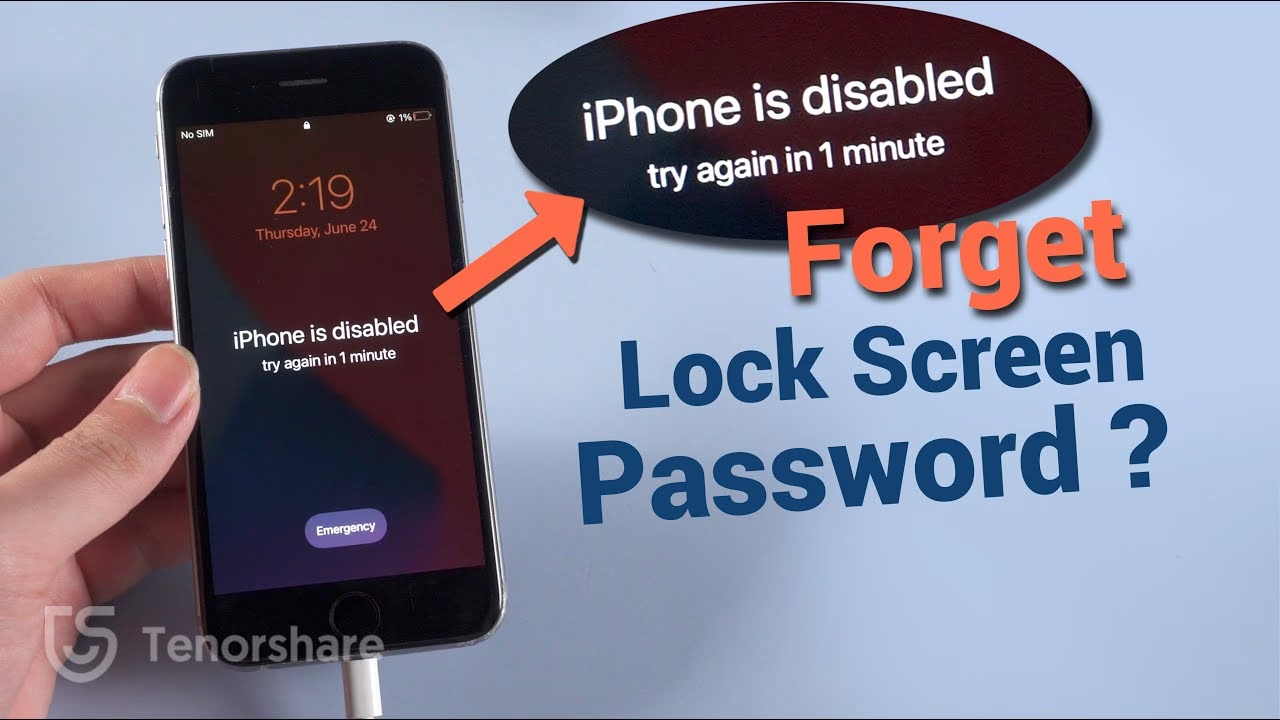
Obnovení továrního nastavení iPhonu s přístupovým kódem
Než se pustíme do složitějších scénářů, podívejme se na nejzákladnější metodu, jak uvést iPhone do továrního nastavení. Tato metoda je použitelná v případě, že máte k iPhonu plný přístup a znáte jeho přístupový kód. Je důležité si uvědomit, že tímto procesem dojde k úplnému vymazání všech dat a nastavení uložených ve vašem zařízení – od poznámek, přes data aplikací, až po fotografie, videa a hudbu. Celý proces se provádí přímo na iPhonu prostřednictvím aplikace Nastavení, aniž by bylo nutné připojení k počítači. Ujistěte se, že máte dostatečně nabitou baterii nebo že je iPhone připojen k nabíječce, aby se během procesu nevypl. Následující kroky jsou univerzální pro většinu modelů iPhone, včetně iPhone 6, 7, 8, X a 11.
Postup obnovení přes Nastavení:
- Krok 1: Zapněte iPhone a odemkněte jej. Nejprve se ujistěte, že je váš iPhone zapnutý a že jste zadali přístupový kód pro odemčení zařízení. Bez odemčení se do nastavení nedostanete.
- Krok 2: Přejděte do Nastavení. Na domovské obrazovce klepněte na ikonu "Nastavení" (šedá ikona ozubeného kola).
- Krok 3: Najděte možnost "Obnovit". V aplikaci Nastavení přejděte na "Obecné" a poté sjeďte dolů a klepněte na "Přenos nebo resetování iPhonu" (u starších iOS verzí jen "Resetovat").
- Krok 4: Vyberte "Smazat data a nastavení". Zde uvidíte několik možností resetování. Vyberte "Smazat data a nastavení" (Erase All Content and Settings).
- Krok 5: Potvrďte smazání. Zobrazí se varovná zpráva, která vás informuje o tom, že dojde k vymazání všech dat. Klepněte na "Smazat" pro potvrzení. Systém vás může vyzvat k zadání přístupového kódu vašeho zařízení a informací o Apple ID pro vypnutí funkce Najít iPhone (Find My iPhone) a aktivace zámku. Toto je důležitý bezpečnostní prvek, který zabraňuje neoprávněnému použití vašeho zařízení.
- Krok 6: Vyčkejte na dokončení. Nyní už jen vyčkejte, dokud iPhone nedokončí proces obnovení. Doba potřebná k resetování iPhonu se liší v závislosti na modelu a množství dat. Může trvat několik minut až déle než hodinu. Během tohoto procesu nebude možné iPhone používat, protože se budou mazat všechny soubory a systém se bude připravovat na nové nastavení.
Po dokončení se iPhone restartuje a zobrazí se vám úvodní obrazovka s nápisem "Dobrý den" v různých jazycích, což signalizuje, že je připraven k novému nastavení, jako by byl zcela nový.
Jak obnovit tovární nastavení iPhonu 6 bez přístupového kódu
Co když jste zapomněli přístupový kód k iPhonu, nebo jste jej zadali příliš mnohokrát špatně a zařízení se uzamklo? V takových situacích je standardní metoda přes Nastavení nepoužitelná. Naštěstí existují řešení, jak provést obnovení továrního nastavení iPhonu 6, aniž byste museli zadávat přístupový kód. Následující tři metody byly testovány a osvědčily se v situacích, kdy je váš iPhone uzamčený. Je důležité si uvědomit, že všechny tyto metody vedou k vymazání dat z vašeho zařízení. Pokud jste si předtím nevytvořili zálohu, data budou nenávratně ztracena.
Metoda 1: Obnovení iPhonu 6 pomocí iCloudu (Najít iPhone)
Pokud jste ztratili svůj iPhone 6 nebo k němu nemáte fyzický přístup, ale máte aktivovanou funkci "Najít iPhone" (Find My iPhone) a pamatujete si své Apple ID a heslo, můžete zařízení vymazat na dálku. Tato metoda je obzvláště užitečná pro ochranu vašich osobních dat v případě ztráty nebo krádeže telefonu, ale lze ji použít i pro vzdálené vymazání uzamčeného zařízení. Po vymazání se iPhone vrátí do továrního nastavení a bude připraven k novému nastavení.
- Krok 1: Navštivte iCloud.com. Otevřete webový prohlížeč na počítači nebo jiném zařízení a přejděte na stránku www.iCloud.com/#find.
- Krok 2: Přihlaste se k iCloudu. Zadejte své Apple ID a heslo, které používáte pro iCloud a iTunes. Po přihlášení klepněte na možnost "Najít iPhone" (Find My iPhone).
- Krok 3: Vyberte své zařízení. V horní části obrazovky klepněte na "Všechna zařízení" (All Devices) a ze seznamu vyberte iPhone, který chcete vymazat. Ujistěte se, že jste vybrali správné zařízení.
- Krok 4: Vymažte iPhone. Zobrazí se vám možnosti pro vybrané zařízení. Klepněte na "Vymazat iPhone" (Erase iPhone). Budete vyzváni k potvrzení akce. Potvrďte smazání a proces vzdáleného vymazání se spustí. iPhone musí být připojen k internetu (Wi-Fi nebo mobilní data), aby se příkaz provedl.
Jakmile se iPhone připojí k internetu, příkaz k vymazání se provede a zařízení se vrátí do továrního nastavení. Po dokončení procesu už nebude možné jej vzdáleně lokalizovat prostřednictvím "Najít iPhone".
Metoda 2: Obnovení iPhonu 6 pomocí iTunes (Synchronizovaný počítač)
Další efektivní řešení, jak obnovit tovární nastavení iPhonu bez přístupového kódu, je použití iTunes. Tato metoda funguje, pokud jste svůj iPhone 6 dříve synchronizovali s počítačem, na kterém máte nainstalované iTunes. Pokud jste měli zapnutou funkci automatické synchronizace při připojení k tomuto počítači, vaše zařízení se mohlo kdykoli zálohovat. To je klíčové, protože při obnovení se iPhone vrátí do továrního nastavení a nainstaluje se nejnovější verze iOS. Pokud jste nikdy iPhone s počítačem nesynchronizovali, iTunes vás pravděpodobně vyzve k "důvěřování" počítači, což vyžaduje zadání hesla na iPhonu, a tím pádem tato metoda nebude fungovat bez hesla. Před spuštěním se ujistěte, že máte v počítači nainstalovanou nejnovější verzi iTunes.
- Krok 1: Spusťte iTunes a připojte iPhone. Spusťte aplikaci iTunes na svém počítači (PC nebo Mac) a poté připojte svůj iPhone k počítači pomocí originálního USB kabelu. Použijte ten počítač, se kterým jste iPhone dříve synchronizovali.
- Krok 2: Vyberte zařízení v iTunes. Pokud se iPhone připojí a rozpozná, klikněte na ikonu zařízení, která se objeví v levém horním rohu rozhraní iTunes.
- Krok 3: Spusťte obnovení. Na panelu "Souhrn" (Summary) uvidíte informace o vašem iPhonu. Klikněte na tlačítko "Obnovit iPhone..." (Restore iPhone...). Budete dotázáni, zda chcete zařízení zálohovat před obnovením. Pokud jste to již neudělali a chcete si data zachovat, je to poslední šance.
- Krok 4: Potvrďte obnovení. Znovu zvolte možnost "Obnovit" pro potvrzení. iTunes poté začne resetovat vaše zařízení a instalovat nejnovější verzi operačního systému iOS. Tento proces může trvat delší dobu, protože iTunes musí stáhnout nejnovější firmware.
Po dokončení se iPhone restartuje a bude v továrním nastavení. Tuto metodu lze použít i v případě, že si heslo pamatujete, ale chcete provést čistou instalaci iOS nebo máte problémy s aktualizací.
Metoda 3: Obnovení iPhonu 6 pomocí režimu zotavení (Recovery Mode)
Pokud předchozí metody selhaly nebo nemáte přístup k počítači, se kterým byl iPhone synchronizován, či nemáte aktivní funkci "Najít iPhone", pak je režim zotavení (Recovery Mode) často jedinou cestou. Tato metoda je spolehlivá i v případě, že je váš iPhone zcela uzamčený, nereaguje nebo má závažné softwarové problémy. Umožňuje iTunes rozpoznat váš iPhone v režimu, kdy je možné jej obnovit, aniž by bylo nutné zadávat přístupový kód na samotném zařízení. Je důležité přesně dodržovat kroky pro vstup do režimu zotavení pro váš konkrétní model iPhonu.
- Krok 1: Připojte iPhone k počítači. Použijte originální USB kabel k připojení iPhonu k počítači (PC nebo Mac) s nainstalovanými iTunes. Ujistěte se, že jsou iTunes spuštěné.
- Krok 2: Vstupte do režimu zotavení. Tento krok se liší podle modelu iPhonu:
- Pro iPhone 6s a starší (včetně iPhone 6): Podržte současně tlačítko Domů (Home Button) a tlačítko Spánek/Probuzení (Sleep/Wake Button). Držte je stisknutá, dokud se nezobrazí obrazovka režimu zotavení (ikona iTunes s USB kabelem).
- Pro iPhone 7/7 Plus: Podržte současně tlačítko Snížení hlasitosti (Volume Down) a tlačítko Spánek/Probuzení (Sleep/Wake Button). Držte je stisknutá, dokud se nezobrazí obrazovka režimu zotavení.
- Pro iPhone 8/8 Plus/X a novější: Rychle stiskněte a uvolněte tlačítko Zvýšení hlasitosti. Rychle stiskněte a uvolněte tlačítko Snížení hlasitosti. Poté stiskněte a držte boční tlačítko (Side Button), dokud se nezobrazí obrazovka režimu zotavení.
Nesmí se zobrazit logo Apple, držte tlačítka, dokud neuvidíte ikonu iTunes.
- Krok 3: Obnovte iPhone v iTunes. Jakmile iTunes detekuje váš iPhone v režimu zotavení, zobrazí se dialogové okno s možností "Obnovit" (Restore) nebo "Aktualizovat" (Update). Zvolte možnost "Obnovit".
- Krok 4: Vyčkejte na dokončení obnovení. iTunes stáhne a nainstaluje nejnovější software do vašeho iPhonu. Tento proces může trvat delší dobu a je důležité neodpojovat zařízení, dokud není dokončeno. Po dokončení se iPhone restartuje a bude v továrním nastavení.
Režim zotavení je silný nástroj pro řešení složitých softwarových problémů a je často poslední záchranou, když jiné metody selžou.
Metoda 4: Obnovení iPhonu 6 bez iTunes nebo přístupového kódu (Pomocí TunesKit iOS System Recovery)
Pokud se vám nedaří obnovit iPhone pomocí tradičních metod, nebo hledáte řešení, které je co nejjednodušší a nejúčinnější, existují specializované softwarové nástroje třetích stran. Jedním z takových důvěryhodných a výkonných programů je TunesKit iOS System Recovery. Tento software je navržen tak, aby vám pomohl odstranit jakýkoli typ zámku obrazovky, ať už jde o číselné kódy, Touch ID nebo Face ID, a efektivně provést obnovení továrního nastavení iPhonu bez nutnosti zadávat heslo. Kromě toho, že dokáže obnovit tovární nastavení, TunesKit umí opravit více než 150 různých problémů se systémem iOS, jako je zasekávání iPhonu v bootovací smyčce, zelená obrazovka, zasekávání na bílém logu Apple a mnoho dalších. Je plně kompatibilní s širokou škálou modelů iPhone, včetně iPhone 6 až po nejnovější iPhone 14, iPady a zařízení běžící na nejnovějších verzích iOS, jako je iOS 16. Při obnovení továrního nastavení sice dojde ke ztrátě dat, avšak při opravě jiných systémových chyb dokáže TunesKit často zachovat vaše data. Zde je návod, jak jej použít k obnovení továrního nastavení iPhonu bez iTunes nebo přístupového kódu.
- Krok 1: Připojte iPhone k počítači. Stáhněte a spusťte program TunesKit iOS System Recovery na svém počítači. Pomocí USB kabelu připojte svůj iPhone k počítači. V hlavním rozhraní programu vyberte možnost "Reset Device" (Obnovit zařízení).
- Krok 2: Vyberte režim obnovení. Zobrazí se vám dvě možnosti resetování: Standard Reset a Factory Reset. Pro úplné obnovení továrního nastavení a vymazání všech dat vyberte možnost "Factory Reset" (Tovární reset).
- Krok 3: Stáhněte balíček firmwaru. Program automaticky detekuje informace o vašem zařízení. Zkontrolujte, zda jsou údaje správné. Pokud ne, proveďte potřebné úpravy. Poté klikněte na tlačítko "Download" (Stáhnout) pro zahájení stahování a ověření balíčku firmwaru iOS, který odpovídá vašemu zařízení. Toto je důležitý krok, protože software potřebuje správný firmware pro obnovu.
- Krok 4: Obnovte iPhone do továrního nastavení. Jakmile je stahování firmwaru dokončeno, klikněte na tlačítko "Reset" (Obnovit). TunesKit zahájí proces obnovení továrního nastavení iPhonu bez nutnosti zadávat heslo. Během celého procesu neodpojujte zařízení od počítače. Vyčkejte, dokud se proces nedokončí. Po dokončení se iPhone restartuje a bude připraven k novému nastavení.
TunesKit iOS System Recovery je doporučován pro svou jednoduchost a vysokou úspěšnost, zejména v situacích, kdy jsou tradiční metody neúčinné.
Srovnání metod obnovení továrního nastavení iPhonu
Pro lepší přehlednost jsme pro vás připravili srovnávací tabulku jednotlivých metod, které jsme probrali v tomto článku. Pomůže vám rychle se zorientovat, která metoda je pro vaši konkrétní situaci nejvhodnější.
| Metoda | Vyžaduje přístupový kód? | Vyžaduje počítač? | Vyžaduje připojení k internetu? | Úroveň složitosti | Ideální pro |
|---|---|---|---|---|---|
| Nastavení iPhonu | Ano | Ne | Ne | Nízká | Funkční iPhone s heslem |
| iCloud (Najít iPhone) | Ne | Ne (jiné zařízení s prohlížečem) | Ano | Střední | Vzdálené vymazání, ztracený/uzamčený iPhone |
| iTunes (Synchronizovaný PC) | Ne (pokud dříve synchronizováno) | Ano | Ne (pro samotné obnovení) | Střední | Uzamčený iPhone, dříve synchronizovaný s iTunes |
| Režim zotavení (iTunes) | Ne | Ano | Ano (pro stažení iOS) | Vysoká | Uzamčený/nefunkční iPhone, poslední záchrana |
| TunesKit iOS System Recovery | Ne | Ano | Ano (pro stažení firmwaru) | Střední | Uzamčený/nefunkční iPhone, uživatelsky přívětivé řešení |
Často kladené otázky (FAQ)
Předtím, než se pustíte do obnovení továrního nastavení, je přirozené mít několik otázek. Zde jsou odpovědi na ty nejčastější, které vám pomohou lépe pochopit celý proces.
Ztratím po obnovení továrního nastavení iPhonu 6 všechna data?
Ano, absolutně. Obnovení továrního nastavení (factory reset) je navrženo tak, aby vymazalo veškerý obsah a nastavení z vašeho iPhonu. To zahrnuje fotografie, videa, kontakty, zprávy, aplikace a všechna osobní data. iPhone se po tomto procesu vrátí do stavu, v jakém byl, když jste ho poprvé vybalili z krabice. Pokud si nechcete svá data ztratit, je naprosto nezbytné provést zálohu iPhonu předtím, než se pustíte do obnovení. Zálohu můžete vytvořit prostřednictvím iCloudu nebo iTunes. Pokud jste již data ztratili a nemáte zálohu, některé nástroje pro obnovu dat, jako je například TunesKit iPhone Data Recovery (který není součástí tohoto článku, ale je zmíněn v původním zdroji), se pokoušejí data získat zpět, ale úspěšnost není zaručena.
Je možné obnovit tovární nastavení iPhonu 6, když jsem zapomněl přístupový kód?
Ano, je to možné. Jak jsme podrobně popsali v tomto článku, existuje několik spolehlivých metod, jak provést obnovení továrního nastavení iPhonu 6, i když jste zapomněli přístupový kód. Mezi tyto metody patří použití iCloudu (funkce Najít iPhone), iTunes (pokud byl váš iPhone dříve synchronizován s počítačem) nebo uvedení iPhonu do režimu zotavení a následné obnovení přes iTunes. Pro uživatele, kteří hledají co nejjednodušší a nejúčinnější řešení bez nutnosti znát složité postupy, je nejlepší volbou použití specializovaného softwaru třetích stran, jako je například TunesKit iOS System Recovery. Tyto nástroje jsou navrženy tak, aby proces zjednodušily a umožnily obnovení zařízení bez jakéhokoli přístupového kódu.
Závěr
Obnovení továrního nastavení iPhonu je mocný nástroj, ať už potřebujete vyřešit přetrvávající softwarové problémy, nebo připravit své zařízení na prodej či předání. Jak jste se dozvěděli, existuje několik osvědčených metod, jak tento proces provést, a to i v situacích, kdy jste ztratili přístupový kód k vašemu iPhonu 6. Od jednoduchého postupu přes Nastavení (pokud znáte heslo), přes vzdálené vymazání pomocí iCloudu, obnovení přes iTunes (se synchronizovaným počítačem nebo v režimu zotavení), až po použití specializovaných nástrojů, jako je TunesKit iOS System Recovery. Doporučujeme vám vyzkoušet uvedená řešení jedno po druhém, dokud se váš problém nevyřeší. Pokud je váš iPhone uzamčený a potřebujete ho obnovit do továrního nastavení, obzvláště doporučujeme vyzkoušet TunesKit iOS System Recovery, protože je uživatelsky přívětivý a vysoce efektivní. Vždy pamatujte na důležitost zálohování dat před jakýmkoli procesem obnovení, abyste předešli jejich nenávratné ztrátě. Doufáme, že vám tento podrobný průvodce pomohl vyřešit váš problém a získat zpět plnou kontrolu nad vaším iPhonem.
Chceš-li si přečíst další články podobné jako Jak obnovit iPhone 6 bez hesla: Kompletní průvodce, navštiv kategorii iPhone.