
20/01/2025
V dnešní době je udržování softwaru na vašem iPhonu v aktuálním stavu naprosto zásadní. Nejde jen o získání nejnovějších a nejlepších funkcí, které Apple nabízí, ale především o bezpečnost, stabilitu a celkový výkon vašeho zařízení. Stejně jako pravidelně kontrolujete olej v autě nebo aktualizujete antivirový program na svém počítači, měli byste věnovat pozornost i softwaru na svém iPhonu. V tomto článku se dozvíte, jak snadno zjistit, zda máte nejnovější verzi operačního systému iOS, a proč je tak důležité ji mít.
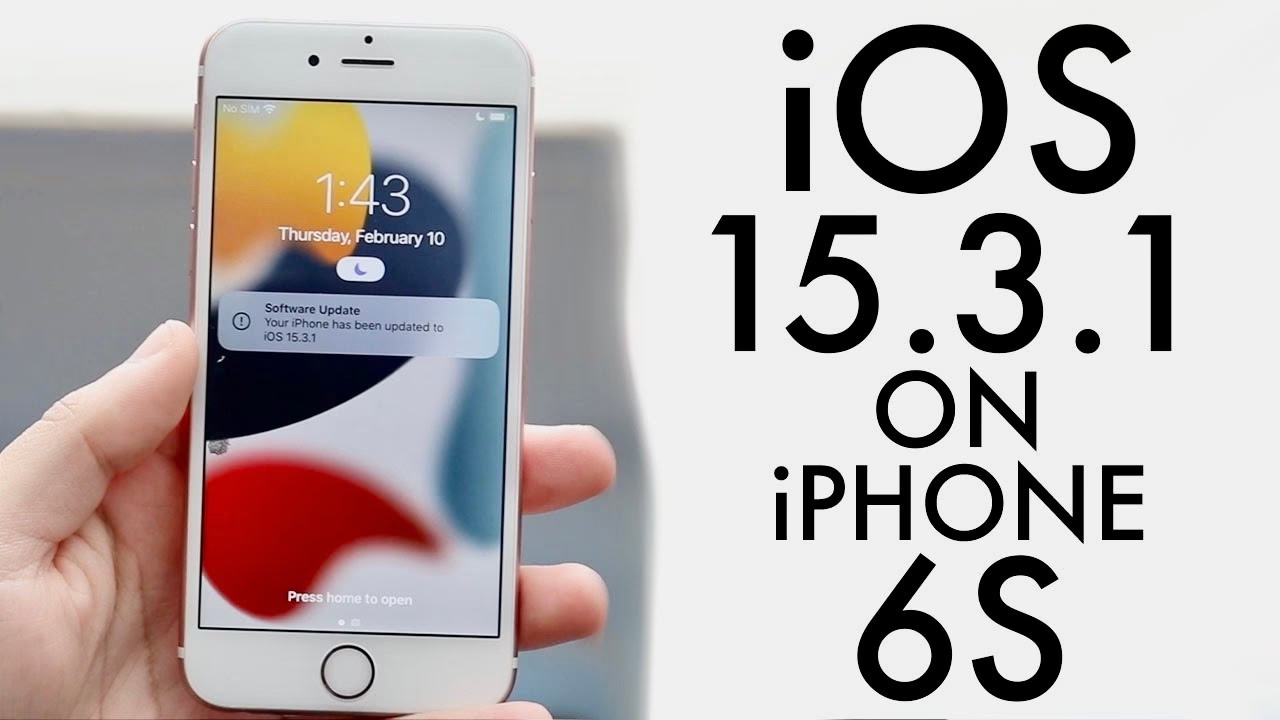
Nejnovější verze iOS přináší nejen vylepšení uživatelského rozhraní a nové emotikony, ale především opravy chyb, zlepšení zabezpečení a optimalizaci výkonu, které mohou výrazně ovlivnit vaši každodenní zkušenost s telefonem. Ignorování aktualizací může vést k tomu, že váš iPhone bude pomalejší, náchylnější k chybám, a co je nejhorší, zranitelnější vůči kybernetickým hrozbám. Pojďme se podívat, jak na to.
Jak zkontrolovat verzi iOS na vašem iPhonu
Ověření, zda váš iPhone běží na nejnovější verzi iOS, je překvapivě jednoduché a zabere jen pár okamžiků. Postupujte podle těchto kroků:
- Otevřete Nastavení: Najděte na domovské obrazovce ikonu s ozubenými kolečky a klepněte na ni.
- Přejděte na Obecné: V seznamu nastavení sjeďte dolů a klepněte na položku „Obecné“.
- Vyberte Aktualizace softwaru: Zde uvidíte možnost „Aktualizace softwaru“. Klepněte na ni.
- Kontrola aktualizace: Váš iPhone se automaticky připojí k serverům Apple a zkontroluje, zda je k dispozici novější verze iOS. Pokud je k dispozici aktualizace, uvidíte informace o ní, včetně čísla verze a popisu změn. Pokud je váš systém aktuální, zobrazí se zpráva „Váš software je aktuální.“
Je důležité si uvědomit, že pro správnou kontrolu a stažení aktualizací potřebujete stabilní připojení k internetu, ideálně přes Wi-Fi. Používání mobilních dat pro aktualizace může být nákladné a pomalé, zvláště u větších souborů.
Proč je důležité mít aktuální software?
Existuje několik klíčových důvodů, proč byste měli vždy usilovat o to, aby váš iPhone běžel na nejnovější verzi iOS:
1. Bezpečnostní záplaty
Bezpečnost je pravděpodobně nejdůležitějším důvodem, proč udržovat svůj iPhone aktuální. Kybernetické hrozby se neustále vyvíjejí a hackeři hledají nové způsoby, jak zneužít zranitelnosti v softwaru. Apple pravidelně vydává aktualizace, které obsahují důležité bezpečnostní záplaty, jež chrání vaše osobní data, platební údaje a soukromí před potenciálními útoky. Bez nejnovějších bezpečnostních vylepšení by váš iPhone mohl být zranitelný vůči virům, malwaru nebo phishingovým útokům. Pravidelné aktualizace jsou jako silný štít, který vás chrání v digitálním světě.
2. Nové funkce a vylepšení
Každá nová verze iOS přináší řadu nových funkcí, vylepšení stávajících aplikací a optimalizací uživatelského zážitku. Může jít o nové možnosti personalizace, vylepšené funkce fotoaparátu, nové nástroje pro produktivitu nebo třeba jen drobná, ale užitečná vylepšení stávajících aplikací, jako jsou Zprávy nebo Mapy. Neaktualizováním softwaru se připravujete o tyto inovace, které mohou obohatit vaše používání iPhonu.
3. Opravy chyb a optimalizace výkonu
Žádný software není dokonalý a i v iOS se občas objeví chyby nebo problémy s výkonem. Aktualizace často obsahují opravy těchto chyb, které mohou způsobovat padání aplikací, zpomalení systému nebo jiné nepříjemnosti. Kromě toho Apple neustále pracuje na optimalizaci výkonu, což znamená, že novější verze iOS mohou být efektivnější ve správě baterie nebo plynulejší při spouštění náročných aplikací. To je klíčové pro udržení svižnosti vašeho zařízení po dlouhou dobu.
4. Kompatibilita s aplikacemi
Mnoho vývojářů aplikací aktualizuje své produkty tak, aby plně využívaly nejnovější funkce a API dostupné v aktuálních verzích iOS. Pokud máte starší verzi systému, některé nové aplikace nebo aktualizace stávajících aplikací nemusí být s vaším iPhonem plně kompatibilní nebo nemusí fungovat správně. To může vést k frustraci, když nemůžete používat oblíbené aplikace nebo využívat jejich plný potenciál.
Jak aktualizovat váš iPhone
Pokud zjistíte, že váš iPhone není aktuální, je čas na aktualizaci. Před zahájením procesu aktualizace je důležité provést několik přípravných kroků:
- Zálohujte svá data: Toto je naprosto klíčový krok! I když aktualizace iOS obvykle probíhají bez problémů, vždy existuje malé riziko ztráty dat. Vytvořte si zálohu vašeho iPhonu buď na iCloud, nebo do počítače (pomocí Finderu na Macu nebo iTunes na PC). Tím zajistíte, že vaše fotografie, kontakty, zprávy a další důležitá data budou v bezpečí.
- Připojte se k Wi-Fi: Aktualizace iOS jsou často velké soubory. Použijte stabilní Wi-Fi připojení, abyste se vyhnuli vysokým poplatkům za mobilní data a zajistili rychlé a bezproblémové stažení.
- Nabijte baterii: Ujistěte se, že váš iPhone má dostatečně nabitou baterii (ideálně více než 50 %) nebo je připojen k napájení. Během aktualizace by se telefon neměl vybít.
Jakmile jste připraveni, postupujte podle těchto kroků k aktualizaci:
- Otevřete Nastavení > Obecné > Aktualizace softwaru.
- Klepněte na Stáhnout a nainstalovat. Pokud se zobrazí výzva k zadání přístupového kódu, zadejte jej.
- Souhlaste s podmínkami a ujednáními.
- Počkejte na dokončení stahování a instalace. Váš iPhone se může během procesu několikrát restartovat. Je důležité jej během této doby nepoužívat a neodpojovat od napájení.
Automatické aktualizace
Apple nabízí možnost zapnout automatické aktualizace, což je skvělý způsob, jak zajistit, že váš iPhone bude vždy aktuální, aniž byste na to museli myslet. Tuto funkci můžete zapnout v Nastavení > Obecné > Aktualizace softwaru > Automatické aktualizace. Zde můžete zvolit, zda se mají automaticky stahovat aktualizace iOS a zda se mají automaticky instalovat. I při zapnutých automatických aktualizacích doporučujeme pravidelně kontrolovat stav a ujistit se, že vše proběhlo, jak má, a v případě potřeby provést ruční zálohu před větší aktualizací.
Co dělat, když se aktualizace nedaří?
Někdy se může stát, že aktualizace selže nebo se zasekne. Zde jsou některé tipy pro řešení problémů:
- Nedostatek místa: Pokud váš iPhone nemá dostatek volného místa, aktualizace se nemusí stáhnout. Zkuste odstranit nepotřebné aplikace, fotografie nebo videa. Systém iOS může také nabídnout dočasné odstranění některých aplikací, které po aktualizaci automaticky obnoví.
- Problémy s Wi-Fi: Ujistěte se, že vaše Wi-Fi připojení je stabilní a funkční. Zkuste restartovat router nebo se připojit k jiné Wi-Fi síti.
- Servery Apple jsou přetížené: Někdy, ihned po vydání nové verze iOS, jsou servery Apple přetížené kvůli vysokému počtu uživatelů, kteří se snaží aktualizovat. V takovém případě zkuste aktualizaci provést později.
- Vynucený restart: Pokud se váš iPhone zasekne během aktualizace nebo se nedaří spustit, zkuste provést vynucený restart. Postup se liší podle modelu iPhonu (např. na novějších modelech stiskněte a rychle uvolněte tlačítko pro zvýšení hlasitosti, pak tlačítko pro snížení hlasitosti a poté podržte boční tlačítko, dokud se neobjeví logo Apple).
- Aktualizace přes počítač: Pokud se vám nedaří aktualizovat bezdrátově (OTA – Over The Air), můžete zkusit aktualizovat iPhone připojením k počítači pomocí Finderu (na Macu) nebo iTunes (na PC).
Tabulka: Výhody aktualizace vs. Rizika neaktualizace
| Výhody pravidelné aktualizace | Rizika zanedbání aktualizace |
|---|---|
| Zvýšená bezpečnost a ochrana dat | Zranitelnost vůči virům a malwaru |
| Přístup k novým funkcím a vylepšením | Ztráta přístupu k novým funkcím |
| Opravy chyb a zlepšení stability | Častější pády aplikací a nestabilita |
| Optimalizovaný výkon a delší životnost baterie | Zpomalení zařízení a kratší výdrž baterie |
| Plná kompatibilita s nejnovějšími aplikacemi | Nekorektní fungování nebo nedostupnost aplikací |
| Podpora nejnovějších technologií | Omezená funkčnost s novým hardwarem a příslušenstvím |
Často kladené otázky (FAQ)
1. Jak dlouho trvá aktualizace iOS?
Doba aktualizace se liší v závislosti na velikosti aktualizace, rychlosti vašeho internetového připojení a modelu vašeho iPhonu. Může to trvat od několika minut do více než hodiny. Doporučuje se provádět aktualizace v době, kdy telefon nebudete potřebovat.
2. Přijdu o svá data po aktualizaci?
Za normálních okolností byste neměli přijít o žádná data. Nicméně, jak bylo zmíněno, vždy je doporučeno provést zálohu před každou aktualizací, abyste předešli jakékoli nečekané ztrátě dat v případě problémů.
3. Mohu se vrátit ke starší verzi iOS po aktualizaci?
Obecně platí, že Apple po vydání nové verze iOS po určité době přestane podepisovat starší verze, což znemožňuje downgrade. Jakmile aktualizujete na novější verzi, návrat k té předchozí obvykle není oficiálně podporován a je velmi obtížný nebo nemožný.
4. Co když se můj iPhone zasekne na logu Apple?
Pokud se váš iPhone zasekne na logu Apple během aktualizace, zkuste provést vynucený restart. Pokud to nepomůže, budete možná muset připojit iPhone k počítači a použít režim obnovení (recovery mode) k přeinstalování iOS. V takovém případě se obraťte na podporu Apple nebo autorizovaný servis.
5. Proč je aktualizace tak velká?
Velikost aktualizací se liší. Menší aktualizace (např. 15.1.1 na 15.1.2) jsou často jen opravy chyb a jsou menší. Větší aktualizace (např. iOS 15 na iOS 16) obsahují mnoho nových funkcí, vylepšení a optimalizací, a proto jsou soubory větší.
6. Je bezpečné aktualizovat hned po vydání nové verze?
Mnoho uživatelů čeká několik dní nebo týdnů po vydání nové verze, než aktualizuje, aby se ujistili, že neobsahuje závažné chyby, které by mohly ovlivnit jejich zařízení. Apple obvykle rychle vydává menší opravné aktualizace, pokud se nějaké problémy objeví. Pro bezpečnostní záplaty je však obvykle lepší aktualizovat co nejdříve.
Závěr
Udržování vašeho iPhonu v aktuálním stavu je jednoduchý, ale nesmírně důležitý úkol, který má zásadní vliv na jeho bezpečnost, výkon a funkčnost. Pravidelná kontrola a instalace dostupných aktualizací zajistí, že váš iPhone bude vždy v té nejlepší kondici, chráněný před hrozbami a vybavený nejnovějšími inovacemi. Nezapomeňte na důležitost zálohování a stabilního připojení. Váš iPhone vám za to poděkuje plynulým a bezpečným provozem.
Chceš-li si přečíst další články podobné jako Aktualizace iOS: Máte nejnovější software?, navštiv kategorii Software.