
02/07/2023
Setkali jste se někdy při práci s vaším iPhonem nebo jiným iOS zařízením s frustrující chybou, která vám pokazila den? Tyto problémy mohou mít mnoho podob, od náhodného fyzického poškození přes softwarové potíže až po hardwarové poruchy. I když jsou zařízení Apple známá svou spolehlivostí, nejsou zcela bezchybná a občas se mohou objevit neočekávané chyby. Jednou z takových běžných chyb, se kterou se uživatelé často potýkají, je „Chyba iTunes 21“ nebo „Chyba iPhone 21“. Tato chyba se obvykle objeví, když se pokoušíte obnovit nebo aktualizovat své zařízení prostřednictvím iTunes, a může být způsobena jak nesprávným zacházením, tak i čistě softwarovými závadami. V tomto článku se ponoříme hlouběji do toho, co tato chyba znamená, proč k ní dochází a jak ji efektivně opravit, abyste mohli své zařízení opět plně využívat.
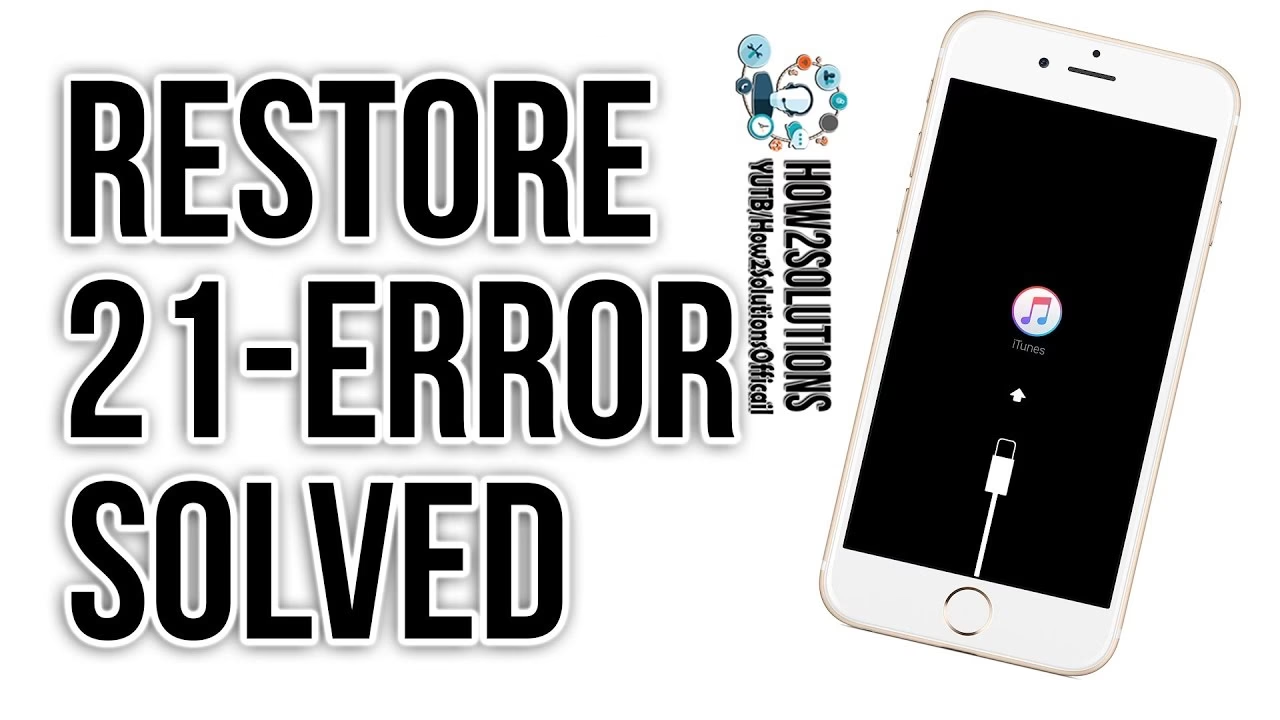
Co je chyba iPhone 21 a proč se objevuje?
Chyba 21 je specifická chyba, se kterou se můžete setkat, když se pokoušíte obnovit nebo aktualizovat své iOS zařízení, jako je iPhone, iPad nebo iPod, prostřednictvím aplikace iTunes. Obvykle se zobrazí jako vyskakovací okno s hláškou „iPhone „iPhone“ nemohl být obnoven. Došlo k neznámé chybě (21).“ K této chybě dochází, když se iTunes snaží ověřit pravost souboru firmware (s příponou .IPSW), ale něco tomuto procesu zabrání nebo jej naruší.
Příznaky chyby 21
- Zobrazení notifikačního okna „Chyba iTunes 21“.
- Po zobrazení chyby může dojít k pádu programu iTunes.
- Váš Mac nebo PC může zcela zamrznout nebo se výrazně zpomalit a nereagovat na vstupy myši a klávesnice.
- Váš Mac nebo PC může neočekávaně zažívat krátké, ale časté zamrznutí.
Vždy si všímejte, kdy a za jakých okolností se tyto příznaky objevují. I když se váš počítač Mac nebo Windows nemusí vždy potýkat se všemi těmito příznaky, je dobré být si jich vědom a připravit se na použití níže uvedených metod.
Možné příčiny chyby 21
Nejčastějším důvodem chyby iTunes 21 je to, že iTunes se pokouší stáhnout soubory pro obnovu (.ipsw), ale je bohužel zablokováno v ověření. To může být způsobeno hardwarovou chybou, nebo selháním komunikace mezi vaším zařízením a servery Apple. Zde jsou některé z nejčastějších příčin:
- Poškozené stažení nebo neúplná instalace softwaru iTunes.
- Poškozený binární soubor v registru Windows související s iTunes.
- Virus nebo malware poškodil soubory Windows nebo iTunes.
- Soubory iTunes byly smazány, ať už úmyslně, nebo neúmyslně jiným programem.
- Bezpečnostní software třetích stran (např. antivirus nebo firewall) blokuje připojení iTunes k serverům Apple.
- Problémy s připojením USB (vadný kabel, port, nebo příliš mnoho připojených zařízení).
- Hardwarové problémy uvnitř samotného iOS zařízení, například s flex kabelem senzoru.
I když existuje více důvodů, proč se chyba může objevit, výše uvedené jsou ty nejběžnější. Nyní se pravděpodobně ptáte: „Co mám dělat?“ Nepanikařte, uvolněte se a čtěte dál, ukážeme vám několik běžných způsobů, jak tento problém vyřešit.
Běžná řešení chyby iTunes 21
Nyní se pustíme do opravy chyby. Vezměte prosím na vědomí, že existuje mnoho způsobů, jak tento problém řešit. Jak již bylo zmíněno, existuje několik příčin, proč se chyba objevuje, takže se nenechte odradit, pokud jedna metoda nefunguje – jednoduše zkuste další! Zde jsou kroky k opravě chyby iPhone 21.
Metoda 1: Restartujte iTunes
Někdy může být požadovaná oprava takto jednoduchá. Kvůli poškozeným souborům, které mohly vzniknout z prodlevy počítače, nebo pokud bylo přerušeno připojení mezi vaším iOS zařízením a počítačem, je možná zapotřebí jednoduchý restart.
Odpojte své iOS zařízení, vypněte iTunes a znovu jej spusťte. Znovu připojte své iOS zařízení k Macu nebo počítači s Windows a zkuste aktualizaci nebo obnovu zopakovat.
Pokud to fungovalo, mohlo jít o jednoduchou chybu počítače. Pokud ne, pokračujte prosím k další metodě.
Metoda 2: Aktualizujte iTunes
Někdy se chyba objeví kvůli zastaralé verzi iTunes. Pokud Metoda 1 nefungovala, byl by to další logický krok. Jednoduše otevřete iTunes a přejděte na záložku „Nápověda“. Odtud klikněte na „Zkontrolovat aktualizace“.
Dalším způsobem je odinstalovat iTunes a online vyhledat a stáhnout nejnovější verzi přímo z oficiálních stránek Apple. Pokud ani to nepomohlo, pokračujte dál.
Metoda 3: Vypnutí nebo úprava antivirového softwaru
I když vypnutí antiviru představuje určité riziko, může to být přesně to, co je potřeba k odstranění otravné chyby. Antivirové programy odvádějí dobrou práci, ale někdy mají tendenci blokovat programy, i když jsou označeny jako bezpečné.
Zkuste provést následující:
- Zkontrolujte, zda má váš antivirový program firewall a zda je iTunes vyjmuto ze seznamu blokovaných aplikací. Možná budete muset zkontrolovat, zda jej má vyjmutý i brána Windows Firewall, pokud používáte počítač s Windows. Pokud jej ani jeden, nebo oba nemají zahrnutý, přidejte iTunes nyní na seznam(y).
- Pokud to nefungovalo, pak můžete svůj antivirový program dočasně vypnout, buď ručně, nebo s časovačem. Ujistěte se, že se po pokusu o aktualizaci nebo obnovu znovu zapne.
Doufejme, že díky těmto rizikům bude chyba dávno pryč.
Metoda 4: Kontrola hostitelského souboru
V některých případech se může stát, že váš hostitelský soubor blokuje komunikaci iTunes se serverem Apple za účelem aktualizace nebo obnovy. Tato metoda vyžaduje trochu více úsilí z vaší strany, protože budete potřebovat určité znalosti v přístupu k systémovým souborům. Nezapomeňte, že se jedná o citlivou oblast systému, proto postupujte opatrně. Pokud si nejste jisti, zvažte použití jednoduššího řešení, jako je software pro obnovu systému.
Pro uživatele Macu:
- Spusťte „Aplikace“ a klikněte na složku „Utility“.
- Otevřete „Terminál“.
- Zadejte příkaz:
sudo nano /private/etc/hosts(Všimněte si mezery mezinanoa/). - Pokud budete vyzváni k zadání hesla, použijte heslo k Macu a stiskněte klávesu „Return“.
- Terminál, do kterého jste vstoupili, nyní zobrazí hostitelské soubory související s tím, co jste zadali. Posouvejte se dolů, dokud neuvidíte záznam, který obsahuje gs.apple.com.
- Pokud tento záznam není nalezen, nedochází k žádnému blokování komunikace.
- Pokud záznam existuje, odstraňte celý příkazový řádek, který obsahuje gs.apple.com.
- Po odstranění řádku zkontrolujte v iTunes, zda se chyba stále objevuje, a to aktualizací nebo obnovou.
Pro uživatele Windows:
- Přejděte na „Spustit“. Nejjednodušší způsob je stisknout klávesu Windows + R.
- Zadejte:
C:\Windows\System32\drivers\etc\hosts - Váš počítač se vás může zeptat, jak chcete soubor otevřít, najděte a vyberte „Poznámkový blok“.
- Nyní byste měli získat seznam s hashtagy a adresami.
- Projděte si ho a najděte řádky, které obsahují gs.apple.com.
- Pokud tento záznam není nalezen, nedochází k žádnému blokování komunikace.
- Pokud záznam existuje, ZÁLOHUJTE si jej uložením kopie a poté odstraňte celý příkazový řádek, který obsahuje gs.apple.com.
- Po odstranění řádku zkontrolujte v iTunes, zda se chyba stále objevuje, a to aktualizací nebo obnovou.
Pokud se iTunes po tomto procesu konečně začalo chovat normálně, máte hotovo. Pokud ne, znáte postup – pokračujte dál.
Metoda 5: Odpojení nepotřebných USB zařízení
Někdy se počítač může zmást, pokud je do portů zapojeno příliš mnoho USB zařízení. Odpojte vše ostatní kromě vašeho iOS zařízení a zkontrolujte, zda to pomohlo. Minimalizujte jakékoli potenciální konflikty mezi připojenými periferiemi.
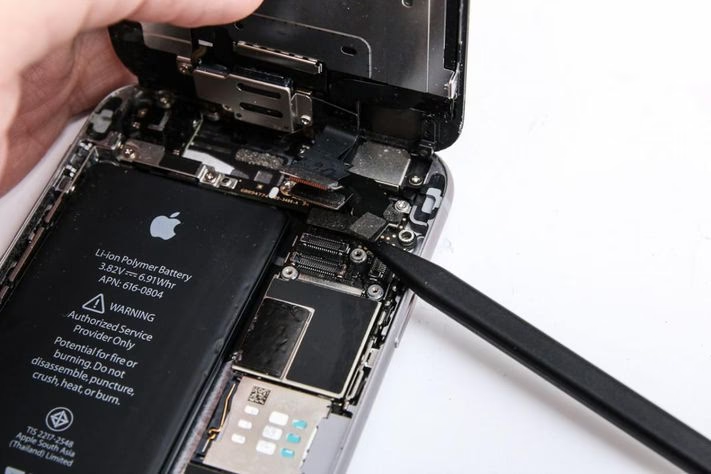
Metoda 6: Kontrola senzorového kabelu
Nyní se vracíme k něčemu obtížnějšímu, ne-li nejobtížnější metodě v tomto seznamu. Může to být oprava, která je nutná, pokud vše ostatní selhalo. Pokud nevíte, jak si hrát se zařízeními, doporučujeme to nechat na někom, kdo to umí. Tato metoda je invazivní a může vést k dalšímu poškození, pokud není provedena správně. Pokud jste si však jisti svými technickými dovednostmi, zde je, co musíte udělat:
- Připravte si pinzetu na hardware nebo něco, co dokáže pevně uchopit malé předměty.
- Otevřete své iOS zařízení (např. iPhone).
- Odstraňte šroub, který drží baterii na místě.
- Vyhledejte kabel senzoru (někdy se mu říká „dock connector flex cable“ nebo podobně) a odpojte jej, poté jej znovu připojte. Ujistěte se, že je pevně usazen.
- Po dokončení vše pečlivě složte zpět v opačném pořadí.
I když to nemusí být tak těžké, jak se zdálo, ujistěte se, že vše bylo provedeno dokonale. Doufejme, že to splnilo svůj účel, ale opět, pokud ne... Pak se připravte na předposlední metodu.
Metoda 7: Použití režimu DFU k opravě chyby iTunes 21
V této metodě bude muset iPhone přejít do režimu DFU (Device Firmware Update). Tento režim je nejhlubší typ obnovy, který je k dispozici, a měl by být schopen způsobit, že chyba 21 zmizí navždy. Tuto metodu zkuste pouze v případě, že všechny ostatní možnosti nepřinesly výsledky. Je důležité si uvědomit, že režim DFU může vést ke ztrátě dat, proto je nezbytné mít svá data zálohovaná.
Příprava:
- Ujistěte se, že jste úspěšně zálohovali všechna svá data. Optimální by bylo provést to přes iCloud nebo iTunes.
- Je dobrým zvykem nabít iOS zařízení na alespoň více než 50 % baterie. Tím zajistíte, že proces nebude přerušen.
- Seznamte se s funkcemi všech tlačítek – tlačítko Home, tlačítko napájení (také známé jako tlačítko Sleep & Wake). U iPhonu 7 nebo 7 Plus již tlačítko Home není relevantní; místo něj se používá tlačítko pro snížení hlasitosti.
- Mějte připravený kompatibilní USB kabel pro vaše iOS zařízení.
- Správně si počítejte sekundy nebo použijte časovač. To je velmi důležité pro úspěšné spuštění DFU režimu.
Bezpečnostní opatření:
- Dokončení obnovy v režimu DFU má za následek ztrátu dat, proto je nezbytné mít svá data zálohovaná, aby je bylo možné později snadno obnovit.
- Ujistěte se, že nejsou hlášena žádná poškození komponent, zejména vodou – to může náhle způsobit „předčasné dokončení“ nebo vůbec žádné dokončení. Vezměte prosím na vědomí, že zatímco iPhone 7 a 7 Plus jsou voděodolné, jakékoli otevřené praskliny stále umožní vodě způsobit poškození.
- Pokud jste zkusili Metodu 6 (kontrola senzorového kabelu), ujistěte se, že jste nepoškodili žádné komponenty.
Jak vstoupit do režimu DFU (iPhone 6, iPod nebo iPad):
- Vypněte své iOS zařízení (podržte tlačítko napájení, dokud se neobjeví červený posuvník, a poté posuňte doprava; lze také provést podržením tlačítek napájení a Home, dokud se nevypne).
- Podržte tlačítko napájení po dobu 3 sekund.
- KLÍČOVÝ KROK: Zatímco stále držíte tlačítko napájení, stiskněte a podržte tlačítko Home.
- Držte obě tlačítka přesně 10 sekund a uvolněte POUZE tlačítko napájení.
- Držte tlačítko Home dalších 5 sekund.
- Jakmile si všimnete, že obrazovka zůstává černá, aniž byste viděli logo Apple, úspěšně jste vstoupili do režimu DFU.
- Připojte své iOS zařízení k počítači a mějte připravené iTunes.
- V iTunes by se měla objevit zpráva, že bylo detekováno zařízení v režimu obnovy (nebo DFU). Přejděte na kartu „Souhrn“ a vyberte „Obnovit“.
- Vaše iOS zařízení se začne restartovat. Postupujte podle kroků, jakmile se restartuje, a potvrďte, zda chyba stále existuje.
Tento proces může vyžadovat několik pokusů k úspěchu. Načasování je důležité, proto se doporučuje správné počítání nebo použití časovače.
Jak vstoupit do režimu DFU (iPhone 7, iPhone 7 Plus):
- Vypněte svůj iPhone 7 nebo 7 Plus (podržte tlačítko napájení, dokud se neobjeví červený posuvník, a poté posuňte doprava).
- Stiskněte a podržte tlačítko napájení po dobu 3 sekund (nachází se na pravé straně tohoto modelu).
- Stiskněte a podržte tlačítko pro snížení hlasitosti (nachází se na levé straně zařízení) současně s tlačítkem napájení.
- KLÍČOVÝ KROK: Pokračujte v držení obou tlačítek přesně 10 sekund.
- Uvolněte tlačítko napájení, ale pokračujte v držení tlačítka pro snížení hlasitosti po dobu 5 sekund.
- Jakmile si všimnete, že obrazovka zůstává zcela černá, vstoupili jste do režimu DFU.
- Připojte své iOS zařízení k počítači a mějte připravené iTunes.
- Přejděte na kartu „Souhrn“ a vyberte „Obnovit“.
- Vaše iOS zařízení se začne restartovat. Postupujte podle kroků, jakmile se restartuje, a potvrďte, zda chyba stále existuje.
Jak vstoupit do režimu DFU (iPhone 8 a novější modely):
- Připojte iPhone 8 nebo novější modely k počítači pomocí USB kabelu.
- Rychle stiskněte tlačítko pro zvýšení hlasitosti.
- Rychle stiskněte tlačítko pro snížení hlasitosti.
- Podržte boční tlačítko, dokud obrazovka nezčerná, poté pokračujte v držení bočního tlačítka a tlačítka pro snížení hlasitosti.
- Asi po 5 sekundách uvolněte boční tlačítko, zatímco tlačítko pro snížení hlasitosti držte stisknuté.
Pokud je iTunes otevřené, upozorní vás, že bylo detekováno zařízení v režimu obnovy. Pokud vaše zařízení zobrazí obrazovku s výzvou k připojení k iTunes, zkuste tyto kroky znovu. Nyní, když jste prošli celým procesem, by to mělo problém vyřešit.
Nejjednodušší řešení: Software pro obnovu systému
Zatímco režim DFU je nejzazší dostupná možnost, nebylo by lepší, kdyby existovala snazší, bezproblémová možnost? Odpověď zní ANO, taková možnost existuje a můžete ji využít! Jedná se o specializovaný software pro obnovu systému iOS. Tyto nástroje jsou navrženy tak, aby opravily různé systémové problémy iOS, včetně chyby 21, bez složitých manuálních kroků a s důrazem na ochranu dat.
Mezi klíčové výhody takového softwaru patří:
- Oprava široké škály systémových problémů iOS, jako je režim obnovy, režim DFU, bílá obrazovka, zaseknutí na logu Apple, černá/modrá/červená obrazovka.
- Uvede vaše iOS zařízení do normálního stavu bez ztráty dat.
- Opravuje různé chybové kódy iTunes, včetně chyby 21.
- Je navržen tak, aby byl 100% bezpečný a snadno použitelný, nevyžaduje žádné technické dovednosti.
Zde jsou obecné kroky pro použití takového nástroje:
- Stáhněte, nainstalujte a spusťte software pro obnovu systému iOS na vašem počítači.
- Připojte své iOS zařízení k počítači pomocí USB kabelu. Software by měl automaticky detekovat vaše zařízení.
- V hlavním menu vyberte možnost „Obnova systému iOS“ nebo podobnou funkci.
- Potvrďte informace o vašem zařízení a klikněte na „Start“ nebo „Opravit“. Software automaticky stáhne a nainstaluje správný firmware pro vaše zařízení.
- Proces obnovy začne okamžitě. Většina chyb je odstraněna, jakmile probíhá obnova systému.
- Po dokončení procesu by mělo být vaše zařízení v normálním stavu a chyba 21 by měla být opravena.
Jak vidíte, se specializovaným softwarem je veškerá práce provedena za vás. Už byste nemuseli procházet dlouhými a složitými procesy. Tyto programy dělají vše od kompletní obnovy systému po získání vašich cenných dat zpět a opravu otravných restartů. Vše, co potřebujete, je počítač nebo notebook.
Mějte na paměti, že už nikdy nebudete muset nosit své iOS zařízení do opravny, kde by vaše data mohla být potenciálně ohrožena zvědavými očima, a navíc byste museli platit vysoké poplatky. Vaše data jsou přístupná pouze vám a jen vám – tak, jak by to mělo být.
Srovnání řešení chyby iPhone 21
| Metoda | Obtížnost | Riziko ztráty dat | Typ problému, který řeší |
|---|---|---|---|
| Restart/Aktualizace iTunes | Velmi nízká | Nízké | Softwarové závady iTunes, drobné chyby |
| Antivirus/Firewall | Nízká | Nízké | Blokování komunikace |
| Hostitelský soubor | Střední | Nízké (pokud zálohováno) | Blokování serverů Apple |
| Odpojení USB | Velmi nízká | Nízké | Hardwarové konflikty |
| Senzorový kabel | Vysoká (vyžaduje rozebírání) | Střední (riziko poškození) | Hardwarová chyba zařízení |
| Režim DFU | Střední | Vysoké (ztráta dat) | Hluboké systémové chyby, firmware |
| Software pro obnovu systému | Nízká | Velmi nízké (ochrana dat) | Široká škála systémových chyb, komplexní oprava |
Často kladené otázky (FAQ)
Q: Co dělat, když se chyba 21 stále objevuje?
A: Pokud jste vyzkoušeli několik běžných řešení a chyba 21 se stále objevuje, je možné, že se jedná o hlubší softwarový problém nebo dokonce hardwarovou závadu. Doporučuje se systematicky projít všechny zmíněné metody, počínaje těmi nejjednoduššími. Pokud nic nepomůže, zvažte použití specializovaného softwaru pro obnovu systému iOS, který je navržen k řešení komplexních chyb automaticky. V krajním případě, pokud se zdá, že problém souvisí s hardwarem (například po pokusu o kontrolu senzorového kabelu), kontaktujte autorizovaný servis Apple.
Q: Mohu opravit chybu 21 bez ztráty dat?
A: Ano, je to možné, ale záleží na zvolené metodě. Metody jako restart iTunes, aktualizace iTunes, kontrola hostitelského souboru nebo úprava antiviru obvykle nezpůsobí ztrátu dat. Nicméně, použití režimu DFU téměř vždy vede ke ztrátě dat, protože kompletně přepisuje firmware zařízení. Proto je před použitím DFU režimu nezbytná kompletní záloha. Nejbezpečnější volbou pro opravu chyby 21 bez ztráty dat je použití doporučeného softwaru pro obnovu systému iOS, který je navržen tak, aby chránil vaše data během procesu opravy.
Q: Je chyba 21 hardware nebo software problém?
A: Chyba 21 může být způsobena jak softwarovými, tak hardwarovými problémy. Často se jedná o softwarovou chybu související s iTunes, poškozenými soubory firmware, nebo konflikty s jiným softwarem (např. antivirem). Nicméně, v některých případech může být příčinou i hardwarová závada, například poškozený USB kabel, vadný USB port na počítači, nebo dokonce problém s vnitřním senzorovým kabelem v samotném iPhonu. Tento článek pokrývá řešení pro oba typy příčin, což vám pomůže identifikovat a opravit problém.
Závěr
Chyba iPhone 21 je sice frustrující, ale jak jsme si ukázali, existuje mnoho ověřených metod, jak ji efektivně vyřešit. Od jednoduchých kroků, jako je restartování iTunes, přes pokročilé úpravy systémových souborů, až po komplexní řešení, jako je režim DFU nebo použití specializovaného softwaru pro obnovu systému iOS. Vždy doporučujeme začít s nejjednoduššími metodami a postupovat k těm složitějším, pokud předchozí kroky nepřinesou výsledky.
Nejdůležitější je pamatovat na zálohování dat před jakýmikoli invazivními pokusy o opravu, zejména pokud se chystáte použít režim DFU. Pokud si nejste jisti svými technickými schopnostmi, nebo se obáváte ztráty dat, je investice do spolehlivého softwaru pro obnovu systému nebo konzultace s odborníkem tou nejlepší cestou. Doufáme, že tento komplexní průvodce vám pomohl chybu 21 úspěšně odstranit a vrátit váš iPhone do plně funkčního stavu!
Chceš-li si přečíst další články podobné jako Chyba iPhone 21: Kompletní Průvodce Řešením, navštiv kategorii iPhone.