
03/10/2025
Už jste se někdy ocitli v nepříjemné situaci, kdy se vám nedaří stáhnout nebo aktualizovat aplikace z App Storu na vašem iPhonu nebo iPadu? Mnoha uživatelů Apple se s tímto problémem setkává a hledají spolehlivé řešení. Je to frustrující, když potřebujete důležitou aplikaci nebo si jen chcete zahrát novou hru a vaše zařízení odmítá spolupracovat. Naštěstí existuje řada ověřených metod, jak tento problém vyřešit. V tomto rozsáhlém průvodci se podíváme na nejčastější příčiny a nabídneme vám detailní kroky, jak se s touto nepříjemností vypořádat a znovu si užívat plný potenciál vašeho zařízení.
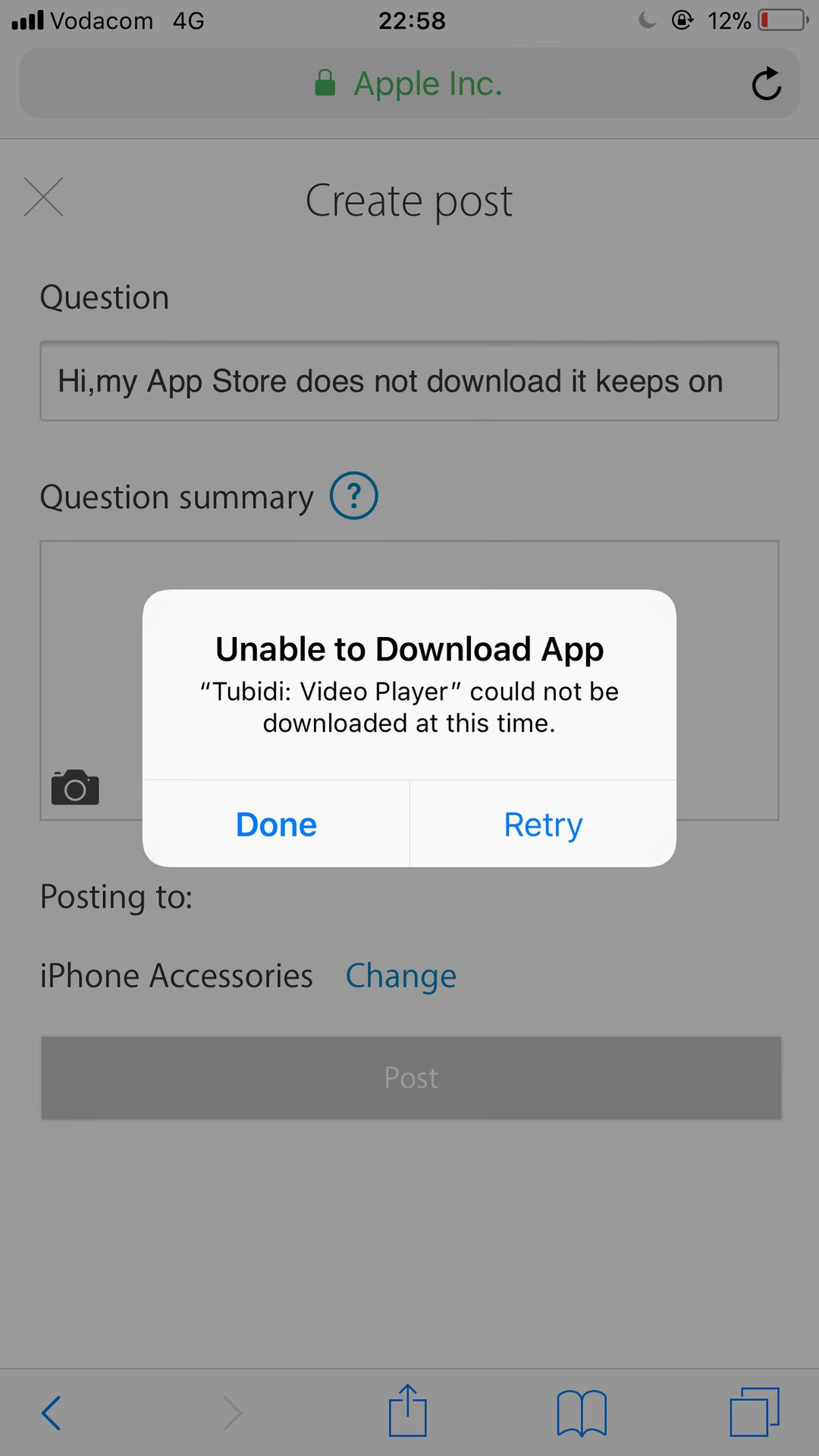
Ať už se jedná o jednoduchou chybu v softwaru, problém s připojením k internetu, nebo složitější záležitost s vaším Apple ID či nastavením zařízení, provedeme vás krok za krokem všemi možnými řešeními. Připravte se na to, že se dozvíte, jak restartovat App Store, provést tvrdý restart vašeho iPhonu, zkontrolovat nastavení sítě, spravovat svůj Apple účet a mnoho dalšího. Cílem je, abyste se po přečtení tohoto článku mohli vrátit ke stahování aplikací bez jakýchkoliv překážek. Pojďme na to!
Proč se aplikace nestahují z App Store na vašem iPhonu/iPadu?
Pokud máte potíže se stahováním nových aplikací z App Storu, nebo se vůbec nestahují, může za tím stát několik důvodů. Pochopení těchto příčin je prvním krokem k efektivnímu řešení problému. Zde jsou ty nejčastější:
- Nedostatek úložiště: Váš iPhone nebo iPad nemá dostatek volného místa pro instalaci nové aplikace.
- Softwarová chyba/bug: Došlo k dočasné softwarové chybě nebo bugu ve vašem zařízení, která brání normální funkci App Storu.
- Nepřihlášení k Apple ID: Nejste přihlášeni pomocí svého Apple ID v App Store, což je pro stahování aplikací povinné.
- Problémy s platební metodou: K vašemu Apple účtu není přidána žádná platební metoda, nebo je neplatná/vypršela. Toto je vyžadováno i pro stahování bezplatných aplikací.
- Nesprávné datum a čas: Vaše zařízení má nesprávně nastavené datum a čas, což může narušit komunikaci se servery Apple.
- Problémy s internetovým připojením: Slabé, nestabilní nebo žádné připojení k Wi-Fi/mobilním datům.
- Limit stahování přes mobilní data: Snažíte se stáhnout aplikaci větší než 200 MB přes mobilní data, což má Apple ve výchozím nastavení omezené.
- Rodičovská kontrola: Na zařízení jsou aktivní omezení, která brání stahování nových aplikací (např. přes funkci Čas u obrazovky).
- Zastaralý iOS/iPadOS: Operační systém vašeho zařízení je zastaralý a obsahuje chybu, která ovlivňuje App Store.
- Problémy se servery Apple: Servery App Storu mohou být dočasně mimo provoz nebo se potýkají s technickými problémy.
Komplexní řešení pro stahování aplikací z App Store
Existuje několik řešení, jak opravit problém se stahováním aplikací z App Storu. Můžete vyzkoušet jednoduché metody odstraňování problémů, jako je restartování iPhonu/iPadu, až po komplexnější řešení, jako je resetování nastavení zařízení nebo přepnutí na prioritizované stahování aplikací. Pojďme se na ně podívat podrobně.
Základní kroky a rychlé opravy
Než se pustíte do složitějších řešení, vždy je dobré začít s těmi nejjednoduššími. Tyto rychlé opravy často vyřeší většinu běžných problémů a ušetří vám čas i starosti.
Restartujte App Store
Jakkoli to zní jednoduše, restartování aplikace App Store na vašem zařízení může vyřešit většinu problémů se stahováním aplikací. Přejeďte prstem zdola nahoru pro přístup k menu nedávných aplikací a přetáhněte náhled App Storu nahoru, abyste jej zavřeli. Nakonec znovu otevřete App Store pro nový start. Stejné kroky opakujte na iPadu pro opravu problému se 'nestahujícími se aplikacemi'.
Restartujte iPhone/iPad
Pokud restartování App Storu problém nevyřešilo, můžete restartovat iPhone/iPad, abyste odstranili existující chyby, které vám mohou bránit ve stahování nových aplikací. Existují dva typy restartu:
- Měkký restart: Podržte boční tlačítko (nebo boční tlačítko a tlačítko hlasitosti u novějších modelů), dokud se nezobrazí posuvník pro vypnutí. Vypněte zařízení a poté jej znovu zapněte.
- Tvrdý restart (Force Restart): Toto je hlubší restart, který často vyřeší zaseknuté procesy.
Pro iPhone 8 a novější (včetně iPhone SE 2. a 3. generace): Rychle stiskněte a uvolněte tlačítko pro zvýšení hlasitosti. Rychle stiskněte a uvolněte tlačítko pro snížení hlasitosti. Poté stiskněte a podržte boční tlačítko, dokud se neobjeví logo Apple.
Pro iPhone 7/7 Plus: Stiskněte a podržte tlačítko pro snížení hlasitosti a tlačítko spánku/probuzení (boční tlačítko) současně. Držte je, dokud se neobjeví logo Apple.
Pro iPhone 6s a starší (včetně iPhone SE 1. generace): Stiskněte a podržte tlačítko spánku/probuzení (nahoře nebo na boku) a tlačítko Domů současně. Držte je, dokud se neobjeví logo Apple.
Zkontrolujte připojení k internetu a datový limit
Apple ve výchozím nastavení umožňuje uživatelům automaticky stahovat aplikace do 200 MB pomocí mobilních dat. Pokud jste vyčerpali denní limit mobilních dat nebo se snažíte stáhnout větší aplikaci, nebudete moci stahovat nové aplikace z App Storu, dokud se nepřipojíte k Wi-Fi síti. Otevřete Nastavení a klepněte na Wi-Fi, abyste připojili své iOS zařízení k preferované bezdrátové síti. Ujistěte se také, že nejste v režimu Letadlo, který blokuje veškerá síťová připojení. Pokud používáte VPN nebo proxy, zkuste je dočasně vypnout, protože mohou způsobovat problémy s připojením k App Store.

Pozastavte a obnovte stahování
Tento tip funguje, když se stahování aplikace zasekne. Pokud se ikona aplikace objeví na vaší domovské obrazovce, ale stahování se zpomalilo nebo zastavilo, klepněte na ikonu aplikace, kterou se snažíte nainstalovat. Tím se stahování pozastaví. Počkejte krátkou dobu a poté na ni klepněte znovu, abyste stahování obnovili.
Vymažte mezipaměť App Store (skrytý trik!)
Málokdo zná tento trik, ale můžete vymazat mezipaměť iPhonu. Ačkoli to můžete udělat pouze pro App Store, je to nejen skvělé, ale také velmi užitečné. Otevřete App Store a klepněte 10krát na jedno z pěti tlačítek v dolní části obrazovky (Dnes, Hry, Aplikace, Arcade nebo Hledat). Klíčové je, že musíte klepnout na stejné tlačítko 10krát. Tím se vymažou stará data mezipaměti App Store a získáte nový start.
Problémy s účtem Apple a platebními metodami
Často se stává, že problém se stahováním aplikací souvisí přímo s vaším Apple ID nebo nastavením plateb. Tyto kroky vám pomohou ověřit a napravit případné nesrovnalosti.
Ověřte přihlášení k Apple ID
Přihlášení pomocí Apple ID pro stahování nových aplikací z App Storu je povinné. Pokud nejste přihlášeni pomocí Apple účtu, budete mít problémy se stahováním nových aplikací do vašeho zařízení. Postupujte podle těchto kroků, abyste zkontrolovali, zda jste přihlášeni k App Storu:
- Otevřete App Store a klepněte na ikonu profilu v pravém horním rohu.
- Pokud jste přihlášeni pomocí svého Apple ID, uvidíte podrobnosti o svém účtu; jinak uvidíte možnost přihlásit se pomocí svých přihlašovacích údajů k Apple účtu.
Odhlaste se a znovu se přihlaste k App Store
Další účinnou metodou, jak opravit nestahování aplikací z App Storu, je ruční odhlášení a opětovné přihlášení. Tím se efektivně opraví všechny chyby App Storu, které vám brání ve stahování oblíbených aplikací. Postupujte podle těchto kroků:
- Otevřete App Store na vašem iPhonu/iPadu a klepněte na ikonu profilu v pravém horním rohu.
- Přejděte dolů a klepněte na Odhlásit se, abyste se odhlásili ze svého Apple účtu z App Storu.
- Dále klepněte na Přihlásit se pomocí Apple ID a zadejte své přihlašovací údaje k účtu, abyste mohli používat svůj účet v App Storu pro stahování nových aplikací.
Zkontrolujte aktivní platební metodu
iOS a iPadOS vyžadují nastavení platební metody k vašemu Apple účtu pro používání jeho služeb. Pokud jste ji nenastavili, zobrazí se vám vyskakovací okno s žádostí o ni, když se pokusíte stáhnout nové aplikace v App Storu. Zde je návod, jak tyto údaje přidat do vašeho Apple účtu:
- Klepněte na aplikaci Nastavení na vašem iPhonu a stiskněte banner vašeho profilu nahoře.
- Klepněte na Platby a doprava a stiskněte Přidat platební metodu pro propojení vašeho Apple účtu s novou platební metodou. Ujistěte se, že platební metoda je platná a má dostatečné prostředky, i když stahujete bezplatnou aplikaci, protože systém to stále může vyžadovat pro ověření.
Zkuste jiný účet Apple
Konfigurace vašeho stávajícího Apple účtu vás mohou omezovat při stahování nových aplikací do vašeho zařízení. Pro vyřešení tohoto problému můžete použít jiný Apple účet pro stahování oblíbených aplikací. Použijte pátou metodu uvedenou výše (odhlášení a opětovné přihlášení) a přihlaste se pomocí jiného Apple účtu, než který byl dříve přihlášen na vašem zařízení. To je obzvláště užitečné, pokud se snažíte aktualizovat aplikace, které byly původně staženy pod jiným Apple ID.
Nastavení zařízení a systémové aktualizace
Někdy je problém skryt v samotném nastavení vašeho iPhonu nebo iPadu, nebo v zastaralé verzi operačního systému. Následující kroky se zaměřují na tyto oblasti.
Opravte datum a čas
Nesprávné datum a čas jsou častým důvodem problémů s nestahováním aplikací z App Storu. Můžete je nastavit na automatické nastavení přístupem k nastavení telefonu. Zde je návod, jak to lze provést:
- Otevřete aplikaci Nastavení a klepněte na Obecné.
- Přejděte na Datum a čas a povolte přepínač pro Nastavit automaticky. Tím se zajistí, že vaše zařízení bude vždy synchronizováno s přesným časem a datem.
Ujistěte se, že máte dostatek úložiště
Máte na iPhonu dostatek místa pro stažení této aplikace nebo hry? Úložný prostor na iPhonech je luxus a je poměrně drahý. Otevřete Nastavení > Obecné > Úložiště iPhone a zkontrolujte, kolik volného místa zbývá z celkového. Potřebujete určitý prostor i pro dýchání systému. Nenechávejte ho plný, jinak ho udusíte, což povede k pomalejšímu zařízení. Pokud je místo plné, smažte nepotřebné aplikace, fotografie nebo videa.
Prioritizujte stahování aplikací
Pokud stahujete více aplikací z App Storu a divíte se, proč se určitá aplikace dlouho nestáhla, můžete ji prioritizovat, aby se stáhla rychleji v pořadí. Dlouze stiskněte ikonu aplikace, kterou chcete prioritizovat, a stiskněte možnost Prioritizovat stahování. Tím se aplikace přesune na začátek fronty stahování, což vám pomůže k ní získat přístup dříve.
Zkontrolujte rodičovskou kontrolu
Pokud jste dítě používající iPhone/iPad svého opatrovníka, můžete být pod „domácím vězením“. Co tím myslím je, že váš rodič mohl implementovat rodičovskou kontrolu pro omezení nákupu, stahování nebo instalace nových aplikací a her. Rodičovská kontrola se nastavuje v Nastavení > Čas u obrazovky > Omezení obsahu a soukromí > Nákupy v iTunes a App Storu. Zde je možné zakázat instalaci aplikací nebo nákupy v aplikacích.
Aktualizujte iOS/iPadOS na nejnovější verzi
Existující chyba v iOS/iPadOS může být dalším důvodem, proč se aplikace nestahují z App Storu. Přejděte do nastavení telefonu a aktualizujte své zařízení na nejnovější verzi. Postupujte podle těchto kroků pro rychlou opravu:
- Otevřete aplikaci Nastavení a klepněte na Obecné.
- Klepněte na Aktualizace softwaru a počkejte několik sekund na novou systémovou aktualizaci.
- Stiskněte Stáhnout a nainstalovat pro aktualizaci vašeho iOS zařízení na nejnovější verzi. Aktualizace často obsahují opravy chyb, které mohou ovlivňovat App Store.
Resetujte všechna nastavení iPhonu
Pokud problém se stahováním aplikací na vašem zařízení přetrvává i po vyzkoušení výše uvedených oprav, můžete resetovat stávající nastavení, abyste jej vyřešili. Tento krok nevymaže žádná data z vašeho iPhonu, pouze vrátí všechna nastavení do výchozího stavu. Postupujte podle těchto kroků pro resetování nastavení iPhonu:
- Otevřete aplikaci Nastavení a klepněte na Obecné.
- Přejděte dolů a klepněte na Přenést nebo resetovat iPhone.
- Nakonec klepněte na Resetovat a stiskněte Resetovat všechna nastavení.
- Zadejte svůj kód zařízení a postupujte podle pokynů na obrazovce pro resetování.
Přehled běžných problémů a řešení
Pro lepší přehlednost jsme pro vás připravili tabulku, která shrnuje nejčastější problémy se stahováním aplikací a odpovídající řešení, která vám v tomto článku doporučujeme vyzkoušet.
| Problém | Pravděpodobná příčina | Doporučené řešení |
|---|---|---|
| Aplikace se zasekla při stahování | Dočasná chyba, slabé připojení | Pozastavit/obnovit stahování, Restartovat App Store/iPhone |
| Nelze stáhnout žádnou aplikaci | Problém s Apple ID, platební metodou, internetem | Přihlásit/odhlásit Apple ID, Zkontrolovat platební metodu, Zkontrolovat Wi-Fi |
| Aplikace přes 200 MB se nestahují přes mobilní data | Datový limit Apple | Připojit se k Wi-Fi, Změnit nastavení datových limitů |
| "Ověření vyžadováno" vyskakuje | Chybějící/neplatná platební metoda | Přidat/ověřit platební metodu |
| Aplikace se stahují velmi pomalu | Slabé připojení, plné úložiště, více stahování | Zkontrolovat Wi-Fi, Uvolnit místo, Prioritizovat stahování |
| Problémy s aktualizacemi aplikací | Staré Apple ID, softwarová chyba | Zkontrolovat Apple ID, Aktualizovat iOS/iPadOS |
| Vyskakují chyby připojení k App Store | Nesprávné datum/čas, síťové problémy | Opravit datum/čas, Resetovat síťová nastavení |
Často kladené otázky (FAQ)
Proč se aplikace zasekla při stahování?
Nejčastěji se aplikace zasekne kvůli dočasné chybě v App Storu, slabému nebo přerušovanému internetovému připojení, nebo nedostatku volného místa. Zkuste klepnout na ikonu aplikace na domovské obrazovce pro pozastavení a opětovné spuštění stahování, nebo restartujte App Store či celé zařízení.
Potřebuji platební metodu i pro bezplatné aplikace?
Ano, i když stahujete bezplatné aplikace, Apple App Store může vyžadovat, abyste měli k vašemu Apple ID přidánu platnou platební metodu pro ověření. Pokud se vám zobrazí zpráva 'Ověření vyžadováno', je to pravděpodobně důvod.
Může plné úložiště bránit stahování?
Absolutně. Pokud vaše zařízení nemá dostatek volného místa, nebude schopno stáhnout a nainstalovat nové aplikace. Je dobré mít vždy alespoň několik gigabajtů volného místa pro plynulý chod systému a stahování aplikací. Zkontrolujte úložiště v Nastavení > Obecné > Úložiště iPhone.
Co znamená limit 200 MB pro stahování přes mobilní data?
Apple má ve výchozím nastavení omezení, které brání stahování aplikací větších než 200 MB přes mobilní data, aby se zabránilo neúmyslnému vyčerpání vašeho datového balíčku. Pro stahování větších aplikací je nutné připojení k Wi-Fi. Toto nastavení lze změnit v Nastavení > App Store > Stahování aplikací.
Kdy kontaktovat podporu Apple?
Pokud nic z výše uvedeného nepomohlo a problém se stahováním aplikací na vašem iPhonu nebo iPadu stále přetrvává, je čas obrátit se na podporu Apple. Mohou existovat hlubší hardwarové nebo softwarové problémy, které vyžadují odbornou pomoc. Můžete použít oficiální odkaz podpory nebo aplikaci Apple Support (pokud je předinstalovaná na vašem zařízení) pro rychlé řešení. Jsou velmi nápomocní a mohou diagnostikovat problémy, které nejsou zřejmé pro běžného uživatele.
Doufáme, že vám tento komplexní průvodce pomohl vyřešit problémy se stahováním aplikací v App Storu na vašem iPhonu nebo iPadu. Pamatujte, že trpělivost a systematické zkoušení jednotlivých řešení je klíčem k úspěchu. Většina problémů je řešitelná jednoduchými kroky, ale je důležité projít si všechny možnosti. Nyní byste měli být opět plně funkční a připraveni stahovat všechny aplikace, které potřebujete a chcete. Pokud jste shledali tento článek užitečným, neváhejte ho sdílet se svými přáteli!
Chceš-li si přečíst další články podobné jako Proč se aplikace nestahují? Kompletní průvodce, navštiv kategorii iPhone.