

20/09/2025
V dnešní digitální době je zálohování dat naprosto klíčové, a to platí dvojnásob pro uživatele iPhonů, kteří své životy ukládají do těchto elegantních zařízení. Mnoho majitelů iPhonů si sice pravidelně zálohuje svá data na Mac, ať už prostřednictvím Finderu nebo staršího iTunes, ale jen málokdo skutečně ví, kde se tyto zálohy na disku Macu nacházejí. Ať už potřebujete uvolnit místo, obnovit data po nešťastné události nebo jen spravovat své digitální archivy, znalost přesného umístění záloh je neocenitelná. Tento komplexní průvodce vám detailně ukáže, jak najít zálohy iPhonu na Macu, a nabídne vám praktické tipy pro jejich správu.
- Proč je důležité znát umístění záloh iPhonu na Macu?
- Výchozí umístění záloh iPhonu na Macu
- Jak najít zálohy iPhonu na Macu: Praktické metody
- Alternativní metody zálohování iPhonu na Macu
- Zálohy iCloudu na Macu: Kde je najít?
- Správa záloh: Kopírování a mazání
- Srovnávací tabulka metod nalezení záloh
- Často kladené otázky (FAQ)
- Závěr
Proč je důležité znát umístění záloh iPhonu na Macu?
Možná si říkáte, proč byste měli vědět, kde přesně se zálohy iPhonu na vašem Macu nacházejí, když se o všechno postará systém. Důvodů je hned několik a všechny souvisí s lepší kontrolou nad vašimi daty a úložným prostorem:
- Správa místa: Zálohy iPhonů, zejména ty kompletní, mohou zabírat obrovské množství místa na vašem Macu. Pokud máte více zařízení nebo dlouhodobě zálohujete, disk se může rychle zaplnit. Vědomost o umístění vám umožní efektivně spravovat a případně mazat staré nebo nepotřebné zálohy.
- Obnova dat: V případě ztráty dat, poškození iPhonu nebo přechodu na nové zařízení, budete potřebovat přístup k záloze pro obnovu. I když Finder nebo iTunes (popř. novější macOS) usnadňují proces obnovy, znalost umístění záloh vám může pomoci při řešení problémů.
- Přesun záloh: Někdy můžete potřebovat přesunout zálohy na externí disk pro archivaci nebo uvolnění místa na primárním disku Macu. Bez znalosti umístění je to prakticky nemožné.
- Audit dat: Pro pokročilé uživatele může být užitečné vědět, kde se zálohy nacházejí, i když přímo k jejich obsahu nemají přístup.
Výchozí umístění záloh iPhonu na Macu
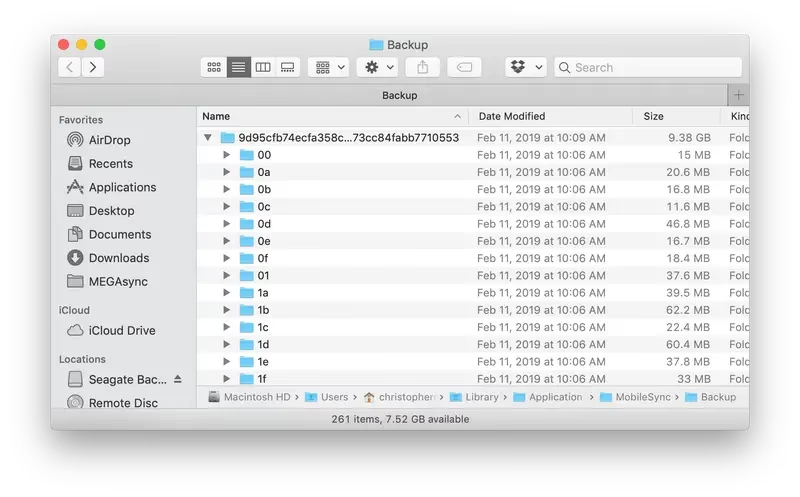
Většina uživatelů si není vědoma, že Apple ukládá zálohy iPhonů do skryté složky ve vašem uživatelském adresáři. Díky integraci a jednotnosti systémů Mac, iTunes a Finder ukládají zálohy iPhonů do složky s názvem Backup, která se obvykle nachází na následující cestě:
~/Library/Application Support/MobileSync/Backup/
Znak ~ představuje váš uživatelský domovský adresář. Složka Library je ve výchozím nastavení skrytá, aby se zabránilo náhodným změnám systémových souborů. Pokud byste ji chtěli najít ručně přes Finder, musíte jít do nabídky „Otevřít“ v horní liště Finderu a podržet klávesu Option (Alt). Tím se v rozbalovací nabídce objeví možnost „Knihovna“ (Library). Po kliknutí na ni se dostanete do skryté knihovny, kde pak stačí proklikat se na Application Support > MobileSync > Backup.
Je však důležité si uvědomit, že ačkoli můžete toto umístění najít a vidět soubory záloh, existují jako nečitelné soubory. To znamená, že neuvidíte přesný obsah zálohy (např. fotografie, kontakty) přímo, dokud ji neobnovíte na iPhone. Proto pro zajištění integrity zálohy se důrazně doporučuje needitovat, nepřesouvat, nepřejmenovávat ani neextrahovat obsah zálohy z tohoto výchozího umístění. Můžete však zkopírovat a vložit celou zálohu do jiné složky nebo na externí pevný disk jako bezpečnou kopii.
Důležitá poznámka: Pokud byste se přesto rozhodli změnit umístění zálohy iPhonu, je nutné si uvědomit, že pro její úspěšnou obnovu na iPhone ji musíte nejprve přesunout zpět na výchozí cestu (~/Library/Application Support/MobileSync/Backup/). V opačném případě obnova zálohy selže.
Jak najít zálohy iPhonu na Macu: Praktické metody
Existují dva hlavní způsoby, jak najít zálohy iPhonu na Macu, a to buď pomocí Spotlightu, nebo přímo přes Finder (popř. iTunes u starších verzí macOS).
1. Použití Spotlightu
Spotlight je vestavěný vyhledávací nástroj, který je standardem všech systémů macOS a umožňuje vám rychle najít prakticky cokoli na vašem Macu, včetně záloh iPhonu.
- Stiskněte klávesovou zkratku Command + Mezerník na klávesnici pro aktivaci Spotlightu. (Alternativně můžete kliknout na ikonu lupy v pravém horním rohu obrazovky.)
- Do vyhledávacího pole zadejte nebo vložte přesnou cestu:
~/Library/Application Support/MobileSync/Backup/ - Stiskněte klávesu Enter (Return) pro zahájení vyhledávání.
- Zobrazené výsledky vás přímo dovedou do složky se zálohami. Protože jsou zálohy iPhonu pojmenovány kombinací náhodných čísel a písmen, můžete pro rozlišení jednotlivých záloh použít datum a čas jejich vytvoření.
2. Přes Finder (macOS Catalina a novější)
Pokud váš Mac běží na macOS Catalina nebo novější, Finder vám nejen umožňuje zálohovat a obnovovat iPhone, ale také vám pomůže najít a spravovat vaše zálohy. Tato metoda však vyžaduje připojení vašeho iPhonu k Macu.
- Připojte svůj iPhone k Macu pomocí vhodného datového kabelu.
- Otevřete Finder a v sekci „Místa“ v bočním panelu vyberte svůj iPhone.
- Klikněte na záložku „Obecné“ (General) a poté na tlačítko „Spravovat zálohy“ (Manage Backups). Zde uvidíte seznam všech záloh, které na tomto Macu existují.
- Pravým tlačítkem klikněte na konkrétní zálohu, kterou chcete najít, a vyberte „Zobrazit ve Finderu“ (Show in Finder).
V zobrazeném okně naleznete umístění záloh iPhonu uložených na tomto Macu. Navíc můžete nalezené zálohy iPhonu spravovat. Můžete mazat nechtěné zálohy pro uvolnění místa na Macu, archivovat zálohy podle potřeby nebo zkopírovat celou složku zálohy na externí pevný disk či jiné místo pro bezpečné uložení.
Poznámka: Zobrazené zálohy se netýkají pouze připojeného iPhonu; zobrazí se také zálohy z jiných iOS zařízení.
3. Pomocí iTunes (macOS Mojave a starší)
Pokud máte Mac s macOS Mojave nebo starším, můžete postupovat podle těchto kroků pro přístup k umístění zálohy iPhonu přes iTunes.
- Připojte iPhone k Macu.
- Spusťte iTunes a přejděte do iTunes > Předvolby > záložka Zařízení (Devices).
- Ze seznamu záloh u zařízení vyberte zálohu, kterou potřebujete.
- Klikněte pravým tlačítkem na zálohu a vyberte „Zobrazit ve Finderu“ (Show in Finder), čímž se dostanete do složky, kde je záloha iPhonu uložena.
Alternativní metody zálohování iPhonu na Macu
Jak bylo zmíněno, Mac standardně ukládá zálohy iOS zařízení do skryté složky ~/Library/Application Support/MobileSync/Backup/, což může být pro některé uživatele výzva k nalezení. Pro rychlý přístup k zálohám iPhonu a větší flexibilitu můžete zvážit použití specializovaných nástrojů pro zálohování dat iOS. Tyto nástroje často nabízejí možnost volně si vybrat, kam zálohy iPhonu na Macu uložit. Navíc umožňují selektivní zálohování dat iPhonu, jako jsou iMessages, SMS, MMS, poznámky, fotografie, kontakty, videa, hlasové poznámky a další.
Takové nástroje vám umožňují obnovit zálohovaná data iPhonu zpět do zařízení nebo do počítače, případně je zkopírovat na externí pevný disk pro bezpečné uchování. Používání těchto nástrojů vám dává větší flexibilitu a svobodu při správě záloh iPhonu na Macu. Proces zálohování je obvykle intuitivní:
- Spusťte software na Macu.
- Vyberte možnost „Záloha dat iOS“.
- Odemkněte iPhone a připojte jej k Macu.
- Zvolte typ zálohy (např. standardní nebo šifrovaná).
- Vyberte konkrétní položky k zálohování nebo zálohujte vše.
- Nastavte vlastní cestu, kam se záloha iPhonu uloží na Macu.
- Spusťte zálohování a počkejte na dokončení procesu.
Po dokončení zálohy můžete přejít na vámi zvolené místo a najít zálohu iPhonu na Macu.
Zálohy iCloudu na Macu: Kde je najít?
Kromě lokálního zálohování pomocí Finderu nebo iTunes se mnoho uživatelů Apple rozhoduje pro zálohování dat a nastavení iPhonu do iCloudu. Je důležité pochopit, že zálohy iCloudu nejsou fyzicky uloženy na vašem Macu jako soubory, nýbrž v cloudu, tedy na serverech Apple. Nicméně můžete spravovat a zobrazovat informace o těchto zálohách přímo z vašeho Macu.
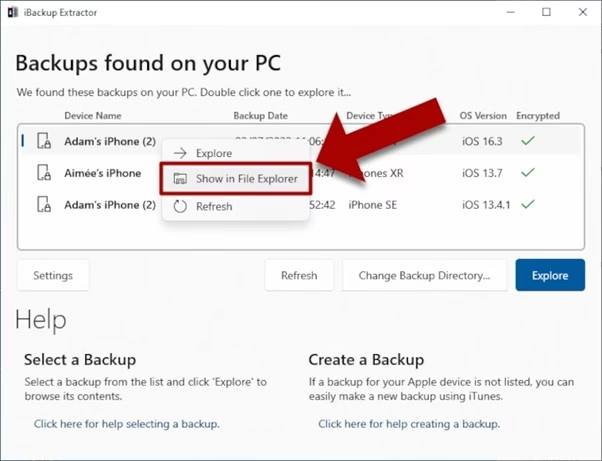
Chcete-li zobrazit zálohy iCloudu na Macu, postupujte podle následujících pokynů:
- Klikněte na ikonu Apple () v levém horním rohu obrazovky a vyberte „Předvolby systému“ (System Settings) v macOS Ventura a novějších, nebo „Předvolby systému“ (System Preferences) ve starších verzích.
- V novějším macOS Ventura a novějších klikněte na své Apple ID v horní části postranního panelu. Ve starších verzích klikněte na „iCloud“.
- Klikněte na „iCloud Drive“ a poté na „Spravovat úložiště“ (Manage Storage). Ve starších verzích macOS se možná budete muset proklikat přímo k „Úložišti“ (Storage) v sekci iCloud a poté k „Spravovat“ (Manage).
- V okně správy úložiště uvidíte seznam položek, které zabírají místo v iCloudu. Vyhledejte „Zálohy“ (Backups). Zde uvidíte seznam všech záloh iOS zařízení, které máte uložené v iCloudu, včetně data poslední zálohy a velikosti.
I když tyto zálohy nejsou na vašem Macu, tato sekce vám poskytne přehled o tom, jaké zálohy v iCloudu máte a kdy byly naposledy aktualizovány. Můžete zde také smazat staré zálohy, abyste uvolnili místo v iCloudu.
Správa záloh: Kopírování a mazání
Jakmile víte, kde se zálohy iPhonu na Macu nacházejí, je zásadní naučit se je efektivně spravovat. To zahrnuje jak jejich kopírování pro extra bezpečnost, tak i mazání starých nebo nepotřebných záloh pro uvolnění cenného místa na disku.
Kopírování záloh pro bezpečné uchování
I když Time Machine na Macu zálohuje celý váš systém (včetně složky se zálohami iPhonu), může být užitečné mít kopii záloh na externím disku. To je skvělé řešení pro dlouhodobou archivaci nebo pro situace, kdy potřebujete uvolnit místo na interním disku Macu. Celou složku záloh můžete zkopírovat tak, že ji jednoduše přetáhnete z výchozího umístění (~/Library/Application Support/MobileSync/Backup/) na externí disk nebo do jiné složky. Ujistěte se, že zkopírujete celý adresář zálohy (který má název složený z náhodných znaků), abyste zajistili integritu dat.
Odstranění starých záloh
Odstraňování záloh je úkol, který byste měli provádět pravidelně, zvláště pokud máte více zařízení zálohovaných na Macu. Záloha iPhonu s velkou pamětí (např. 128 GB) může zabírat obrovskou část paměti vašeho Macu. Nedostatek volného místa může vést ke zpomalení Macu a dalším problémům s výkonem.
Jak ručně smazat zálohu iTunes/Finderu na Macu?
Po zjištění, kde jsou zálohy iPhonu uloženy na Macu, je jejich smazání velmi jednoduché a probíhá přímo přes Finder nebo iTunes, nikoli pouhým smazáním složky z výchozího umístění (to by mohlo způsobit problémy). Doporučený postup je následující:
- Pokud používáte macOS Catalina nebo novější: Připojte iPhone k Macu, otevřete Finder, vyberte iPhone v sekci „Místa“, klikněte na „Obecné“ a poté na „Spravovat zálohy“.
- Pokud používáte macOS Mojave nebo starší: Spusťte iTunes, přejděte do iTunes > Předvolby > záložka Zařízení.
- V seznamu záloh uvidíte všechny zálohy. Vyberte zálohu, kterou chcete smazat.
- Klikněte na tlačítko „Smazat zálohu“ (Delete Backup). Potvrďte smazání.
Tento postup zajistí správné odstranění zálohy z indexu systému a uvolní místo.
Jak ručně smazat zálohu iCloudu na Macu?
Smazání zálohy iCloudu je ještě jednodušší, protože se provádí přímo z vašeho iPhonu nebo přes nastavení iCloudu na Macu:
- Na iPhonu: Přejděte do Nastavení > [Vaše jméno/Apple ID] > iCloud > Spravovat úložiště účtu > Zálohy. Vyberte zařízení, jehož zálohu chcete smazat, a klepněte na „Smazat zálohu“.
- Na Macu: Přejděte do Předvolby systému (nebo Nastavení systému) > Apple ID / iCloud > Spravovat úložiště > Zálohy. Zde můžete vybrat zálohu a kliknout na „Smazat“.
Kromě ručního mazání existují i specializované nástroje pro čištění Macu, které mohou automaticky identifikovat a bezpečně odstranit staré zálohy iTunes/Finderu a další nepotřebné soubory, čímž vám ušetří čas a námahu.
Pro lepší přehlednost si shrneme jednotlivé metody nalezení záloh iPhonu na Macu:
| Metoda | Výhody | Nevýhody | Pro koho je ideální |
|---|---|---|---|
| Spotlight | Rychlé a univerzální pro všechny verze macOS. Přímý přístup k cílové složce. | Neumožňuje správu (mazání, archivaci) přímo z výsledků. | Pro rychlé nalezení složky záloh. |
| Finder (macOS Catalina+) | Umožňuje přímou správu záloh (mazání, archivace, kopírování). Poskytuje detaily o zálohách. | Vyžaduje připojení iPhonu k Macu. Dostupná jen pro novější verze macOS. | Pro uživatele s novým macOS, kteří chtějí spravovat a organizovat zálohy. |
| iTunes (macOS Mojave-) | Umožňuje přímou správu záloh (mazání, zobrazení). | Dostupná jen pro starší verze macOS. Vyžaduje připojení iPhonu. | Pro uživatele se starším macOS, kteří chtějí spravovat zálohy. |
| Alternativní nástroje | Flexibilní umístění záloh. Selektivní zálohování dat. Snadná správa a mazání. | Vyžaduje instalaci softwaru třetí strany. Některé funkce mohou být placené. | Pro pokročilé uživatele vyžadující větší kontrolu a flexibilitu zálohování. |
Často kladené otázky (FAQ)
Mohu změnit výchozí umístění záloh iPhonu na Macu?
Apple oficiálně nepodporuje změnu výchozího umístění. Pokud zálohu přesunete ručně, musíte ji pro obnovení přesunout zpět do původní složky. Některé pokročilé metody (např. symbolické odkazy) nebo alternativní zálohovací nástroje však umožňují zálohování na jiné místo.
Jsou zálohy iPhonu na Macu čitelné? Mohu z nich extrahovat data?
Ne, zálohy jsou uloženy v proprietárním formátu, který není přímo čitelný. Nemůžete jednoduše otevřít zálohu a procházet soubory jako fotografie nebo kontakty. Pro extrakci dat byste potřebovali speciální software třetí strany, který je navržen k analýze obsahu záloh.
Proč jsou zálohy iPhonu tak velké?
Záloha iPhonu obvykle zahrnuje téměř všechna data a nastavení z vašeho zařízení, včetně aplikací, fotografií, videí, zpráv, kontaktů a dalších. Pokud máte iPhone s velkou kapacitou a mnoho dat, záloha bude přirozeně zabírat značné množství místa.
Jak poznám, která záloha je aktuální, pokud jich mám více?
Ve Finderu (macOS Catalina a novější) nebo v iTunes (macOS Mojave a starší) se u každé zálohy zobrazuje datum a čas jejího vytvoření. To vám umožní snadno identifikovat nejnovější nebo nejrelevantnější zálohu.
Co se stane, když zálohu iPhonu smažu?
Pokud zálohu smažete, data obsažená v této konkrétní záloze budou trvale odstraněna z vašeho Macu. Nebudete ji moci použít pro obnovu iPhonu. Před smazáním se vždy ujistěte, že zálohu již nepotřebujete nebo že máte jinou aktuální zálohu.
Závěr
Znalost toho, kde váš Mac ukládá zálohy iPhonu, je zásadní pro efektivní správu vašeho zařízení a digitálních dat. Ať už používáte Spotlight pro rychlé nalezení, Finder/iTunes pro správu, nebo zvažujete alternativní nástroje pro větší flexibilitu, nyní máte všechny potřebné informace. Pravidelné zálohování je klíčové pro ochranu vašich cenných dat, ale stejně důležitá je i péče o váš Mac. Uvolňováním místa, které zálohy zabírají, přispíváte k optimálnímu výkonu vašeho počítače. Pamatujte, že dobře spravovaný Mac je šťastný Mac, a vy s ním budete mít jistotu, že vaše data jsou v bezpečí.
Chceš-li si přečíst další články podobné jako Kde najít zálohu iPhonu na Macu?, navštiv kategorii Zálohování.