

31/05/2024
V dnešní digitální době je náš iPhone úložištěm našich nejcennějších vzpomínek, důležitých dokumentů a prakticky celého našeho života. Představa ztráty těchto dat kvůli poškození, krádeži nebo pouhé neopatrnosti je pro mnohé noční můrou. Naštěstí existuje jednoduchý a rychlý způsob, jak se tomuto katastrofickému scénáři vyhnout: pravidelné zálohování vašeho iPhone na Mac. Ať už používáte MacBook Air, MacBook Pro nebo iMac s macOS Sonoma, Monterey, Ventura či Big Sur, tento průvodce vám ukáže, jak efektivně a bezpečně ochránit vaše data.

Celý proces zálohování je překvapivě rychlý, často trvá méně než pět minut, a navíc se stejným způsobem můžete zálohovat i svůj iPad nebo iPod Touch. Kromě samotné zálohy dat se naučíte také, jak synchronizovat Apple Music, kalendáře a kontakty napříč vašimi zařízeními Apple. Pojďme se ponořit do detailů a ujistit se, že vaše digitální životy jsou v bezpečí.
Proč Zálohovat iPhone na Mac a Ne Pouze do iCloudu?
Zálohování dat je základním pilířem digitální bezpečnosti. Ačkoliv iCloud nabízí pohodlnou cloudovou zálohu, existuje několik pádných důvodů, proč dát přednost lokální záloze na váš Mac:
- Riziko narušení bezpečnosti: Cloudová úložiště, ačkoliv jsou velmi bezpečná, nejsou imunní vůči pokusům o narušení. Phishingové útoky a snahy získat vaše Apple ID a přístupové údaje k iCloudu jsou bohužel běžné. Lokální záloha je méně náchylná k těmto typům útoků.
- Možnost selhání cloudu: Velká datová centra v minulosti již selhala a je pravděpodobné, že se to stane i v budoucnu. Pokud jsou všechna vaše data pouze v iCloudu, jste v případě takového selhání zranitelní. I když se cloud vrátí online, neexistuje 100% záruka okamžitého přístupu k vašim datům, jak je často uvedeno v drobném písmu smluv. Držte kopii dat lokálně.
- Průběžné poplatky za úložiště: iCloud nabízí pouze 5 GB volného místa zdarma. Jakmile začnete zálohovat všechna svá zařízení (iPhone, iPad, MacBook), objem dat rychle narůstá a s ním i měsíční poplatky za dodatečné úložiště. Lokální záloha využívá prostor na vašem Macu a externích discích, což je z dlouhodobého hlediska nákladově efektivnější.
- Kompletnost zálohy: Lokální záloha na Macu může být komplexnější. Pokud šifrujete lokální zálohu, zahrnuje i citlivá data jako zdravotní a aktivní údaje, které iCloud záloha nemusí vždy pokrývat v plném rozsahu.
Shrnuto, lokální záloha na Macu vám poskytuje větší kontrolu, potenciální vyšší úroveň soukromí a nezávislost na internetovém připojení pro obnovu dat.
Lokální záloha vs. iCloud záloha: Srovnání
| Funkce/Aspekt | Lokální záloha na Mac | iCloud záloha |
|---|---|---|
| Úložiště | Na vašem Macu (HDD/SSD) | Na serverech Apple (cloud) |
| Cena | Zdarma (využívá místo na Macu) | 5 GB zdarma, další místo placené |
| Rychlost | Obvykle rychlejší (přes kabel) | Závisí na rychlosti internetu |
| Šifrování | Volitelné (doporučeno pro citlivá data) | Automaticky šifrováno |
| Přístup | Vyžaduje Mac | Kdekoli s internetem a Apple ID |
| Obsah zálohy (pozn.) | Kompletní (včetně zdraví/aktivity, pokud šifrováno) | Nezahrnuje nákupy, fotografie (pokud jsou v iCloud Photos), některé typy dat |
Jak Připravit Mac a iPhone na Zálohování
Předtím než začnete, ujistěte se, že máte vše připraveno:
1. Kompatibilita macOS
Tento průvodce se primárně zaměřuje na zálohování pomocí Finderu, což je metoda dostupná od macOS Catalina (verze 10.15) a novějších (Big Sur, Monterey, Ventura, Sonoma). Pokud používáte starší verzi macOS (např. Mojave nebo starší), budete pro zálohování používat aplikaci iTunes.
2. Výběr správného kabelu
V závislosti na stáří vašeho Macu a iPhonu budete potřebovat správný kabel pro připojení:
- Novější Macy (USB-C porty): MacBooky Pro od roku 2015, MacBooky Air od roku 2018 a iMacy od roku 2017 jsou vybaveny porty USB-C. V tomto případě budete potřebovat kabel Lightning na USB-C. Případně můžete použít adaptér, který převede váš kabel Lightning na USB-A na USB-C.
- Starší Macy (USB-A porty): Starší Macy mají tradiční porty USB-A. Zde stačí připojit standardní Lightning kabel přímo. Můžete také použít USB-C hub s porty typu A, pokud je váš novější Mac vybaven pouze USB-C.
3. Důvěryhodné zařízení
Při prvním připojení vašeho iPhonu k Macu vás Mac vyzve k potvrzení důvěry. Klikněte na tlačítko „Důvěřovat“ v okně Finderu. Následně budete muset odemknout svůj iPhone (pomocí Face ID, Touch ID nebo hesla) a potvrdit důvěru i na displeji iPhonu. Možná budete muset zadat i přístupový kód vašeho iPhonu.
Zálohování iPhone Pomocí Finderu (pro macOS Catalina a novější)
Toto je nejběžnější a doporučený způsob zálohování pro většinu moderních uživatelů Macu.
- Otevřete okno Finderu. Finder najdete ve vašem Docku. Dvojklikem na ikonu Finderu otevřete nové okno.
- Připojte svůj iPhone k Macu. Použijte vhodný USB kabel, jak bylo popsáno výše.
- Vyberte svůj iPhone v postranním panelu Finderu. V levém sloupci okna Finderu, pod sekcí „Umístění“, uvidíte svůj iPhone s ikonou iPhonu. Klikněte na něj.
Tip: Pokud se váš iPhone nezobrazuje, zkontrolujte nastavení Finderu. Klikněte na Finder > Nastavení > Postranní panel a ujistěte se, že je zaškrtnuto políčko „CD, DVD a zařízení iOS“ pod „Umístění“. - Klikněte na záložku Obecné. V horní části okna Finderu se vám zobrazí přehled vašeho iPhonu. Klikněte na záložku „Obecné“.
- Vyberte možnost zálohování na Mac. V sekci „Zálohy“ uvidíte dvě možnosti. Zaškrtněte druhou možnost: „Zálohovat všechna data z tohoto iPhonu na tento Mac.“
- Šifrovat lokální zálohu (Doporučeno!). Pokud chcete zálohovat citlivá data, jako jsou zdravotní a aktivní údaje, nebo uložená hesla, musíte zaškrtnout políčko „Šifrovat lokální zálohu“. Budete vyzváni k zadání hesla, které si pečlivě zapamatujte, protože ho budete potřebovat pro obnovení zálohy. Bez šifrování se některá citlivá data nezálohují.
- Spusťte zálohu. Klikněte na tlačítko „Zálohovat nyní“.
- Sledujte průběh. Průběh zálohování a přenosu dat se zobrazí ve spodní části okna Finderu.
- Dokončení zálohy. Jakmile je záloha dokončena, ve spodní části okna Finderu se objeví barevný pruh zobrazující kategorie dat na vašem iPhonu a nad ním se potvrdí datum a čas poslední zálohy.
- Bezpečné odpojení. Nakonec klikněte na ikonu pro vysunutí (malá šipka v kruhu) vedle názvu vašeho iPhone v postranním panelu Finderu, abyste jej bezpečně odpojili.
Zálohování iPhone Pomocí iTunes (pro macOS Mojave a starší)
Pokud váš Mac používá macOS Mojave (verze 10.14) nebo starší, zálohování se provádí prostřednictvím aplikace iTunes, která je v těchto verzích stále součástí systému.
- Připojte svůj iPhone k Macu. Použijte USB kabel.
- Otevřete iTunes. Pokud se iTunes neotevře automaticky, spusťte jej ručně.
- Vyberte svůj iPhone. V levém horním rohu okna iTunes uvidíte ikonu svého zařízení. Klikněte na ni.
- Klikněte na „Souhrn“. V levém postranním panelu vyberte záložku „Souhrn“.
- Vyberte „Zálohovat nyní“. V sekci „Zálohy“ klikněte na „Zálohovat nyní“. Zde také najdete možnost „Šifrovat lokální zálohu“ pro ochranu citlivých dat.
Bezdrátové Zálohování iPhone: Pohodlí Bez Kabelů
Jednou z velmi praktických funkcí je možnost zálohovat iPhone na Mac bezdrátově přes Wi-Fi. Nicméně, pro první nastavení a pro synchronizaci dat je stále nutné připojení kabelem.
- Připojte svůj iPhone k Macu kabelem.
- Otevřete Finder a vyberte svůj iPhone v postranním panelu.
- Klikněte na záložku Obecné.
- V sekci „Možnosti“ zaškrtněte políčko „Zobrazit tento iPhone při připojení k Wi-Fi“.
- Klikněte na „Použít“.
Od této chvíle, pokud jsou váš Mac a iPhone připojeny ke stejné Wi-Fi síti, váš iPhone by se měl automaticky objevit ve Finderu a vy ho budete moci zálohovat bezdrátově, bez nutnosti připojování kabelu.
Synchronizace Kalendáře a Kontaktů s Macem
Kromě zálohování můžete také synchronizovat kalendáře a kontakty mezi vaším Macem a iPhonem. To zajistí, že vaše informace budou vždy aktuální na všech zařízeních.
Zatímco je váš iPhone připojen k Macu a okno Finderu je otevřené:
- V horní liště okna Finderu, vedle záložky „Obecné“, klikněte na záložku „Informace“.
- Zde můžete zaškrtnout políčka pro synchronizaci kontaktů a synchronizaci kalendářů.
- Můžete se také ponořit do podrobnějších nastavení, například pokud máte kontakty v různých skupinách nebo používáte více kalendářů.
Správa Záloh a Strategie Zálohování iPhone na Mac
Pravidelnost je klíčová. Stejně jako je dobré pravidelně zálohovat váš MacBook, je vysoce doporučeno zálohovat iPhone na Mac alespoň jednou týdně. Vyberte si den a čas, na který si vzpomenete, nebo si nastavte připomenutí ve svém iPhonu.
Kde jsou zálohy iPhone uloženy na Macu?
Váš Mac vytváří záložní složku v rámci vaší domovské složky (Home folder), kde ukládá soubory záloh vašeho iPhonu. Každá nová záloha obvykle nahrazuje tu starou, pokud ji nespravujete ručně.
Pro nalezení záložní složky:
- V menu Macu klikněte na „Přejít“ a poté na „Přejít do složky…“.
- Do textového pole zadejte následující cestu:
~/Library/Application Support/MobileSync/Backup/
- Stiskněte Enter a otevře se složka „Backup“ s vašimi zálohami.
Pro zobrazení seznamu konkrétních záloh přes Finder:
- Připojte iPhone k Macu a otevřete Finder.
- Vyberte svůj iPhone v postranním panelu.
- Přejděte na záložku „Obecné“.
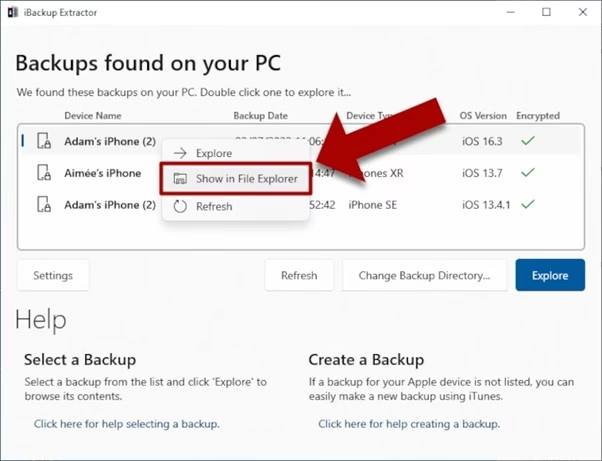
- Klikněte na tlačítko „Spravovat zálohy…“ pod sekcí „Zálohy“. Zde uvidíte seznam všech vašich záloh s datem a časem jejich vytvoření. Pravým kliknutím na zálohu můžete vybrat „Zobrazit ve Finderu“ a najít její umístění.
Důležité upozornění: Nedoporučuje se ručně přesouvat, přejmenovávat nebo upravovat soubory uvnitř záložní složky, protože by to mohlo zálohy poškodit a znemožnit jejich obnovení.
Doporučená strategie zálohování:
- Nejprve zálohujte svůj MacBook na externí disk.
- Poté připojte svůj iPhone a zálohujte jej na Mac.
- Nakonec proveďte finální zálohu všeho (včetně záloh iPhone na Macu) na externí disk. Tímto způsobem si zajistíte vícenásobné kopie dat a maximální ochranu.
Obnovení iPhone ze Zálohy na Macu
Pokud si pořídíte nový iPhone, nebo potřebujete obnovit data na stávajícím zařízení (např. po továrním nastavení), můžete použít zálohu uloženou na Macu. Je to skvělý způsob, jak mít všechny své aplikace, nastavení, kalendáře a kontakty přesně tak, jak jste je měli nastavené na starém iPhonu.
- Připojte iPhone, který chcete obnovit, k Macu pomocí USB kabelu.
- Otevřete Finder a vyberte svůj iPhone v postranním panelu.
- Klikněte na záložku Obecné.
- V sekci „Zálohy“ klikněte na tlačítko „Obnovit zálohu…“.
- Z rozbalovací nabídky vyberte zálohu, kterou chcete obnovit. Pokud je záloha šifrovaná, budete vyzváni k zadání hesla, které jste si dříve nastavili.
- Klikněte na „Obnovit“. Váš iPhone se začne obnovovat ze zálohy. Může to chvíli trvat.
Často Kladené Dotazy (FAQ)
Jak zálohovat iPhone na Mac bez iTunes?
Navázáním na macOS Catalina a novější, Apple přesunul funkce zálohování a správy iOS zařízení přímo do Finderu. Jednoduše připojte svůj iPhone k Macu kabelem, otevřete Finder, klikněte na svůj iPhone v postranním panelu, vyberte záložku „Obecné“ a poté „Zálohovat nyní“. Je to stejné jako dříve s iTunes, jen v jiném rozhraní.
Jak zálohovat iPhone na Mac bezdrátově?
Pro bezdrátové zálohování musíte nejprve povolit Wi-Fi synchronizaci. Připojte iPhone k Macu kabelem, otevřete Finder, klikněte na iPhone, v záložce „Obecné“ v sekci „Možnosti“ zaškrtněte „Zobrazit tento iPhone při připojení k Wi-Fi“ a klikněte na „Použít“. Poté, pokud jsou obě zařízení na stejné Wi-Fi síti, se váš iPhone objeví ve Finderu a můžete jej zálohovat bezdrátově.
Kde jsou zálohy iPhone uloženy na Macu?
Vaše lokální zálohy iPhone jsou uloženy ve skryté složce na vašem Macu. Nejjednodušší způsob, jak je najít, je otevřít Finder, kliknout na „Přejít“ v horní liště menu, vybrat „Přejít do složky…“ a do pole zadat cestu:
~/Library/Application Support/MobileSync/Backup/
Zde najdete složky s vašimi zálohami. Pro zobrazení konkrétní zálohy v Finderu klikněte na svůj iPhone, přejděte na záložku „Obecné“ a klikněte na „Spravovat zálohy…“.
Zálohuje Finder/iTunes i fotografie z iPhone?
Standardní záloha iPhone přes Finder (nebo iTunes) nezahrnuje fotografie, pokud máte zapnutou službu iCloud Photos. Pokud je iCloud Photos vypnutý, fotografie by měly být součástí zálohy. Pro zajištění zálohování všech fotografií doporučujeme je ručně importovat do aplikace Fotky na Macu, nebo použít aplikaci Snímání obrázků či Náhled k jejich kopírování do složek na Macu nebo na externí disk.
Je možné zálohovat iPad nebo iPod Touch stejným způsobem?
Ano, postup pro zálohování iPadu a iPodu Touch na Mac je naprosto identický s postupem pro iPhone. Stejně jako u iPhone, i zde můžete využít Finder (nebo iTunes pro starší macOS) pro lokální zálohy a synchronizaci dat.
Závěr
Pravidelné zálohování vašeho iPhone na Mac je jedním z nejlepších způsobů, jak ochránit svá digitální data a zajistit si klid. Ať už se chystáte na aktualizaci iOS, pořízení nového zařízení, nebo jen chcete mít jistotu, že vaše vzpomínky a důležité informace jsou v bezpečí, nyní víte, jak na to. Tento proces je rychlý, efektivní a dává vám plnou kontrolu nad vašimi daty. Neodkládejte to – vaše data si zaslouží být v bezpečí!
Chceš-li si přečíst další články podobné jako Záloha iPhone na Mac: Rychle a Bezpečně, navštiv kategorii Zálohování.