
15/01/2023
Asi to znáte: zachytíte perfektní moment, pořídíte desítky úžasných fotografií a pak se je pokusíte poslat přátelům nebo rodině, jenže bum! Objeví se otravná zpráva „Nedoručeno“ a vy jste v koncích. Váš iPhone prostě nechce posílat fotky. Tato frustrující situace je bohužel poměrně běžná, ale nemusíte se bát. V tomto komplexním průvodci vám ukážeme krok za krokem, jak tyto problémy s odesíláním obrázků vyřešit, ať už používáte klasické SMS/MMS zprávy, iMessage nebo populární aplikaci WhatsApp. Připravte se na to, že se vaše fotografie opět dostanou tam, kam patří!
Problémy s odesíláním fotek přes SMS/MMS zprávy (zelené bubliny)
Pokud se snažíte poslat obrázky lidem, kteří nemají iPhone, nebo máte vypnuté iMessage, vaše zprávy se odesílají jako klasické SMS/MMS zprávy. Tyto zprávy se zobrazují v zelených bublinách. Zde jsou nejčastější příčiny a řešení problémů s jejich odesíláním.
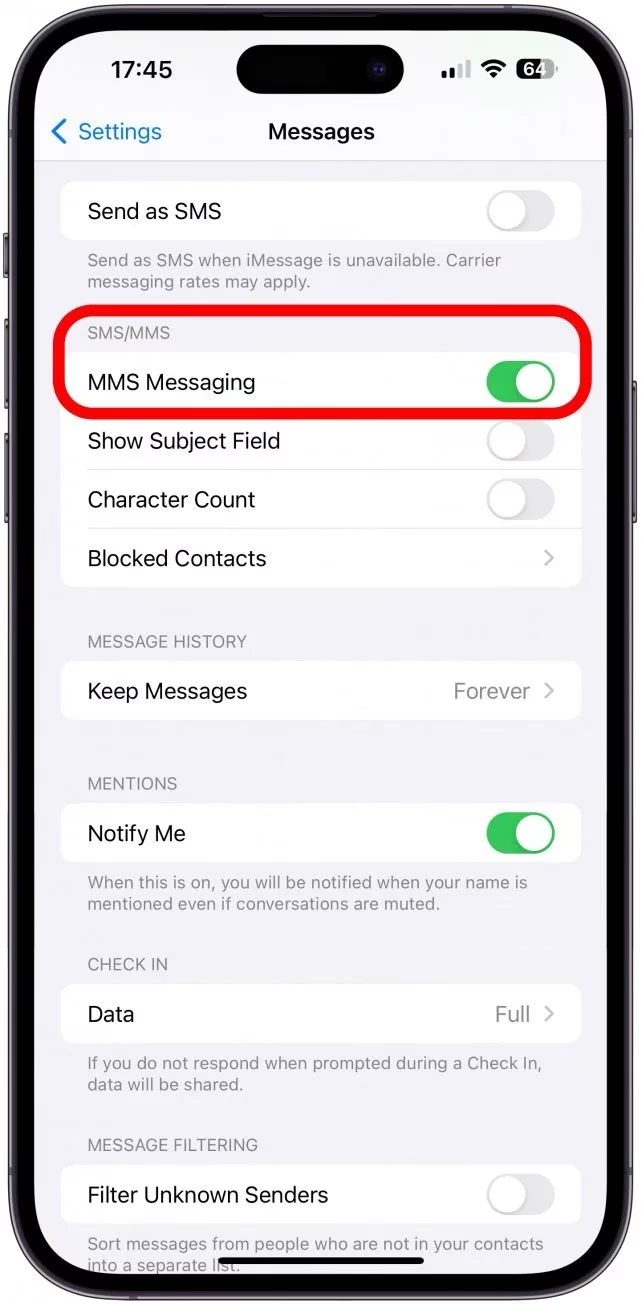
1. Zkontrolujte a povolte MMS zprávy
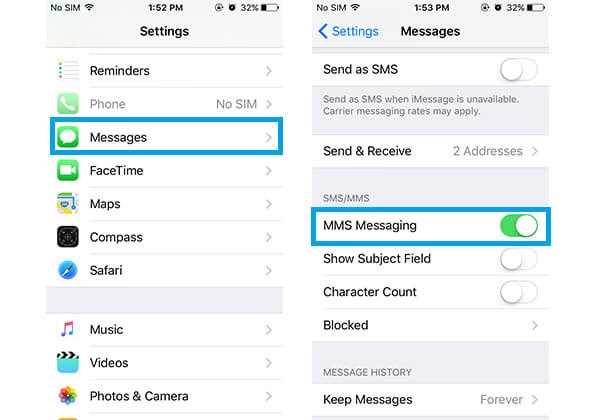
Pro odesílání obrázků prostřednictvím textových zpráv je nezbytné mít povolenou funkci MMS zpráv na vašem telefonu. Bez ní se vaše obrázkové zprávy nebudou doručovat, bez ohledu na to, kolikrát se o to pokusíte. Je to základní kámen pro multimediální zprávy. Postupujte podle těchto kroků k povolení MMS zpráv na vašem iPhonu:
- Přejděte na ikonu Nastavení (Settings).
- Klepněte na položku Zprávy (Messages).
- Zkontrolujte, zda je povolena možnost MMS zprávy (MMS Messaging).
- Pokud není zapnuta, přepněte ji do polohy zapnuto. Poté zkuste znovu odeslat obrázek prostřednictvím textové zprávy.
- Pokud je již zapnuta, zkuste ji vypnout a znovu zapnout. Někdy to pomůže „restartovat“ funkci a vyřešit drobné softwarové zádrhely.
2. Ověřte sílu mobilního signálu
Pokud jste povolili MMS zprávy, ale stále nemůžete posílat obrázky, dalším krokem je kontrola vaší mobilní sítě. Slabý mobilní signál může být hlavním důvodem, proč se vaše obrázkové zprávy neodesílají jako SMS zprávy. MMS zprávy vyžadují stabilní a dostatečně silné datové připojení, i když se jedná o starší technologii. Zkuste se přesunout do oblasti se silnějším síťovým signálem – například k oknu, ven nebo na jiné místo, kde víte, že je signál lepší. Poté zkuste zprávu odeslat znovu. Pokud je signál stále špatný, může to být problém s pokrytím ve vaší oblasti.
3. Kontaktujte svého operátora
Pokud jste vyzkoušeli všechny výše uvedené metody, ale váš telefon stále neodesílá obrázky v textových zprávách, je na čase kontaktovat vašeho mobilního operátora. Je možné, že váš tarif nepodporuje MMS zprávy nebo že máte nějaké omezení na svém účtu, které brání jejich odesílání. Operátor může ověřit, zda máte povolené používání MMS zpráv, a případně problém vyřešit na jejich straně. Pokud vám nepovolují posílat obrázky v textových zprávách, pak nic jiného fungovat nebude.
4. Resetujte síťová nastavení
Dalším krokem, který byste měli zkusit, je úprava síťových nastavení vašeho iPhonu. Tím se resetují veškerá nastavení Wi-Fi a mobilního připojení a začne se od začátku. To může vyřešit softwarové chyby, které ovlivňují připojení. Než to uděláte, uvědomte si, že tato akce vymaže všechna uložená hesla k Wi-Fi sítím a nastavení mobilního připojení, takže si je budete muset znovu zadat. Jedná se o krajní řešení, ale často velmi účinné.
Čas potřebný: přibližně 5 minut
- Na domovské obrazovce telefonu otevřete Nastavení (Settings).
- Klepněte na Obecné (General).
- Nyní klepněte na Přenést nebo resetovat iPhone (Transfer or Reset iPhone) a poté na Resetovat (Reset).
- Zde klepněte na Resetovat síťová nastavení (Reset Network Settings).
- Potvrďte akci. Váš iPhone se restartuje.
Problémy s odesíláním fotek přes iMessage (modré bubliny)
iMessage je služba společnosti Apple, která umožňuje posílat zprávy a fotografie mezi zařízeními Apple. Zprávy iMessage se zobrazují v modrých bublinách a fungují přes internet (Wi-Fi nebo mobilní data). Pokud máte problémy s odesíláním fotek přes iMessage, zkuste následující kroky.
1. Povolte iMessage
Musíte se ujistit, že máte na svém iPhonu povolenou službu iMessage. To je základní předpoklad pro její fungování. Ujistěte se také, že příjemce má iMessage povolené na svém zařízení, jinak se zprávy budou odesílat jako MMS. Postup je následující:
- Přejděte do Nastavení (Settings) > Zprávy (Messages).
- Přepněte iMessage do polohy zapnuto, pokud ještě není.
- Pokud je iMessage povoleno, ale stále nemůžete posílat obrázky, zkuste iMessage vypnout, restartovat zařízení a poté iMessage znovu zapnout. Někdy jednoduchý restart služby dokáže vyřešit drobné softwarové chyby, které brání odesílání.
2. Zkontrolujte internetové připojení
Na rozdíl od MMS zpráv funguje iMessage buď s mobilními daty, nebo s Wi-Fi. Ať už si vyberete jakoukoli službu, ujistěte se, že máte stabilní internetové připojení. Bez něj se iMessage zprávy neodešlou. Pokud jste připojeni k Wi-Fi a vaše obrázky se stále neodesílají, zkuste následující:
- Přejděte do Nastavení (Settings) a vypněte Wi-Fi.
- Zkuste poté použít mobilní data. Pokud se zpráva odešle, problém byl ve vašem Wi-Fi připojení.
- Navíc zkuste své připojení několikrát vypnout a zapnout (jak Wi-Fi, tak mobilní data) a poté se pokuste znovu odeslat obrázky přes iMessage. Tím se obnoví síťové spojení.
- Ujistěte se, že máte dostatek mobilních dat ve svém tarifu, pokud jste závislí na mobilním připojení.
3. Zkontrolujte stav systému Apple
Je možné, že server iMessage je momentálně mimo provoz, a problém tak není na vaší straně. K ověření, zda tomu tak je, zkontrolujte stav systému pro iMessage. Můžete to udělat návštěvou oficiální stránky stavu systému Apple. Pokud se u iMessage zobrazuje zelená tečka, znamená to, že server je funkční. Pokud je tam oranžová nebo červená tečka, znamená to, že služba má problémy a musíte počkat, až je Apple vyřeší.
Další způsoby, jak opravit problémy s odesíláním obrázků v iMessage
- Odhlaste se z Apple ID a znovu se přihlaste: Přejděte do Nastavení (Settings) a klepněte na své jméno v horní části stránky. Přejděte dolů a klepněte na Odhlásit se (Sign Out). Poté se znovu přihlaste a zkuste znovu odeslat obrázkovou zprávu. Tím se obnoví vaše připojení k serverům Apple.
- Zkuste restartovat zařízení: Jednoduchý restart iPhonu dokáže často vyřešit drobné softwarové závady, které brání správnému fungování aplikací a služeb. Podržte tlačítko napájení a jedno z tlačítek hlasitosti, dokud se neobjeví posuvník pro vypnutí. Vypněte iPhone a po několika sekundách ho znovu zapněte.
- Resetujte síťová nastavení: Stejně jako u MMS zpráv, pokud je vaše internetové připojení stabilní a server iMessage není mimo provoz, resetujte síťová nastavení na vašem zařízení. Tato akce vymaže uložená hesla k Wi-Fi sítím a nastavení operátora, ale je velmi účinná při řešení problémů souvisejících se sítí. Pokud nejste schopni odesílat obrázky přes iMessage kvůli problému se sítí, resetování sítě tento problém s největší pravděpodobností vyřeší.
Problémy s odesíláním fotek ve WhatsApp
WhatsApp je jedna z nejpopulárnějších komunikačních aplikací na světě a často se používá k odesílání fotografií. Problémy s odesíláním obrázků ve WhatsApp mohou mít několik příčin. Zde jsou kroky k jejich řešení.
1. Zkontrolujte internetové připojení a úložiště
Hlavním důvodem, proč se obrázkové zprávy nemusí doručovat na WhatsApp, je nedostatečné úložiště nebo nestabilní internetové připojení. WhatsApp potřebuje dostatek volného místa na vašem iPhonu k ukládání dočasných souborů a k odesílání médií. Pokud je úložiště plné, aplikace nemusí být schopna přijímat ani odesílat další data. Proto zkontrolujte úložiště vašeho iPhonu a uvolněte místo odstraněním nepotřebných dat, pokud je plné. Stejně tak se ujistěte, že máte silné a stabilní internetové připojení (Wi-Fi nebo mobilní data). Zkuste přepínat mezi Wi-Fi a mobilními daty, abyste vyloučili problém s konkrétním typem připojení.
Jak zkontrolovat úložiště:
- Na domovské obrazovce přejděte na Nastavení (Settings).
- Klepněte na Obecné (General).
- Zvolte Úložiště iPhone (iPhone Storage). Zde uvidíte, kolik máte volného místa a které aplikace ho nejvíce spotřebovávají. Můžete zde také odstranit nepoužívané aplikace nebo velká média.
2. Odinstalujte a znovu nainstalujte WhatsApp
Pokud se problém týká konkrétní aplikace WhatsApp na vašem telefonu, může být nutné ji odinstalovat a poté ji znovu stáhnout a nainstalovat z App Store. Tím se odstraní jakékoli poškozené soubory aplikace a začne se s čistým štítem. Předtím byste si však měli zálohovat svá data WhatsApp do iCloudu nebo Google Drive (pokud používáte Android, ale zde mluvíme o iPhonu, takže iCloud). WhatsApp má funkci zálohování chatu v nastavení aplikace.
- Otevřete WhatsApp, přejděte do Nastavení (Settings) > Chaty (Chats) > Záloha chatů (Chat Backup) a vytvořte zálohu.
- Poté podržte ikonu WhatsApp na domovské obrazovce, dokud se nezačne kymácet, a klepněte na „x“ nebo „-“ pro odinstalování.
- Přejděte do App Store, vyhledejte WhatsApp a znovu jej nainstalujte.
- Při prvním spuštění budete vyzváni k obnovení chatů ze zálohy.
3. Resetujte nastavení iPhonu (Obecné resetování)
Pokud nic jiného nepomůže a problém se týká pouze WhatsApp, můžete zkusit resetovat všechna nastavení iPhonu. Toto se liší od resetování síťových nastavení, protože resetuje všechna nastavení, ale nesmaže vaše data, jako jsou fotky, aplikace nebo kontakty. Tím se vrátí všechna nastavení iPhonu na výchozí hodnoty.
- Na domovské obrazovce telefonu otevřete Nastavení (Settings).
- Klepněte na Obecné (General).
- Nyní klepněte na Přenést nebo resetovat iPhone (Transfer or Reset iPhone) a poté na Resetovat (Reset).
- Zde klepněte na Resetovat všechna nastavení (Reset All Settings).
- Potvrďte akci.
Souhrnná tabulka řešení problémů
Pro rychlou orientaci jsme pro vás připravili souhrnnou tabulku, která porovnává hlavní kroky pro řešení problémů s odesíláním fotografií v různých aplikacích.
| Problém | MMS (zelené bubliny) | iMessage (modré bubliny) | |
|---|---|---|---|
| Povolit službu | Povolit MMS zprávy v Nastavení > Zprávy | Povolit iMessage v Nastavení > Zprávy | Není potřeba, aktivní při instalaci |
| Kontrola připojení | Silný mobilní signál | Stabilní internet (Wi-Fi/mobilní data) | Stabilní internet (Wi-Fi/mobilní data) |
| Stav serveru | Není relevantní (závisí na operátorovi) | Zkontrolovat stav systému Apple | Není relevantní (závisí na WhatsApp) |
| Úložiště | Není primární problém | Není primární problém | Zkontrolovat volné místo na iPhonu |
| Resetování | Resetovat síťová nastavení | Resetovat síťová nastavení, Odhlásit/Přihlásit Apple ID | Odinstalovat/Nainstalovat aplikaci, Resetovat všechna nastavení |
| Kontakt operátora | Ano, pro ověření MMS podpory | Ne | Ne |
Často kladené otázky (FAQ)
Co když nemohu odesílat obrázky přes iMessage?
Pokud nemůžete někomu poslat obrázky přes iMessage, zkuste nejprve poslat obrázek jinému uživateli iMessage (modré bubliny). Tím ověříte, zda je problém s konkrétním kontaktem nebo s vaší službou iMessage obecně. Zkontrolujte také své internetové připojení, stav serverů Apple a ujistěte se, že máte iMessage povolené. Zkuste se odhlásit z Apple ID a znovu se přihlásit, nebo restartovat váš iPhone.
Proč se mé zprávy zobrazují zeleně místo modře?
Zelené bubliny znamenají, že zpráva byla odeslána jako standardní SMS nebo MMS zpráva, nikoli jako iMessage. To se stane, pokud:
- Příjemce nemá iPhone nebo jiné zařízení Apple.
- Příjemce má vypnuté iMessage.
- Vy máte vypnuté iMessage.
- Nemáte aktivní internetové připojení (Wi-Fi nebo mobilní data), které je pro iMessage nezbytné.
- Servery iMessage jsou dočasně mimo provoz.
Pokud se to stává u všech kontaktů a víte, že mají iPhone, zkontrolujte své internetové připojení a nastavení iMessage.
Vymaže resetování síťových nastavení má data?
Ne, resetování síťových nastavení (Reset Network Settings) nevymaže vaše osobní data, jako jsou fotografie, videa, kontakty nebo aplikace. Pouze vymaže všechna uložená hesla k Wi-Fi sítím, nastavení mobilního připojení a VPN konfigurace. Budete se muset znovu připojit k Wi-Fi sítím a případně znovu nastavit APN pro mobilní data (i když to iPhone obvykle zvládne automaticky).
Potřebuji mobilní data pro odesílání MMS?
Ano, pro odesílání MMS (multimediálních zpráv) potřebujete funkční mobilní datové připojení. I když se nejedná o plnohodnotné internetové připojení jako pro iMessage nebo WhatsApp, MMS využívá datovou síť vašeho operátora k přenosu obrázků a jiných médií. Bez aktivních mobilních dat se MMS zprávy neodešlou, i když máte silný mobilní signál pro volání.
Co dělat, když se fotky neodesílají jen jednomu kontaktu?
Pokud máte problém s odesíláním fotek pouze jednomu konkrétnímu kontaktu, zkuste ověřit, zda má daný kontakt povolenou službu pro příjem zpráv (iMessage nebo MMS). Zkuste mu poslat zprávu jinou aplikací (např. WhatsApp, pokud ho používáte). Také se ujistěte, že nemáte kontakt zablokovaný nebo že on nezablokoval vás. Někdy pomůže smazat konverzaci s daným kontaktem a začít novou.
Závěr
Problémy s odesíláním fotografií z iPhonu mohou být frustrující, ale jak vidíte, ve většině případů se jedná o snadno řešitelné problémy související s nastavením nebo připojením. Ať už jde o MMS, iMessage nebo WhatsApp, dodržením těchto kroků byste měli být schopni své fotografie opět bez problémů odesílat. Vždy začněte s nejjednoduššími řešeními, jako je kontrola připojení nebo restart zařízení, a postupujte k těm složitějším. Doufáme, že vám tento průvodce pomohl a vaše fotky už se neztratí v éteru!
Chceš-li si přečíst další články podobné jako Proč iPhone neposílá fotky? Průvodce řešením!, navštiv kategorii iPhone.