

09/03/2026
V digitálním světě, kde se spoléháme na naše chytré telefony pro téměř vše, může být frustrující, když se náš iPhone začne chovat nestandardně – zamrzá, nereaguje nebo se vůbec nespustí. Zatímco většina softwarových problémů se dá vyřešit jednoduchým restartem nebo obnovou do továrního nastavení, existují situace, kdy je potřeba sáhnout po hlubším řešení. A právě zde přichází na řadu DFU režim (Device Firmware Update), mocný nástroj, který dokáže obnovit jak software, tak i firmware vašeho zařízení, a to i v těch nejproblematičtějších stavech. Pokud jste se někdy setkali s nepoddajnými softwarovými chybami, které se zdály neřešitelné, DFU režim může být vaším posledním, ale nejúčinnějším řešením. Je to jako restartovat mozek vašeho iPhonu a nahrát do něj zcela nový operační systém od základu, což často eliminuje i ty nejzapeklitější softwarové konflikty. Je však důležité si uvědomit, že se jedná o pokročilý proces, který vyžaduje pečlivost a přípravu.
- Co je DFU režim a proč je tak důležitý?
- Příprava před vstupem do DFU režimu: Zálohování je klíčové!
- Jak vstoupit do DFU režimu: Podrobný průvodce pro různé modely iPhone
- Rozpoznání úspěšného vstupu do DFU režimu
- Obnova iPhone z DFU režimu pomocí iTunes/Finderu
- Alternativní metody obnovy z DFU režimu (bez ztráty dat?)
- Jak opustit DFU režim?
- Co dělat po obnově DFU režimem?
- Často kladené dotazy (FAQ)
Co je DFU režim a proč je tak důležitý?
DFU režim, neboli Device Firmware Update, je speciální stav, ve kterém se váš iPhone může nacházet. Na rozdíl od běžného režimu zotavení (Recovery Mode), který Apple popisuje na svých webových stránkách a který se soustředí primárně na softwarovou vrstvu, DFU režim umožňuje obnovu jak softwaru, tak i firmwaru zařízení. Firmware je v podstatě nízkoúrovňový software, který řídí hardware vašeho iPhonu. Díky tomu, že DFU režim obchází operační systém iOS, dokáže váš iPhone komunikovat s počítačem (konkrétně s iTunes nebo Finderem) i v situacích, kdy je operační systém poškozený, nebo se zařízení vůbec nespustí. To je klíčové pro opravu vážných systémových chyb, downgradování iOS (pokud je to možné) nebo pro řešení problémů, kdy se iPhone zasekává v nekonečné startovací smyčce, na logu Apple nebo na černé obrazovce. DFU režim je tedy ultimativní nástroj pro řešení hlubokých softwarových problémů, který zajišťuje, že se váš iPhone může vrátit do plně funkčního stavu.
Jeho důležitost spočívá v jeho schopnosti „vyčistit“ zařízení od základů. Pokud se váš iPhone potýká s přetrvávajícími problémy po aktualizaci, neúspěšné instalaci nebo poškození softwaru, běžná obnova nemusí stačit. DFU režim je schopen přepsat celou paměť zařízení, včetně bootloaderu a samotného firmwaru, což efektivně odstraní jakékoli skryté chyby, které by mohly způsobovat nestabilitu. Je to jako kompletní reset do továrního nastavení, ale na mnohem hlubší úrovni, která se dotýká i základních stavebních kamenů operačního systému. Proto je často doporučován jako poslední možnost, když už nic jiného nepomáhá. Nicméně, s velkou mocí přichází i velká zodpovědnost – DFU obnova je nevratná a vždy povede ke ztrátě všech dat, pokud nemáte zálohu.
Příprava před vstupem do DFU režimu: Zálohování je klíčové!
Než se pustíte do procesu obnovy přes DFU režim, je naprosto nezbytné provést jeden kritický krok: zálohování vašeho iPhone. DFU obnova totiž smaže veškerá data a nastavení na vašem zařízení a vrátí jej do továrního nastavení. Pokud tento krok přeskočíte, riskujete nenávratnou ztrátu všech vašich fotografií, videí, kontaktů, zpráv a dalších důležitých informací. Zálohovat můžete několika způsoby:
- iCloud: Nejsnazší metoda, pokud máte dostatek místa. Jděte do Nastavení > [Vaše jméno] > iCloud > Záloha na iCloudu a klepněte na „Zálohovat nyní“.
- iTunes (Windows) nebo Finder (macOS Catalina 10.15 a novější): Připojte iPhone k počítači, otevřete iTunes/Finder, vyberte své zařízení a klikněte na „Zálohovat nyní“. Doporučuje se zašifrovat zálohu pro uložení hesel a zdravotních dat.
Ujistěte se, že vaše záloha je aktuální a kompletní. Můžete ji zkontrolovat v nastavení iTunes/Finderu nebo iCloudu. Pamatujte, že DFU obnova také aktualizuje operační systém na nejnovější kompatibilní verzi pro vaše zařízení, a tento proces je nevratný. Jakmile je obnova dokončena, není možné se vrátit k předchozí verzi iOS. Proto je důležité být si vědom všech důsledků před zahájením procesu.
Jak vstoupit do DFU režimu: Podrobný průvodce pro různé modely iPhone
Vstup do DFU režimu se liší v závislosti na modelu vašeho iPhonu, zejména kvůli rozdílům v rozložení tlačítek. Klíčové je přesné načasování stisku a uvolnění tlačítek. Doporučuje se mít po ruce stopky nebo si v duchu počítat. Pamatujte, že tlačítko Sleep/Wake je Apple název pro tlačítko napájení/boční tlačítko.
Společné kroky před vstupem do DFU režimu pro všechny modely:
- Připojte svůj iPhone k počítači pomocí USB kabelu.
- Ujistěte se, že máte na počítači spuštěné iTunes (pro Windows a starší macOS) nebo Finder (pro macOS Catalina 10.15 a novější).
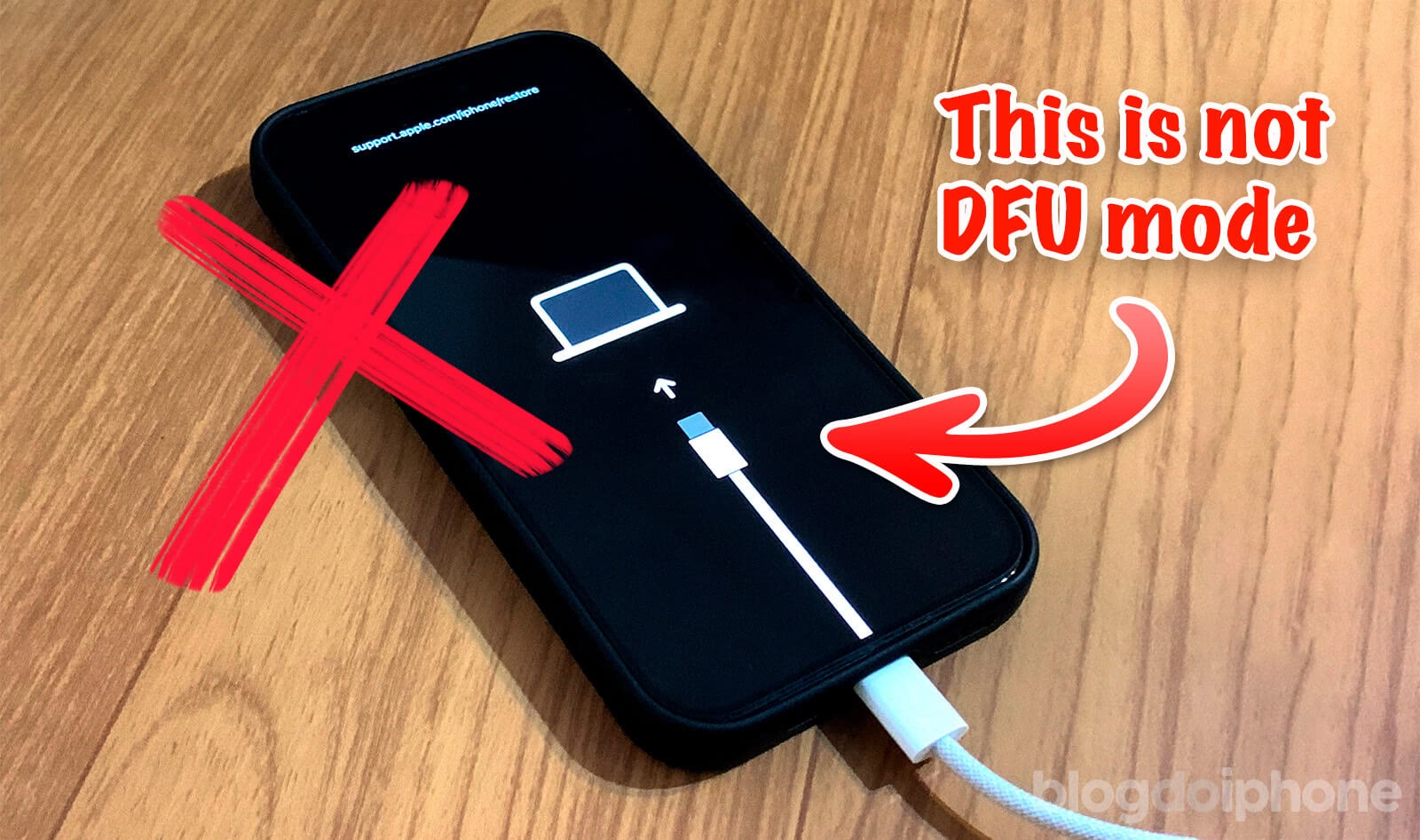
- Obrazovka vašeho iPhonu by měla zůstat černá. Pokud se objeví logo Apple nebo výzva k připojení k iTunes, znamená to, že jste tlačítka drželi příliš dlouho a musíte začít znovu.
Metody vstupu do DFU režimu podle modelu iPhone:
| Model iPhone | Kroky pro vstup do DFU režimu | Kdy uvolnit tlačítka |
|---|---|---|
| iPad, iPhone 6s a starší, iPhone SE (1. gen), iPod touch | Současně stiskněte a držte tlačítko Domů a tlačítko Napájení (Sleep/Wake). | Po 8 sekundách uvolněte tlačítko Napájení, ale nadále držte tlačítko Domů. |
| iPhone 7 a iPhone 7 Plus | Současně stiskněte a držte boční tlačítko a tlačítko snížení hlasitosti. | Po 8 sekundách uvolněte boční tlačítko, ale nadále držte tlačítko snížení hlasitosti. |
| iPhone 8, iPhone 8 Plus, iPhone X a novější (včetně XR, XS, 11, 12, 13, 14, 15 série) |
| Po 5 sekundách uvolněte boční tlačítko, ale nadále držte tlačítko snížení hlasitosti. |
Rozpoznání úspěšného vstupu do DFU režimu
Pokud jste správně vstoupili do DFU režimu, obrazovka vašeho iPhonu zůstane zcela černá. Na displeji se nebude zobrazovat žádné logo Apple, žádná výzva k připojení k iTunes ani jakékoli jiné informace. To je klíčový vizuální indikátor, že jste v DFU režimu. Mezitím by vás měl iTunes (nebo Finder na Macu) upozornit, že bylo detekováno zařízení v režimu zotavení (recovery mode). I když se zpráva týká režimu zotavení, je to správný signál pro DFU režim, protože iTunes/Finder nedokáže rozlišit mezi těmito dvěma hlubokými stavy. Pokud se na obrazovce objeví cokoliv jiného, například logo Apple nebo ikona „připojit k iTunes“, znamená to, že jste tlačítka drželi příliš dlouho nebo jste neprovedli kroky správně, a musíte celý proces zopakovat od začátku.
Obnova iPhone z DFU režimu pomocí iTunes/Finderu
Jakmile je váš iPhone úspěšně v DFU režimu a iTunes/Finder jej detekoval, můžete přistoupit k samotné obnově. Tento proces přeinstaluje jak software, tak i firmware vašeho zařízení, čímž vyřeší mnoho hluboce zakořeněných problémů. Pamatujte, že tato metoda povede k úplnému vymazání všech dat na vašem iPhonu, proto je záloha naprosto nezbytná.
Kroky pro DFU obnovu:
- Připojení a detekce: Ujistěte se, že je váš iPhone stále připojen k počítači a je v DFU režimu (černá obrazovka). iTunes nebo Finder by měly zobrazit zprávu, že bylo detekováno zařízení v režimu zotavení.
- Výzva k obnově: V okně iTunes/Finderu uvidíte možnost „Obnovit iPhone“ (Restore iPhone). Klikněte na tuto možnost.
- Potvrzení: Zobrazí se výzva k potvrzení, že si přejete obnovit a aktualizovat svůj iPhone na nejnovější verzi iOS. Potvrďte kliknutím na „Obnovit a aktualizovat“ (Restore and Update).
- Stažení firmwaru: iTunes/Finder začne stahovat nejnovější software (firmware) pro váš iPhone. Tento proces může trvat několik minut až desítek minut v závislosti na rychlosti vašeho internetového připojení a velikosti souboru.
- Obnova zařízení: Po stažení firmwaru začne iTunes/Finder automaticky obnovovat váš iPhone. Během tohoto procesu je klíčové, abyste iPhone neodpojovali od počítače a nezasahovali do něj. Na obrazovce iPhonu se může objevit logo Apple a stavový pruh.
- Dokončení: Jakmile je obnova dokončena, váš iPhone se restartuje a zobrazí se obrazovka s úvodním nastavením (jako při prvním spuštění nového iPhonu).
- Nastavení zařízení: Nyní můžete svůj iPhone nastavit jako nový nebo obnovit data z vaší zálohy z iCloudu nebo počítače.
Tato metoda je oficiálním způsobem, jak vyřešit problémy s firmwarem a softwarem iPhonu. Je to spolehlivý proces, který zajistí, že vaše zařízení bude mít čistou instalaci operačního systému, což často vyřeší i ty nejtvrdohlavější softwarové chyby.
Alternativní metody obnovy z DFU režimu (bez ztráty dat?)
Zatímco oficiální DFU obnova přes iTunes/Finder vždy vede ke ztrátě dat a návratu k továrnímu nastavení, existují na trhu nástroje třetích stran, které tvrdí, že dokážou opravit iOS systémové chyby, včetně těch, které vyžadují DFU režim, a to bez ztráty dat. Jedním z takových programů je například TunesKit iOS System Repair. Tyto nástroje jsou navrženy tak, aby řešily širokou škálu problémů s iOS, jako je zasekávání na logu Apple, černá obrazovka, boot smyčky a další, aniž by bylo nutné vymazat veškerý obsah zařízení. Jejich funkčnost spočívá v opravě poškozených systémových souborů nebo komponent, spíše než v kompletní přeinstalaci celého systému.
Typický postup s nástrojem třetí strany (např. TunesKit iOS System Repair):
- Připojení iPhone: Stáhněte a nainstalujte software na váš počítač. Připojte iPhone k počítači pomocí USB kabelu a spusťte program.
- Výběr režimu opravy: Většina těchto programů nabízí různé režimy opravy. Pro běžné problémy se obvykle volí „Standardní režim“, který slibuje opravu bez ztráty dat. Pro vážnější problémy může být k dispozici „Pokročilý režim“, který je sice účinnější, ale může vést ke ztrátě dat (podobně jako DFU obnova přes iTunes).
- Stažení firmwaru: Program detekuje váš model iPhone a nabídne stažení odpovídajícího balíčku firmwaru. Je důležité, aby stažený firmware byl správný pro vaše zařízení.
- Spuštění opravy: Po stažení a ověření firmwaru spustíte proces opravy. Program pak automaticky začne opravovat systém iOS. Během tohoto procesu byste neměli odpojovat iPhone.
- Dokončení: Po dokončení opravy by se váš iPhone měl restartovat a vrátit se do normálního funkčního stavu, přičemž všechna vaše data by měla zůstat nedotčena.
Ačkoli tyto nástroje nabízejí lákavou možnost opravy bez ztráty dat, je vždy důležité být opatrný a ověřit si reputaci softwaru. Nicméně pro uživatele, kteří chtějí zkusit vyřešit problém bez nutnosti kompletního vymazání iPhonu, mohou být tyto alternativy zajímavou volbou. Vždy je však doporučeno mít aktuální zálohu, bez ohledu na to, jakou metodu opravy zvolíte.
Jak opustit DFU režim?
Pokud jste omylem vstoupili do DFU režimu, nebo jste dokončili proces obnovy a váš iPhone se z nějakého důvodu sám nerestartoval, můžete DFU režim opustit provedením vynuceného restartu zařízení. Postup se opět liší podle modelu iPhone:
- iPad, iPhone 6s a starší, iPhone SE (1. gen), iPod touch: Držte současně tlačítko Domů a tlačítko Napájení (Sleep/Wake), dokud se zařízení nerestartuje a neobjeví se logo Apple.
- iPhone 7 a iPhone 7 Plus: Držte současně boční tlačítko a tlačítko snížení hlasitosti, dokud se zařízení nerestartuje a neobjeví se logo Apple.
- iPhone 8, iPhone 8 Plus, iPhone X a novější (včetně XR, XS, 11, 12, 13, 14, 15 série):
- Rychle stiskněte a uvolněte tlačítko zvýšení hlasitosti.
- Rychle stiskněte a uvolněte tlačítko snížení hlasitosti.
- Držte boční tlačítko, dokud se zařízení nerestartuje a neobjeví se logo Apple.
Jakmile se objeví logo Apple, můžete tlačítka uvolnit. Váš iPhone by se měl normálně spustit.
Co dělat po obnově DFU režimem?
Jakmile je váš iPhone obnoven a připraven k použití, je dobré mu dát několik dní na „rekalibraci“. To znamená, že po hluboké obnově softwaru a firmwaru může trvat nějakou dobu, než se systém plně stabilizuje a optimalizuje. Doporučuje se nechat zařízení několikrát plně nabít a vybít, aby se optimalizovala výdrž baterie a celkový výkon. Během prvních dnů po obnově si všímejte jakýchkoli přetrvávajících problémů. Pokud se původní problém vrátí i po DFU obnově a vyloučili jste možnost softwarové nebo firmwarové chyby, může to naznačovat hardwarový problém, který by vyžadoval servisní zásah. V takovém případě by bylo vhodné kontaktovat autorizovaný servis Apple nebo spolehlivého technika.
Často kladené dotazy (FAQ)
1. Smaže DFU režim všechna data na mém iPhone?
Ano, provedení obnovy iPhone v DFU režimu (prostřednictvím iTunes nebo Finderu) vrátí zařízení do továrního nastavení a smaže veškerá data, aplikace a nastavení. Proto je klíčové mít před zahájením procesu aktuální zálohu vašich dat. Některé nástroje třetích stran tvrdí, že dokážou opravit iOS bez ztráty dat, ale oficiální metoda vždy vede k vymazání.
2. Jak se DFU režim liší od režimu zotavení (Recovery Mode)?
Režim zotavení (Recovery Mode) je stav, kdy váš iPhone může komunikovat s iTunes/Finderem, ale stále běží na částečně funkčním operačním systému. Používá se pro aktualizaci nebo obnovu iOS. DFU režim je mnohem hlubší; v tomto režimu iPhone neaktivuje bootloader, což umožňuje iTunes/Finderu nahrát firmware přímo na zařízení, i když je operační systém zcela poškozený. Je to hlubší úroveň obnovy, která se dotýká i firmwaru, nikoli jen softwaru.
3. Mohu vstoupit do DFU režimu bez počítače?
Ne, pro vstup do DFU režimu a následnou obnovu je vždy nutné připojit iPhone k počítači s nainstalovaným iTunes nebo Finderem. Bez počítače a softwaru iTunes/Finder není možné iPhone do DFU režimu uvést, ani z něj provést obnovu. Bez počítače můžete vstoupit do režimu zotavení, ale ne do DFU režimu.
4. Co se stane, když se mi nedaří vstoupit do DFU režimu?
Vstup do DFU režimu vyžaduje přesné načasování stisků tlačítek. Pokud se vám nedaří, je pravděpodobné, že jste tlačítka drželi příliš dlouho nebo příliš krátce. Zkuste to znovu, pečlivě sledujte čas a ujistěte se, že obrazovka vašeho iPhone zůstane během celého procesu černá. S praxí se to obvykle podaří. Pokud se i po mnoha pokusech objeví logo Apple nebo výzva k připojení k iTunes, znamená to, že jste se dostali pouze do režimu zotavení, nikoli do DFU režimu.
Obnova iPhone přes DFU režim se může zdát složitá, ale je to velmi účinný způsob, jak vyřešit problémy, které se zdají neřešitelné. S pečlivou přípravou a dodržováním pokynů můžete dát svému iPhonu nový život a vrátit ho do plné kondice. Pamatujte na důležitost zálohování a buďte trpěliví. Váš iPhone vám poděkuje!
Chceš-li si přečíst další články podobné jako iPhone DFU Režim: Kompletní Průvodce Obnovou, navštiv kategorii iPhone.