
31/05/2022
V dnešní digitální době se textové zprávy a iMessage staly neodmyslitelnou součástí naší komunikace. Obsahují nejen cenné vzpomínky s rodinou a přáteli, ale často i důležité informace, které nechceme ztratit. Ať už plánujete aktualizaci iOS, pořízení nového zařízení, nebo se jen obáváte náhlé ztráty dat, pravidelné zálohování zpráv z vašeho iPhonu je klíčové. iCloud nabízí elegantní a integrované řešení, které zajišťuje, že vaše konverzace budou v bezpečí a dostupné, kdykoli je budete potřebovat.
Proč je zálohování zpráv z iPhonu tak důležité?
Představte si, že byste ztratili přístup ke svým starým zprávám – k těm vtipným konverzacím, důležitým poznámkám nebo srdcervoucím vzpomínkám. Náhlá porucha telefonu, ztráta zařízení nebo dokonce jednoduchá aktualizace softwaru může vést k nechtěné ztrátě dat. Zálohování je jako pojištění pro vaše digitální vzpomínky a informace. Zajišťuje, že i v případě nejhoršího scénáře budete mít své zprávy v bezpečí a snadno obnovitelné. Pro uživatele iPhonu je iCloud přirozenou volbou, která nabízí bezproblémovou integraci a automatizaci.
iCloud jako centrum pro vaše zprávy
iCloud je cloudová služba společnosti Apple, která umožňuje synchronizaci a zálohování dat napříč všemi vašimi Apple zařízeními. Pokud jde o zprávy, existují dva hlavní způsoby, jak iCloud využít: buď jako součást celkové zálohy zařízení, nebo prostřednictvím funkce „Zprávy na iCloudu“, která synchronizuje vaše konverzace v reálném čase. Druhá jmenovaná metoda je pro správu zpráv mnohem efektivnější a flexibilnější.
Jak funguje funkce „Zprávy na iCloudu“?
Před rokem 2018 bylo synchronizace zpráv mezi zařízeními poněkud frustrující. Pokud jste smazali zprávu na jednom zařízení, zůstala na ostatních. Pokud bylo zařízení offline, zprávy se nedoručily konzistentně. Apple to vyřešil s funkcí „Zprávy na iCloudu“, která zajišťuje, že vaše zprávy jsou vždy synchronizované a dostupné odkudkoli.
Co „Zprávy na iCloudu“ dělají:
- Zálohování do iCloudu: Všechny vaše zprávy, ať už iMessage nebo klasické SMS zprávy, jsou uloženy přímo na iCloudu, nikoli lokálně na vašich zařízeních. To znamená, že jsou vždy aktuální a bezpečné.
- Přílohy a obrázky: Tato funkce zahrnuje veškeré přílohy a obrázky, které vám byly zaslány prostřednictvím zpráv. Tyto soubory často zabírají nejvíce místa na vašem iPhonu, takže jejich přesun do cloudu je významnou úlevou pro lokální úložiště.
- Na jakémkoli zařízení: Jelikož jsou všechny vaše textové zprávy uloženy v cloudu, můžete k nim přistupovat z jakéhokoli vašeho zařízení Apple (iPhone, iPad, Mac), pokud jste přihlášeni ke stejnému Apple ID a máte aktivované iMessage.
- Vždy synchronizované: Jednou z největších výhod je dokonalá synchronizace. Když smažete zprávu na jednom zařízení, automaticky se smaže i na všech ostatních. Konverzace jsou konzistentní napříč celým ekosystémem.
- Nové zařízení, staré zprávy: Při nastavení nového iPhonu nebo iPadu se vám automaticky zobrazí celá historie zpráv, aniž byste museli obnovovat celé zařízení ze staré zálohy. Je to neuvěřitelně pohodlné.
- Úspora místa: Tato funkce může uvolnit cenné místo na vašem iPhonu. Místo toho, aby byly všechny zprávy a přílohy uloženy lokálně, jsou streamovány z iCloudu podle potřeby. Naše testy ukázaly, že zprávy mohou zabírat až několik gigabajtů, takže úspora je značná.
- Rychlejší zálohování: Protože vaše zprávy jsou uloženy na iCloudu a nejsou součástí každé lokální zálohy zařízení, proces zálohování iPhonu je výrazně rychlejší.
Nevýhody „Zpráv na iCloudu“:
- Smazáno navždy: Pokud zprávu smažete, bude smazána i ze zálohy na iCloudu a ze všech ostatních zařízení. Neexistuje „koš“ pro smazané zprávy. Buďte opatrní při mazání důležitých konverzací.
- Požadavky na úložiště: I když „Zprávy na iCloudu“ šetří místo na zařízení, data se stále ukládají na iCloudu. Pokud máte mnoho zpráv a příloh, pravděpodobně budete potřebovat více než bezplatných 5 GB úložiště. Ceny za rozšířené úložiště jsou však velmi dostupné.
Krok za krokem: Nastavení „Zpráv na iCloudu“
Abyste mohli využívat výhod „Zpráv na iCloudu“, musíte mít povolené dvoufaktorové ověření pro vaše Apple ID a používat iOS 11.4 nebo novější (doporučujeme vždy nejnovější verzi iOS pro nejlepší kompatibilitu a bezpečnost).
Na iPhonu a iPadu:
- Přejděte do Nastavení.
- Klepněte na své Apple ID (vaše jméno) v horní části obrazovky.
- Klepněte na iCloud.
- Sjeďte dolů a najděte možnost Zprávy.
- Přepněte přepínač vedle „Zpráv“ do polohy Zapnuto (zelená barva).
Při prvním zapnutí této funkce se ujistěte, že je váš iPhone připojen k Wi-Fi síti a k napájení. Synchronizace může trvat nějakou dobu, v závislosti na objemu vašich zpráv a rychlosti internetového připojení. Jakmile se počáteční synchronizace dokončí, vaše zprávy by měly být vždy aktuální, pokud jste připojeni k internetu.
Na Macu:
Funkce „Zprávy na iCloudu“ dorazila na macOS s aktualizací 10.13.5. Nastavení je podobně jednoduché:
- Otevřete aplikaci Zprávy na vašem Macu.
- V horní nabídce klikněte na Zprávy > Předvolby.
- Přejděte na záložku iMessage.
- Zaškrtněte políčko vedle Povolit zprávy na iCloudu.
Po aktivaci se vaše zprávy automaticky synchronizují napříč všemi vašimi Apple zařízeními.
Tradiční zálohování zpráv na iCloud (celková záloha)
Kromě funkce „Zprávy na iCloudu“ existuje i tradiční způsob, jak zálohovat zprávy jako součást celkové zálohy vašeho iPhonu na iCloud. Tato metoda je vhodná, pokud chcete mít kompletní zálohu celého zařízení, včetně nastavení, aplikací a dat. Zprávy jsou v tomto případě zahrnuty v záloze, ale nemáte k nim selektivní přístup ani synchronizaci v reálném čase jako u „Zpráv na iCloudu“.

Jak provést celkovou zálohu iPhonu na iCloud (pro nejnovější iOS verze, včetně iOS 18):
- Ujistěte se, že je váš iPhone připojen ke stabilní Wi-Fi síti a k napájení.
- Přejděte do Nastavení.
- Klepněte na své Apple ID (vaše jméno) v horní části obrazovky.
- Klepněte na iCloud.
- Klepněte na Záloha na iCloudu.
- Přepněte přepínač Záloha na iCloudu do polohy Zapnuto (pokud již není).
- Klepněte na Zálohovat nyní.
Proces zálohování může trvat delší dobu, zejména pokud zálohujete poprvé nebo máte mnoho dat. Udržujte iPhone připojený k Wi-Fi a napájení, dokud se proces nedokončí.
Pro starší verze iOS (např. iOS 11/12):
Postup je velmi podobný, ale s drobnými rozdíly v navigaci:
- Přejděte do Nastavení.
- Klepněte na své jméno v horní části obrazovky.
- Sjeďte dolů a klepněte na iCloud.
- Klepněte na Záloha na iCloudu (nebo „iCloud Backup“).
- Zapněte „Záloha na iCloudu“ a klepněte na Zálohovat nyní.
Pro velmi staré verze iOS (např. iOS 11.3 a starší):
- Přejděte do Nastavení.
- Klepněte na iCloud.
- Klepněte na Záloha (nebo „Storage & Backup“).
- Zapněte „Záloha na iCloudu“ a klepněte na Zálohovat nyní.
Vždy doporučujeme udržovat váš operační systém iOS aktualizovaný na nejnovější verzi, abyste měli přístup k nejnovějším funkcím a zabezpečení.
Alternativní metody zálohování zpráv
I když je iCloud skvělým řešením, existují i další možnosti pro zálohování zpráv, které mohou vyhovovat specifickým potřebám:
iTunes / Finder:
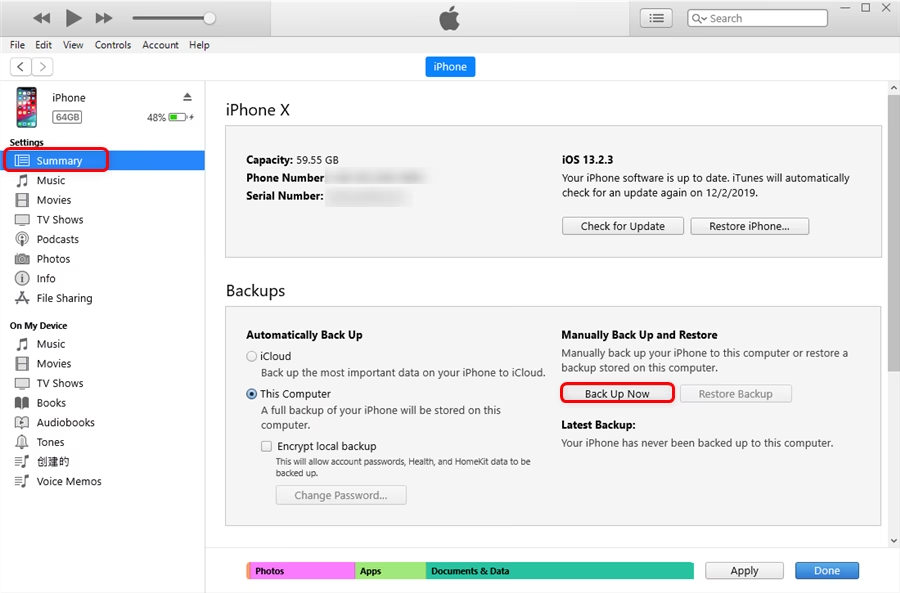
Pro uživatele Macu (s macOS Catalina a novějším) a Windows je k dispozici iTunes (nebo Finder na Macu). Tato metoda provede kompletní zálohu celého zařízení do vašeho počítače. Zprávy jsou součástí této zálohy, ale nemůžete je prohlížet selektivně, aniž byste obnovili celé zařízení. Zálohování je obvykle pomalejší a méně flexibilní než cloudové řešení.
Nástroje třetích stran (např. AnyTrans, PhoneTrans):
Existují také specializované programy třetích stran, jako jsou AnyTrans nebo PhoneTrans, které nabízejí pokročilé funkce zálohování. Tyto nástroje často umožňují selektivní zálohování zpráv, jejich prohlížení před zálohováním a export do různých formátů (např. PDF, HTML). Jsou užitečné, pokud potřebujete větší kontrolu nad procesem zálohování a nechcete spoléhat pouze na iCloud nebo iTunes. Poskytují například možnost zálohovat zprávy pouze z WhatsAppu nebo iMessage, což není u iCloudu přímo možné.
Často kladené dotazy (FAQ)
Q1: Jak zálohovat textové zprávy z iPhonu do počítače?
Existuje několik nástrojů pro zálohování textových zpráv z vašeho iPhonu do počítače, například iTunes (nebo Finder na Macu). Můžete také vyzkoušet specializované nástroje třetích stran, jako je AnyTrans nebo PhoneTrans, které umožňují selektivní zálohování a export zpráv do různých formátů s několika kliknutími.
Q2: Jak zálohovat zprávy z iPhonu bez iCloudu?
Zprávy z iPhonu můžete zálohovat bez iCloudu pomocí iTunes/Finderu (na váš počítač) nebo s využitím nástrojů třetích stran, jako jsou AnyTrans nebo PhoneTrans. Tyto možnosti vám dávají kontrolu nad tím, kam se záloha uloží, a v případě některých aplikací i možnost selektivního zálohování.
Q3: Jak obnovit textové zprávy ze zálohy iPhonu?
Pokud jste zálohovali celý iPhone na iCloud nebo přes iTunes/Finder, můžete textové zprávy obnovit obnovením celého zařízení z této zálohy. Je důležité si uvědomit, že obnovením ze zálohy nahradíte všechna aktuální data na vašem iPhonu daty z doby zálohy. Pro obnovení konkrétních smazaných zpráv bez obnovení celého zařízení existují nástroje třetích stran, které mohou být užitečné.
Závěr
Zálohování zpráv z vašeho iPhonu je nezbytnou součástí správy dat v dnešním propojeném světě. Ať už se rozhodnete pro automatickou synchronizaci pomocí „Zpráv na iCloudu“, kompletní zálohu zařízení na iCloud, nebo využijete alternativní nástroje, klíčové je mít své konverzace v bezpečí. Funkce „Zprávy na iCloudu“ představuje nejlepší a nejpohodlnější řešení pro většinu uživatelů, nabízející bezproblémovou synchronizaci, úsporu místa a okamžitý přístup k vaší historii zpráv napříč všemi zařízeními. Nezapomeňte, že vaše digitální vzpomínky jsou cenné – chraňte je pravidelným zálohováním!
Chceš-li si přečíst další články podobné jako Jak zálohovat zprávy z iPhonu na iCloud, navštiv kategorii Zálohování.