
14/04/2023
Už jste se někdy snažili vyfotit rovnou fasádu vysoké budovy, ale výsledkem byla fotografie, kde se svislé linie sbíhají k horní části snímku? Nebo jste se možná pokusili vyfotit dokonale symetrický vzor, ale ten skončil mírně nakloněný. Fotografování těchto typů objektů může být často zrádné, protože perspektiva znamená, že se linie nebudou jevit dokonale rovné. Naštěstí existují nástroje a techniky, které vám pomohou tyto problémy snadno a rychle vyřešit přímo na vašem iPhonu. V tomto článku se ponoříme do světa korekce perspektivy a zkreslení objektivu, prozkoumáme, proč k těmto jevům dochází, a ukážeme si, jak je efektivně napravit pomocí populární aplikace SKRWT a vestavěných funkcí iPhonu.
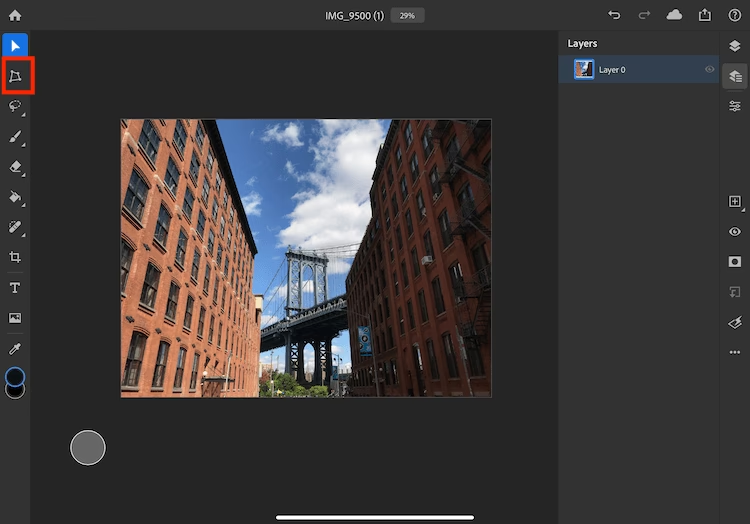
Co je Perspektivní Zkreslení ve Fotografii?
Perspektivní zkreslení ve fotografii nastává z několika důvodů. Prvním je, když se pokusíte vyfotografovat blízký objekt pomocí ultraširokoúhlého objektivu – poměr stran objektu bude zkreslen. Druhým důvodem je, když nakloníte fotoaparát nahoru, abyste vyfotili například budovu; na výsledném snímku pak budova vypadá, jako by padala. Třetí typ zkreslení pochází přímo z objektivů, zejména z ultraširokých objektivů nebo objektivů typu rybí oko. Tyto tři nejčastěji se vyskytující formy perspektivního a objektivového zkreslení ve fotografii jsou sbíhající se linie, horizontální zkreslení a soudkovité/poduškovité zkreslení. Vzhledem k principu fotografie se perspektivnímu zkreslení jednoduše nelze vyhnout a je třeba ho opravit v postprodukci.
Sbíhající se linie (Converging Lines)
Nejčastější perspektivní zkreslení ve fotografii se nazývá sbíhající se linie, padající linie nebo klesající linie. K tomu dochází, když fotografujete velký objekt, jako je budova, z úrovně země a nakloníte fotoaparát nahoru. Představte si například vysoký palác, jako je ten v Bukurešti. Pokud byste prodloužili linie budovy za rámeček snímku, setkaly by se v nějakém vzdáleném bodě; proto se sbíhají, a proto se tento typ perspektivního zkreslení nazývá sbíhající se linie. Navíc sbíhající se linie způsobují, že budova vypadá, jako by padala dozadu, což je nežádoucí efekt, který narušuje přirozenost snímku.
Horizontální zkreslení
Horizontální zkreslení se projevuje, když se horizontální linie ve snímku sbíhají doleva nebo doprava. To se může stát, když nestojíte přímo proti objektu nebo když je scéna velmi široká. Výsledkem je, že linie, které by měly být rovnoběžné, se zdají být šikmé nebo zkosené. Aplikace pro korekci perspektivy, jako je SKRWT, vám pomohou tyto linie narovnat a obnovit přirozený vzhled scény.
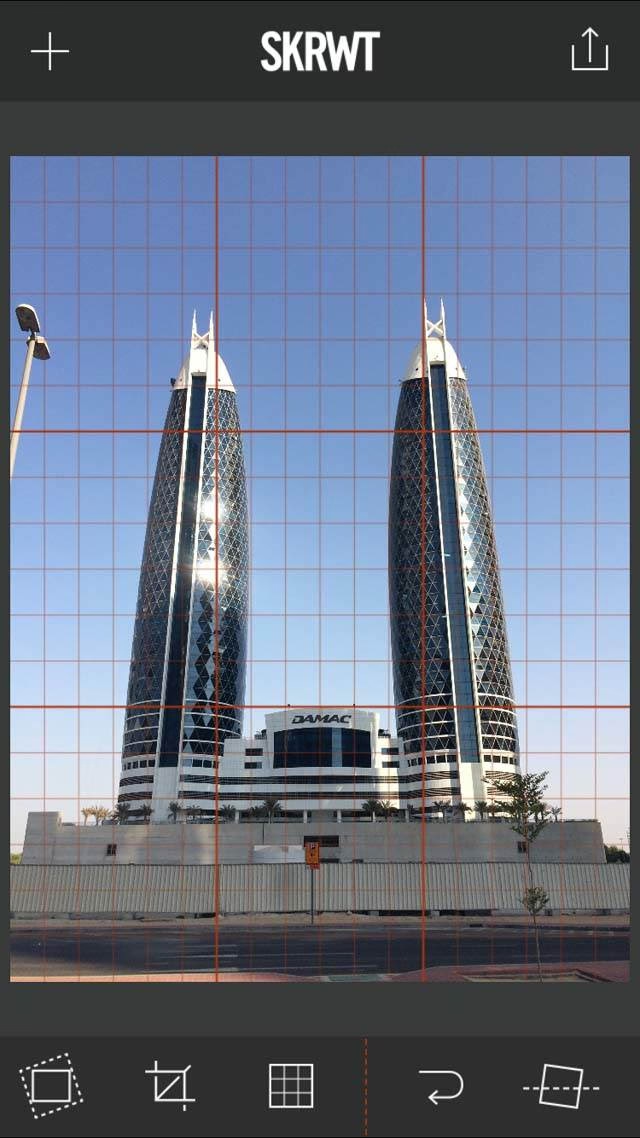
Soudkovité a poduškovité zkreslení objektivu
V závislosti na objektivu, se kterým fotíte, se ve snímku může objevit různé množství zkreslení, které ovlivní, jak rovné se linie jeví. Pokud fotíte s přídavným širokoúhlým objektivem třetí strany, všimnete si určitého „vyboulení“ uprostřed fotografie a jakékoli linie na vašem snímku se budou jevit mírně zakřivené. Toto se nazývá soudkovité zkreslení. Fotografování s objektivem typu rybí oko způsobí ještě větší zkreslení. Ale i při fotografování s vestavěným objektivem iPhonu se může objevit mírné zkreslení, protože úhel tohoto objektivu je poměrně široký. Opačným jevem je poduškovité zkreslení, které je spojeno s teleobjektivy a způsobuje, že obraz vypadá uprostřed zúžený. Pochopení těchto typů zkreslení je klíčové pro jejich efektivní korekci.
SKRWT: Váš Klíč k Dokonalé Perspektivě
SKRWT (vyslovuje se „screw it“) je výkonná aplikace pro úpravu fotografií, která je k dispozici v App Store. Aplikace vám umožňuje opravit problémy se zkreslením objektivu a perspektivou ve vašich iPhone fotografiích, narovnávat linie, aby vypadaly přirozeněji a symetricky. Používá citlivý, přesný a responzivní ciferník pro oddělené otáčení a nastavení vertikálních a horizontálních rovin fotografie. SKRWT je skvělý pro úpravu rovných fasád, jako jsou budovy. Protože fotíte nahoru, spíše než přímo na objekt, výsledkem je fotografie, kde se linie sbíhají k horní části snímku. S SKRWT můžete sbíhající se linie narovnat, což je pro oko mnohem příjemnější.
Přehled Nástrojů v Aplikaci SKRWT
Než se pustíme do podrobného návodu, jak opravit problémy s perspektivou ve vašich iPhone fotografiích, pojďme se stručně podívat na funkci nástrojů, které najdete v aplikaci SKRWT. Nástroje jsou umístěny ve spodní části obrazovky a můžete přejet prstem doleva nebo doprava pro přístup k dalším ikonám. Ikony nástrojů nemají názvy, ale níže si popíšeme ty nejdůležitější:
- Nástroj pro Resetování (Reset Tool): Pokud chcete zrušit všechny provedené úpravy a vrátit se k původnímu snímku, jednoduše klepněte na tuto ikonu (kudrnatá šipka).
- Nástroj pro Narovnání (Straighten Tool): S tímto nástrojem můžete vyrovnat horizontální linie ve snímku mírným otočením fotografie. Pokud jste tedy při focení nedrželi fotoaparát zcela rovně, můžete snímek snadno narovnat. To je skvělé pro narovnání horizontů.
- Nástroj pro Horizontální Korekci (Horizontal Correction Tool): Tento nástroj se používá pro úpravu fotografií s horizontálním perspektivním zkreslením, kde se horizontální linie sbíhají doleva nebo doprava. Pomáhá korigovat úhel linií roztažením určitých rohů snímku, čímž se horizontální linie stávají rovnoběžnými.
- Nástroj pro Vertikální Korekci (Vertical Correction Tool): Toto je pravděpodobně nejoblíbenější nástroj v SKRWT. Používá se pro úpravu fotografií s vertikálním perspektivním zkreslením, kde se svislé linie sbíhají k horní nebo dolní části fotografie. Je to skvělé pro fotografie budov a jiných vysokých objektů. Pomáhá korigovat úhel linií a opravit problém s perspektivou roztažením určitých rohů snímku, čímž se svislé linie stávají rovnými a rovnoběžnými.
- Nástroj pro Korekci Objektivu (Lens Correction Tool): V závislosti na objektivu, se kterým fotíte, můžete ve snímku získat různé množství zkreslení. S tímto nástrojem můžete zvolit typ objektivu, který jste použili k pořízení fotografie (např. iPhone, Širokoúhlý, Rybí oko, atd.), abyste opravili specifický typ zkreslení, které z daného objektivu pochází. Často jen mírná úprava může napravit přirozené zkreslení objektivu a vytvořit dokonale rovné linie ve vašem snímku.
- Nástroj Poměru Stran (Ratio Tool): Tento nástroj vám umožňuje roztáhnout fotografii horizontálně nebo vertikálně, čímž scéna vypadá vyšší nebo širší než na původním snímku.
- Nástroj pro Rotaci (Rotate Tool): Jednoduchý nástroj pro otáčení fotografie o 90 stupňů najednou.
- Nástroj Vinětace (Vignette Tool): Umožňuje ztmavit nebo zesvětlit okraje snímku pomocí vinětace s měkkými okraji. Můžete jej použít k přidání tmavé vinětace nebo k odstranění vinětového efektu, který získáte z určitých objektivů.
- Nástroj pro Automatické Oříznutí (Auto-Crop Tool): Když použijete nástroje pro korekci perspektivy, dochází k natažení dvou rohů snímku, zatímco ostatní dva rohy se zdají být stlačeny. To vytváří podivně tvarovaný snímek, který již není obdélníkový. Tento nástroj vám umožňuje automaticky oříznout širší okraje snímku a vytvořit tak obdélníkový snímek. Je ve výchozím nastavení aktivován.
- Nástroj pro Oříznutí (Crop Tool): Používá se pro oříznutí nežádoucích okrajů snímku. Můžete vybrat poměr stran (Volný, 1:1, 2:3, 3:4, 4:5, 9:16) a upravit oblast oříznutí.
- Nástroj Mřížky (Grid Tool): Velmi užitečný nástroj pro korekci perspektivy a narovnání linií, protože poskytuje vizuální vodítko, se kterým můžete zarovnat své objekty. K dispozici je několik různých mřížek.
Krok za Krokem: Jak Opravit Vertikální Perspektivní Zkreslení s SKRWT
Níže vám ukážu podrobný proces, který jsem použil k opravě vertikálního perspektivního zkreslení vysoké budovy. Tato technika je univerzální a pomůže vám dosáhnout působivých výsledků.
Tipy pro Fotografování
Než se pustíte do úprav, je dobré zvážit několik věcí už při samotném focení. Když fotíte rovnou fasádu budovy s iPhonem, nesmírně pomůže, pokud si v aplikaci Fotoaparát zapnete mřížku (Nastavení > Fotoaparát > Mřížka). Když držíte iPhone, abyste zarámovali snímek, telefon bude mírně nakloněný, aby se vysoká budova dostala do záběru, a to je to, co způsobuje perspektivní zkreslení. V tuto chvíli si nedělejte starosti se sbíhajícími se svislými liniemi – jen se ujistěte, že vodorovné linie jsou zarovnány podle mřížky. Nalezení vizuálního vodítka, jako je řada oken, vám pomůže být přesnější s horizontálním zarovnáním. Neváhejte použít Burst Mode k zachycení série snímků, když provádíte drobné úpravy úhlu. Věnujte pozornost tomu, kde stojíte – pro nejlepší výsledky se postavte centrálně přímo před budovu. V případě potřeby ustupte dozadu a zkuste zachytit co nejvíce z budovy. Pamatujte, že po korekci perspektivy ztratíte část obrazu během procesu oříznutí.
Použití Aplikace SKRWT
Jakmile pořídíte fotografii, můžete nyní použít aplikaci SKRWT k opravě problémů s vertikální perspektivou a narovnání budovy podle níže uvedených pokynů krok za krokem:
- Otevřete a Importujte: Otevřete aplikaci SKRWT a klepněte na ikonu se dvěma překrývajícími se čtverci (napravo od ikony fotoaparátu) pro import fotografie z vašeho Camera Roll.
- Deaktivujte Automatické Oříznutí: Obvykle klepnu na nástroj pro automatické oříznutí (úplně levá ikona) a tuto funkci deaktivuji. Chci si totiž obraz oříznout sám později, nebo prázdné okraje vyplnit jinou aplikací.
- Vyberte Mřížku: Klepněte na nástroj Mřížky (prostřední ikona) a zvolte vhodnou mřížku. Pokračujte v klepání, dokud nenajdete tu, která nejlépe vyhovuje vaší fotografii (možnosti v červené, bílé a černé). Vyberte kontrastní barvu, aby byla lépe vidět. Mřížka po několika sekundách zmizí, ale objeví se znovu, když začnete provádět korekce perspektivy. Mřížku můžete kdykoli zviditelnit podržením dvou prstů na obrazovce.
- Korekce Vertikální Perspektivy: Pro opravu problému s vertikální perspektivou klepněte na Nástroj pro Vertikální Korekci (ikona, která vypadá jako trojúhelník s useknutým vrcholem). Nyní přejeďte prstem doleva nebo doprava na ciferníku ve spodní části obrazovky, abyste horní část fotografie rozšířili nebo zúžili. Pokud potřebujete provést velmi malé úpravy, můžete klepnout na okraje ciferníku pro vysoce přesné úpravy. Chcete-li vynulovat ciferník, dvakrát klepněte na červenou stuhu.
- Zjemnění a Kontrola: Dvakrát klepněte na obrazovku pro zvětšení fotografie, což vám poskytne větší přesnost. Použijte kontrastní barvu mřížky, abyste zjistili, zda je obraz rovný a zarovnaný. Najděte vizuální vodítko, jako je sloup nebo svislé okraje budovy, které vám pomůže přesněji zarovnat svislé linie s liniemi mřížky. Můžete klepnout a podržet obraz, abyste porovnali verze fotografie před a po.
- Potvrzení Změn: Jakmile jste spokojeni s korekcí, klepněte na zaškrtávací políčko vpravo nahoře pro potvrzení změn.
- Horizontální Korekce (Volitelné): Pokud máte problémy s perspektivou horizontálních linií ve vašem snímku, vyberte Nástroj pro Horizontální Korekci (nalevo od nástroje pro vertikální korekci) a pomocí ciferníku upravte horizontální perspektivu.
- Korekce Zkreslení Objektivu:Nástroj pro Korekci Objektivu (napravo od nástroje pro vertikální korekci) lze použít k opravě přirozeného zkreslení objektivu. Vyberte typ objektivu, který jste použili (např. iPhone, Širokoúhlý, Rybí oko), a pomocí ciferníku opravte zbývající zkreslení. SKRWT používá nedestruktivní pracovní postup, takže se můžete vrátit k jakémukoli nástroji a provádět změny, aniž byste ztratili pixely.
- Úprava Poměru Stran (Volitelné):Nástroj Poměru Stran (napravo od nástroje pro korekci objektivu) lze v případě potřeby použít k horizontálnímu nebo vertikálnímu natažení snímku.
- Oříznutí Snímku: Nakonec můžete fotografii oříznout. Vyberte Nástroj pro Oříznutí (nalevo od nástroje Mřížky), pak přetáhněte úchyty pro oříznutí, abyste vybrali oblast, kterou chcete zachovat. Můžete dvakrát klepnout na obraz pro zvětšení a jemné doladění okrajů oříznutí.
- Uložení a Dokončení: Pro uložení upravené fotografie klepněte na ikonu Exportovat/Uložit vpravo nahoře na obrazovce a poté vyberte Uložit do Camera Roll.
- Vyplnění Prázdných Okrajů (Volitelné, s TouchRetouch): Pokud potřebujete vyplnit prázdné okraje fotografie, například pokud jste při oříznutí ponechali černé oblasti, můžete to provést pomocí aplikace TouchRetouch. V TouchRetouch vyberte prázdné rohy pomocí nástroje Štětec tak, aby se objevily namalované červeně, pak klepněte na Start a sledujte, jak se modrá obloha vyplní vybranou oblast. Nyní máte kompletní novou fotografii!
Vestavěná Korekce Objektivu na iPhone
Učit se, jak povolit korekci objektivu na iPhonu, by měl každý fotograf smartphonem. I když jsou iPhony široce považovány za jedny z nejlepších fotomobilů, možná jste si všimli, že fotografování širokoúhlým nebo předním objektivem na vašem iPhonu může někdy vést k efektu rybího oka nebo mírně zkreslenému vzhledu. Tento efekt je také známý jako soudkovité zkreslení a obvykle nevypadá dobře. Naštěstí vám iPhony nabízejí způsob, jak tento efekt vyřešit, pomocí funkce nazvané korekce objektivu. Jednoduše řečeno, když je korekce objektivu povolena, váš fotoaparát chytře detekuje a opraví jakékoli zkreslení – vylepšuje vaše fotografie a pomáhá jim vypadat přirozeněji. Tato funkce je běžně k dispozici na iPhonech 12, iPhonech 13 a iPhonech 14 a novějších modelech.
Jak Povolit nebo Vypnout Korekci Objektivu na iPhone
Korekce objektivu je obvykle ve výchozím nastavení zapnutá při fotografování s ultraširokoúhlým objektivem nebo předním fotoaparátem. Je však dobré se ujistit, že ji máte povolenou, zvláště pokud fotíte s telefonem někoho jiného. Stejně tak můžete chtít korekci objektivu vypnout, pokud se chcete kreativně vyjádřit přidáním záměrného soudkovitého zkreslení do vašich širokoúhlých záběrů.
Povolení korekce objektivu je opravdu snadné:
- Otevřete aplikaci Nastavení.
- Přejděte dolů a klepněte na Fotoaparát.
- Přejděte dolů a přepněte možnost Korekce objektivu do polohy zapnuto (zelené). Pokud je zelená, je zapnuta.
Správa Nastavení Rozlišení a ProRAW
Kromě korekce objektivu nabízí iPhone také pokročilé možnosti nastavení rozlišení. Na kompatibilních modelech (např. iPhone 15 Pro, iPhone 15 Pro Max, iPhone 16 Pro a iPhone 16 Pro Max) je rozlišení hlavního fotoaparátu a fotoaparátu Fusion ve výchozím nastavení nastaveno na 24 Mpx. Můžete přepínat mezi 12 Mpx, 24 Mpx a 48 Mpx. Pro úpravu těchto nastavení postupujte takto:
- Přejděte do Nastavení > Fotoaparát > Formáty > „Režim Foto“ a poté vyberte 12 Mpx nebo 24 Mpx.
- Pro pořizování fotografií s rozlišením 48 Mpx přejděte do Nastavení > Fotoaparát > Formáty a poté aktivujte „Ovládání rozlišení“ nebo „Ovládání rozlišení a ProRAW“ (v závislosti na modelu).
- Na iPhone 15 Pro, iPhone 15 Pro Max a novějších, po aktivaci možnosti „Ovládání rozlišení a ProRAW“, můžete zvolit výchozí formát; klepněte na „Výchozí formát“ a poté vyberte možnost. Otevřete aplikaci Fotoaparát a poté klepněte na přepínací tlačítko v horní části obrazovky pro zapnutí a vypnutí zvoleného formátu. Podržte přepínací tlačítko pro výběr jiného formátu.
Často Kladené Otázky (FAQ)
Co je perspektivní zkreslení ve fotografii?
Perspektivní zkreslení ve fotografii je optický jev, kdy se objekt na fotografii jeví zkreslený, často s nesprávnými proporcemi nebo liniemi, které by měly být rovnoběžné, se sbíhají. K tomuto zkreslení dochází z několika důvodů, nejčastěji kvůli úhlu pohledu fotoaparátu (např. naklonění fotoaparátu nahoru při focení vysoké budovy) nebo kvůli vlastnostem objektivu (např. širokoúhlé objektivy způsobují soudkovité zkreslení). Mezi nejběžnější typy patří sbíhající se linie (budovy vypadající, že padají), horizontální zkreslení a soudkovité/poduškovité zkreslení objektivu.
Jaké aplikace mohu použít pro korekci perspektivy?
V současné době je korekce perspektivního zkreslení k dispozici v mnoha aplikacích pro úpravu fotografií na iPhone. Mezi nejúčinnější a nejpopulárnější patří aplikace SKRWT, která nabízí komplexní sadu nástrojů pro horizontální, vertikální a objektivovou korekci. Mnoho dalších editorů fotografií pro iPhone, včetně vestavěných nástrojů v aplikaci Fotky, také nabízí základní možnosti narovnání a korekce perspektivy. Pro specifické úkoly, jako je vyplnění prázdných okrajů po korekci perspektivy, se skvěle hodí aplikace TouchRetouch.
Jak vypnout korekci objektivu na iPhone 12 a novějších modelech?
Vestavěnou funkci korekce objektivu na iPhone 12, 13, 14 a novějších modelech, která automaticky opravuje zkreslení u ultraširokoúhlých a předních kamer, můžete vypnout v nastavení. Postupujte takto: Přejděte do Nastavení > Fotoaparát a poté vypněte přepínač u možnosti „Korekce objektivu“. Mějte na paměti, že tato funkce je ve výchozím nastavení obvykle zapnuta, aby zajistila přirozenější vzhled snímků. Vypnutí se doporučuje pouze v případě, že záměrně chcete dosáhnout kreativity se zkresleným efektem.
Závěr
Zvládnutí korekce perspektivy a zkreslení objektivu je nezbytnou dovedností pro každého, kdo chce posunout své mobilní fotografie na vyšší úroveň. Ať už používáte pokročilé nástroje, jako je aplikace SKRWT, nebo se spoléháte na vestavěné funkce vašeho iPhonu, možnost narovnat linie a opravit zkreslení vám umožní vytvářet mnohem přirozenější, působivější a profesionálnější snímky. Nebojte se experimentovat s různými nástroji a technikami. S trochou praxe se brzy stanete mistrem v transformaci zkreslených fotografií v dechberoucí díla, která zachycují realitu tak, jak ji vidíme – s dokonalými liniemi a úžasnou symetrií.
Chceš-li si přečíst další články podobné jako Korekce Objektivu na iPhone: Dokonalé Fotky, navštiv kategorii iPhone.