
25/02/2024
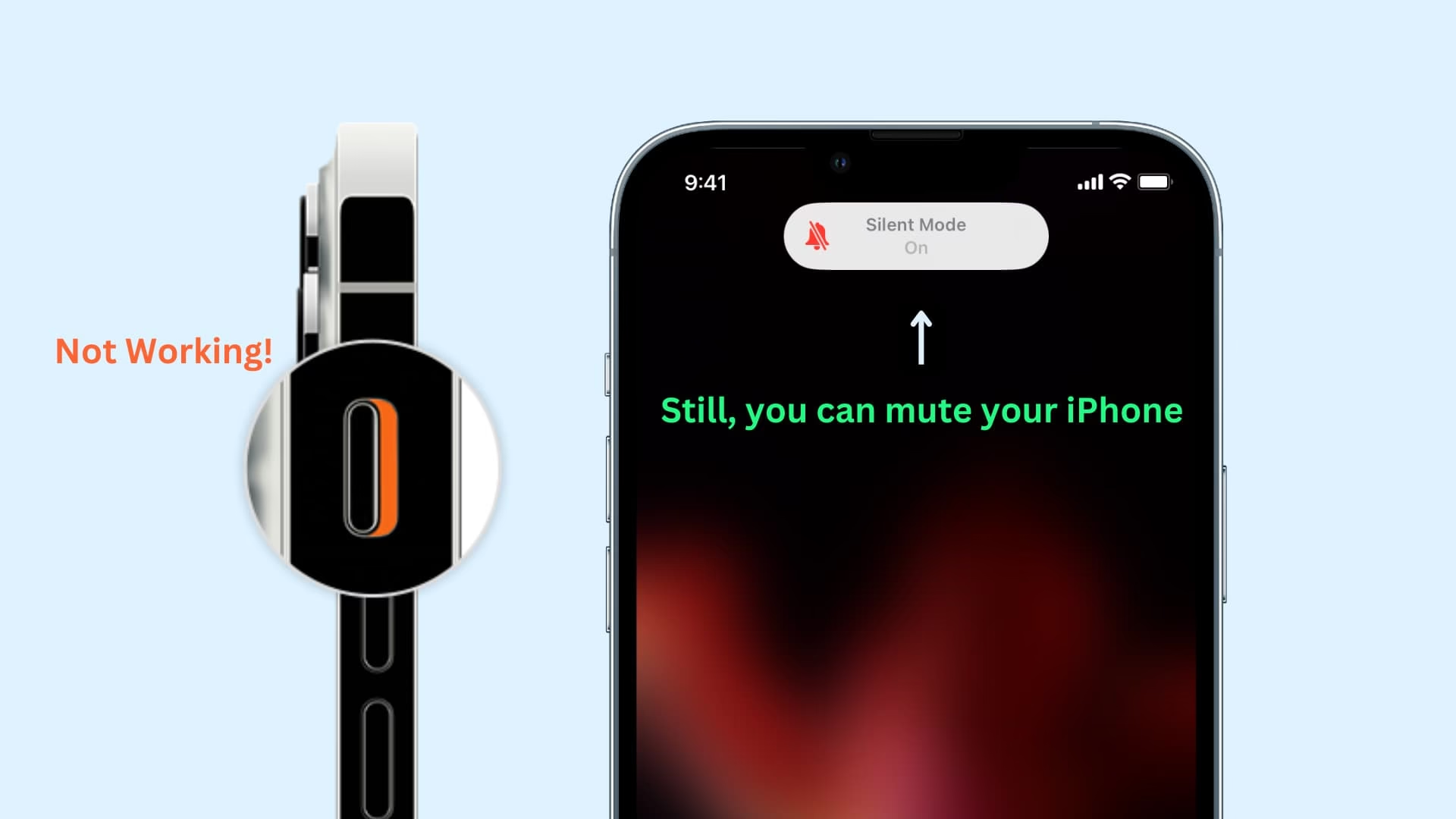
V dnešní uspěchané době je klid a soustředění často ceněnější než kdy jindy. Možnost rychle a diskrétně ztlumit váš iPhone je naprosto zásadní, ať už jste na důležité schůzce, v kině, nebo jen potřebujete chvíli klidu. Standardně se spoléháme na fyzický přepínač Zvonění/Ticho nebo novější Tlačítko Akce. Ale co když se tento klíčový prvek poškodí, nebo přestane reagovat? Není třeba panikařit! Váš iPhone je plný inteligentních softwarových řešení, která vám umožní plnou kontrolu nad zvukovými profily vašeho zařízení, i bez fungujícího hardwaru. Tento článek vás provede podrobnými kroky, jak aktivovat tichý režim nebo režim vibrací, bez ohledu na model vašeho iPhonu a stav jeho fyzických tlačítek.
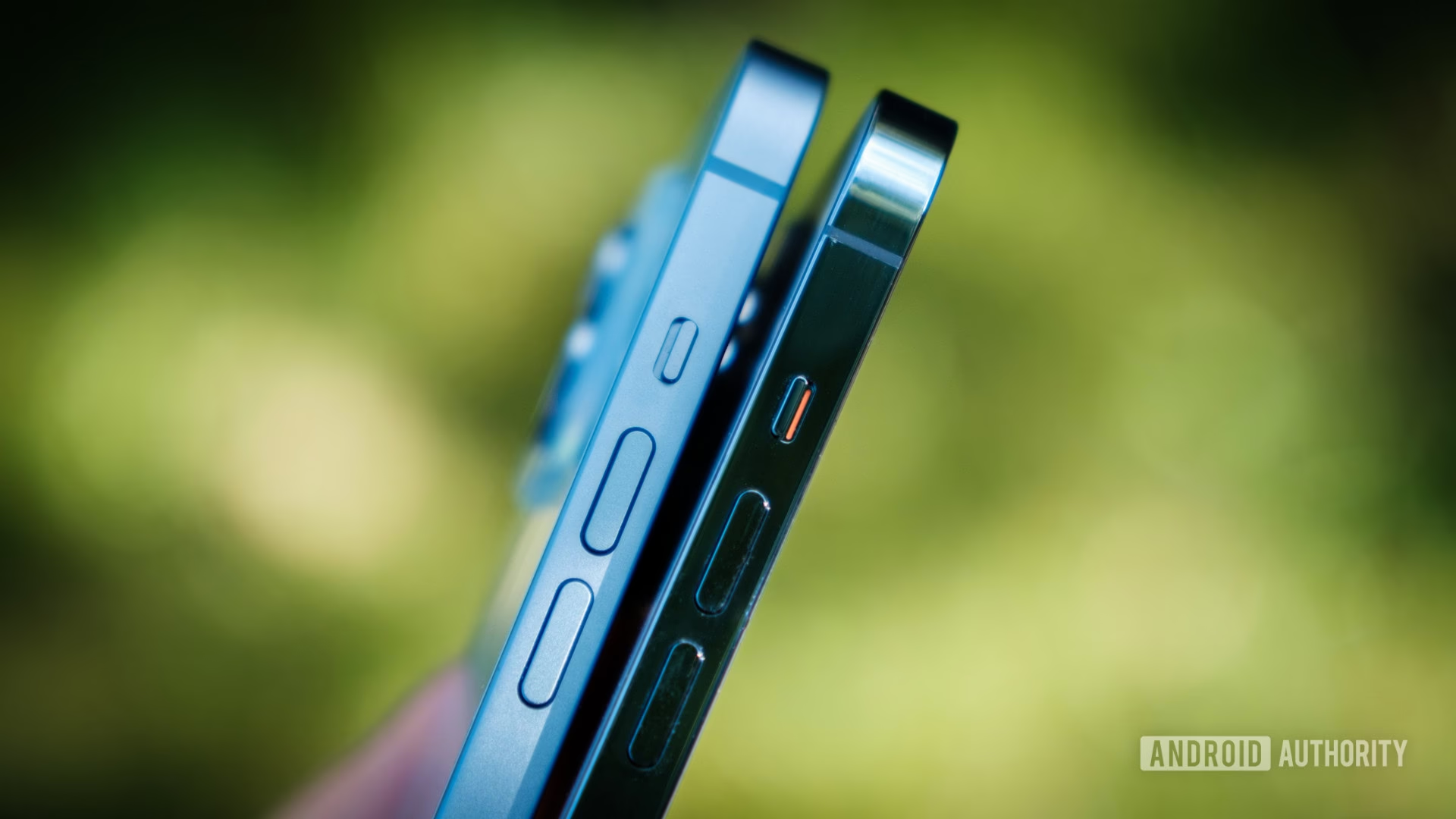
Prvním krokem je pochopit, který typ iPhonu vlastníte, neboť se liší přístup k tichým režimům v závislosti na přítomnosti staršího přepínače Zvonění/Ticho nebo novějšího Tlačítka Akce. I když je funkčnost přepínače či tlačítka nenahraditelná pro rychlé přepínání, software Applu nabízí elegantní alternativy, které jsou stejně efektivní a v některých případech dokonce nabízejí větší flexibilitu.
Jak ztlumit iPhone s tlačítkem Akce (iPhone 15 Pro, 15 Pro Max, iPhone 16 série)
Nejnovější modely iPhone, jako jsou iPhone 15 Pro, 15 Pro Max a celá řada iPhone 16, nahradily tradiční přepínač Zvonění/Ticho inovativním Tlačítkem Akce. Toto programovatelné tlačítko nabízí širokou škálu funkcí, včetně možnosti zapnutí tichého režimu. Pokud však vaše Tlačítko Akce nefunguje správně, nebo je poškozené, máte k dispozici dvě spolehlivé softwarové metody, jak svůj iPhone ztlumit.
Metoda 1: Použití Centra Ovládání
Centrum Ovládání je rychlý a intuitivní způsob, jak ovládat řadu nastavení vašeho iPhonu, včetně zvukových režimů. I když Tlačítko Akce nefunguje, můžete se na Centrum Ovládání spolehnout.
- Přejeďte prstem dolů z pravého horního rohu obrazovky (na iPhonech s Face ID) nebo přejeďte prstem nahoru z dolní části obrazovky (na iPhonech s tlačítkem Domů), abyste otevřeli Centrum Ovládání.
- Vyhledejte ikonu zvonku. Pokud je iPhone v režimu zvonění, ikona bude vypadat jako klasický zvonek.
- Klepněte na ikonu zvonku. Po klepnutí se ikona změní na přeškrtnutý zvonek, což signalizuje, že váš iPhone je nyní v tichém režimu.
- V horní části obrazovky se krátce objeví ikona přeškrtnutého zvonku, potvrzující aktivaci tichého režimu. Tuto vizuální indikaci lze v případě potřeby skrýt v nastavení.
Tato metoda je rychlá a nevyžaduje proklikávání se mnoha menu, což ji činí ideální volbou pro okamžité ztlumení.
Metoda 2: Přes Nastavení Zvuku a Haptiky
Alternativní, detailnější kontrolu nad zvukovými režimy naleznete přímo v aplikaci Nastavení. Tato metoda je zvláště užitečná, pokud chcete mít jistotu, že je tichý režim aktivován, nebo pokud preferujete přístup přes systémové menu.
- Otevřete aplikaci „Nastavení“ na vašem iPhonu.
- Přejděte dolů a klepněte na „Zvuky a haptika“.
- Zde uvidíte přepínač s názvem „Tichý režim“. Přepněte jej do polohy „Zapnuto“.
- Jakmile je tichý režim aktivován, váš iPhone nebude přehrávat zvuky pro hovory, upozornění a další systémové zvuky. I zde se na horní straně obrazovky objeví ikona přeškrtnutého zvonku, která potvrdí, že je tichý režim aktivní.
Obě tyto metody jsou spolehlivé a zajistí, že váš iPhone zůstane zticha, i když vaše Tlačítko Akce přestalo fungovat.
Jak ztlumit iPhone s přepínačem Zvonění/Ticho (iPhone 15, 15 Plus, iPhone 14 a starší)
Pro starší modely iPhone, včetně iPhone 15, 15 Plus, iPhone 14 a všechny předchozí, je standardním způsobem přepínání mezi zvoněním a tichým režimem fyzický přepínač umístěný na levé straně zařízení. Pokud je tento přepínač poškozený nebo nereaguje, nepropadejte panice. Existuje výkonná funkce usnadnění přístupu s názvem AssistiveTouch, která vám umožní ovládat váš iPhone, včetně ztlumení, pomocí virtuálního tlačítka na obrazovce.
AssistiveTouch – Váš Virtuální Přepínač
AssistiveTouch je neuvěřitelně všestranná funkce, která na obrazovku vašeho iPhonu umístí plovoucí tlačítko. Klepnutím na toto virtuální tlačítko získáte přístup k mnoha užitečným funkcím a ovládacím prvkům, jako je ztlumení/umlčení telefonu, pořizování snímků obrazovky, otevření Centra Ovládání, vyvolání Siri, vstup do přepínače aplikací a restartování iPhonu. Je to jako mít na obrazovce malé, přizpůsobitelné dálkové ovládání.
Jak zapnout AssistiveTouch:
- Otevřete aplikaci „Nastavení“ na vašem iPhonu.
- Přejděte dolů a klepněte na „Zpřístupnění“.
- V sekci „Fyzické a motorické“ klepněte na „Dotyk“.
- Na další obrazovce vyberte „AssistiveTouch“.
- Zapněte přepínač pro „AssistiveTouch“. Jakmile je aktivován, uvidíte na obrazovce iPhonu šedé průsvitné tlačítko. Toto tlačítko můžete přetáhnout kamkoli na okraj obrazovky, aby vám nepřekáželo.
Jak použít AssistiveTouch k ztlumení iPhonu:
Jakmile máte AssistiveTouch aktivní, můžete jej použít k rychlému přepnutí iPhonu do tichého režimu nebo režimu vibrací, aniž byste se dotkli fyzického přepínače:
- Klepněte na plovoucí tlačítko AssistiveTouch na obrazovce.
- V zobrazené nabídce klepněte na „Zařízení“.
- V nabídce Zařízení klepněte na „Ztlumit“ (nebo „Odzvučit“, pokud je již tichý režim aktivní).
Tímto způsobem se váš iPhone okamžitě přepne do tichého režimu. Všimněte si, že tato možnost „Ztlumit“ se v AssistiveTouch nezobrazí na iPhonech s Tlačítkem Akce, protože pro ně existují jiné, přímočařejší softwarové cesty.
Zrychlete ztlumení pomocí AssistiveTouch
Výše popsaný proces pro ztlumení iPhonu pomocí AssistiveTouch vyžaduje tři klepnutí. Pokud tuto akci nepotřebujete provádět často, je to v pořádku. Pokud však chcete tento proces urychlit a mít tichý režim k dispozici na jedno nebo dvě klepnutí, AssistiveTouch nabízí možnosti přizpůsobení, které vám to umožní.
Ztlumení na dvě klepnutí: Přizpůsobení hlavní nabídky
Můžete přidat možnost „Ztlumit“ přímo do hlavní nabídky AssistiveTouch, čímž snížíte počet klepnutí na dvě.
- Přejděte do aplikace „Nastavení“ > „Zpřístupnění“ > „Dotyk“ > „AssistiveTouch“.
- Klepněte na „Přizpůsobit hlavní nabídku“.
- Vyberte jedno z šesti (nebo více, pokud jste přidali) míst v nabídce. Můžete také klepnout na tlačítko plus (+) a přidat až dvě další nová místa.
- Ze seznamu systémových akcí vyberte „Ztlumit“ a klepněte na „Hotovo“.
Od nynějška stačí klepnout na tlačítko AssistiveTouch a přepínač „Ztlumit“ najdete přímo na jeho první obrazovce. Tímto způsobem můžete svůj iPhone přepnout do tichého režimu pouhými dvěma klepnutími.
Ztlumení na jedno klepnutí, dvojité klepnutí nebo dlouhý stisk
Pro maximální rychlost můžete nastavit akci „Ztlumit“ tak, aby se aktivovala jediným klepnutím, dvojitým klepnutím nebo dlouhým stiskem na samotné plovoucí tlačítko AssistiveTouch.
- Ujistěte se, že jste v „Nastavení“ > „Zpřístupnění“ > „Dotyk“ > „AssistiveTouch“.
- V sekci „Vlastní akce“ (Custom Actions) uvidíte možnosti „Jedno klepnutí“, „Dvojité klepnutí“ a „Dlouhý stisk“.
- Klepněte na „Jedno klepnutí“ a místo „Otevřít nabídku“ nastavte „Ztlumit“.
Od nynějška stačí jediné klepnutí na tlačítko AssistiveTouch a váš iPhone se přepne do režimu vibrací nebo tichého režimu. Podobně můžete akci ztlumení nastavit pro „Dvojité klepnutí“ nebo „Dlouhý stisk“, pokud preferujete tyto gesta pro jiné funkce nebo se chcete vyhnout náhodným aktivacím. Tato úroveň přizpůsobení činí AssistiveTouch mimořádně silným nástrojem pro ovládání vašeho zařízení.
Srovnání metod ztlumení iPhone bez fyzického přepínače
| Model iPhonu | Fyzický Přepínač | Primární Softwarová Metoda | Alternativní Softwarová Metoda | Poznámka |
|---|---|---|---|---|
| iPhone 15 Pro, 15 Pro Max, iPhone 16 série | Tlačítko Akce (programovatelné) | Centrum Ovládání (ikona zvonku) | Nastavení > Zvuky a haptika > Tichý režim | Tlačítko Akce může být nastaveno pro tichý režim; zde řešíme jeho nefunkčnost. |
| iPhone 15, 15 Plus, iPhone 14 a starší | Přepínač Zvonění/Ticho | AssistiveTouch (Zařízení > Ztlumit) | AssistiveTouch (Přizpůsobená hlavní nabídka / Vlastní akce) | AssistiveTouch je klíčový pro přístupnost a rychlé akce bez fyzického přepínače. |
Často kladené dotazy (FAQ)
Co když chci jen vibrace, ale ne úplné ticho?
Většina metod popsaných výše přepne váš iPhone do tichého režimu, který obvykle zahrnuje vibrace (pokud jsou povoleny v nastavení „Zvuky a haptika“ pod „Vibrace při tichém režimu“). Pokud chcete pouze vibrace a žádné zvuky zvonění pro hovory a upozornění, ujistěte se, že máte aktivní tichý režim a zároveň povolené vibrace. V nastavení „Zvuky a haptika“ můžete upravit, zda má iPhone vibrovat při zvonění a při tichém režimu, což vám dává plnou kontrolu nad haptickou odezvou vašeho zařízení.
Zmizí ikona přeškrtnutého zvonku z horní části obrazovky?
Ikona přeškrtnutého zvonku se objeví na krátkou chvíli v horní části obrazovky, aby potvrdila, že je tichý režim aktivní. Poté obvykle zmizí, aby nepřekážela. Pokud byste chtěli, aby se tato ikona zobrazovala trvale (například na Dynamic Island u novějších modelů), je to možné nastavit v „Nastavení“ > „Zvuky a haptika“ > „Zobrazit v Dynamic Island“ pro tichý režim, což vám poskytne neustálou vizuální indikaci stavu vašeho zvonění.
Funguje ztlumení i pro budíky a časovače?
Ne, ztlumení iPhonu pomocí přepínače Zvonění/Ticho, Tlačítka Akce nebo softwarových metod (Centrum Ovládání, Nastavení, AssistiveTouch) nemá vliv na budíky a časovače. Ty budou stále zvonit nebo vibrovat podle vašeho nastavení, aby vám zajistily, že nezmeškáte důležité události. Toto je klíčová bezpečnostní funkce, která brání nechtěnému zmeškání budíku. Pro ztlumení budíků musíte použít aplikaci Hodiny a vypnout je, nebo snížit jejich hlasitost.
Je AssistiveTouch bezpečný pro každodenní používání?
Ano, AssistiveTouch je plně integrovaná a bezpečná funkce usnadnění přístupu navržená společností Apple. Je určena k tomu, aby pomohla uživatelům s omezenou mobilitou ovládat svůj iPhone, ale její všestrannost ji činí užitečnou pro kohokoli, kdo hledá alternativní způsoby interakce se svým zařízením, například při nefunkčních fyzických tlačítkách. Používání AssistiveTouch nemá žádný negativní vliv na výkon ani bezpečnost vašeho iPhonu.
Mohu ztlumit iPhone, pokud je zamčený?
Ano, můžete ztlumit iPhone, i když je zamčený. Pokud používáte iPhone s Tlačítkem Akce, můžete tichý režim aktivovat přes Centrum Ovládání, které je přístupné i z uzamčené obrazovky (pokud jste to tak nastavili v „Nastavení“ > „Face ID a kód“ / „Touch ID a kód“). Pro iPhony s přepínačem Zvonění/Ticho a aktivním AssistiveTouch, stačí klepnout na plovoucí tlačítko AssistiveTouch na zamčené obrazovce a provést potřebné akce k ztlumení. Tato flexibilita zajišťuje, že můžete rychle reagovat na potřebu ticha bez nutnosti odemykat zařízení.
Zároveň stojí za zmínku, že iOS je navržen tak, aby poskytoval maximální kontrolu a dostupnost. I když se fyzické komponenty mohou opotřebovat nebo poškodit, softwarové alternativy často nabízejí stejně efektivní, ne-li efektivnější, způsoby správy vašeho zařízení. Díky tomu si můžete být jisti, že váš iPhone zůstane funkční a přizpůsobitelný vašim potřebám, i v případě neočekávaných hardwarových problémů.
Závěr
Ať už vlastníte nejnovější iPhone s revolučním Tlačítkem Akce, nebo spoléháte na osvědčený přepínač Zvonění/Ticho, vědomí, že existují spolehlivé softwarové alternativy pro ztlumení vašeho zařízení, je nesmírně uklidňující. Od rychlého přístupu přes Centrum Ovládání a detailní nastavení v aplikaci Nastavení, po všestrannou funkci AssistiveTouch, Apple zajistil, že váš iPhone zůstane ovladatelný a přizpůsobitelný, i když fyzické ovládací prvky selžou. Tyto metody nejenže řeší problém nefunkčního přepínače, ale také nabízejí dodatečné možnosti přizpůsobení, které mohou zefektivnit vaši každodenní interakci s iPhonem. Nyní můžete s klidem vstoupit do jakéhokoli prostředí, s vědomím, že máte plnou kontrolu nad zvukem svého zařízení, a to jen několika klepnutími na obrazovku.
Chceš-li si přečíst další články podobné jako Tichý režim iPhone: Bez přepínače, navštiv kategorii Návody.