
24/07/2024
Pokud jste se setkali s podivným jevem, kdy se obrazovka vašeho iPhonu jeví jako negativní, nebo má podivné inverzní barvy, zvláště když používáte funkci Zoom, nejste sami. Tento vizuální efekt může být zpočátku matoucí a může vyvolávat obavy, že se s vaším zařízením děje něco špatného. Dobrou zprávou je, že se nejedná o chybu, ale o funkci! Většinou je to důsledek specifického nastavení v rámci funkcí zpřístupnění vašeho iPhonu. V tomto podrobném článku se dozvíte, proč k tomuto jevu dochází, a co je nejdůležitější, jak jej snadno napravit, aby se obrazovka vašeho iPhonu vrátila do normálních barev.
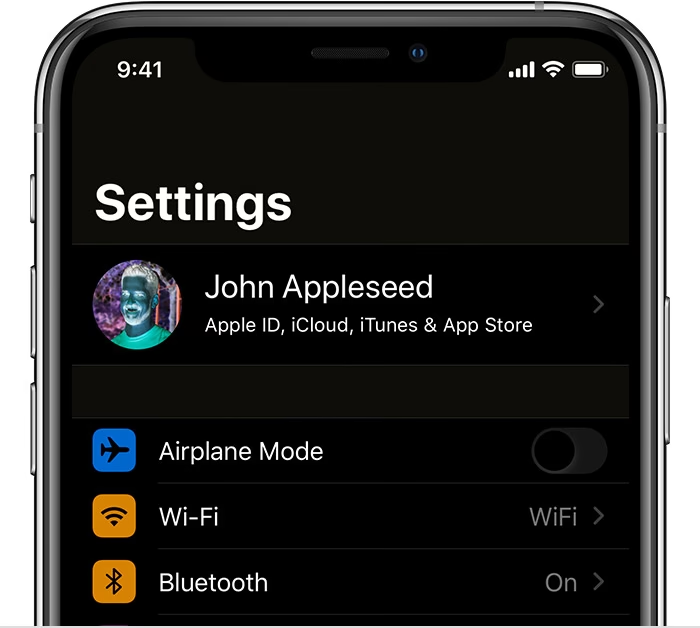
Pojďme se ponořit do světa nastavení iPhonu a odhalit tajemství za negativní obrazovkou.
Proč se obrazovka iPhonu jeví jako negativní při zapnutém Zoomu?
Hlavním důvodem, proč se obrazovka vašeho iPhonu může jevit jako negativní nebo s inverzními barvami, když je aktivní funkce Zoom, je volba specifického filtru Zoomu. Apple nabízí různé filtry, které pomáhají uživatelům s různými zrakovými postiženími lépe vnímat obsah na obrazovce. Dva z těchto filtrů jsou „Inverzní“ (Inverted) a „Inverzní v odstínech šedi“ (Grayscale Inverted).
- Inverzní (Inverted): Tento filtr převrátí všechny barvy na obrazovce. Bílá se stane černou, černá bílou, modrá oranžovou atd. Je to jako klasický negativ fotografie.
- Inverzní v odstínech šedi (Grayscale Inverted): Tento filtr nejen převrátí barvy, ale také je převede do odstínů šedi, což vytváří efekt, který může připomínat starou fotografii v negativu.
Tyto filtry jsou navrženy tak, aby zvýšily kontrast nebo usnadnily čtení pro některé uživatele, kteří mají potíže s určitými barevnými kombinacemi nebo jasem. Pokud jste si nechtěně aktivovali jeden z těchto filtrů, nebo jste si jen hráli s nastavením a zapomněli na to, je to s největší pravděpodobností příčina vašeho problému.
Jak opravit negativní obrazovku iPhonu: Podrobný průvodce
Oprava negativní obrazovky je překvapivě jednoduchá a zabere jen pár klepnutí. Postupujte podle těchto kroků:
Krok 1: Otevřete Nastavení
Nejprve najděte a klepněte na ikonu „Nastavení“ (Settings) na domovské obrazovce vašeho iPhonu. Tato ikona vypadá jako šedé ozubené kolečko. Je to brána ke všem konfiguracím vašeho zařízení, od Wi-Fi sítí po vzhled.
V menu Nastavení sjeďte dolů a najděte možnost „Přístupnost“ (Accessibility). Klepněte na ni. Sekce Přístupnost je domovem všech funkcí, které pomáhají uživatelům s různými postiženími, včetně zrakových, sluchových, motorických a kognitivních, používat iPhone efektivněji. Zde najdete širokou škálu nástrojů pro přizpůsobení.
Krok 3: Vyberte Zoom
V rámci menu Přístupnost najděte a klepněte na možnost „Zoom“ (Zvětšení). Zde se nacházejí všechna nastavení související s funkcí lupy na obrazovce. Pokud je tato funkce aktivní, můžete přibližovat obsah obrazovky pomocí gest, což je užitečné pro ty, kteří potřebují zvětšit text nebo obrázky.
Krok 4: Upravte Filtr Zoomu
Uvnitř nastavení Zoomu sjeďte dolů, dokud neuvidíte možnost „Filtr Zoomu“ (Zoom Filter). Klepněte na ni. Zde uvidíte seznam dostupných filtrů. Váš iPhone má pravděpodobně vybránu možnost „Inverzní“ nebo „Inverzní v odstínech šedi“.
- Pro návrat k normálním barvám: Klepněte na možnost „Žádný“ (None). Tím se vypne jakýkoli barevný filtr pro funkci Zoom a obrazovka se vrátí do normálních barev, když je Zoom aktivní.
- Experimentování s jinými filtry: Můžete také vyzkoušet jiné filtry, jako je „V odstínech šedi“ (Grayscale), který zobrazí vše černobíle, nebo „Slabé světlo“ (Low Light), které ztlumí jas obrazovky. Tyto možnosti jsou užitečné pro specifické potřeby, ale pro běžné použití je „Žádný“ nejlepší volbou.
Po výběru „Žádný“ by se vaše obrazovka měla okamžitě vrátit k normálním barvám, i když je Zoom aktivní. Gratulujeme, problém je vyřešen!
Co je to Zoom na iPhonu a k čemu slouží?
Funkce Zoom na iPhonu je výkonný nástroj pro zvětšení obsahu na obrazovce, což je nesmírně užitečné pro uživatele se zrakovým postižením nebo pro kohokoli, kdo potřebuje detailněji prohlédnout malé prvky na displeji. Když je Zoom zapnutý, můžete pomocí gest (typicky trojitým klepnutím třemi prsty) přepínat mezi zvětšeným a normálním zobrazením. Můžete také posouvat zvětšenou oblastí po obrazovce a dokonce měnit úroveň zvětšení.
Hlavní výhody funkce Zoom:
- Zlepšená čitelnost: Usnadňuje čtení malého textu a prohlížení drobných detailů na obrázcích.
- Přizpůsobitelné zvětšení: Uživatelé si mohou nastavit úroveň zvětšení podle svých individuálních potřeb.
- Flexibilita: Lze ji rychle zapnout a vypnout, což umožňuje plynulé přepínání mezi zvětšeným a standardním zobrazením.
Jak již bylo zmíněno, filtry Zoomu jsou doplňkovou funkcí, která umožňuje dále přizpůsobit vizuální zážitek při zvětšení. Jsou navrženy tak, aby vyhovovaly široké škále vizuálních potřeb, od prosté inverze barev po převod do odstínů šedi.
Rozdíly mezi filtry Zoomu a dalšími funkcemi inverze barev
Je důležité si uvědomit, že iPhone nabízí několik funkcí souvisejících s inverzí barev a barevnými filtry. Zatímco filtr Zoomu ovlivňuje pouze vzhled obrazovky, když je Zoom aktivní, existují i další nastavení, která mohou ovlivnit barvy celého systému.
Chytrá inverze (Smart Invert)
Tato funkce, nacházející se také v sekci Přístupnost > Zobrazení a velikost textu > Chytrá inverze, inteligentně převrací barvy na obrazovce, ale snaží se vyhnout inverzi barev u obrázků, mediálního obsahu a některých aplikací, které již používají tmavé barevné schéma. Je to pokročilejší verze inverze, která má za cíl zachovat vizuální integritu obsahu, kde by inverze byla nežádoucí.
Klasická inverze (Classic Invert)
Tato funkce, která se nachází ve stejném menu jako Chytrá inverze (Přístupnost > Zobrazení a velikost textu > Klasická inverze), převrací všechny barvy na obrazovce, bez výjimky. Je to základní, plošná inverze, která ovlivní absolutně vše, včetně fotografií a videí. To může vést k velmi neobvyklému zobrazení a je to nejbližší vizuální efekt k „negativu“ fotografie, který můžete na iPhonu získat mimo Zoom filtry.
Barevné filtry (Color Filters)
V menu Přístupnost > Zobrazení a velikost textu najdete také „Barevné filtry“. Tyto filtry jsou navrženy tak, aby pomohly lidem s barvoslepostí nebo jinými problémy s vnímáním barev. Můžete si vybrat z různých přednastavených filtrů (např. pro protanopii, deuteranopii, tritanopii) nebo si dokonce vytvořit vlastní odstín a intenzitu. Na rozdíl od inverze, tyto filtry nemění barvy na jejich doplňkové, ale spíše je upravují tak, aby byly lépe rozlišitelné pro konkrétní typ barvosleposti.
Zde je stručné srovnání:
| Funkce | Umístění | Popis | Vliv na Zoom | Vliv na celý systém |
|---|---|---|---|---|
| Filtr Zoomu | Nastavení > Přístupnost > Zoom | Mění barvy pouze, když je Zoom aktivní (Inverzní, Odstíny šedi, Žádný atd.) | Ano | Ne |
| Chytrá inverze | Nastavení > Přístupnost > Zobrazení a velikost textu | Inteligentně převrací barvy, s výjimkou obrázků a aplikací s tmavým režimem | Ano | Ano |
| Klasická inverze | Nastavení > Přístupnost > Zobrazení a velikost textu | Převrací všechny barvy na obrazovce bez výjimky | Ano | Ano |
| Barevné filtry | Nastavení > Přístupnost > Zobrazení a velikost textu | Upravuje barevné spektrum pro pomoc s barvoslepostí | Ano | Ano |
Další tipy a řešení problémů
V drtivé většině případů je problém s negativní obrazovkou vyřešen změnou filtru Zoomu na „Žádný“. Pokud by se však problém nečekaně objevil znovu nebo pokud máte pocit, že se děje něco jiného, zde jsou další kroky, které můžete zvážit:
Restartujte iPhone
Jednoduchý restart může vyřešit mnoho dočasných softwarových závad. Pokud se s iPhonem děje něco neobvyklého, je to vždy první krok. Podržte boční tlačítko a jedno z tlačítek hlasitosti (u novějších modelů) nebo jen boční tlačítko (u starších modelů), dokud se neobjeví posuvník pro vypnutí. Poté jej posuňte a nechte iPhone vypnout. Počkejte několik sekund a poté jej znovu zapněte.
Aktualizujte iOS
Ujistěte se, že váš iPhone používá nejnovější verzi operačního systému iOS. Apple pravidelně vydává aktualizace, které obsahují opravy chyb a vylepšení stability. Přejděte do Nastavení > Obecné > Aktualizace softwaru a zkontrolujte, zda je k dispozici nová verze. Aktualizace systému může někdy vyřešit nečekané vizuální problémy.
Zkontrolujte zkratky zpřístupnění
Je možné, že máte nastavenou zkratku zpřístupnění (trojité stisknutí bočního tlačítka nebo tlačítka plochy), která rychle zapíná nebo vypíná funkce, jako je Zoom, Klasická inverze nebo Chytrá inverze. Přejděte do Nastavení > Přístupnost > Zkratka zpřístupnění a zkontrolujte, co je zde nastaveno. Může se stát, že jste tuto zkratku nechtěně aktivovali.
Často kladené otázky (FAQ)
- Je negativní obrazovka chyba operačního systému iOS?
- Ne, negativní obrazovka při zapnutém Zoomu není chyba. Je to záměrná funkce – konkrétně jeden z filtrů Zoomu (Inverzní nebo Inverzní v odstínech šedi), který je navržen tak, aby pomohl uživatelům se specifickými zrakovými potřebami. Pokud se vám to stalo, pravděpodobně jste jej omylem aktivovali, nebo jste si nevšimli, že byl aktivován po nějaké změně nastavení.
- Mohu používat Zoom bez jakéhokoli filtru?
- Ano, naprosto. Chcete-li používat funkci Zoom pro zvětšení obrazovky, ale bez jakékoli změny barev, jednoduše nastavte „Filtr Zoomu“ na „Žádný“ (None). Tím se zajistí, že zvětšená oblast bude zobrazena v normálních barvách vašeho iPhonu.
- Ovlivňuje použití filtrů Zoomu životnost baterie?
- Použití filtrů Zoomu má minimální vliv na životnost baterie. Proces převracení barev je zpracováván hardwarem iPhonu efektivně. Samotná funkce Zoom, která neustále překresluje zvětšenou oblast, může mít nepatrně větší dopad než běžné zobrazení, ale rozdíl je obvykle zanedbatelný pro většinu uživatelů.
- Jaké jsou další filtry Zoomu a k čemu slouží?
- Kromě „Inverzní“ a „Inverzní v odstínech šedi“ jsou k dispozici i další filtry:
- Žádný (None): Zobrazuje obsah v normálních barvách. Ideální pro většinu uživatelů.
- V odstínech šedi (Grayscale): Převede celý obraz do černobílých tónů. To může být užitečné pro některé uživatele s citlivostí na barvy nebo pro ty, kteří preferují minimalistické vizuální prostředí.
- Slabé světlo (Low Light): Ztlumí jas obrazovky, což může být příjemné pro oči v tmavém prostředí nebo pro ty, kteří mají citlivost na jasné světlo. Funguje jako softwarové snížení jasu nad rámec toho, co umožňuje hardwarový posuvník jasu.
- Proč bych měl používat funkci Zoom, když mám dobrý zrak?
- I když máte dobrý zrak, funkce Zoom může být užitečná v mnoha situacích. Můžete ji použít k detailnímu prozkoumání malých prvků na webových stránkách, k přesnému úpravě fotografií, k přečtení drobných poznámek nebo k zajištění, že stisknete správné tlačítko v aplikaci s malými ovládacími prvky. Je to univerzální nástroj pro zvýšení přesnosti a pohodlí.
Závěr
Negativní obrazovka iPhonu při zapnutém Zoomu je běžný jev, který má snadné a rychlé řešení. Není to známka poruchy vašeho zařízení, ale spíše důsledek aktivace specifického filtru v nastavení Přístupnosti. Jakmile jednou pochopíte, kde se tato nastavení nacházejí a jak je ovládat, budete schopni rychle vrátit svůj iPhone do normálního stavu. Doufáme, že tento podrobný průvodce vám pomohl vyřešit váš problém a rozšířil vaše znalosti o rozsáhlých funkcích zpřístupnění, které Apple nabízí, aby bylo používání iPhonu pohodlné a dostupné pro každého. Nebojte se prozkoumávat další možnosti v sekci Přístupnost – iPhone je plný skrytých nástrojů, které mohou výrazně zlepšit váš uživatelský zážitek!
Chceš-li si přečíst další články podobné jako Proč má iPhone negativní obrazovku se Zoomem?, navštiv kategorii iPhone.