
28/05/2025
V dnešní době, kdy je každý okamžik potenciální fotkou, je rychlý přístup k fotoaparátu na vašem iPhonu naprosto klíčový. Ať už se jedná o nečekanou grimasu vašeho mazlíčka, nádherný západ slunce nebo důležitý dokument, který potřebujete rychle zachytit, vteřiny mohou rozhodnout. Naštěstí Apple do iOS integroval řadu chytrých a rychlých způsobů, jak spustit aplikaci Fotoaparát, abyste už nikdy nezmeškali ten pravý moment. Pojďme se podívat na ty nejefektivnější metody, ať už máte nejnovější model, nebo starší iPhone.
- Alternativy k Open Camera pro iPhone
- Jak okamžitě spustit fotoaparát na iPhonu: 7 osvědčených tipů
- 1. Přejetí doleva na zamknuté obrazovce
- 2. Použití tlačítka Ovládání fotoaparátu (iPhone 16 a 16 Pro)
- 3. Dlouhé stisknutí tlačítka Akce (iPhone 15 Pro/Max, 16)
- 4. Přidání zkratky fotoaparátu pod hodiny na zamknuté obrazovce
- 5. Dvojité klepnutí na zadní stranu iPhonu
- 6. Přidání fotoaparátu do Docku na ploše
- 7. Umístění fotoaparátu do Ovládacího centra
- Shrnutí rychlého spuštění fotoaparátu
- Srovnání metod rychlého spuštění fotoaparátu
- Často kladené otázky (FAQ)
Alternativy k Open Camera pro iPhone
Mnoho uživatelů Androidu zná aplikaci Open Camera, která nabízí široké možnosti ovládání fotoaparátu. Častou otázkou je, zda je Open Camera dostupná i pro iPhone. Odpověď je bohužel ne. Open Camera není pro iOS k dispozici. Nicméně, to neznamená, že uživatelé iPhonů nemají k dispozici vynikající alternativy s podobnou funkcionalitou, které nabízejí pokročilé ovládání a kreativní nástroje.
Jednou z nejlepších a navíc bezplatných alternativ, která se často doporučuje, je Project Indigo. Tato aplikace poskytuje uživatelům iPhonů řadu funkcí, které byste mohli očekávat od pokročilé kamery, včetně manuálního ovládání expozice, ostření a vyvážení bílé. Je to skvělá volba pro ty, kteří hledají více kontroly nad svými fotografiemi, aniž by museli utratit peníze.
Kromě Project Indigo existuje na App Store více než 25 dalších alternativ k Open Camera. Mezi populární placené i bezplatné možnosti patří například Halide Mark II, ProCamera, Moment – Pro Camera nebo Filmic Pro (pro video). Každá z těchto aplikací nabízí jedinečné funkce, ať už hledáte pokročilé manuální ovládání, speciální efekty, nebo nástroje pro úpravu fotografií. S takovým množstvím možností si jistě najdete vhodnou náhradu, která vyhovuje vašim potřebám a stylu fotografování.
Jak okamžitě spustit fotoaparát na iPhonu: 7 osvědčených tipů
Abyste nikdy nezmeškali důležitý záběr, představujeme sedm tipů, jak bleskově spustit aplikaci Fotoaparát na vašem iPhonu:
1. Přejetí doleva na zamknuté obrazovce
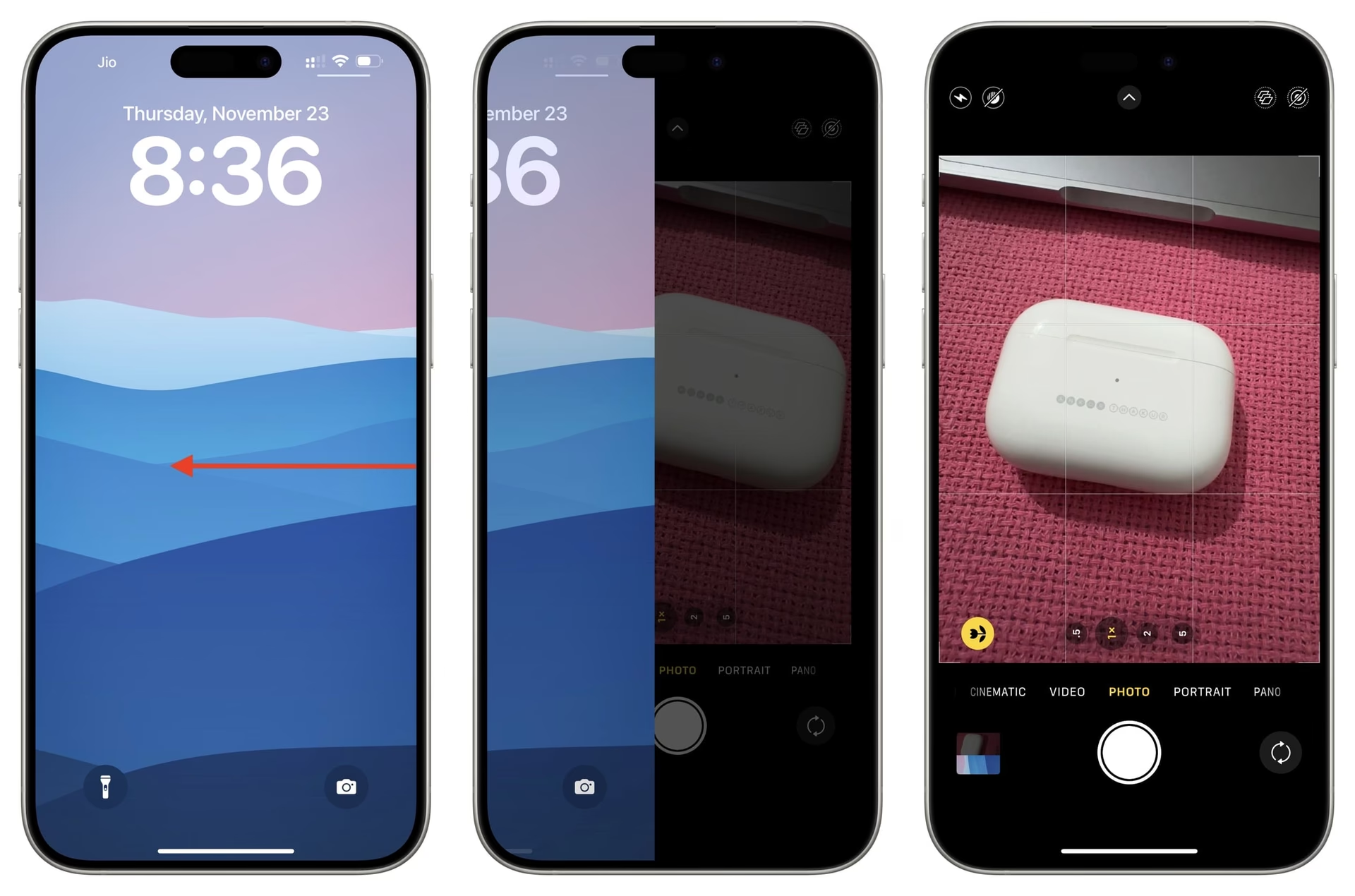
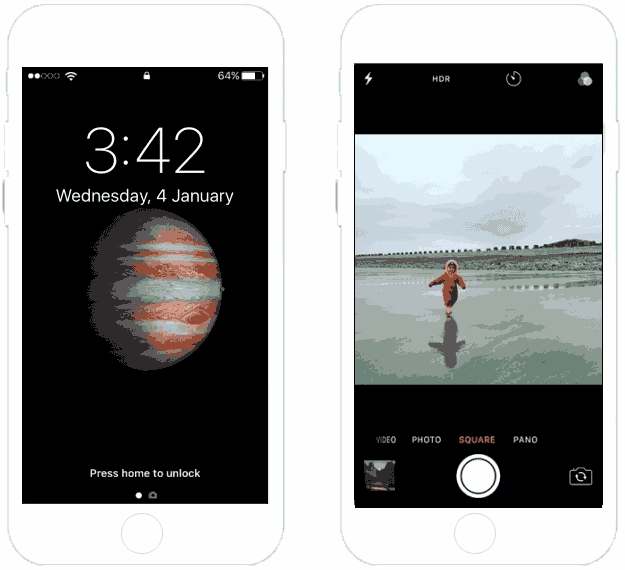
Jistě víte, že na zamknuté obrazovce iPhonu je tlačítko fotoaparátu pro rychlé spuštění aplikace. Avšak pro jeho aktivaci je třeba jej podržet, což může být občas zdlouhavé. Mnohem rychlejší metodou je jednoduše přejet doleva kdekoli na zamknuté obrazovce. To vás okamžitě přesune do aplikace Fotoaparát, aniž byste museli zařízení odemykat. Je to nejzákladnější a často nejpohodlnější způsob, jak bleskově začít fotit.
Extra tip: Pokud máte aktivní svítilnu, stačí na zamknuté obrazovce mírně přejet doleva, abyste nahlédli do fotoaparátu, a svítilna se automaticky vypne, což je praktické, když potřebujete rychle přejít od osvětlení k focení.
2. Použití tlačítka Ovládání fotoaparátu (iPhone 16 a 16 Pro)
Modely iPhone 16 a 16 Pro přicházejí s novým bočním tlačítkem Ovládání fotoaparátu, které umožňuje okamžité spuštění fotoaparátu. Kliknutím nebo stisknutím tohoto přepínače spustíte aplikaci Fotoaparát a opětovným kliknutím jej použijete jako spoušť pro pořízení snímku nebo zahájení nahrávání videa. Tato funkce je navržena pro maximální rychlost a intuitivnost.
Ve výchozím nastavení toto tlačítko funguje pouze, když je obrazovka iPhonu aktivní. Pokud chcete spustit fotoaparát i při vypnuté obrazovce, přejděte do Nastavení iOS > Zobrazení a jas a vypněte přepínač Vyžadovat zapnutou obrazovku. Tím zajistíte, že budete moci fotit opravdu kdykoli.
3. Dlouhé stisknutí tlačítka Akce (iPhone 15 Pro/Max, 16)
Pokud vlastníte iPhone 15 Pro, 15 Pro Max nebo iPhone 16, můžete nastavit Tlačítko Akce tak, aby spouštělo fotoaparát. Nejlepší na tom je, že pro použití tlačítka Akce nemusíte iPhone probouzet. Dlouhým stisknutím tlačítka Akce, i když je telefon uzamčený, se dostanete přímo do fotoaparátu. To je ideální pro ty nejnaléhavější situace, kdy každá vteřina hraje roli.
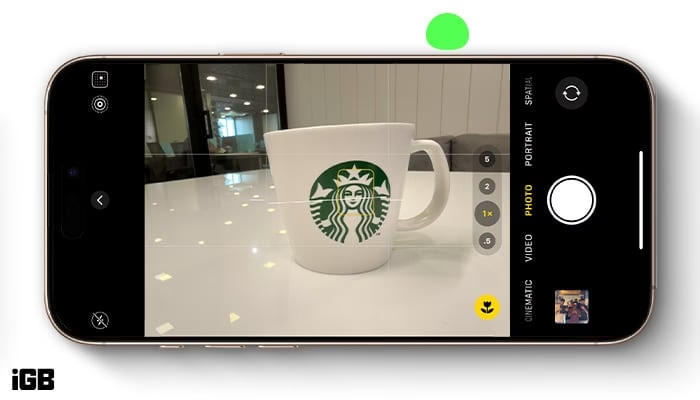
Tlačítko Akce si můžete také přizpůsobit tak, aby otevíralo konkrétní režim fotografování v aplikaci Fotoaparát, jako je Foto, Selfie, Video, Portrét nebo Portrétní selfie. Přejděte do aplikace Nastavení na svém iPhonu a klepněte na Tlačítko Akce. Přejíždějte, dokud se nedostanete k možnosti Fotoaparát. Režim Foto je skvělý pro většinu lidí, ale můžete na něj klepnout a vybrat si něco jiného, například Selfie, Video, Portrét nebo Portrétní selfie. Nyní zamkněte telefon a stiskněte a podržte tlačítko Akce, abyste se dostali přímo do fotoaparátu.
4. Přidání zkratky fotoaparátu pod hodiny na zamknuté obrazovce
Přejetí prstem je rychlé, ale může být obtížné, pokud dostáváte mnoho oznámení. Pro vyřešení tohoto problému můžete přidat zkratku „otevřít fotoaparát“ na zamknutou obrazovku iPhonu. Jakmile je přidána, stačí klepnout na tlačítko a okamžitě se dostanete do režimu fotografování. Tento způsob je velmi vizuální a snadno dostupný.
- Otevřete aplikaci Zkratky od Apple a klepněte na tlačítko plus v pravém horním rohu záložky Zkratky.
- Klepněte na Otevřít aplikaci.
- Klepněte na slovo „Aplikace“ modře a vyberte Fotoaparát.
- Volitelně: Klepněte na název zkratky nahoře a poté na Vybrat ikonu. Zde vyberte symbol fotoaparátu pod nadpisem „Objekty a nástroje“ a klepněte na Hotovo. Nezapomeňte neklepat na velkou ikonu aplikace Fotoaparát nahoře. Můžete také přejmenovat zkratku na „Otevřít fotoaparát“ namísto výchozího „Otevřít aplikaci“.
- Poté klepněte ještě jednou na Hotovo pro uložení této zkratky.
- Jakmile je hotovo, postupujte podle běžných kroků pro přidání této zkratky jako widgetu na zamknutou obrazovku. Při přidávání widgetu klepněte na zkratku a vyberte zkratku „Otevřít fotoaparát“, kterou jste právě vytvořili.
Jakmile je to hotovo, můžete klepnout na ikonu zkratky na zamknuté obrazovce a okamžitě se dostat do fotoaparátu.
5. Dvojité klepnutí na zadní stranu iPhonu
Postupujte podle těchto kroků a poté můžete dvojitým klepnutím na logo Apple na zadní straně iPhonu rychle otevřít fotoaparát. Tato funkce funguje i v případě, že používáte pouzdro nebo kryt. Je to skvělý způsob, jak spustit fotoaparát jednou rukou, aniž byste museli hledat tlačítka na obrazovce.
Přejděte do Nastavení iPhonu > Zpřístupnění > Dotyk a klepněte na Klepnutí na záda dole. Vyberte Dvojité klepnutí, protože to je rychlejší spuštění než trojité klepnutí. Ze seznamu akcí vyberte Fotoaparát. Dvojitým klepnutím jedním prstem na zadní stranu iPhonu se otevře fotoaparát! Bohužel, toto nefunguje, když iPhone není probuzen.
6. Přidání fotoaparátu do Docku na ploše
Pokud máte příliš mnoho aplikací a stránek na domovské obrazovce, může trvat déle, než najdete fotoaparát nebo zadáte jeho iniciály do Spotlightu. Proto, pokud hodně fotíte a nechcete zmeškat důležité záběry, můžete přetáhnout ikonu Fotoaparátu z domovské obrazovky na spodní Dock, který je viditelný na všech domovských obrazovkách. Tím zajistíte, že budete mít fotoaparát vždy na dosah ruky, bez ohledu na to, na které stránce se právě nacházíte.
Všimněte si, že jelikož Dock může mít pouze čtyři aplikace (pokud do něj nepřidáte složky), budete muset přetáhnout existující aplikaci z něj, abyste tam mohli přidat fotoaparát.
7. Umístění fotoaparátu do Ovládacího centra
Jakmile přidáte zkratku fotoaparátu do Ovládacího centra iPhonu, můžete ji rychle otevřít, když jste uvnitř jiných aplikací. To eliminuje potřebu přejet nahoru, abyste se dostali na domovskou obrazovku a otevřeli fotoaparát odtud. Navíc to může být užitečné, pokud nechcete nahradit stávající aplikaci v Docku ikonou aplikace Fotoaparát. Ovládací centrum je dostupné z jakékoli obrazovky, což z něj činí univerzální a rychlý přístupový bod.
Pro přidání do Ovládacího centra: Jděte do Nastavení > Ovládací centrum. Přejděte dolů a najděte Fotoaparát, poté klepněte na zelené tlačítko plus vedle něj. Nyní můžete přistupovat k fotoaparátu přejetím prstem dolů z pravého horního rohu obrazovky (nebo nahoru zespodu na starších modelech s tlačítkem Home).
Shrnutí rychlého spuštění fotoaparátu
Existuje několik efektivních způsobů, jak rychle spustit aplikaci Fotoaparát na iPhonu. Nejrychlejší a nejobecnější metody zahrnují přejetí doleva na zamknuté obrazovce nebo dlouhé stisknutí ikony fotoaparátu na zamknuté obrazovce (pokud je dostupná).
Kromě toho můžete k pořízení snímku nebo zahájení nahrávání videa v aplikaci Fotoaparát použít tlačítka hlasitosti (zvýšení nebo snížení hlasitosti). To je obzvláště užitečné, když držíte telefon jako klasický fotoaparát.
Tlačítko Akce na novějších modelech iPhone Pro (iPhone 15 Pro, 15 Pro Max a 16) lze přizpůsobit tak, aby otevřelo fotoaparát, ale je dostupné pouze na dražších modelech. Je to však bezesporu nejrychlejší a nejpohodlnější možnost, pokud jej váš model podporuje, protože funguje i při zhasnuté obrazovce.
Srovnání metod rychlého spuštění fotoaparátu
| Metoda | Rychlost | Dostupnost | Poznámky |
|---|---|---|---|
| Přejetí doleva na zamknuté obrazovce | Velmi rychlá | Všechny iPhony | Funguje bez odemčení, vypne svítilnu. |
| Tlačítko Akce | Nejrychlejší | iPhone 15 Pro/Max, 16 | Funguje i při vypnuté obrazovce, plně přizpůsobitelné pro režimy. |
| Tlačítko Ovládání fotoaparátu | Velmi rychlá | iPhone 16, 16 Pro | Lze nastavit pro spuštění z vypnuté obrazovky. |
| Zkratka na zamknuté obrazovce | Rychlá | Všechny iPhony s iOS 16+ | Vyžaduje jednorázové nastavení zkratky a widgetu. |
| Dvojité klepnutí na záda | Středně rychlá | Všechny iPhony s iOS 14+ | Vyžaduje probuzenou obrazovku, funguje i přes pouzdro. |
| Ikona v Docku na ploše | Rychlá | Všechny iPhony | Vždy viditelná na všech plochách, omezena na 4 aplikace. |
| Zkratka v Ovládacím centru | Rychlá | Všechny iPhony | Přístupná z jakékoli aplikace, snadné přidání. |
Často kladené otázky (FAQ)
Je Open Camera dostupná pro iPhone?
Ne, aplikace Open Camera není dostupná pro iPhone. Existuje však mnoho skvělých alternativ pro iOS, které nabízejí podobné nebo rozšířené funkce, jako je například bezplatný Project Indigo nebo pokročilé placené aplikace jako Halide Mark II a ProCamera.
Která je nejrychlejší metoda spuštění fotoaparátu na iPhonu?
Pro uživatele iPhone 15 Pro/Max a iPhone 16 je nejrychlejší metodou dlouhé stisknutí nového Tlačítka Akce, které dokáže spustit fotoaparát i z uzamčeného stavu a zhasnuté obrazovky. Pro ostatní modely je nejrychlejší přejetí doleva na zamknuté obrazovce.
Mohu použít tlačítko Akce pro spuštění konkrétního režimu fotoaparátu?
Ano, tlačítko Akce na iPhone 15 Pro/Max a iPhone 16 lze přizpůsobit tak, aby spouštělo konkrétní režim fotoaparátu, jako je Foto, Selfie, Video, Portrét nebo Portrétní selfie. Nastavení provedete v Nastavení > Tlačítko Akce.
Funguje klepnutí na záda iPhonu i při vypnuté obrazovce?
Ne, funkce Klepnutí na záda (Back Tap) pro spuštění fotoaparátu vyžaduje, aby byla obrazovka iPhonu probuzená. Nelze ji použít, když je obrazovka zcela zhasnutá a zamčená.
Lze použít tlačítka hlasitosti pro pořízení fotografie?
Ano, jakmile je aplikace Fotoaparát spuštěna, můžete pro pořízení snímku nebo zahájení nahrávání videa použít buď tlačítko pro zvýšení hlasitosti, nebo tlačítko pro snížení hlasitosti na boku vašeho iPhonu. Je to velmi praktické, zejména při držení telefonu v horizontální poloze.
S těmito tipy a triky v rukávu už nikdy nezmeškáte ten pravý okamžik. Vyzkoušejte si různé metody a zjistěte, která z nich vám nejlépe vyhovuje, abyste mohli rychle a efektivně zachytit všechny důležité vzpomínky!
Chceš-li si přečíst další články podobné jako Jak okamžitě spustit fotoaparát na iPhonu?, navštiv kategorii iPhone.