
07/11/2023
Otáčení obrazovky na vašem iPhone je základní funkcí, která výrazně zlepšuje uživatelský zážitek, ať už sledujete videa, prohlížíte fotografie, hrajete hry nebo jen procházíte webové stránky. Možnost přepínat mezi režimem na výšku (portrait) a na šířku (landscape) je klíčová pro optimální zobrazení obsahu. Nicméně, občas se stane, že se obrazovka iPhone přestane otáčet, nebo se naopak otáčí, když si to nepřejete. Tato frustrace je běžná, ale naštěstí existuje několik jednoduchých kroků a řešení, jak tento problém na vašem iPhone, včetně populárního modelu iPhone X, vyřešit a získat zpět plnou kontrolu nad orientací obrazovky. V tomto komplexním průvodci prozkoumáme všechny metody otáčení obrazovky a podrobně se zaměříme na řešení nejčastějších problémů, abyste si mohli svůj iPhone užívat bez omezení.
Základy otáčení obrazovky iPhone
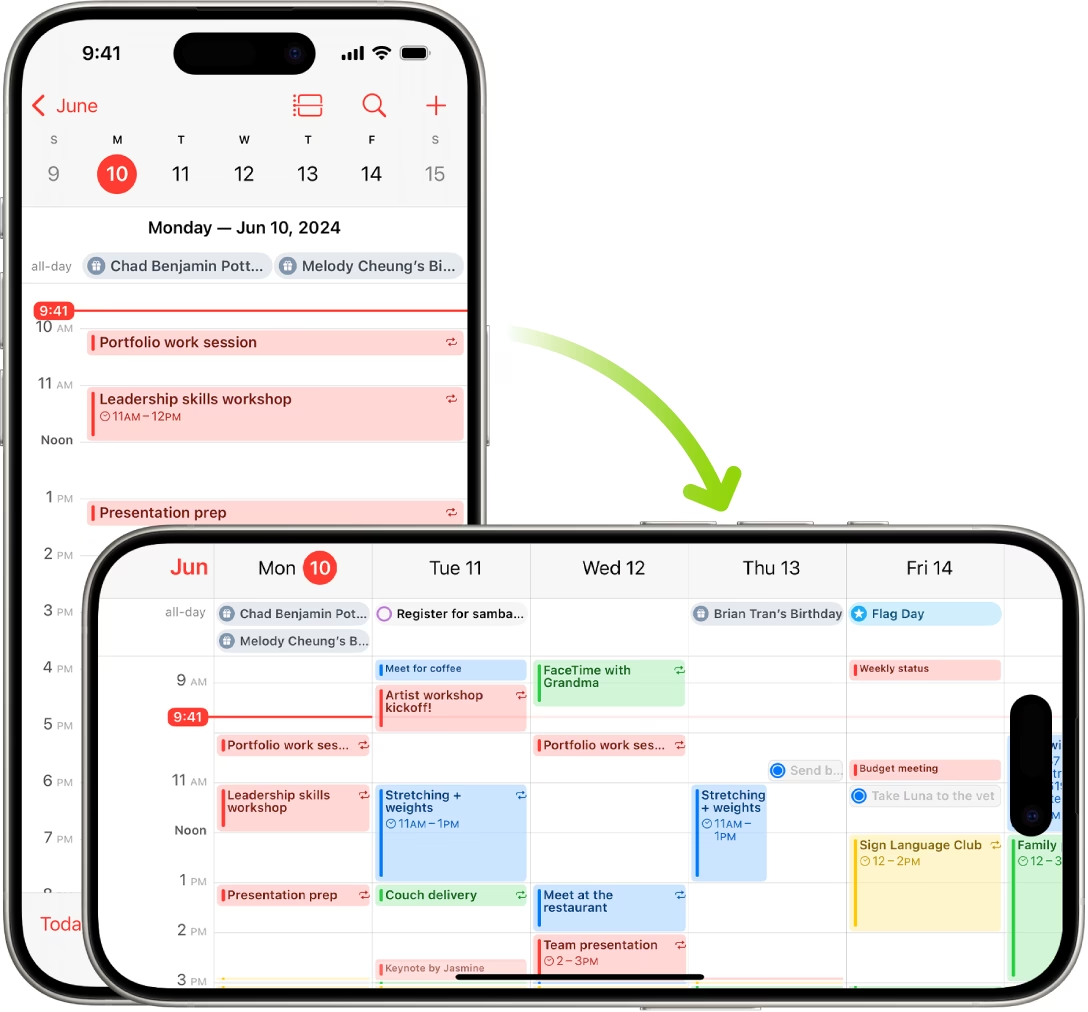
Než se pustíme do řešení problémů, je důležité pochopit, jak se obrazovka na iPhone běžně otáčí a jak funguje zámek orientace. Většina aplikací podporuje oba režimy, a přepínání je obvykle automatické. Klíčem k úspěšnému otáčení je pochopit, kde se nachází a jak funguje zámek orientace.
Otáčení obrazovky pomocí Ovládacího centra
Ovládací centrum je rychlý přístup k mnoha důležitým funkcím vašeho iPhone, včetně zámku orientace. Přístup k němu se liší v závislosti na modelu vašeho iPhone:
- Pro iPhone X a novější (modely bez tlačítka Home):
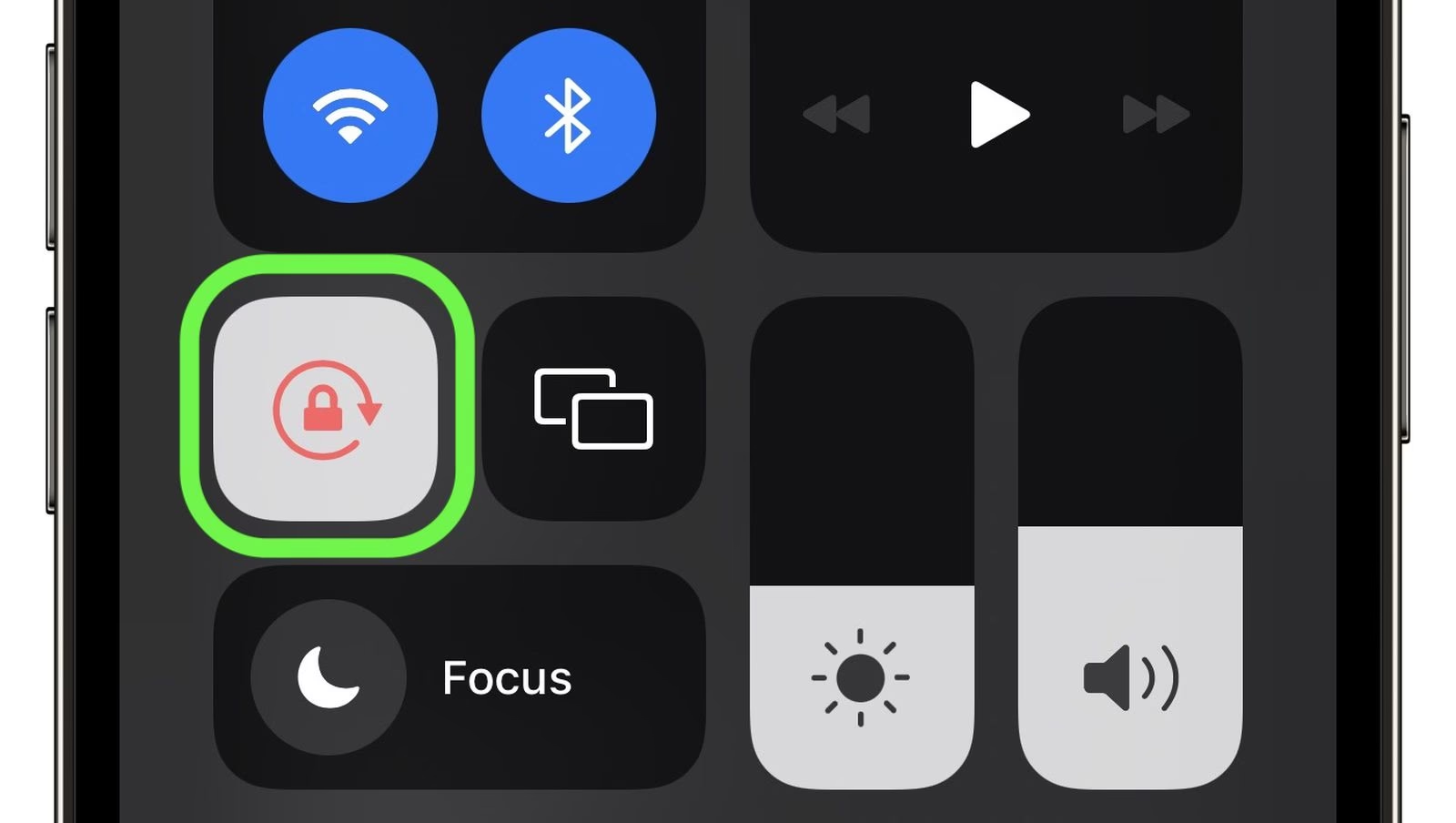
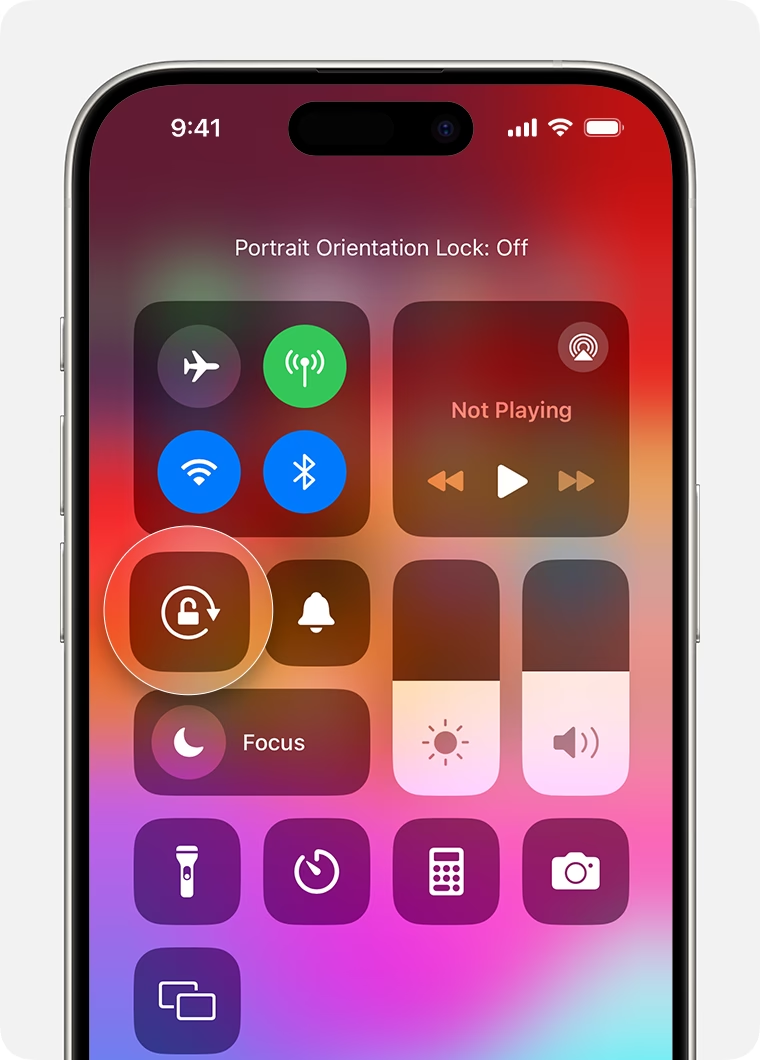
Přejeďte prstem dolů z pravého horního rohu obrazovky. Tím se vám zobrazí Ovládací centrum. Zde najděte ikonu, která vypadá jako zámek s kruhovou šipkou kolem něj. Pokud je tato ikona zvýrazněná (červená nebo bílá s aktivním zámkem), znamená to, že je zámek orientace aktivní a obrazovka se nebude otáčet. Klepnutím na tuto ikonu jej deaktivujete. Ikona ztmavne a zámek zmizí, což signalizuje, že otáčení je nyní povoleno.
- Pro iPhone s tlačítkem Home (iPhone 8, iPhone SE a starší):
Přejeďte prstem nahoru ze spodního okraje obrazovky. Tím se vám zobrazí Ovládací centrum. Podobně jako u novějších modelů, vyhledejte ikonu zámku s kruhovou šipkou. Klepnutím na ni zámek aktivujete nebo deaktivujete. Když je zámek deaktivován, obrazovka se bude volně otáčet.
Je důležité si uvědomit, že pokud je zámek orientace na výšku aktivní, váš iPhone zůstane v režimu na výšku bez ohledu na to, jak ho otočíte. Deaktivace zámku je prvním a nejčastějším krokem k vyřešení problémů s otáčením obrazovky.
Využití funkce Klepnutí na zadní stranu (Back Tap)
Pro uživatele iPhone 8 a novějších modelů s iOS 14 a novějším existuje šikovná funkce zvaná "Klepnutí na zadní stranu", která vám umožní ovládat zámek orientace bez nutnosti otevírat Ovládací centrum. Můžete si nastavit dvojité nebo trojité klepnutí na zadní stranu telefonu pro aktivaci nebo deaktivaci zámku orientace.
- Přejděte do Nastavení.
- Klepněte na Zpřístupnění.
- V sekci "Fyzické a motorické schopnosti" vyberte Dotyk.
- Přejděte dolů a klepněte na Klepnutí na zadní stranu.
- Zde si vyberte, zda chcete použít Dvojité klepnutí nebo Trojité klepnutí.
- Ze seznamu akcí vyberte Zámek orientace.
Nyní, když dvakrát nebo třikrát klepnete na zadní stranu vašeho iPhone, zámek orientace se přepne, což je velmi rychlý a efektivní způsob ovládání.
Otáčení obrazovky s asistencí Assistive Touch
Assistive Touch je funkce zpřístupnění, která přidá na obrazovku virtuální tlačítko, přes které můžete ovládat různé funkce, včetně otáčení obrazovky. To je užitečné, pokud máte potíže s používáním fyzických tlačítek nebo gest.
- Přejděte do Nastavení.
- Vyberte Zpřístupnění.
- Klepněte na Dotyk.
- Vyberte Assistive Touch.
- Zapněte přepínač vedle Assistive Touch. Na obrazovce se objeví průhledné virtuální tlačítko.
Jakmile máte Assistive Touch povolený, můžete otáčet obrazovku takto:
- Klepněte na ikonu Assistive Touch na obrazovce.
- Vyberte Zařízení.
- Klepněte na ikonu Otočit obrazovku.
- Nyní si můžete vybrat směr otáčení: Na výšku, Vzhůru nohama, Vpravo nebo Vlevo.
Tato metoda poskytuje přesnou kontrolu nad orientací obrazovky, což může být výhodné v určitých situacích.
Proč se obrazovka iPhone neotáčí? Běžné problémy a řešení
Pokud jste zkontrolovali zámek orientace a stále se obrazovka neotáčí, je čas prozkoumat další možné příčiny a řešení. Někdy je problém v softwaru, jindy v konkrétní aplikaci.
Kompatibilita aplikací
Ne všechny aplikace podporují otáčení obrazovky. Některé jsou navrženy výhradně pro režim na výšku (například Instagram nebo TikTok), zatímco jiné (jako YouTube, Netflix nebo Safari) plně podporují režim na šířku. Pokud se obrazovka neotáčí v konkrétní aplikaci, zkuste ji otestovat v jiné aplikaci, která je známo, že otáčení podporuje (např. webový prohlížeč Safari nebo Zprávy). Pokud se v jiné aplikaci obrazovka otočí, problém je pravděpodobně v samotné aplikaci, nikoli ve vašem iPhone.
Zámek orientace na výšku
Jak již bylo zmíněno, zámek orientace je nejčastější příčinou nefunkčního otáčení. Ujistěte se, že je tato funkce deaktivována v Ovládacím centru. Je snadné ji nechtěně aktivovat. Znovu zkontrolujte ikonu zámku s šipkou; pokud je zvýrazněná, klepněte na ni, aby zhasla.
Nucené ukončení aplikace
Někdy se aplikace zasekne nebo narazí na drobnou softwarovou chybu, která brání správnému otáčení obrazovky. Nucené ukončení aplikace a její opětovné spuštění může problém vyřešit.
- Pro iPhone X a novější:
Z hlavní obrazovky přejeďte prstem nahoru ze spodní části obrazovky a zastavte se uprostřed. Tím se vám zobrazí přepínač aplikací. Přejeďte prstem doleva nebo doprava, dokud nenajdete kartu aplikace, která má problémy s orientací. Jakmile ji najdete, přejeďte prstem po náhledu aplikace směrem nahoru, abyste ji zavřeli. Poté aplikaci spusťte znovu.
- Pro iPhone SE, iPhone 8 a starší:
Dvakrát stiskněte tlačítko Home pro zobrazení nedávno použitých aplikací. Přejeďte prstem doprava nebo doleva, dokud nenajdete náhled aplikace, která má problémy. Jakmile ji najdete, přejeďte prstem po náhledu aplikace směrem nahoru, abyste ji zavřeli. Poté aplikaci spusťte znovu.
If screen rotation is active, it will be highlighted. Hit on it to unlock rotate screen on iPhone, and it will allow the iPhone screen to rotate hassle-freely. When you finish it, hit on empty space, you will be navigated to the home screen. However, we recommend locking the iPhone screen at a specific rotation.
Toto je často rychlé a efektivní řešení pro drobné softwarové zádrhely.
Restartování iPhone
Podobně jako u aplikací, i celý operační systém iPhone se může občas potýkat s drobnými chybami, které brání správnému fungování. Jednoduchý restart může vyčistit dočasné soubory a obnovit normální provoz. Vždy se jedná o jeden z prvních a nejúčinnějších kroků při řešení jakýchkoli softwarových problémů.
- Restartování iPhone s Face ID (iPhone X a novější):
Stiskněte a držte jedno z tlačítek hlasitosti a boční tlačítko, dokud se neobjeví posuvník pro vypnutí. Přetáhněte posuvník „Vypnout“ a počkejte asi 30 sekund, dokud se zařízení nevypne. Poté znovu stiskněte a držte boční tlačítko, dokud se na obrazovce neobjeví logo Apple.
- Restartování iPhone s tlačítkem Home (iPhone SE, iPhone 8 a starší):
Dlouze stiskněte boční/horní tlačítko, dokud se neobjeví posuvník pro vypnutí. Přetáhněte posuvník „Vypnout“ a počkejte asi 30 sekund. Poté dlouze stiskněte boční/horní tlačítko, dokud se na obrazovce neobjeví logo Apple.
Restartování iPhone je často magickým řešením pro mnoho přetrvávajících problémů, včetně těch s otáčením obrazovky.
Aktualizace iOS a aplikací
Zastaralý software může být příčinou mnoha problémů, včetně chyb v otáčení obrazovky. Aktualizace operačního systému iOS a samotných aplikací často obsahují opravy chyb a vylepšení stability, které mohou vyřešit problémy s otáčením.
- Aktualizace aplikací:
- Otevřete App Store.
- Klepněte na ikonu vašeho profilu v pravém horním rohu obrazovky.
- Přejděte dolů a zkontrolujte všechny čekající aktualizace. Můžete aktualizovat jednotlivé aplikace klepnutím na "Aktualizovat" vedle nich, nebo klepnout na "Aktualizovat vše".
- Aktualizace iOS:
- Přejděte do Nastavení.
- Klepněte na Obecné.
- Vyberte Aktualizace softwaru.
- Pokud je k dispozici aktualizace, klepněte na Stáhnout a nainstalovat. Dbejte na to, abyste měli dostatek baterie a stabilní Wi-Fi připojení.
Udržování vašeho zařízení a aplikací aktuálních je klíčové pro stabilní a bezproblémový provoz.
Kdy kontaktovat podporu Apple
Pokud jste vyzkoušeli všechny výše uvedené kroky a obrazovka se stále neotáčí, je možné, že se jedná o hardwarovou závadu. Senzor orientace (akcelerometr nebo gyroskop) ve vašem iPhone mohl být poškozen. V takovém případě je nejlepší kontaktovat podporu Apple nebo navštívit autorizovaný servis. Profesionální diagnostika a případná oprava jsou nezbytné pro řešení hardwarových problémů.
Tato tabulka shrnuje různé způsoby ovládání orientace obrazovky a řešení problémů s ní spojených.
| Metoda / Problém | Popis | Použitelnost | Potenciální řešení |
|---|---|---|---|
| Ovládací centrum | Rychlý přístup k zámku orientace. | Všechny modely iPhone. | Deaktivace zámku orientace. |
| Klepnutí na zadní stranu | Gestem přepínání zámku orientace. | iPhone 8 a novější (iOS 14+). | Pohodlné přepínání zámku bez Ovládacího centra. |
| Assistive Touch | Virtuální tlačítko pro ovládání orientace. | Všechny modely iPhone. | Precizní volba orientace. |
| Aplikace se neotáčí | Konkrétní aplikace nepodporuje otáčení. | Specifické aplikace (např. Instagram). | Otestovat v jiné aplikaci. Není chyba iPhone. |
| Zámek orientace aktivní | Obrazovka je zamknuta na výšku. | Všechny modely iPhone. | Deaktivovat v Ovládacím centru. |
| Zaseklá aplikace | Aplikace nereaguje na otáčení. | Všechny modely iPhone. | Nucené ukončení a restart aplikace. |
| Softwarová chyba iOS | Systémová chyba brání otáčení. | Všechny modely iPhone. | Restartování iPhone. |
| Zastaralý software | Neaktuální iOS nebo aplikace. | Všechny modely iPhone. | Aktualizace iOS a aplikací. |
| Hardwarová závada | Poškozený senzor orientace. | Všechny modely iPhone. | Kontaktovat podporu Apple. |
Často kladené otázky (FAQ)
Jak opravit, když se obrazovka iPhone neotáčí?
Prvním krokem je vždy zkontrolovat Ovládací centrum a ujistit se, že zámek orientace na výšku není aktivní. Pokud je, klepnutím na ikonu zámku s kruhovou šipkou jej deaktivujte. Pokud to nepomůže, zkuste aplikaci, ve které se obrazovka neotáčí, nuceně ukončit a znovu spustit. Dále restartujte svůj iPhone a zkontrolujte, zda máte aktuální verzi iOS a všech aplikací. Pokud nic z toho nepomůže, je možné, že jde o hardwarový problém a měli byste kontaktovat podporu Apple.
Jak odemknout otáčení obrazovky na iPhone?
Odemknutí otáčení obrazovky je snadné. Otevřete Ovládací centrum (přejetím prstem dolů z pravého horního rohu u iPhone X a novějších, nebo přejetím prstem nahoru ze spodního okraje u starších modelů). Najděte ikonu zámku s kruhovou šipkou. Pokud je tato ikona zvýrazněná, znamená to, že je zámek aktivní. Klepnutím na ni zámek deaktivujete a obrazovka se bude volně otáčet.
Mohu zamknout obrazovku iPhone v režimu na šířku?
Ne, standardní funkce zámku orientace na iPhone (Portrait Orientation Lock) slouží pouze k zamknutí obrazovky v režimu na výšku. Neumožňuje zamknout obrazovku v režimu na šířku. Pokud chcete, aby se obrazovka nezměnila z režimu na šířku, musíte zajistit, aby zámek orientace byl vypnutý a vaše zařízení bylo fyzicky udržováno v horizontální poloze. Některé aplikace však mohou mít vlastní interní nastavení, která jim umožňují zůstat v režimu na šířku.
Co dělat, když ikona zámku orientace chybí v Ovládacím centru?
Ikona zámku orientace by měla být ve výchozím nastavení přítomna v Ovládacím centru. Pokud ji tam nevidíte, je možné, že byla omylem odstraněna nebo je Ovládací centrum přizpůsobeno. Přejděte do Nastavení > Ovládací centrum. Zde zkontrolujte, zda je "Zámek orientace" v seznamu "Zahrnuté ovladače". Pokud není, najděte jej v sekci "Další ovladače" a klepněte na zelené znaménko plus (+) vedle něj, abyste jej přidali do Ovládacího centra.
Proč se mi obrazovka otáčí, i když je zámek orientace zapnutý?
Pokud se vaše obrazovka otáčí, i když je zámek orientace aktivní, je to neobvyklé a může to naznačovat hlubší softwarovou chybu nebo problém s aplikací. Zkuste nejdříve restartovat iPhone. Pokud to nepomůže, ujistěte se, že máte aktuální verzi iOS a všechny aplikace. V některých případech, i když je zámek orientace aktivní, určité aplikace (zejména hry nebo video přehrávače) mohou mít možnost přepsat toto nastavení a vynutit si režim na šířku pro optimální zážitek. Pokud se to děje napříč celým systémem a v různých aplikacích, kontaktujte podporu Apple, jelikož se může jednat o softwarovou závadu, která vyžaduje odborný zásah.
Závěr
Problémy s otáčením obrazovky na iPhone mohou být frustrující, ale jak vidíte, ve většině případů se dají snadno vyřešit pomocí několika jednoduchých kroků. Ať už jde o kontrolu zámku orientace, nucené ukončení zaseknuté aplikace, restartování zařízení nebo aktualizaci softwaru, existuje mnoho možností, jak získat zpět plnou kontrolu nad zobrazením vašeho obsahu. Pamatujte, že správné pochopení fungování zámku orientace a základních postupů pro řešení problémů je klíčové pro plynulý uživatelský zážitek. Pokud se vám i přes všechny snahy nepodaří problém vyřešit, nebojte se obrátit na podporu Apple, která vám pomůže s případnými hardwarovými závadami. S tímto průvodcem byste měli být schopni efektivně spravovat orientaci obrazovky vašeho iPhone a užívat si své zařízení bez zbytečných překážek. Šťastné otáčení – nebo neotáčení, volba je na vás!
Chceš-li si přečíst další články podobné jako Oprava otáčení obrazovky iPhone: Kompletní průvodce, navštiv kategorii Návody.