
07/03/2023
V dnešní digitální době je propojení našich zařízení klíčové pro efektivitu i zábavu. Máte iPhone a přemýšlíte, jak jeho obsah snadno zobrazit na větším monitoru vašeho počítače s Windows 11? Zrcadlení obrazovky iPhonu na PC je mnohem jednodušší, než si myslíte, a otevírá dveře k široké škále možností – od profesionálních prezentací přes pohlcující herní zážitky až po pohodlné sledování videí s přáteli a rodinou. Zapomeňte na malé displeje a připravte se na to, že uvidíte svůj mobilní svět v úplně novém světle. Následující průvodce vás krok za krokem provede celým procesem, abyste mohli co nejrychleji začít využívat potenciál obou vašich zařízení naplno.
Proč zrcadlit iPhone na PC?
Možná se ptáte, k čemu je vlastně zrcadlení obrazovky dobré. Důvodů je celá řada. Pro studenty a profesionály je to ideální nástroj pro prezentace – můžete snadno promítat poznámky, obrázky nebo dokumenty přímo z iPhonu na velkou obrazovku, aniž byste museli soubory přesouvat. Hráči si užijí mobilní hry s mnohem lepší grafikou a větším přehledem. Filmy a seriály vypadají mnohem lépe na monitoru než na malém displeji telefonu, což oceníte při sdílení obsahu s ostatními. A v neposlední řadě, zrcadlení může být užitečné i pro vývojáře aplikací, kteří potřebují testovat své výtvory v reálném čase na větší ploše, nebo pro technickou podporu, když potřebujete někomu ukázat, co se děje na vašem telefonu.
Co budete potřebovat k zrcadlení?
Než se pustíme do samotných kroků, je důležité si ujasnit, co všechno budete k úspěšnému zrcadlení potřebovat. Základem je samozřejmě váš iPhone a počítač s operačním systémem Windows 11. Klíčovou roli hraje také spolehlivá Wi-Fi síť, ke které musí být obě zařízení připojena. Bez stabilního bezdrátového připojení nebude funkce AirPlay, kterou pro zrcadlení využijeme, správně fungovat. A v neposlední řadě budete potřebovat speciální aplikace pro zrcadlení, které váš PC promění v přijímač pro signál z iPhonu. Mezi nejpopulárnější patří LonelyScreen a ApowerMirror, ale existuje i řada dalších alternativ, které nabízejí podobné funkce.
Jak zrcadlit iPhone na PC s Windows 11: Podrobný průvodce
V této sekci vás provedeme jednotlivými kroky, abyste mohli snadno zrcadlit obrazovku vašeho iPhonu na počítač s Windows 11. Po dokončení budete schopni bez námahy zobrazit displej vašeho telefonu na vašem počítači.
Krok 1: Instalace zrcadlícího softwaru na váš PC
Prvním a nejdůležitějším krokem je získání správného softwaru. Windows 11 nativně nepodporuje protokol AirPlay od Applu, který iPhone používá pro bezdrátové zrcadlení obrazovky. Proto musíte svůj počítač vybavit aplikací, která tuto funkci dokáže emulovat. Doporučujeme vybírat z ověřených a populárních řešení, jako jsou LonelyScreen nebo ApowerMirror. Tyto programy fungují jako virtuální AirPlay přijímače.
Navštivte oficiální webové stránky vybrané aplikace (např. lonelyscreen.com nebo apowermirror.com). Stáhněte instalační soubor a spusťte jej. Během instalace se řiďte pokyny na obrazovce. Ujistěte se, že instalujete software z důvěryhodného zdroje, abyste předešli bezpečnostním rizikům. Po dokončení instalace se ujistěte, že je aplikace připravena k použití a případně ji spusťte.
Při výběru aplikace zvažte, zda preferujete placenou verzi s pokročilejšími funkcemi, nebo bezplatnou variantu s omezeními. Některé aplikace nabízejí i další funkce, jako je nahrávání obrazovky, pořizování snímků obrazovky nebo dokonce částečné ovládání iPhonu z PC (i když ovládání je spíše výjimkou a často vyžaduje další konfiguraci).
Krok 2: Připojení iPhonu a PC ke stejné Wi-Fi síti
Tento krok je naprosto klíčový pro úspěšné zrcadlení. Technologie AirPlay vyžaduje, aby obě zařízení – váš iPhone a počítač s Windows 11 – byla připojena ke stejné bezdrátové síti. Pokud jsou na různých sítích, nebudou se moci navzájem najít a komunikovat.
Ujistěte se, že vaše Wi-Fi připojení je stabilní a dostatečně rychlé. Slabý signál nebo přetížená síť mohou způsobit zpoždění, trhání obrazu nebo dokonce úplné odpojení. Vyhněte se veřejným Wi-Fi sítím, které často bývají pomalé a méně bezpečné. Zkontrolujte na obou zařízeních v nastavení Wi-Fi, že jsou připojena ke stejnému SSID (názvu sítě).
Pro ověření můžete zkusit načíst webovou stránku na obou zařízeních. Pokud máte problémy s připojením, zkuste restartovat router nebo se ujistěte, že nemáte aktivní VPN, která by mohla směrovat provoz jinudy.
Krok 3: Spuštění zrcadlící aplikace na vašem PC
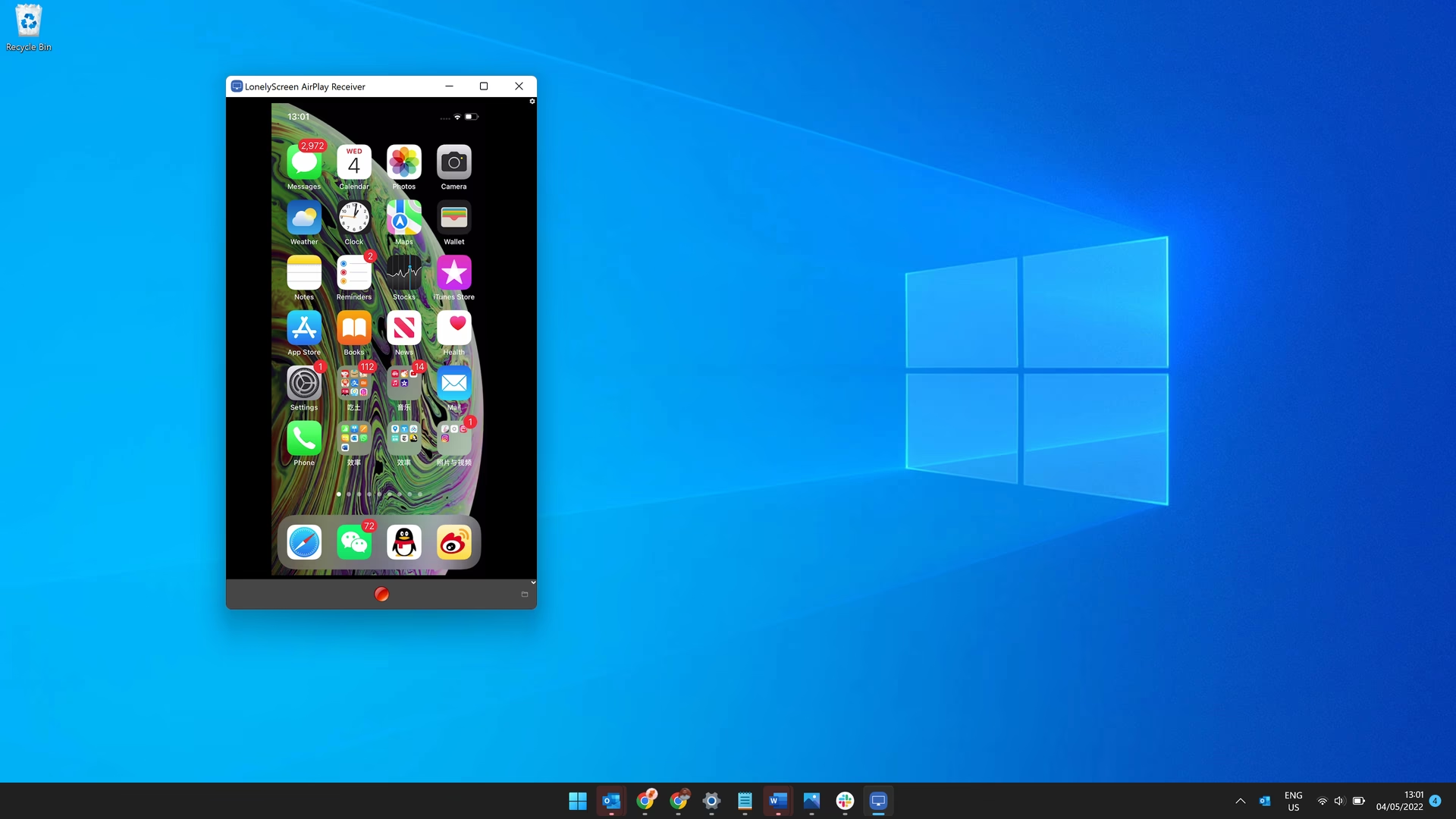
Jakmile máte software nainstalovaný a obě zařízení připojená ke stejné Wi-Fi, je čas spustit zrcadlící aplikaci na vašem PC. Otevřete ji a počkejte, až bude připravena přijímat připojení. Většina těchto aplikací po spuštění zobrazí jednoduché rozhraní, které informuje, že čekají na spojení AirPlay.
Některé aplikace mohou vyžadovat, abyste klikli na tlačítko 'Start' nebo 'Listen' (Poslouchat), aby začaly aktivně vyhledávat AirPlay signál. Ujistěte se, že aplikace běží na popředí nebo je minimalizována do systémové lišty, ale je stále aktivní. V případě, že máte firewall, ujistěte se, že aplikace má povolený přístup k síti, aby mohla přijímat data z iPhonu.
Krok 4: Povolení zrcadlení obrazovky na vašem iPhonu
Nyní přichází na řadu váš iPhone. Odemkněte jej a přejděte do Control Center (Ovládací centrum). Jak se do něj dostanete, závisí na modelu vašeho iPhonu:
- Pro iPhone X a novější (s Face ID): Přejeďte prstem dolů z pravého horního rohu obrazovky.
- Pro iPhone 8 a starší (s tlačítkem Domů): Přejeďte prstem nahoru ze spodního okraje obrazovky.
V Ovládacím centru vyhledejte ikonu 'Zrcadlení obrazovky' (Screen Mirroring) – obvykle vypadá jako dva obdélníky překrývající se navzájem. Klepněte na ni. iPhone vyhledá dostupná zařízení pro zrcadlení. V seznamu byste měli vidět název vašeho počítače (někdy s názvem aplikace, např. 'LonelyScreen' nebo 'ApowerMirror'). Klepněte na název vašeho PC.
Pokud se vaše PC nezobrazuje, zkontrolujte, zda je aplikace na PC spuštěná a zda jsou obě zařízení na stejné Wi-Fi síti. Někdy pomůže restartovat aplikaci na PC nebo dokonce celý iPhone.
Krok 5: Spuštění zrcadlení
Po klepnutí na název vašeho PC na iPhonu by se měla obrazovka iPhonu téměř okamžitě objevit na monitoru vašeho počítače. Gratulujeme! Nyní vidíte vše, co se děje na vašem iPhonu, v reálném čase na velké obrazovce. Jakákoli akce, kterou provedete na iPhonu – navigace v menu, spuštění aplikace, přehrávání videa, hraní hry – se okamžitě promítne na vašem PC.
Většina zrcadlících aplikací umožňuje nastavit kvalitu zrcadlení, rozlišení nebo orientaci obrazu. Můžete si tak přizpůsobit zrcadlení svým potřebám. Některé pokročilejší aplikace mohou také streamovat zvuk z iPhonu do PC, což je skvělé pro sledování filmů nebo hraní her se zvukem přes reproduktory počítače.
Tipy pro optimální zážitek ze zrcadlení iPhonu na PC Windows 11
Abyste si zrcadlení užili co nejvíce a předešli případným problémům, zde je několik osvědčených tipů:
- Aktualizujte software: Ujistěte se, že váš iPhone má nejnovější verzi iOS a váš PC nejnovější aktualizace Windows 11. To pomáhá předcházet problémům s kompatibilitou a zajišťuje nejlepší výkon.
- Spolehlivá Wi-Fi: Jak již bylo zmíněno, kvalita vašeho Wi-Fi připojení je kritická. Používejte silnou a stabilní síť. Pokud je to možné, připojte váš PC k routeru pomocí ethernetového kabelu pro ještě větší stabilita a snížení latence.
- Uzavřete nepotřebné aplikace: Před zrcadlením zavřete na vašem PC všechny nepotřebné programy a aplikace běžící na pozadí. Uvolníte tak systémové zdroje (RAM a CPU), což zlepší výkon zrcadlení a sníží zpoždění.
- Upravte nastavení zobrazení PC: Pro optimální kvalitu zrcadlení můžete zkusit upravit rozlišení monitoru vašeho PC nebo nastavení aplikace pro zrcadlení. Některé aplikace umožňují zvolit si rozlišení streamu, což může ovlivnit plynulost a kvalitu obrazu.
- Restartujte zařízení: Pokud narazíte na problémy, zkuste restartovat jak iPhone, tak i počítač. Jednoduchý restart často vyřeší drobné softwarové chyby nebo problémy s připojením.
- Zkontrolujte firewall: Ujistěte se, že váš firewall (Windows Defender nebo jiný bezpečnostní software) neblokuje zrcadlící aplikaci. Možná budete muset aplikaci přidat do seznamu povolených programů.
Tabulka: Řešení běžných problémů při zrcadlení
| Problém | Možné řešení |
|---|---|
| Obrazovka se nezobrazuje na PC |
|
| Velké zpoždění nebo trhání obrazu |
|
| Zvuk se nepřenáší |
|
| iPhone nevidí PC v seznamu zařízení |
|
Často kladené otázky (FAQ)
Mohu zrcadlit svůj iPhone na PC bez Wi-Fi?
Ne, bohužel to není možné. Technologie AirPlay, kterou iPhone používá pro zrcadlení obrazovky, vyžaduje aktivní Wi-Fi připojení. Obě zařízení – iPhone i PC – musí být připojena ke stejné lokální síti, aby se mohla navzájem detekovat a komunikovat. Bezdrátové připojení je nezbytné pro přenos dat v reálném čase.
Je zrcadlení obrazovky bezpečné?
Ano, pokud používáte důvěryhodné zrcadlící aplikace stažené z oficiálních webových stránek renomovaných vývojářů, je zrcadlení bezpečné. Vždy se vyhněte stahování softwaru z neověřených zdrojů, abyste předešli malwaru nebo jiným bezpečnostním rizikům. Většina aplikací navíc funguje pouze v rámci vaší lokální sítě, což minimalizuje riziko neoprávněného přístupu.
Proč dochází ke zpoždění při zrcadlení?
Zpoždění (latence) může být způsobeno několika faktory. Nejčastěji je to kvůli pomalé nebo nestabilní Wi-Fi síti. Přetížená síť, velká vzdálenost od routeru nebo rušení jinými bezdrátovými zařízeními mohou vést ke zpoždění. Dalším faktorem je výkon vašeho PC – pokud má počítač nedostatek RAM nebo je jeho procesor přetížený jinými aplikacemi, může to ovlivnit plynulost zrcadlení. Ujistěte se, že máte silné Wi-Fi připojení a na PC běží minimum dalších programů.
Mohu zrcadlit svůj iPhone na PC bez aplikací třetích stran?
Ne. Jak bylo zmíněno dříve, Windows 11 nativně nepodporuje protokol AirPlay. Proto je nezbytné nainstalovat na váš počítač aplikaci třetí strany, která slouží jako AirPlay přijímač. Bez takovéto aplikace Windows prostě nerozumí signálu, který iPhone vysílá.
Je možné ovládat iPhone z PC během zrcadlení?
Většina standardních zrcadlících aplikací pouze zobrazuje obrazovku vašeho iPhonu na PC. To znamená, že nemůžete ovládat iPhone pomocí myši nebo klávesnice počítače. Všechny interakce musíte provádět přímo na displeji iPhonu. Existují však některé pokročilejší a často placené aplikace, které nabízejí omezené možnosti ovládání, ale to už je spíše výjimka a vyžaduje specifickou konfiguraci.
Závěr: Otevřete okno do světa možností
Zrcadlení obrazovky iPhonu na počítač s Windows 11 je skutečně jako otevření okna do nového světa možností. Ať už potřebujete prezentovat projekt ve škole, sdílet fotografie z dovolené s rodinou, nebo si jednoduše užít své oblíbené mobilní hry na mnohem větším displeji, celý proces je přímočarý a dostupný pro každého. S pouhými několika kroky, které zahrnují instalaci zrcadlící aplikace, připojení k Wi-Fi a využití funkce AirPlay, můžete bez námahy promítat displej vašeho iPhonu na monitor počítače.
I když se počáteční nastavení může zdát trochu technické, je to dovednost, kterou se vyplatí mít ve vaší digitální výbavě. Považujte tento průvodce za váš spolehlivý zdroj informací, kdykoli budete potřebovat překlenout propast mezi vaším iPhonem a PC. Jak technologie postupuje, zrcadlení obrazovky se stává stále plynulejším, nabízí více funkcí a lepší integraci. Takže pokračujte v objevování, zůstaňte informovaní a využijte svá zařízení naplno.
Nyní, když jste si tuto techniku osvojili, nenechávejte si tyto znalosti pro sebe. Sdílejte je s přáteli nebo kýmkoli, komu by tento šikovný trik mohl prospět. Konec konců, technologie je přece o propojování a usnadňování života, že? Takže hurá do toho a užijte si výhody zobrazení vašeho iPhonu optikou počítače s Windows 11!
Chceš-li si přečíst další články podobné jako Zrcadlení iPhonu na Windows 11: Průvodce, navštiv kategorii Technologie.