
26/04/2023
Vlastnictví iPhonu s sebou přináší řadu možností, ale občas se naskytne potřeba provést základní úkon, jako je vyjmutí nebo vložení SIM karty. Ať už přecházíte na nového operátora, vyměňujete poškozenou kartu, nebo jen potřebujete na chvíli vyjmout SIM pro účely diagnostiky, je důležité vědět, jak na to správně a bezpečně. Tento podrobný průvodce vás provede celým procesem, abyste se vyhnuli zbytečným komplikacím a zajistili, že váš iPhone bude vždy správně fungovat.
Proč je důležité správné zacházení se SIM kartou?
SIM karta (Subscriber Identity Module) je malý čip, který uchovává informace o vašem předplatném mobilních služeb. Bez ní by váš iPhone nemohl komunikovat s mobilní sítí, volat, posílat zprávy nebo používat mobilní data. Správné zacházení se SIM kartou a její zásuvkou je klíčové pro bezproblémový provoz vašeho zařízení. Nesprávná manipulace může vést k poškození karty, zásuvky, nebo dokonce samotného telefonu, což by mohlo mít za následek ztrátu signálu nebo nefunkčnost služeb.
Identifikace a umístění zásuvky SIM
Prvním krokem k úspěšnému vyjmutí nebo vložení SIM karty je nalezení její zásuvky. U většiny modelů iPhonu je zásuvka SIM umístěna na levé straně zařízení, při pohledu na obrazovku. Je to malý, úzký slot s drobným otvorem vedle něj. Tento otvor je klíčový pro vysunutí zásuvky.
Je důležité si uvědomit, že ne každý otvor na iPhonu je určen pro SIM nástroj. Nikdy se nepokoušejte vsunout SIM nástroj do otvoru pro mikrofon nebo reproduktor, jelikož by to mohlo vést k nevratnému poškození zařízení. Vždy se ujistěte, že jste našli správný, drobný otvor, který je součástí obrysu zásuvky.
Nezbytný nástroj: SIM nástroj
Pro vysunutí zásuvky SIM budete potřebovat speciální SIM nástroj. Tento malý kovový kolík s tupým koncem je obvykle součástí balení vašeho iPhonu a najdete ho ve složce s dokumentací nebo přímo v krabičce. Je navržen tak, aby přesně zapadl do malého otvoru a aktivoval mechanismus pro vysunutí zásuvky, aniž by došlo k poškození.
Ujistěte se, že používáte originální SIM nástroj nebo nástroj určený pro tento účel. Použití nevhodných předmětů, jako jsou ostré jehly, párátka nebo kancelářské sponky, může poškodit mechanismus vysouvání nebo dokonce poškrábat povrch telefonu. Vždy dávejte přednost bezpečnému a správnému nástroji.
Krok za krokem: Vložení nebo vyjmutí SIM karty
Jakmile máte SIM nástroj a identifikovali jste zásuvku, můžete přistoupit k samotnému procesu. Postupujte pečlivě a bez spěchu:
- Vypněte nebo restartujte iPhone (doporučeno): Ačkoli to není vždy striktně nutné, vypnutí iPhonu před manipulací se SIM kartou může zabránit případným chybám nebo poškození dat. Po vložení karty jej můžete znovu zapnout.
- Vložte SIM nástroj: Jemně, ale pevně zasuňte špičku SIM nástroje do malého otvoru vedle zásuvky SIM. Nepoužívejte nadměrnou sílu. Pocítíte lehký odpor a zásuvka se mírně vysune.
- Vysuňte zásuvku: Jakmile se zásuvka mírně vysune, můžete ji opatrně vytáhnout prsty. Může být trochu těsná, ale neměla by vyžadovat velkou sílu.
- Manipulace s Nano-SIM kartou:
- Pro vyjmutí: Jednoduše vyjměte Nano-SIM kartu ze zásuvky. Je navržena tak, aby přesně zapadla do výřezu, takže ji jen zvedněte.
- Pro vložení: Vezměte novou nebo stávající Nano-SIM kartu. Všimněte si, že Nano-SIM karty mají zkosený roh. Tento zkosený roh musí být zarovnán se zkoseným rohem v zásuvce SIM. Důležité je také správné umístění zlatých kontaktů. U některých Nano-SIM karet směřují zlaté kontakty nahoru (směrem k obrazovce iPhonu), u jiných zase dolů (směrem k zadní straně iPhonu). Vždy se řiďte tvarem zásuvky a vyzkoušejte, jak karta nejlépe zapadne. Měla by sedět pevně a nevypadávat.
- Zasuňte zásuvku zpět: Opatrně zasuňte zásuvku se SIM kartou zpět do iPhonu. Ujistěte se, že je správně orientovaná a zatlačte ji, dokud nezaklapne na místo a nebude lícovat s boční stranou zařízení. Necítíte-li cvaknutí, zkuste ji jemně zatlačit znovu.
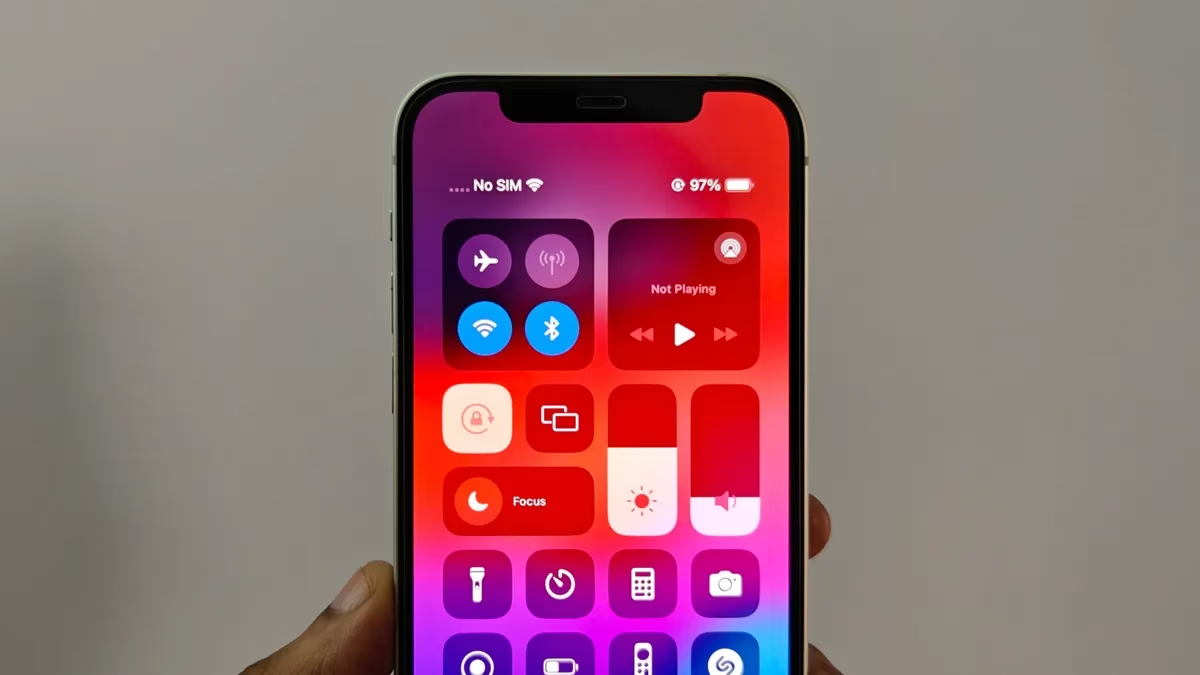
- Ověření funkčnosti: Po zasunutí zásuvky by se iPhone měl připojit k mobilní síti. Měli byste vidět indikátor signálu v horní části obrazovky. Pokud iPhone zobrazuje zprávu "Žádná SIM" v Ovládacím centru, nebo pokud nemáte signál, zkontrolujte, zda je SIM karta správně vložena a zda je funkční. Někdy pomůže restart zařízení.
Tabulka typů SIM karet (pro kontext)
Je dobré si uvědomit, že iPhone používá specifický typ SIM karty. Zde je přehled hlavních typů:
| Typ SIM karty | Typický rozměr (mm) | Použití v iPhonu |
|---|---|---|
| Standardní SIM (Mini-SIM) | 25 x 15 | Starší telefony, ne iPhone |
| Micro-SIM | 15 x 12 | Starší modely iPhone (např. iPhone 4/4S) |
| Nano-SIM | 12.3 x 8.8 | Většina moderních iPhone modelů |
| eSIM (virtuální) | Není fyzická | Novější modely iPhone, doplňuje fyzickou SIM |
Jak vidíte, většina současných iPhonů vyžaduje Nano-SIM. Pokud máte starší typ SIM karty, budete si muset pořídit novou Nano-SIM od svého operátora, nebo ji nechat oříznout (což se nedoporučuje kvůli riziku poškození).
Často kladené otázky (FAQ)
1. Co znamená "Žádná SIM" v Ovládacím centru?
Pokud váš iPhone zobrazuje zprávu "Žádná SIM" v Ovládacím centru nebo v liště stavu, znamená to, že zařízení buď neobsahuje žádnou SIM kartu, nebo ji nedokáže detekovat. To se může stát, pokud SIM karta není správně vložena, je poškozená, nebo pokud je problém s hardwarem telefonu. Zkontrolujte vložení karty a popřípadě iPhone restartujte.
2. Kde najdu SIM nástroj, pokud jsem ho ztratil?
SIM nástroj je standardně součástí balení iPhonu, obvykle v dokumentaci. Pokud jste ho ztratili, můžete si zakoupit náhradní SIM nástroj online nebo v prodejně elektroniky. V krajním případě lze použít tenký, pevný a tupý předmět, jako je rozvinutá kancelářská sponka, ale buďte při tom velmi opatrní, abyste nepoškodili zařízení.
3. Mohu použít SIM kartu z jiného telefonu?
Ano, pokud je SIM karta typu Nano-SIM a je odemknutá pro použití s vaším iPhonem (tj. není uzamčena na jiného operátora), můžete ji použít. Jen se ujistěte, že je správně vložena a že je kompatibilní s vaším iPhonem. Starší, větší SIM karty (Mini-SIM, Micro-SIM) nebudou do moderních iPhonů pasovat.
4. Co dělat, když iPhone stále nedetekuje SIM kartu po správném vložení?
Pokud jste postupovali podle návodu a iPhone stále nedetekuje SIM kartu, zkuste následující:
- Restartujte iPhone: Jednoduchý restart často vyřeší dočasné softwarové chyby.
- Zkuste jinou SIM kartu: Pokud máte možnost, vyzkoušejte v iPhonu jinou funkční Nano-SIM kartu. Pokud ji iPhone detekuje, problém je pravděpodobně ve vaší původní SIM kartě (může být poškozená nebo neaktivní).
- Zkuste vaši SIM kartu v jiném telefonu: Vložte vaši SIM kartu do jiného kompatibilního telefonu. Pokud ani tam nefunguje, je téměř jisté, že je SIM karta poškozená a budete potřebovat novou od operátora.
- Obnovte nastavení sítě: Přejděte do Nastavení > Obecné > Přenést nebo resetovat iPhone > Obnovit > Obnovit nastavení sítě. Tím se resetují všechna síťová nastavení, což může někdy pomoci.
- Kontaktujte operátora nebo podporu Apple: Pokud nic nepomůže, je možné, že je problém s hardwarem vašeho iPhonu nebo s aktivací SIM karty. Kontaktujte svého mobilního operátora nebo podporu Apple pro další asistenci.
5. Jaký je rozdíl mezi SIM kartou a eSIM?
Fyzická SIM karta je malý, vyměnitelný čip, který se vkládá do SIM zásuvky. eSIM (embedded SIM) je digitální SIM karta, která je integrována přímo do hardwaru telefonu a nelze ji fyzicky vyjmout. Umožňuje aktivaci mobilního tarifu bez nutnosti vkládání fyzické karty. Mnoho moderních iPhonů podporuje jak fyzickou Nano-SIM, tak eSIM, což uživatelům umožňuje mít například dva různé tarify na jednom zařízení.
Závěr
Vyjmutí nebo vložení SIM karty do iPhonu je jednoduchý úkon, pokud víte, jak na to. Klíčem je správná identifikace zásuvky, použití vhodného nástroje a opatrná manipulace s Nano-SIM kartou. Doufáme, že tento podrobný průvodce vám pomohl s tímto procesem a že váš iPhone nyní funguje přesně tak, jak má. Pamatujte, že správná péče o vaše zařízení zajišťuje jeho dlouhou životnost a bezproblémové fungování.
Chceš-li si přečíst další články podobné jako Vyjmutí SIM karty z iPhonu, navštiv kategorii Návody.