
07/06/2023
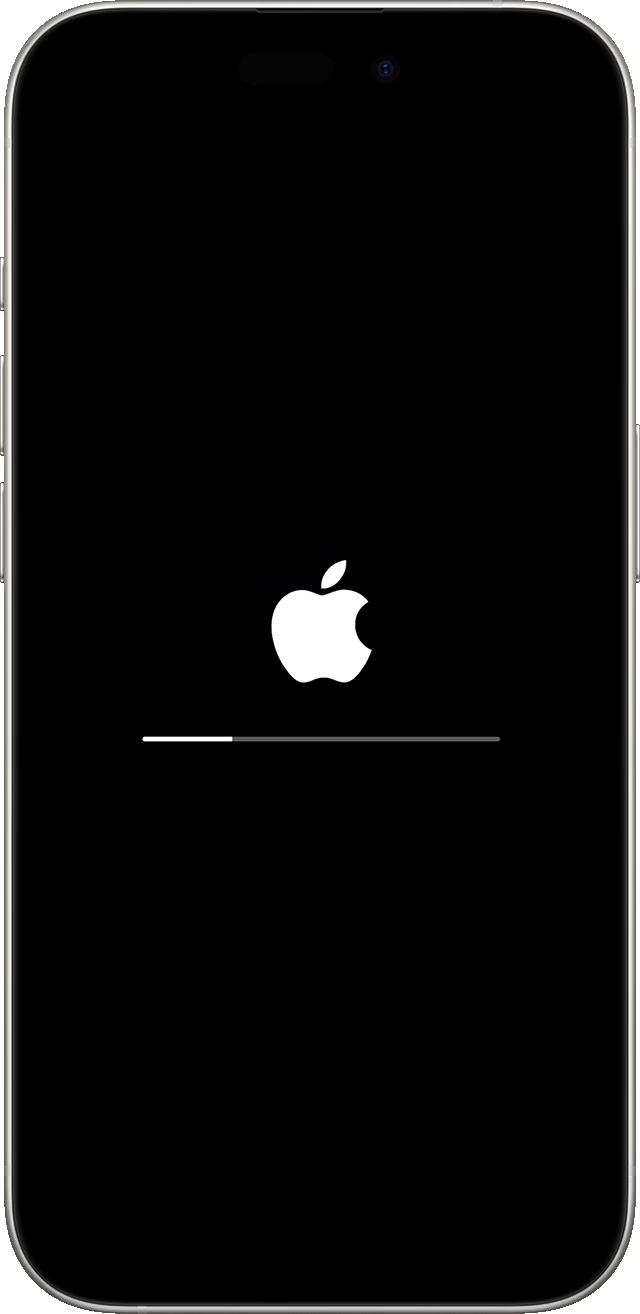
Setkali jste se někdy s frustrující situací, kdy se váš iPhone zasekne na obrazovce aktualizace a odmítá se pohnout dál? Není to nic neobvyklého, zejména při pokusech o instalaci nejnovějších verzí iOS, jako je například iOS 26. Tento problém může působit znepokojivě, ale ve většině případů existují účinná řešení, která nevyžadují návštěvu servisu. Ať už jde o pomalé připojení, nedostatek místa nebo softwarovou chybu, náš podrobný průvodce vás provede každým krokem, abyste svůj iPhone odblokovali a úspěšně dokončili aktualizaci, aniž byste přišli o svá cenná data. Připravte se na to, že budete opět plně ovládat své zařízení.
Proč se váš iPhone zasekne na obrazovce aktualizace?
Existuje několik klíčových důvodů, proč se váš iPhone může zaseknout během procesu aktualizace iOS. Pochopení těchto příčin vám může pomoci nejen problém vyřešit, ale také mu v budoucnu předcházet.
- Nestabilní nebo pomalé internetové připojení: Aktualizace iOS jsou datově náročné a vyžadují stabilní a rychlé připojení k internetu, ideálně přes Wi-Fi. Pokud je vaše připojení slabé, přerušované nebo příliš pomalé, proces stahování a instalace se může zastavit nebo zaseknout. I chvilkový výpadek signálu může způsobit neúspěšné dokončení aktualizace a ponechat zařízení ve stavu zaseknutí.
- Nedostatek úložného prostoru: Jedním z nejčastějších viníků je nedostatečný volný úložný prostor na vašem zařízení. Aktualizace iOS vyžaduje určitou volnou kapacitu pro stažení a instalaci nových souborů. Pokud je váš iPhone téměř plný, systém nemusí mít dostatek místa k provedení aktualizace, což vede k zaseknutí. To je obzvláště běžné, pokud jste nedávno obnovovali data ze zálohy nebo máte mnoho fotografií a aplikací.
- Nízký stav baterie: Apple a iOS jsou navrženy tak, aby chránily vaše zařízení před poškozením. Pokud je úroveň nabití baterie výrazně pod 50 %, nebo dokonce blízko vybití, iPhone může z bezpečnostních důvodů zabránit pokračování instalace. Aktualizace je energeticky náročný proces a riziko vypnutí zařízení během něj by mohlo vést k poškození softwaru, proto systém preventivně proces zastaví.
- Softwarové chyby nebo glitche: Někdy může být příčinou zaseknutí samotný software. Drobné chyby v aktualizačním procesu, poškozené stahování nebo nekompatibilita s některými daty na zařízení mohou způsobit, že se ukazatel průběhu zastaví a zařízení přestane reagovat.
Jak vyřešit zaseknutý iPhone při aktualizaci?
Pokud se váš iPhone zasekl na obrazovce aktualizace, nezoufejte. Existuje několik osvědčených metod, jak tento problém vyřešit. Začněte s těmi nejjednoduššími a postupujte k pokročilejším, pokud ty předchozí selžou.
1. Buďte trpěliví a ověřte stav
Než začnete panikařit, je důležité si uvědomit, že aktualizace iOS může trvat delší dobu, než byste očekávali. Někdy se může zdát, že se ukazatel průběhu nepohybuje, ale ve skutečnosti se aktualizace stále zpracovává na pozadí. Proces mazání, aktualizace nebo upgradu iOS na vašem iPhonu může trvat od několika minut až po několik desítek minut a v extrémních případech až hodinu, v závislosti na množství dat na zařízení a rychlosti internetu.
Jak ověřit, zda je iPhone skutečně zaseknutý:
- Zkuste stisknout jedno z tlačítek na iPhonu (například tlačítko pro zvýšení hlasitosti nebo boční tlačítko).
- Pokud uvidíte zprávu typu „iPhone se restartuje po dokončení aktualizace“, znamená to, že se aktualizace stále provádí a je třeba vyčkat.
- Pokud stisknete tlačítko a neobjeví se žádná zpráva, je pravděpodobné, že proces je skutečně zaseknutý a můžete přejít k dalším řešením.
Pokud aktualizujete iPhone pomocí počítače (iTunes nebo Finder), ujistěte se, že je zařízení stále připojeno a nechte jej připojené, dokud se proces nedokončí. Pokud aktualizujete bezdrátově (OTA), připojte iPhone k napájení, aby se nevybil během procesu, což by mohlo způsobit další komplikace. Pokud se iPhone během aktualizace vybije, připojte jej k napájení a poté jej zapněte, aby mohl dokončit aktualizaci.
2. Nucený restart (Hard Reset) iPhonu
Jedním z nejjednodušších a často nejúčinnějších způsobů, jak znovu spustit zaseknutý proces aktualizace, je provést nucený restart iPhonu. Tento proces nepřijde o žádná data, jednoduše vynutí restart systému a může vyřešit dočasné softwarové glitche.
Postup pro nucený restart dle modelu iPhonu:
| Model iPhonu | Kroky pro nucený restart |
|---|---|
| iPhone s Face ID (iPhone X a novější), iPhone SE (2. generace a novější), iPhone 8 a iPhone 8 Plus |
|
| iPhone 7 nebo iPhone 7 Plus |
|
| iPhone 6s, iPhone 6s Plus nebo iPhone SE (1. generace) |
|
3. Použití specializovaného softwaru pro opravu iOS (např. FixGo)
Pokud nucený restart nepomohl a váš iPhone je stále zaseknutý, můžete zvážit použití specializovaného softwaru pro opravu iOS. Tyto nástroje jsou navrženy tak, aby opravily různé problémy se systémem iOS, včetně zaseknutí při aktualizaci, často bez ztráty dat. Příkladem takového nástroje je iToolab FixGo, který je navržen tak, aby řešil běžné problémy se systémem iOS, jako je zaseknutí při ověřování aktualizace nebo požadování aktualizace, a pomohl zabránit ztrátě dat na vašem iPhonu nebo iPadu, když je funkce zařízení narušena.
Přestože zde nemůžeme poskytnout odkazy ani podrobný návod k instalaci třetích stran, obecný princip fungování takových nástrojů zahrnuje:
- Připojení zařízení: Připojíte svůj iPhone k počítači, na kterém je software nainstalován, obvykle pomocí originálního Lightning kabelu.
- Výběr režimu opravy: V hlavním okně programu zvolíte režim opravy, obvykle „Standardní režim“, který se snaží vyřešit problémy bez ztráty dat.
- Stažení firmwaru: Software obvykle detekuje vaše zařízení a stáhne potřebný firmware balíček, který je nezbytný pro opravu.
- Spuštění opravy: Po stažení firmwaru software zahájí proces opravy, který může trvat několik minut. Během tohoto procesu je klíčové udržet zařízení připojené k počítači až do úplného dokončení opravy.
Tato metoda je užitečná, pokud chcete minimalizovat riziko ztráty dat a vyhnout se složitějším manuálním krokům, nebo pokud se vám nedaří problém vyřešit běžnými metodami.
4. Přepnutí iPhonu do režimu zotavení (Recovery Mode)
Režim zotavení je pokročilejší metoda, která umožňuje přeinstalovat iOS. Je to účinný způsob, jak vyřešit problémy s aktualizací, které se zaseknou na delší dobu (např. déle než hodinu) a nereagují na nucený restart.
Důležité: Ujistěte se, že se ukazatel průběhu aktualizace nepohnul alespoň hodinu, než přistoupíte k tomuto kroku. Vstup do režimu zotavení je bezpečný, ale pokud byste museli vybrat možnost „Obnovit“, dojde ke smazání dat.
Postup pro vstup do režimu zotavení a aktualizaci:
- Připojte iPhone k počítači (s nainstalovaným iTunes pro Windows/starší macOS nebo Finder pro macOS Catalina a novější).
- Poté uveďte iPhone do režimu zotavení podle modelu:
- iPhone 8 nebo novější (včetně iPhone SE 2. generace a novější): Rychle stiskněte a uvolněte tlačítko pro zvýšení hlasitosti, pak rychle stiskněte a uvolněte tlačítko pro snížení hlasitosti. Poté stiskněte a držte boční tlačítko, dokud neuvidíte obrazovku režimu zotavení (ikona kabelu směřujícího k počítači).
- iPhone 7 a 7 Plus: Stiskněte a držte současně tlačítko Spánek/Probuzení a tlačítko pro snížení hlasitosti. Držte obě tlačítka, dokud neuvidíte obrazovku režimu zotavení.
- iPhone 6s a starší (včetně iPhone SE 1. generace): Stiskněte a držte současně tlačítko Spánek/Probuzení a tlačítko Domů. Držte obě tlačítka, dokud neuvidíte obrazovku režimu zotavení.
- Když se v iTunes nebo Finderu objeví zpráva s nabídkou „Aktualizovat“ nebo „Obnovit“ iPhone, zvolte „Aktualizovat“. iTunes/Finder se pokusí přeinstalovat iOS, aniž by smazal vaše data. Pokud se aktualizace zasekne nebo selže i v tomto režimu, budete muset zvolit „Obnovit“, což smaže veškerá data a vrátí iPhone do továrního nastavení.
5. Obnovení DFU (Device Firmware Update) – Poslední možnost
DFU (Device Firmware Update) režim je nejhlubší typ obnovy a měl by být použit jako poslední možnost, protože vymaže veškerá data z vašeho zařízení. Používá se k přeinstalování firmwaru a softwaru. Pokud žádná z předchozích metod nepomohla a iPhone je stále nefunkční, DFU obnova je často řešením, které systém „vyčistí“ od základu.
Postup pro vstup do DFU režimu je složitější a liší se podle modelu. Pro konkrétní a přesné kroky doporučujeme vyhledat podrobný návod na oficiálních stránkách podpory Apple pro váš konkrétní model iPhonu. Vždy si před DFU obnovou, pokud je to možné, zálohujte data, abyste minimalizovali riziko ztráty informací.
6. Kontaktujte podporu Apple
Pokud jste vyzkoušeli všechny výše uvedené metody a váš iPhone je stále zaseknutý, je čas obrátit se na podporu Apple. Mohou mít specializované nástroje nebo nabídnout řešení, které nelze provést doma, nebo se může jednat o hardwarový problém. Můžete si domluvit schůzku v Apple Storu, poslat jim zařízení k opravě nebo je kontaktovat telefonicky. Při komunikaci s podporou vždy poskytněte co nejvíce informací o problému a krocích, které jste již podnikli, to urychlí diagnostiku a nalezení řešení.
Jak předejít zaseknutí iPhonu při aktualizaci?
Prevence je vždy lepší než léčba. Několik jednoduchých kroků může výrazně snížit riziko, že se váš iPhone zasekne během budoucích aktualizací iOS. Tyto kroky zajistí hladký a bezproblémový průběh aktualizace.
Dostatečný úložný prostor a kompatibilita
Před každou aktualizací se ujistěte, že máte na svém iPhonu dostatek volného místa. Novější verze iOS, jako je například iOS 26, vyžadují značné množství volného prostoru – obvykle 5-6 GB. Můžete to zkontrolovat v Nastavení > Obecné > Úložiště iPhonu. Pokud je místa málo, systém nemusí být schopen stáhnout a nainstalovat aktualizaci.
Tipy pro uvolnění místa:
- Odinstalujte nepoužívané aplikace, které zabírají mnoho místa.
- Smažte staré fotografie a videa nebo je přesuňte do cloudu (např. iCloud Photos) či na externí úložiště.
- Vymažte mezipaměť prohlížeče Safari a dalších aplikací, které shromažďují dočasná data.
- Odstraňte staré zprávy a velké přílohy z iMessage.
Také si vždy ověřte, zda je váš model iPhonu kompatibilní s novou verzí iOS. Uživatelé s iPhone 8 a staršími modely například nebudou moci instalovat budoucí aktualizace jako iOS 26. Pokus o instalaci nekompatibilní aktualizace může vést k zaseknutí.
Stabilní síťové připojení a napájení
Vždy provádějte aktualizaci přes stabilní a silné Wi-Fi připojení. Mobilní data nejsou pro aktualizace iOS doporučována kvůli jejich velikosti a riziku přerušení, které by mohlo vést k poškození souborů aktualizace. Pokud je to možné, připojte se k 5GHz Wi-Fi síti, která obvykle nabízí vyšší rychlosti stahování než 2.4GHz sítě a je méně náchylná k rušení.
Před zahájením aktualizace se ujistěte, že váš iPhone má nabitou baterii alespoň na 50 %. Ideálně nechte zařízení připojené k nabíječce po celou dobu aktualizace, abyste předešli vybití a přerušení procesu, což by mohlo způsobit zaseknutí.
Pravidelné zálohování iPhonu
Nejdůležitější preventivní krok je pravidelné zálohování vašeho iPhonu. V případě, že se něco pokazí a budete muset provést obnovu, budete mít svá data v bezpečí a minimalizujete tak potenciální ztrátu.
Možnosti zálohování:
- Záloha na iCloud: Jděte do Nastavení > [Vaše jméno] > iCloud > iCloud Záloha a klepněte na „Zálohovat nyní“. Toto je nejjednodušší metoda, která nevyžaduje počítač.
- Záloha na Mac/PC (Finder/iTunes/Apple Devices app): Připojte iPhone k počítači pomocí USB kabelu. Otevřete Finder (na macOS Catalina a novější), iTunes (na Windows a starších macOS) nebo aplikaci Apple Devices (na Windows). Vyberte svůj iPhone, když se objeví, a klikněte na „Zálohovat nyní“. Zvolte možnost „Šifrovat zálohu iPhonu“, pokud chcete zálohovat i hesla a zdravotní data, což je vysoce doporučeno.
Po záloze si zkontrolujte datum a velikost zálohy (v Nastavení iCloudu nebo v počítači), abyste se ujistili, že byla úspěšná a obsahuje aktuální data.
Často kladené otázky (FAQ)
Jak dlouho trvá aktualizace iOS?
Doba trvání aktualizace iOS se může značně lišit. Menší aktualizace (např. opravy chyb) mohou trvat jen několik minut (5-15 minut), zatímco velké aktualizace operačního systému, které přinášejí nové funkce (např. z iOS 15 na iOS 16), mohou trvat 20 minut až hodinu nebo i déle. Celková doba závisí na rychlosti vašeho internetového připojení, modelu iPhonu a množství dat na zařízení. Během aktualizace je důležité být trpělivý a nepřerušovat proces.
Co znamená „iPhone se zasekl na ověřování aktualizace“?
Pokud se váš iPhone zasekne na obrazovce „Ověřování aktualizace“, znamená to, že se zařízení snaží potvrdit integritu a pravost staženého softwaru s Apple servery. K tomuto zaseknutí může dojít kvůli nestabilnímu internetovému připojení, problémům s Apple servery (i když je to vzácné) nebo poškozenému souboru aktualizace. Zkuste nucený restart nebo připojení k počítači a aktualizaci přes iTunes/Finder, což často pomůže obejít tento krok.
Ztratím data, když se iPhone zasekne při aktualizaci?
Ve většině případů, pokud použijete metody jako nucený restart nebo aktualizaci přes iTunes/Finder v režimu zotavení (vyberete možnost „Aktualizovat“), byste neměli ztratit žádná data. Tyto metody se snaží systém opravit bez zásahu do uživatelských dat. Ztráta dat hrozí především v případě, že musíte iPhone „Obnovit“ v režimu zotavení nebo použít DFU režim, což jsou kroky, které zařízení vrátí do továrního nastavení a smažou veškerý obsah. Proto je klíčové mít vždy aktuální zálohu před pokusem o jakoukoli aktualizaci.
Můžu zrušit aktualizaci iOS, když se zasekne?
Pokud se aktualizace zasekne, není doporučeno ji násilně rušit (např. odpojením od napájení nebo vypnutím zařízení uprostřed procesu). To by mohlo vést k poškození softwaru, což by mohlo způsobit vážné problémy a potenciálně i nutnost úplné obnovy zařízení, což by mohlo způsobit ztrátu dat. Místo toho zkuste nucený restart nebo postupujte podle výše uvedených kroků pro řešení problémů, které jsou navrženy tak, aby minimalizovaly riziko poškození.
Co dělat, když iPhone nereaguje po aktualizaci?
Pokud iPhone po aktualizaci nereaguje, zkuste nejprve provést nucený restart. Pokud to nepomůže, zkuste jej připojit k počítači a uvést do režimu zotavení, kde můžete vybrat možnost „Aktualizovat“. Pokud ani to nepomůže a iPhone zůstává nefunkční, budete muset zvážit možnost „Obnovit“ v režimu zotavení nebo přejít do DFU režimu, což vymaže veškerá data a přeinstaluje systém. V takovém případě je nezbytná aktuální záloha, abyste mohli svá data obnovit.
Závěr
Zaseknutý iPhone na obrazovce aktualizace může být sice frustrující, ale jak vidíte, ve většině případů se jedná o řešitelný problém. Klíčem je zachovat klid a systematicky vyzkoušet doporučené kroky, od těch nejjednodušších, jako je trpělivost a nucený restart, až po pokročilejší metody, jako je režim zotavení nebo použití specializovaného softwaru pro opravu iOS.
Nezapomeňte, že prevence je nejlepší strategií – zajistěte si dostatek úložného prostoru na svém iPhonu, udržujte stabilní internetové připojení a pravidelně zálohujte svá data. S těmito tipy a triky byste měli být schopni svůj iPhone vrátit do plného provozu a užívat si nejnovější funkce iOS bez zbytečných komplikací. Pokud by se problém přesto nepodařilo vyřešit, podpora Apple je vždy k dispozici pro další pomoc a diagnostiku složitějších problémů.
Chceš-li si přečíst další články podobné jako Co dělat, když se iPhone zasekne při aktualizaci?, navštiv kategorii iPhone.