
29/12/2024
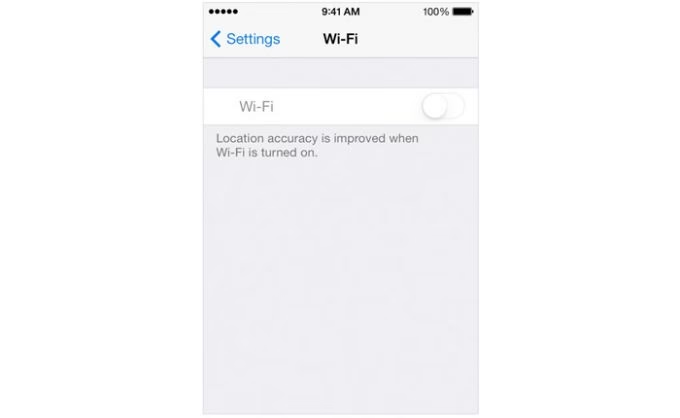
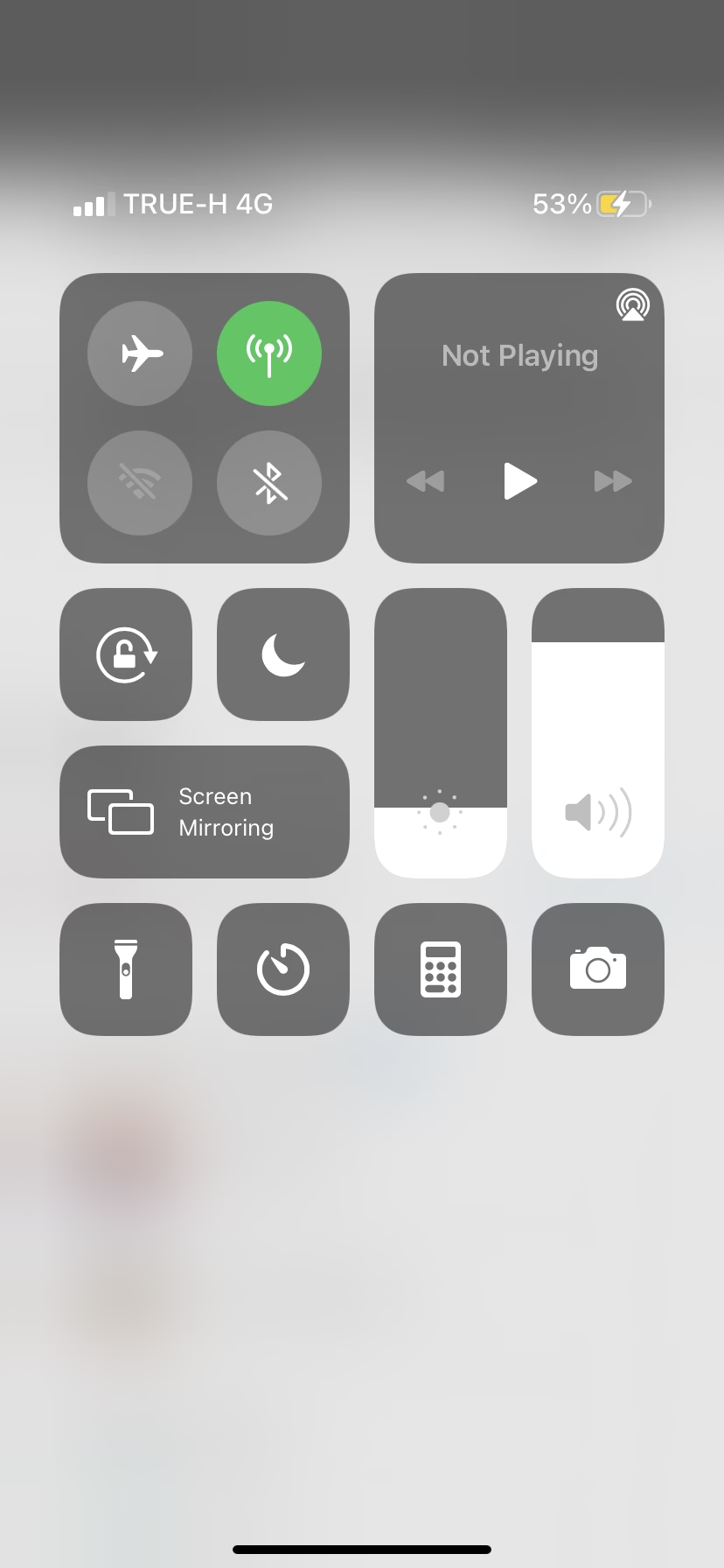
Jste majitelem iPhonu a najednou zjistíte, že možnost zapnout nebo vypnout Wi-Fi je zašedlá a nereaguje? Nebo se Wi-Fi vůbec nezobrazuje v nastavení, jako by ani neexistovala? Tato situace je nesmírně frustrující, protože vás odřízne od rychlého a často nezbytného internetového připojení. Mnoho uživatelů se s tímto problémem setkalo a snažili se jej vyřešit různými způsoby, často bez úspěchu. Dobrou zprávou je, že ve většině případů existuje řešení. Tento problém může mít několik kořenů – od jednoduchých softwarových chyb až po závažnější hardwarové závady. Pojďme se podívat na nejčastější příčiny a detailní kroky, jak tuto nepříjemnost na vašem iPhonu vyřešit a znovu získat plnou kontrolu nad bezdrátovým připojením.
- Proč je Wi-Fi možnost nedostupná? Hlavní příčiny
- Podrobné kroky k řešení problému
- Kdy vyhledat profesionální pomoc?
- Srovnávací tabulka: Příznaky a řešení
- Často kladené otázky (FAQ)
- Q: Může tovární nastavení iPhonu vyřešit problém s Wi-Fi?
- Q: Jak poznám, zda je problém s Wi-Fi softwarový, nebo hardwarový?
- Q: Je bezpečné zkusit opravit hardwarový problém s Wi-Fi modulem sám?
- Q: Ztratím svá data, pokud aktualizuji iOS?
- Q: Může konkrétní aplikace způsobit, že Wi-Fi nebude fungovat?
- Q: Co když se Wi-Fi občas zapne, ale hned se zase vypne?
- Závěr
Proč je Wi-Fi možnost nedostupná? Hlavní příčiny
Než se pustíme do řešení, je důležité pochopit, proč k tomuto problému dochází. Identifikace pravděpodobné příčiny vám může ušetřit čas a nasměrovat vás k nejefektivnějšímu řešení. V zásadě existují tři hlavní kategorie problémů, které způsobují, že Wi-Fi možnost na iPhonu je neaktivní nebo zcela nedostupná:
1. Technické problémy se softwarem a systémové glitche
Nejčastější příčinou mnoha problémů s iPhonem, včetně těch s Wi-Fi, jsou dočasné softwarové chyby nebo glitche. Operační systém iOS je komplexní a občas se může stát, že dojde k internímu konfliktu nebo zaseknutí, které ovlivní funkčnost určitých komponent. Tento typ problému obvykle není trvalý a lze jej vyřešit relativně snadno. Může se jednat o situaci, kdy se aplikace zasekne na pozadí, dojde k chybě při načítání síťových služeb, nebo se systém prostě „zasekne“ a přestane správně komunikovat s Wi-Fi modulem. V takových případech se často setkáte s tím, že přepínač Wi-Fi je zašedlý a nereaguje na dotyk, nebo se dokonce ani nezobrazí.
Tyto softwarové anomálie mohou vzniknout po instalaci nové aplikace, po neúspěšné aktualizaci systému (i když se zdálo, že proběhla v pořádku), nebo prostě jen po dlouhodobém používání bez restartu. Systémová paměť se může zaplnit, procesy se mohou zacyklit a vést k nestabilitě. Proto je důležité vždy začít s nejjednoduššími softwarovými řešeními, než přistoupíte k drastičtějším krokům. Často stačí jednoduchý restart, který vyčistí dočasné soubory a obnoví systémové procesy do normálního stavu.
2. Zastaralá verze iOS
Aktualizace operačního systému iOS nejsou jen o nových funkcích a vylepšeních vzhledu. Jsou také klíčové pro opravy chyb, zlepšení stability a zajištění kompatibility s hardwarem a síťovými protokoly. Pokud váš iPhone běží na zastaralé verzi iOS, můžete narazit na různé problémy, včetně těch s Wi-Fi konektivitou. Apple neustále vydává opravy chyb, které mohou ovlivňovat výkon Wi-Fi modulu, stabilitu připojení nebo dokonce jeho samotnou funkčnost. Starší verze iOS nemusí být optimalizovány pro nejnovější síťové standardy nebo mohou obsahovat známé chyby, které byly v novějších verzích opraveny.
Někdy se stane, že po určité době používání se v systému nahromadí drobné chyby, které se projeví až s delším časem. Nová aktualizace může tyto chyby efektivně odstranit. Pokud například Apple zjistí široký problém s Wi-Fi na konkrétním modelu iPhonu po určité systémové aktualizaci, vydá rychle další menší aktualizaci, která tento problém řeší. Proto je pravidelná kontrola a instalace nejnovějších verzí iOS jedním z nejdůležitějších kroků pro udržení optimálního výkonu a spolehlivosti vašeho zařízení. Zanedbání aktualizací může vést nejen k problémům s Wi-Fi, ale i k dalším bezpečnostním rizikům a snížení celkové stability systému.
3. Fyzická závada v iPhonu (hardwarový problém)
Bohužel, ne všechny problémy lze vyřešit softwarově. V některých případech může být příčinou nefunkční Wi-Fi modulu fyzické poškození. iPhone, stejně jako jakékoli jiné elektronické zařízení, obsahuje citlivé komponenty, které mohou být poškozeny pádem, nárazem, vystavením vlhkosti nebo extrémním teplotám. Wi-Fi modul je malý čip na základní desce, který je zodpovědný za bezdrátovou komunikaci. Pokud dojde k jeho poškození, ať už přímo, nebo k poškození cest na základní desce, které k němu vedou, Wi-Fi prostě přestane fungovat.
Mezi běžné scénáře hardwarového poškození patří pád telefonu na tvrdý povrch, který může způsobit odpojení nebo prasknutí pájených spojů, nebo vniknutí vody, které může vést ke korozi komponent. Někdy se problém projeví až po určité době, i když k poškození došlo dříve. Pokud jste vyzkoušeli všechny softwarové kroky a Wi-Fi stále nefunguje, je velmi pravděpodobné, že se jedná o hardwarovou závadu. V takovém případě je nutná profesionální oprava nebo výměna celého zařízení, protože oprava Wi-Fi modulu vyžaduje specializované vybavení a znalosti v oblasti mikropájení. Nelze ji provést doma a často je ekonomičtější zvážit výměnu zařízení.
Podrobné kroky k řešení problému
Pojďme se nyní podívat na konkrétní kroky, které můžete podniknout, abyste se pokusili problém s Wi-Fi na vašem iPhonu vyřešit, od nejjednodušších po ty složitější.
1. Restartujte iPhone
Nejjednodušší a často nejúčinnější řešení pro mnoho softwarových problémů. Restartování vyčistí dočasnou paměť a restartuje všechny systémové procesy. Pro většinu iPhonů (s Face ID) podržte boční tlačítko a jedno z tlačítek hlasitosti, dokud se neobjeví posuvník pro vypnutí. Poté posuvník přetáhněte. Počkejte asi 30 sekund a iPhone znovu zapněte stisknutím bočního tlačítka. U starších modelů (s Touch ID a Home Button) stačí podržet boční nebo horní tlačítko, dokud se neobjeví posuvník.
2. Vynucený restart (Force Restart)
Pokud klasický restart nepomůže, zkuste vynucený restart. Ten je efektivnější při řešení zaseknutých procesů. Postup se liší podle modelu iPhonu:
- iPhone 8 a novější (včetně SE 2. a 3. gen.): Rychle stiskněte a uvolněte tlačítko pro zvýšení hlasitosti. Rychle stiskněte a uvolněte tlačítko pro snížení hlasitosti. Poté stiskněte a podržte boční tlačítko (Power Button), dokud se neobjeví logo Apple.
- iPhone 7/7 Plus: Stiskněte a podržte tlačítko pro snížení hlasitosti a tlačítko Spánek/Probuzení (boční tlačítko), dokud se neobjeví logo Apple.
- iPhone 6s/6s Plus a starší: Stiskněte a podržte tlačítko Home Button a tlačítko Spánek/Probuzení (boční/horní tlačítko), dokud se neobjeví logo Apple.
3. Zkontrolujte aktualizace iOS
Jak již bylo zmíněno, zastaralý systém může být příčinou. Přejděte do Nastavení > Obecné > Aktualizace softwaru. Pokud je k dispozici nová verze, stáhněte ji a nainstalujte. Ujistěte se, že máte dostatek baterie nebo jste připojeni k nabíječce a jste připojeni k internetu (pokud Wi-Fi nefunguje, použijte mobilní data).
4. Resetování nastavení sítě
Tento krok vymaže všechna uložená Wi-Fi hesla, nastavení VPN a mobilní síťová nastavení. Je to často účinné při řešení problémů s konektivitou, protože obnovuje síťová nastavení do továrního stavu, aniž by smazal vaše osobní data. Jděte na Nastavení > Obecné > Přenést nebo resetovat iPhone > Obnovit > Obnovit nastavení sítě. Po dokončení budete muset znovu zadat hesla k Wi-Fi sítím, ke kterým se chcete připojit.
5. Obnovení iPhonu do továrního nastavení (smazání dat)
Toto je drastičtější krok, který smaže veškerá data a nastavení z vašeho iPhonu. Před provedením tohoto kroku musíte zálohovat svůj iPhone na iCloud nebo do počítače, jinak přijdete o všechna data. Přejděte do Nastavení > Obecné > Přenést nebo resetovat iPhone > Smazat data a nastavení. Po smazání nastavení iPhone nastavíte jako nové zařízení nebo obnovíte ze zálohy. Pokud problém přetrvává i po obnovení jako nové zařízení (bez zálohy), je velmi pravděpodobné, že se jedná o hardwarovou závadu. Pokud problém zmizí při nastavení jako nové zařízení, ale vrátí se po obnovení zálohy, může být problém v samotné záloze.
6. Obnovení do DFU režimu (Device Firmware Update)
Tento režim je nejhlubší forma obnovení a používá se, když standardní obnovení přes iTunes/Finder nepomůže. DFU režim umožňuje obnovit firmware a software zařízení. Postup je složitější a vyžaduje připojení k počítači s iTunes (Windows) nebo Finderem (macOS). Vyhledejte přesný postup pro váš model iPhonu, protože se liší. Je to krok před tím, než se vzdáte a budete předpokládat hardwarovou závadu.
Kdy vyhledat profesionální pomoc?
Pokud jste vyzkoušeli všechny softwarové kroky, včetně vynuceného restartu, aktualizace iOS, resetování síťových nastavení a dokonce i obnovení iPhonu do továrního nastavení (nebo DFU režimu), a Wi-Fi možnost je stále zašedlá nebo nedostupná, je vysoce pravděpodobné, že se jedná o hardwarovou závadu. V takovém případě je nejlepší vyhledat profesionální pomoc. Můžete navštívit autorizovaný servis Apple, Apple Store, nebo důvěryhodný servis třetí strany. Pokusy o domácí opravu hardwaru bez potřebného vybavení a zkušeností mohou vést k dalšímu, nevratnému poškození.
Následující tabulka vám pomůže rychle identifikovat pravděpodobnou příčinu a doporučené řešení na základě symptomů, které na svém iPhonu pozorujete.
| Symptom | Pravděpodobná Příčina | Doporučené Řešení |
|---|---|---|
| Přepínač Wi-Fi je zašedlý a nereaguje, ale občas problikne. | Dočasný softwarový glitch nebo systémový konflikt. | Restart iPhonu, vynucený restart, Obnovit nastavení sítě. |
| Přepínač Wi-Fi je trvale zašedlý a Wi-Fi se neobjevuje v nastavení. | Zastaralá verze iOS, vážnější softwarová chyba nebo počáteční fáze hardwarové závady. | Zkontrolovat aktualizace iOS, Obnovit nastavení sítě, Obnovit iPhone do továrního nastavení (ze zálohy nebo jako nové). |
| Přepínač Wi-Fi je trvale zašedlý po pádu, polití vodou nebo jiném fyzickém poškození. | Hardwarová závada Wi-Fi modulu nebo antény. | Vyhledat profesionální servis nebo zvážit výměnu zařízení. Softwarová řešení nepomohou. |
| Wi-Fi funguje, ale často se odpojuje nebo má slabý signál. | Softwarové optimalizace, zastaralá verze iOS, rušení signálu nebo potenciální hardwarová chyba. | Zkontrolovat aktualizace iOS, Obnovit nastavení sítě, zkusit jinou Wi-Fi síť, resetovat router. |
Často kladené otázky (FAQ)
Q: Může tovární nastavení iPhonu vyřešit problém s Wi-Fi?
A: Ano, v mnoha případech může tovární nastavení (smazání dat a nastavení) vyřešit softwarové problémy, které způsobují nefunkčnost Wi-Fi. Je to jeden z posledních softwarových kroků. Nezapomeňte si však předem zálohovat svá data, protože budou smazána.
Q: Jak poznám, zda je problém s Wi-Fi softwarový, nebo hardwarový?
A: Nejlepší způsob, jak to zjistit, je systematicky vyzkoušet všechny softwarové řešení popsané výše (restart, aktualizace, reset nastavení sítě, tovární nastavení). Pokud žádný z těchto kroků nepomůže a Wi-Fi je stále nefunkční, je velmi pravděpodobné, že se jedná o hardwarovou závadu.
Q: Je bezpečné zkusit opravit hardwarový problém s Wi-Fi modulem sám?
A: Rozhodně ne. Oprava hardwaru iPhonu, zejména Wi-Fi modulu, vyžaduje specializované nástroje, mikropájení a odborné znalosti. Pokusy o domácí opravu mohou vést k nevratnému poškození zařízení a ztrátě záruky. Vždy vyhledejte profesionální servis.
Q: Ztratím svá data, pokud aktualizuji iOS?
A: Ne, běžná aktualizace iOS by neměla smazat vaše data. Nicméně, vždy je dobré mít aktuální zálohu zařízení (na iCloud nebo do počítače) pro případ jakékoli neočekávané chyby během procesu aktualizace. Záloha je prevence proti ztrátě dat.
Q: Může konkrétní aplikace způsobit, že Wi-Fi nebude fungovat?
A: Je velmi nepravděpodobné, že by jedna aplikace přímo zablokovala funkci Wi-Fi. Nicméně, špatně napsané nebo konfliktní aplikace mohou způsobit nestabilitu systému, která se může projevit i problémy s Wi-Fi. Pokud se problém objevil po instalaci konkrétní aplikace, zkuste ji odinstalovat a zjistit, zda se situace zlepší.
Q: Co když se Wi-Fi občas zapne, ale hned se zase vypne?
A: To může být známka nestabilního softwaru nebo počínající hardwarové závady. Zkuste nejdříve softwarová řešení, jako je resetování nastavení sítě nebo aktualizace iOS. Pokud to nepomůže, může to naznačovat problém s Wi-Fi modulem, který se přehřívá nebo má špatné spojení.
Závěr
Problém s nedostupnou Wi-Fi možností na iPhonu je sice frustrující, ale jak vidíte, existuje řada kroků, které můžete podniknout, než se uchýlíte k drahé opravě nebo výměně zařízení. Vždy začněte s nejjednoduššími softwarovými řešeními, jako je restart nebo aktualizace iOS, a postupujte k těm složitějším. Ve většině případů se jedná o softwarovou chybu, kterou lze vyřešit doma. Pokud však žádný softwarový trik nepomůže, je čas zvážit, že problém je v hardwaru. Pamatujte, že trpělivost a systematické testování jsou klíčové pro úspěšné vyřešení tohoto problému a obnovení plné funkčnosti vašeho iPhonu.
Chceš-li si přečíst další články podobné jako Proč nelze změnit Wi-Fi na iPhone?, navštiv kategorii iPhone.