

22/02/2025
V dnešní době je neustálé připojení k internetu samozřejmostí, ať už prostřednictvím mobilních dat nebo Wi-Fi. Někdy však nastane situace, kdy potřebujete Wi-Fi na svém iPhonu vypnout. Důvodů může být mnoho – od úspory baterie, přes vynucení používání mobilních dat, až po řešení problémů s připojením nebo zvýšení soukromí. Ať už je váš důvod jakýkoli, vědět, jak efektivně spravovat Wi-Fi připojení na vašem zařízení, je klíčové. Tento článek vám poskytne podrobný návod, jak Wi-Fi na iPhonu vypnout různými způsoby, a navíc se podíváme na pokročilé tipy pro řešení běžných problémů s připojením.
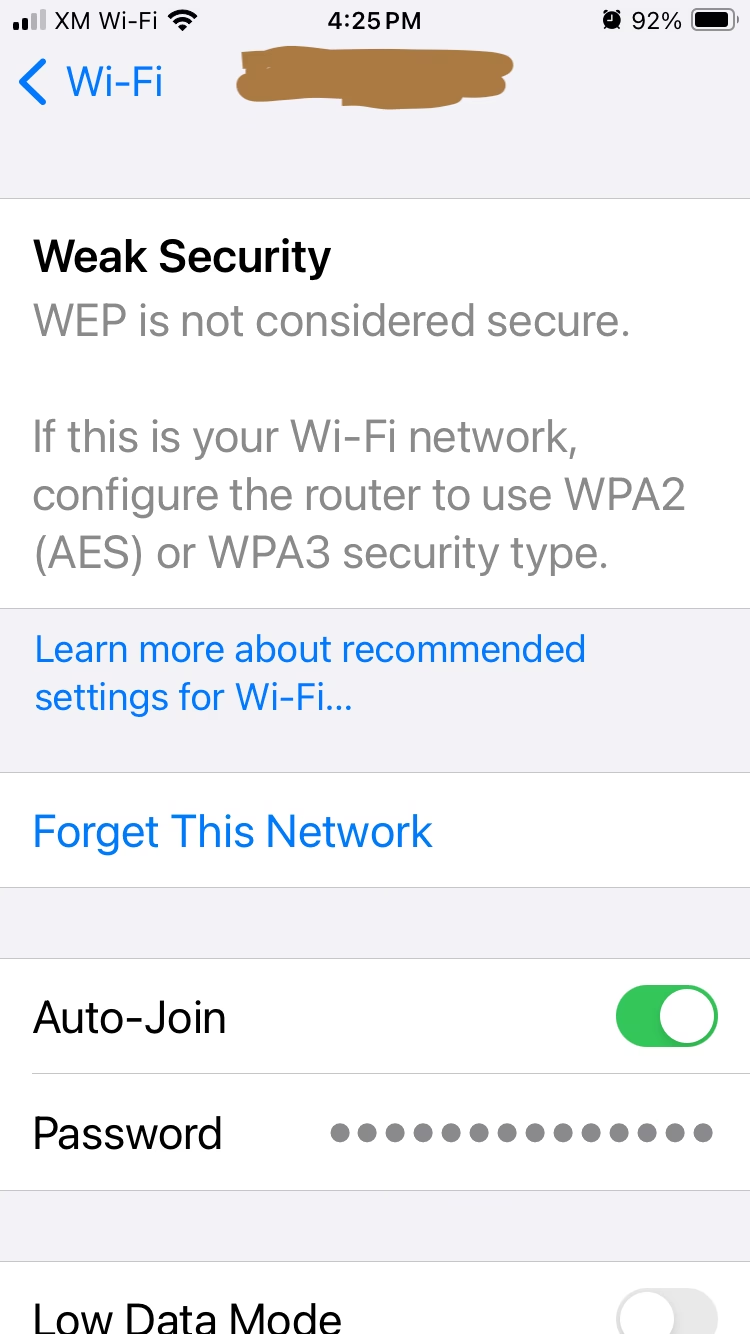
- Proč vlastně vypínat Wi-Fi na iPhonu?
- Metoda 1: Rychlé vypnutí Wi-Fi přes Ovládací centrum
- Metoda 2: Trvalé vypnutí Wi-Fi v Nastavení
- Zapomenutí sítě: Když nechcete, aby se iPhone připojoval automaticky
- Srovnání metod vypnutí Wi-Fi
- Pokročilé řešení problémů s Wi-Fi připojením
- Často kladené otázky (FAQ)
Proč vlastně vypínat Wi-Fi na iPhonu?
Vypnutí Wi-Fi nemusí být vždy intuitivní, zvláště pokud si myslíte, že pouhým klepnutím na ikonu v Ovládacím centru je hotovo. Existují však dobré důvody, proč se tomuto tématu věnovat podrobněji:
- Úspora baterie: I když Wi-Fi v pozadí neustále hledá dostupné sítě, spotřebovává energii. Vypnutím Wi-Fi, když ji nepotřebujete, můžete prodloužit výdrž baterie vašeho iPhonu.
- Priorita mobilních dat: Někdy chcete, aby váš iPhone používal mobilní data, i když je v dosahu Wi-Fi. To může být užitečné například, když je Wi-Fi síť pomalá, nestabilní nebo se jedná o veřejnou síť, které nedůvěřujete.
- Soukromí a bezpečnost: Připojení k neznámým nebo nezabezpečeným veřejným Wi-Fi sítím může představovat bezpečnostní riziko. Vypnutí Wi-Fi, když jste mimo domov nebo práci, může zabránit automatickému připojení k takovým sítím a chránit vaše data.
- Řešení problémů: Vypnutí a opětovné zapnutí Wi-Fi je často prvním krokem při řešení problémů s připojením k internetu.
Metoda 1: Rychlé vypnutí Wi-Fi přes Ovládací centrum
Nejrychlejší a nejpoužívanější způsob, jak „vypnout“ Wi-Fi, je přes Ovládací centrum. Tato metoda je extrémně pohodlná, ale je důležité pochopit, jak přesně funguje, protože nemusí vždy znamenat úplné vypnutí Wi-Fi modulu.
- Krok 1: Otevřete Ovládací centrum.
- Na iPhonech s Face ID (iPhone X a novější): Přejeďte prstem dolů z pravého horního rohu obrazovky.
- Na iPhonech s tlačítkem Home (iPhone SE, iPhone 8 a starší): Přejeďte prstem nahoru ze spodní části obrazovky.
- Krok 2: Klepněte na ikonu Wi-Fi.
- Ikona Wi-Fi vypadá jako tři koncentrické obloučky.
- Pokud je Wi-Fi zapnutá a připojená, ikona bude modrá.
- Klepnutím na ni se ikona změní na šedou a přeškrtne se.
Důležité upozornění k Ovládacímu centru: Když vypnete Wi-Fi tímto způsobem, iPhone se odpojí od aktuální sítě a přestane se automaticky připojovat k jakékoli Wi-Fi síti, dokud buď nenastane následující den, nebo dokud telefon nerestartujete, nebo dokud Wi-Fi ručně znovu nezapnete. To znamená, že Wi-Fi modul zůstává aktivní pro funkce jako AirDrop, Handoff nebo přesné určování polohy. Pro úplné vypnutí Wi-Fi je nutné použít metodu přes Nastavení.
Metoda 2: Trvalé vypnutí Wi-Fi v Nastavení
Pokud chcete Wi-Fi vypnout úplně a trvale, dokud ji sami znovu nezapnete, musíte to provést v aplikaci Nastavení. Tato metoda zajistí, že Wi-Fi modul bude zcela neaktivní, což je ideální pro maximální úsporu baterie a soukromí.
- Krok 1: Otevřete aplikaci Nastavení. Ikona Nastavení vypadá jako ozubené kolo a obvykle ji najdete na domovské obrazovce.
- Krok 2: Klepněte na „Wi-Fi“. Tuto možnost najdete mezi prvními v seznamu nastavení.
- Krok 3: Přepněte přepínač Wi-Fi do polohy Vypnuto. Uvidíte přepínač vedle nápisu „Wi-Fi“. Klepněte na něj, aby se změnil z zelené (Zapnuto) na šedou (Vypnuto).
Po provedení tohoto kroku bude Wi-Fi na vašem iPhonu zcela vypnutá a iPhone se nebude pokoušet připojovat k žádným Wi-Fi sítím, ani nebudou aktivní funkce, které Wi-Fi využívají v pozadí (např. AirDrop, pokud jste mimo domácí Wi-Fi). Pro opětovné zapnutí Wi-Fi stačí přepínač vrátit do polohy Zapnuto.
Kromě globálního vypnutí Wi-Fi můžete také chtít „zapomenout“ konkrétní síť. To je užitečné, pokud se nechcete automaticky připojovat k určité veřejné síti, nebo pokud máte problémy s připojením k domácí síti a chcete začít „načisto“. Zapomenutí sítě znamená, že iPhone zapomene veškeré uložené přihlašovací údaje k této síti a nebude se k ní automaticky připojovat, dokud ji ručně znovu nevyberete a nezadáte heslo.
- Krok 1: Přejděte do Nastavení > Wi-Fi.
- Krok 2: Klepněte na ikonu „i“ (informace), která se nachází napravo od názvu sítě, kterou chcete zapomenout.
- Krok 3: Vyberte „Zapomenout tuto síť“. Potvrďte svou volbu v dialogovém okně, které se objeví.
Tato funkce je nesmírně užitečná pro správu vašich sítí, zlepšení soukromí na cestách a jako první krok při řešení problémů s připojením k jedné konkrétní síti.
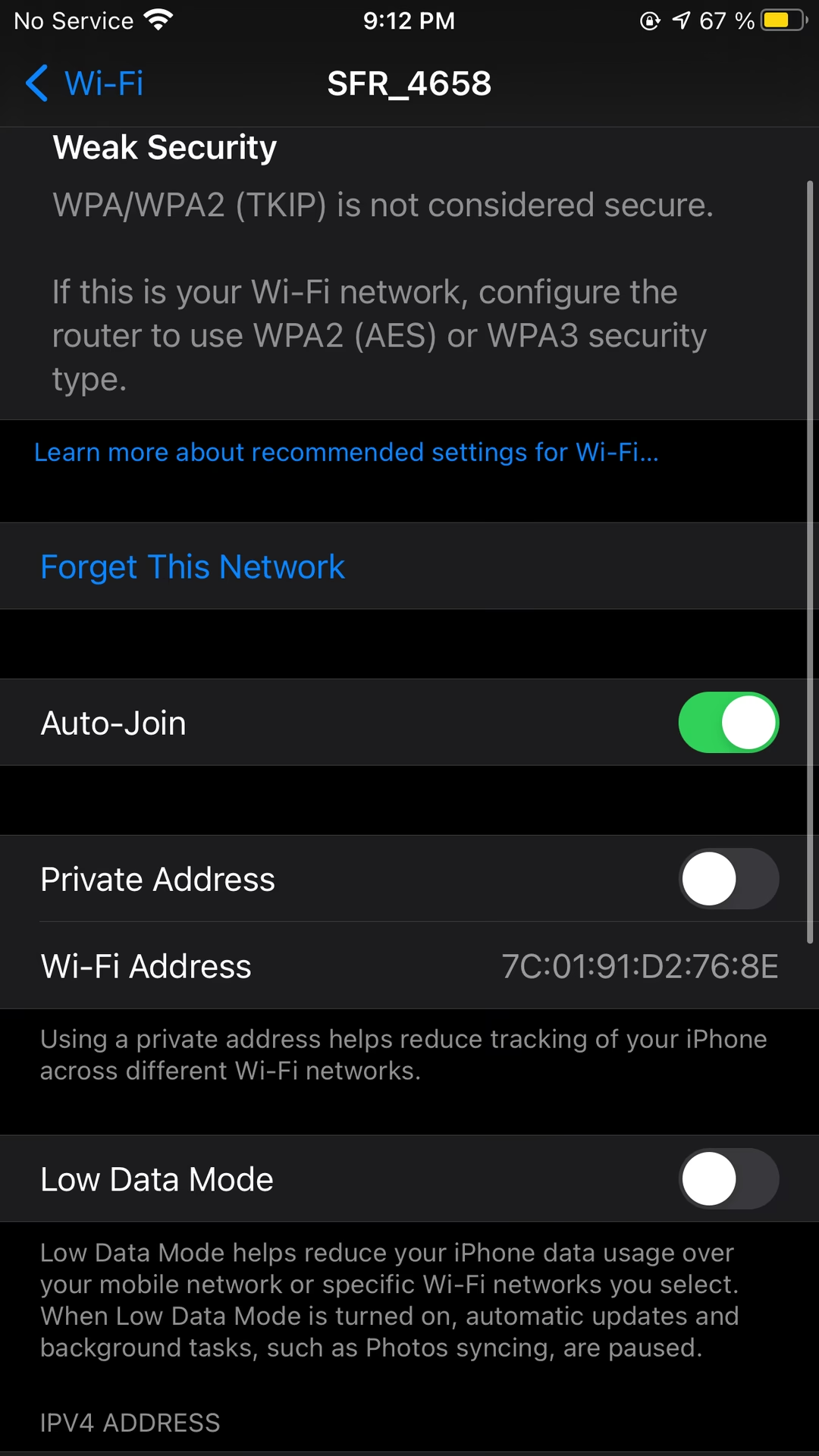
Srovnání metod vypnutí Wi-Fi
Pro lepší pochopení rozdílů mezi jednotlivými metodami jsme pro vás připravili srovnávací tabulku:
| Metoda | Rychlost / Pohodlí | Trvalost vypnutí | Dopad na funkce (AirDrop, Handoff) | Spotřeba baterie |
|---|---|---|---|---|
| Ovládací centrum | Velmi rychlé, jedno klepnutí | Dočasné (do následujícího dne, restartu nebo ručního zapnutí) | Wi-Fi modul zůstává aktivní pro některé funkce, jako je AirDrop | Mírné snížení, ale modul stále spotřebovává energii |
| Nastavení | Vyžaduje několik klepnutí | Trvalé (dokud ručně nezapnete) | Úplné vypnutí Wi-Fi modulu, všechny související funkce jsou neaktivní | Maximální úspora baterie |
| Zapomenout tuto síť | Několik klepnutí | Trvalé pro konkrétní síť (dokud se ručně nepřipojíte) | Žádný přímý dopad na globální Wi-Fi funkci, pouze na automatické připojení k dané síti | Žádný přímý dopad na spotřebu modulu, ale zabraňuje připojení k nechtěným sítím |
Volba metody závisí na vašich aktuálních potřebách. Pro rychlé odpojení od sítě použijte Ovládací centrum. Pro kompletní a trvalé vypnutí, které šetří baterii a zvyšuje soukromí, jděte do Nastavení. A pro správu automatického připojení k jednotlivým sítím využijte funkci „Zapomenout tuto síť“.
Pokročilé řešení problémů s Wi-Fi připojením
Někdy nestačí jen vypnout a zapnout Wi-Fi. Pokud se váš iPhone stále nemůže připojit k Wi-Fi síti, nebo je připojení nestabilní, mohou být na vině pokročilejší nastavení routeru nebo samotného iPhonu. Zde jsou některé kroky pro řešení problémů, které vám mohou pomoci:
Kontrola a nastavení hesla (WEP/WPA)
Základem bezpečného připojení je správné heslo. Ujistěte se, že používáte nejnovější verzi firmwaru na svém routeru, protože to může ovlivnit kompatibilitu a výkon. Při zadávání hesla buďte extrémně opatrní. I malá chyba může zabránit připojení.
- Hex klíč vs. heslová fráze: Některé routery (zejména starší s WEP šifrováním) vyžadují 26místný hexadecimální klíč (HEX klíč), nikoli běžnou heslovou frázi. Ujistěte se, že zadáváte správný typ klíče. Hexadecimální klíče se skládají z číslic 0-9 a písmen A-F.
- Přesné zadání: Vždy si pečlivě zkontrolujte, zda jste zadali klíč správně. Vyvarujte se stisknutí klávesy ENTER po zadání klíče. Pokud iPhone hlásí „nelze se připojit“, zkuste to znovu s maximální opatrností.
Filtrování MAC adres
Některé routery mají funkci zvanou filtrování MAC adres, která umožňuje povolit připojení pouze určitým zařízením. Pokud je tato funkce aktivní na vašem routeru a MAC adresa vašeho iPhonu není na seznamu povolených zařízení, váš iPhone se nebude moci připojit, i když je heslo správné.
- Co je MAC adresa: Je to unikátní hardware identifikátor vašeho síťového zařízení (včetně Wi-Fi modulu iPhonu).
- Jak zjistit MAC adresu iPhonu: Přejděte do Nastavení > Obecné > Informace > Adresa Wi-Fi.
- Jak ji přidat do routeru: Přihlaste se do rozhraní svého routeru (obvykle přes webový prohlížeč zadáním IP adresy routeru, např. 192.168.1.1) a vyhledejte nastavení MAC filtru. Zde přidejte MAC adresu vašeho iPhonu do seznamu povolených zařízení.
Problémy s IP adresou a DNS (DHCP)
Pokud se váš iPhone připojí k síti, ale nemáte přístup k internetu, zkontrolujte nastavení IP adresy a DNS serveru. Můžete to udělat v Nastavení > Wi-Fi, klepnutím na ikonu „i“ vedle názvu vaší sítě.
- IP adresa začínající 169.254.x.x: Pokud vaše IP adresa začíná tímto rozsahem, znamená to, že router nepřidělil vašemu iPhonu IP adresu. To se často stává, když je problém se serverem DHCP (Dynamic Host Configuration Protocol) na routeru, který je zodpovědný za automatické přidělování IP adres.
- Kontrola DHCP na routeru: Přihlaste se do rozhraní routeru a ujistěte se, že je funkce DHCP povolena.
- Ruční nastavení IP adresy: Pokud DHCP nelze povolit nebo stále nefunguje, můžete zkusit ručně nastavit IP adresu pro váš iPhone. Podívejte se na IP adresy ostatních zařízení ve vaší síti. První tři sady čísel (triády) by měly být stejné, poslední by měla být jiná a nesmí být v konfliktu s jiným zařízením. Například, pokud vaše počítače mají adresy 192.168.1.101 a 192.168.1.102, můžete iPhonu nastavit 192.168.1.103 nebo něco vzdálenějšího, například 192.168.1.140, abyste minimalizovali riziko konfliktu.
Změna výchozího názvu routeru
Mnoho routerů se dodává s výchozím názvem (SSID), jako je „Linksys“, „TP-Link“ nebo „NETGEAR“. Pokud jste název svého routeru nezměnili, je nyní vhodný čas to udělat a pojmenovat ho něčím unikátním, například „BilboBagginsHome“ nebo „MojeSuperWifi“.
- Proč je to důležité: Pokud narazíte na jinou Wi-Fi síť se stejným výchozím názvem, váš iPhone si může „ukrást“ nastavení z této cizí sítě. Když se pak vrátíte domů, váš iPhone se nemusí správně připojit k vaší vlastní síti, protože se pokouší použít nesprávná nastavení. Unikátní název zabraňuje tomuto konfliktu.
Často kladené otázky (FAQ)
- Ušetří vypnutí Wi-Fi baterii?
- Ano, výrazně. Wi-Fi modul aktivně vyhledává sítě a udržuje připojení, což spotřebovává energii. Úplné vypnutí Wi-Fi v Nastavení zajistí maximální úsporu baterie.
- Bude můj iPhone používat mobilní data, když je Wi-Fi vypnutá?
- Ano, pokud máte zapnutá mobilní data a aktivní datový tarif, váš iPhone se automaticky přepne na mobilní data, jakmile je Wi-Fi vypnutá nebo nedostupná.
- Jaký je rozdíl mezi vypnutím Wi-Fi v Ovládacím centru a v Nastavení?
- Vypnutí v Ovládacím centru je dočasné odpojení od sítí a Wi-Fi modul zůstává aktivní pro některé systémové funkce. Vypnutí v Nastavení je trvalé a kompletní, Wi-Fi modul se zcela vypne, což šetří baterii a zvyšuje soukromí. Podrobnější srovnání naleznete v naší tabulce výše.
- Proč se můj iPhone automaticky připojuje k Wi-Fi, i když jsem ji vypnul přes Ovládací centrum?
- Jak bylo zmíněno, vypnutí přes Ovládací centrum je pouze dočasné. iPhone se odpojí od aktuální sítě a přestane se automaticky připojovat k novým sítím pouze do následujícího dne nebo do restartu zařízení. Poté se funkce automatického připojení k preferovaným sítím obnoví. Pro trvalé vypnutí musíte použít aplikaci Nastavení.
- Jak znovu zapnout Wi-Fi?
- Wi-Fi můžete znovu zapnout stejnými metodami, kterými jste ji vypnuli. Buď klepnutím na ikonu Wi-Fi v Ovládacím centru (změní se z šedé na modrou), nebo přepnutím přepínače v Nastavení > Wi-Fi do polohy Zapnuto (změní se z šedé na zelenou).
- Co dělat, když se iPhone stále nepřipojí k Wi-Fi, i když jsem zkusil všechny kroky?
- Pokud jste vyzkoušeli všechny výše uvedené kroky pro řešení problémů (kontrola hesla, MAC filtru, DHCP, IP adresy, změna názvu routeru) a váš iPhone se stále nepřipojuje, zkuste restartovat jak iPhone, tak i váš Wi-Fi router. Pokud problém přetrvává, může být problém s hardwarem iPhonu nebo routeru, a v takovém případě byste měli kontaktovat podporu Apple nebo svého poskytovatele internetu.
Doufáme, že vám tento komplexní průvodce pomohl lépe pochopit, jak spravovat Wi-Fi na vašem iPhonu. Ať už potřebujete Wi-Fi vypnout z jakéhokoli důvodu, nyní máte k dispozici všechny potřebné informace a nástroje, abyste měli plnou kontrolu nad svým bezdrátovým připojením a dokázali si poradit s případnými problémy.
Chceš-li si přečíst další články podobné jako Jak vypnout Wi-Fi na iPhonu: Kompletní průvodce, navštiv kategorii iPhone.