
10/04/2025
Zapomenout přihlašovací údaje k důležitým online službám je běžné, ale když se to stane s vaším Apple ID, situace se může zkomplikovat, obzvláště pokud je váš iPhone zamčený. Apple ID je klíčem k celému ekosystému Apple, od přístupu k vašim datům v iCloudu po stahování aplikací z App Storu. Bez něj se váš iPhone může stát jen drahým těžítkem. V tomto podrobném průvodci se dozvíte, jak obnovit své Apple ID a heslo, a to i v těch nejnáročnějších situacích, včetně případů, kdy je vaše zařízení zamčené. Projdeme si všechny možné cesty, abyste se mohli co nejdříve vrátit k plnému používání svého zařízení.
- Co je Apple ID a proč je tak důležité?
- Jak zjistit své Apple ID na odemčeném zařízení?
- Jak obnovit heslo k Apple ID?
- Jak zjistit Apple ID na zamčeném iPhone nebo iPadu?
- Jak zjistit Apple ID na počítači Mac?
- Jak zjistit Apple ID na počítači Windows?
- Jak zjistit Apple ID předchozího majitele?
- Co dělat, když nic nepomáhá a iPhone je zamčený?
- Tabulka porovnání metod zjištění Apple ID a obnovy hesla:
- Často kladené otázky (FAQ):
- Závěr
Co je Apple ID a proč je tak důležité?
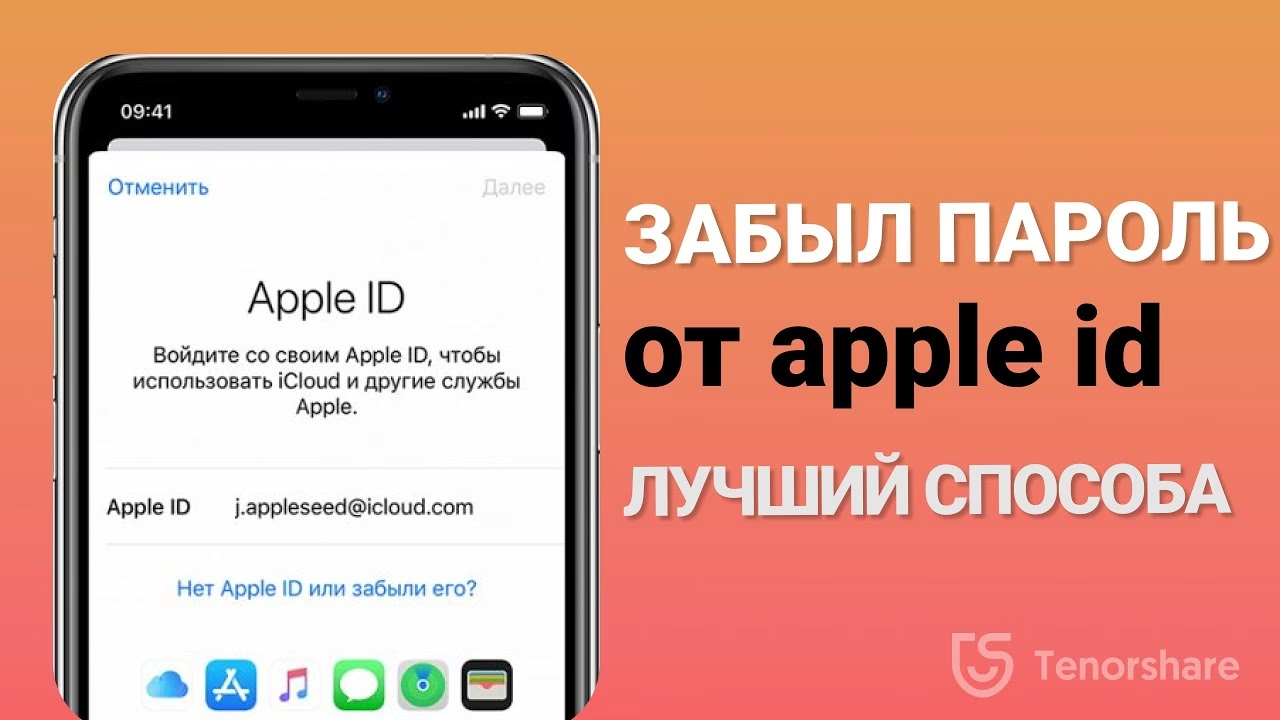
Apple ID je váš osobní uživatelský účet, který vám umožňuje přístup ke všem službám Apple. Představte si ho jako vaši digitální identitu v ekosystému Apple. Používáte ho pro přihlášení do iCloudu, kde jsou uloženy vaše fotografie, kontakty a zálohy. Je nezbytné pro stahování aplikací z App Storu, nakupování hudby v iTunes Store, používání iMessage a FaceTime, a pro mnoho dalších funkcí, které dělají iPhone takovým, jaký je. Bez funkčního Apple ID a správného hesla nemůžete plně využívat potenciál svého zařízení a v případě ztráty nebo odcizení je obtížné jej zabezpečit nebo vymazat data na dálku. Je to brána k vašim datům a zabezpečení vašeho zařízení.
Jak zjistit své Apple ID na odemčeném zařízení?
Pokud máte svůj iPhone nebo iPad odemčený a zapomněli jste své Apple ID, existuje několik jednoduchých způsobů, jak ho zjistit. Většinou je to vaše primární e-mailová adresa, kterou jste použili při registraci.
- Vzpomínka na e-mailovou adresu: Nejsnadnější způsob je vzpomenout si na e-mailovou adresu, kterou jste pravděpodobně použili jako svůj identifikátor. Pro většinu uživatelů je Apple ID identické s jejich hlavním e-mailem. Zkuste si projít všechny své e-mailové adresy, které používáte.
- Kontrola v Nastavení iCloudu: Toto je nejspolehlivější metoda přímo na vašem zařízení.
- Otevřete aplikaci Nastavení na vašem iPhonu nebo iPadu.
- V horní části uvidíte své jméno a fotografii. Klepněte na ni.
- Zde se zobrazí vaše Apple ID (obvykle ve formátu e-mailové adresy) hned pod vaším jménem.
- Kontrola v App Storu: Další rychlý způsob, jak zjistit své Apple ID, je v obchodě s aplikacemi.
- Otevřete aplikaci App Store.
- Sjeďte úplně dolů na hlavní stránce nebo klepněte na ikonu vašeho profilu v pravém horním rohu.
- Zde byste měli vidět své Apple ID zobrazené pod vaším jménem.
- Kontrola v iTunes (na počítači): Pokud jste svůj iPhone synchronizovali s programem iTunes na počítači (Mac nebo Windows), můžete své Apple ID najít i tam.
- Spusťte program iTunes na svém počítači.
- Přejděte do sekce iTunes Store.
- V horním menu vyberte "Účet" a poté "Zobrazit můj účet". Zde by mělo být vaše Apple ID viditelné.
- Alternativně můžete v iTunes v sekci "Moje programy" zkontrolovat detaily jakékoli již nainstalované aplikace. V informacích o nákupu byste měli vidět jméno a přihlašovací údaje kupujícího, což je vaše Apple ID.
Jak obnovit heslo k Apple ID?
Znáte své Apple ID, ale nemůžete si vzpomenout na heslo? Nebojte se, existuje několik spolehlivých způsobů, jak ho resetovat.
- Obnova hesla přes e-mail: Toto je nejčastější a obvykle nejrychlejší metoda.
- Přejděte na webovou stránku iForgot společnosti Apple (iforgot.apple.com).
- Zadejte své Apple ID.
- Vyberte možnost „Chci resetovat heslo“.
- Zvolte možnost „Získat e-mail“. Apple vám pošle e-mail s odkazem na resetování hesla na vaši záchrannou e-mailovou adresu. Klikněte na odkaz v e-mailu a postupujte podle pokynů pro nastavení nového hesla.
- Odpovědi na bezpečnostní otázky: Během vytváření Apple ID jste byli požádáni o nastavení bezpečnostních otázek. Pokud si pamatujete odpovědi, můžete je použít k resetování hesla.
- Opět na stránce iForgot zadejte své Apple ID.
- Vyberte „Chci resetovat heslo“.
- Zvolte možnost „Odpovědět na bezpečnostní otázky“.
- Správně odpovězte na otázky a poté budete moci nastavit nové heslo.
- Dvoufaktorové ověřování/Ověřování ve dvou krocích: Pokud máte nastavené dvoufaktorové ověřování (což je vysoce doporučené pro zvýšenou bezpečnost), proces obnovy hesla je mírně odlišný.
- Na stránce iForgot zadejte své Apple ID.
- Budete požádáni o zadání telefonního čísla, na které chcete přijmout ověřovací kód.
- Zadejte kód a poté budete moci nastavit nové heslo. K tomuto kroku je potřeba mít přístup k důvěryhodnému zařízení nebo telefonnímu číslu.
- Podpora Apple: Pokud žádná z výše uvedených metod nefunguje nebo máte potíže, můžete se obrátit přímo na technickou podporu Apple. Tato metoda je však obvykle nejpomalejší, protože vyžaduje ověření vaší identity a vlastnictví zařízení, často s nutností doložit doklad o koupi. Proces může trvat několik dní až týdnů.
Jak zjistit Apple ID na zamčeném iPhone nebo iPadu?
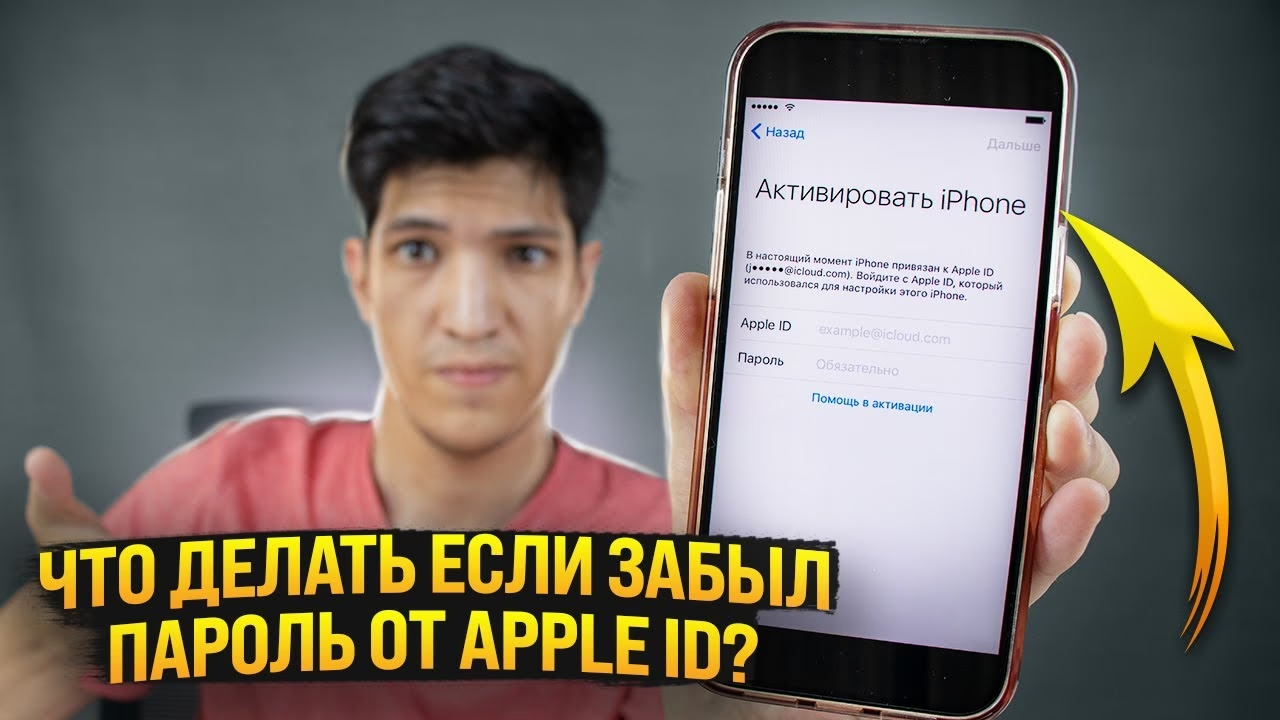
Tato situace je výrazně komplikovanější. Pokud je váš iPhone nebo iPad zamčený a vy si nepamatujete Apple ID nebo heslo, pravděpodobně jste narazili na Zámek aktivace (Activation Lock). Tento bezpečnostní prvek je navržen tak, aby zabránil neoprávněnému použití ztracených nebo odcizených zařízení.
Důležité upozornění: Pokud jste si koupili zamčené zařízení z druhé ruky, je velmi pravděpodobné, že jste se stali obětí podvodu. Apple ID je pevně spojeno s předchozím majitelem a bez jeho přihlašovacích údajů nebo pomoci je zařízení prakticky nepoužitelné.
- Kontaktování předchozího majitele: Toto je jediná spolehlivá cesta k odemčení zařízení s Zámkem aktivace. Pokud máte kontakt na předchozího majitele, požádejte ho, aby:
- Odstranil zařízení ze svého účtu iCloud prostřednictvím webu icloud.com/find.
- Nebo aby vám poskytl své Apple ID a heslo, abyste mohli zařízení odemknout a poté se odhlásit a přihlásit se svým vlastním účtem.
- Zjištění Apple ID pomocí IMEI (a UDID): Některé online služby nabízejí možnost zjistit Apple ID na základě IMEI čísla vašeho zařízení. Cílem je získat e-mailovou adresu spojenou s Apple ID a poté se pokusit kontaktovat předchozího majitele.
- Jak získat IMEI:IMEI číslo najdete na krabičce od iPhonu, na slotu pro SIM kartu, nebo v nastavení zařízení (pokud máte přístup do nastavení). Na zamčeném zařízení ho můžete často zobrazit na obrazovce aktivace klepnutím na malé "i" v kroužku.
- Co je UDID?UDID (Unique Device Identifier) je jedinečný identifikátor zařízení. Někdy se používá ve spojení s IMEI pro detailnější informace. UDID lze zjistit připojením zařízení k počítači a kontrolou vlastností ovladače v systému. V systému Windows v "Správci zařízení" najděte zařízení Apple, otevřete jeho vlastnosti, přejděte na záložku "Detaily" a v rozbalovacím menu vyberte "Cesta k instanci zařízení". UDID bude dlouhá sekvence znaků po "USBVID_05AC&PID_12A8".
- Použití speciálních služeb: Existují webové stránky, které za poplatek (často nemalý) poskytnou informace o Apple ID spojeném s daným IMEI nebo UDID. Tyto služby nejsou oficiální a jejich spolehlivost se liší. Jejich účelem je poskytnout vám kontaktní e-mail na předchozího majitele, abyste ho mohli požádat o odemčení.
- Varování: Buďte velmi opatrní při používání těchto služeb, protože existuje mnoho podvodných stránek. A i když získáte e-mail, není zaručeno, že vám předchozí majitel pomůže. Nejlepší rada je nikdy nekupovat iPhone nebo iPad, který je zamčený Zámkem aktivace a nemáte přímý kontakt s původním majitelem.
Jak zjistit Apple ID na počítači Mac?
Pokud máte počítač Mac a používáte na něm své Apple ID, existuje několik míst, kde ho můžete snadno najít:
- Systémová nastavení (nebo Předvolby systému):
- Klikněte na logo Apple v levém horním rohu obrazovky.
- Vyberte "Systémová nastavení" (nebo "Předvolby systému" na starších verzích macOS).
- Klikněte na "Apple ID" (nebo "iCloud" na starších verzích). Vaše Apple ID se zobrazí v horní části okna.
- Účty internetu:
- V "Systémových nastaveních" (nebo "Předvolbách systému") najděte "Účty internetu".
- Pokud máte zde propojené iCloud, uvidíte své Apple ID.
- iBooks (nebo Apple Books):
- Otevřete aplikaci "iBooks" (nyní "Knihy").
- V horním menu vyberte "Obchod" a poté "Zobrazit můj účet". Vaše Apple ID by mělo být viditelné.
- iTunes (nebo Hudba/TV aplikace):
- Spusťte aplikaci "iTunes" (na novějších verzích macOS jsou funkce rozděleny do aplikací "Hudba" a "TV").
- V horním menu vyberte "Účet" a poté "Zobrazit můj účet". Zde bude uvedeno vaše Apple ID.
Jak zjistit Apple ID na počítači Windows?
Pro uživatele Windows, kteří používají iTunes pro správu svých Apple zařízení, je zjištění Apple ID jednoduché:
- V iTunes:
- Otevřete program iTunes na svém počítači s Windows.
- V horním menu klikněte na "Účet" a poté vyberte "Zobrazit můj účet".
- Po přihlášení (pokud je potřeba) se zobrazí detaily vašeho účtu, včetně vašeho Apple ID.
Jak zjistit Apple ID předchozího majitele?
Koupili jste si iPhone nebo iPad z druhé ruky a chcete zjistit Apple ID předchozího majitele? Situace závisí na tom, zda se předchozí majitel odhlásil ze svého účtu.
- Pokud je účet stále přihlášen: Pokud předchozí majitel neodstranil svá data a neodhlásil se ze svého Apple ID (což je bohužel častý případ), můžete jeho Apple ID zjistit stejnými způsoby jako na svém vlastním odemčeném zařízení: v Nastavení iCloudu nebo v App Storu (viz výše). V takovém případě je klíčové, abyste se z tohoto účtu odhlásili a přihlásili se svým vlastním.
- Pokud je účet odhlášen, ale aktivní Zámek aktivace: Pokud je zařízení resetováno, ale objeví se obrazovka Zámku aktivace, znamená to, že funkce "Najít iPhone" byla stále aktivní, když bylo zařízení vymazáno. V tomto případě je nutné kontaktovat předchozího majitele a požádat ho, aby vzdáleně vypnul "Najít iPhone" pro dané zařízení. Může to udělat na icloud.com/find výběrem zařízení a kliknutím na "Odstranit z účtu". Bez jeho spolupráce zařízení neaktivujete.
- Nebezpečí Zámku aktivace: Pokud narazíte na Zámek aktivace, je to jasný signál, že zařízení je stále spojeno s Apple ID předchozího majitele. Bez jeho pomoci je prakticky nemožné zařízení aktivovat a používat. Proto je vždy zásadní ověřit, že je funkce "Najít iPhone" vypnutá a zařízení je odhlášeno od všech účtů předchozího majitele, než za něj zaplatíte.
Co dělat, když nic nepomáhá a iPhone je zamčený?
Pokud jste vyčerpali všechny možnosti a stále se nemůžete dostat ke svému Apple ID nebo odemknout svůj iPhone, poslední možností je obrátit se přímo na technickou podporu Apple.
- Kontaktování podpory Apple:
- Připravte si doklad o koupi zařízení. Musí to být originální účtenka nebo faktura, která jasně prokazuje, že jste právoplatným vlastníkem zařízení (např. vaše jméno na účtence, sériové číslo zařízení).
- Navštivte oficiální webovou stránku podpory Apple nebo použijte aplikaci Podpora Apple.
- Vysvětlete svou situaci. Budou od vás vyžadovat sériové číslo zařízení a doklad o koupi pro ověření vlastnictví.
- Po ověření vlastnictví může Apple provést reset Apple ID nebo vypnout Zámek aktivace pro vaše zařízení.
Důležité: Buďte připraveni na to, že tento proces může trvat delší dobu, obvykle 2-3 týdny, než Apple všechny informace ověří a provede potřebné kroky. Trpělivost je zde klíčová. Bez platného dokladu o koupi vám bohužel Apple nebude moci pomoci.
Tabulka porovnání metod zjištění Apple ID a obnovy hesla:
| Metoda | Kdy ji použít | Obtížnost | Doba trvání | Co potřebujete |
|---|---|---|---|---|
| Zjistit na odemčeném iPhonu (Nastavení, App Store) | Zapomenuté Apple ID, zařízení odemčené | Nízká | Okamžitě | Přístup k zařízení |
| Obnova hesla (e-mail) | Známé Apple ID, zapomenuté heslo | Nízká | Minuty | Přístup k e-mailu |
| Obnova hesla (bezpečnostní otázky) | Známé Apple ID, zapomenuté heslo, nepamatujete e-mail | Střední | Minuty | Odpovědi na bezpečnostní otázky |
| Zjištění na zamčeném iPhonu (IMEI/UDID služby) | Zamčený iPhone s neznámým Apple ID | Vysoká | Hodiny/Dny | IMEI, UDID, placená služba (neoficiální) |
| Kontaktování podpory Apple | Vše ostatní selhalo, zařízení zamčené | Střední | Týdny | Doklad o koupi |
Často kladené otázky (FAQ):
- Je možné Apple ID získat zpět, když si nepamatuji e-mailovou adresu, na kterou je registrováno?
- Ano, je to možné. Pokud si pamatujete bezpečnostní otázky nebo máte nastavené důvěryhodné telefonní číslo pro dvoufaktorové ověřování, můžete heslo resetovat a tím získat přístup k účtu. Pokud ne, budete muset kontaktovat podporu Apple a prokázat vlastnictví zařízení.
- Jak dlouho trvá obnova hesla k Apple ID?
- Obnova hesla pomocí e-mailu nebo bezpečnostních otázek trvá obvykle jen několik minut. Pokud musíte projít procesem obnovy účtu přes podporu Apple (např. kvůli dvoufaktorovému ověřování bez důvěryhodného zařízení), může to trvat několik dní až týdnů.
- Mohu použít cizí Apple ID na svém iPhonu?
- Teoreticky ano, ale důrazně se to nedoporučuje. Používání cizího Apple ID znamená, že majitel tohoto ID má kontrolu nad vaším zařízením, může ho vzdáleně uzamknout, vymazat data nebo sledovat jeho polohu. Vždy byste měli používat své vlastní Apple ID.
- Co je to Zámek aktivace a jak funguje?
- Zámek aktivace je bezpečnostní funkce navržená tak, aby zabránila komukoli jinému používat váš iPhone, iPad, iPod touch, Apple Watch nebo Mac v případě ztráty nebo krádeže. Automaticky se aktivuje, když zapnete funkci "Najít iPhone" (nebo "Najít můj Mac"). Pro vypnutí zámku aktivace je nutné zadat Apple ID a heslo původního majitele nebo jej odstranit z jeho účtu na iCloudu.
- Je bezpečné kupovat iPhone s aktivním Zámkem aktivace?
- Rozhodně ne. Nákup zařízení s aktivním Zámkem aktivace je velmi rizikový. Bez znalosti Apple ID a hesla předchozího majitele nebudete moci zařízení aktivovat ani používat. Takové zařízení je pro vás prakticky bezcenné. Vždy se ujistěte, že je Zámek aktivace vypnutý před dokončením nákupu použitého Apple zařízení.
Závěr
Ztráta přístupu k vašemu Apple ID může být frustrující, ale jak jsme si ukázali, existuje mnoho cest k jeho obnově, ať už si nepamatujete samotné Apple ID nebo jen heslo. Klíčem je klid a systematický postup. Vždy se snažte nejprve využít možnosti, které máte k dispozici (e-mail, bezpečnostní otázky, přístup k zařízení). V případě zamčeného zařízení je klíčová spolupráce s předchozím majitelem, nebo v krajním případě trpělivost při komunikaci s podporou Apple. Pamatujte, že prevence je nejlepší ochranou – vždy si pečlivě zaznamenávejte své přihlašovací údaje a aktivujte dvoufaktorové ověřování pro maximální bezpečnost. Váš Apple ID je mostem k vašim digitálním zážitkům, a jeho zabezpečení je prioritou.
Chceš-li si přečíst další články podobné jako Jak zjistit Apple ID na zamčeném iPhonu?, navštiv kategorii Apple.