
24/04/2023
V dnešní době je náš iPhone neustále v pohotovosti, připraven přijímat hovory, zprávy a upozornění. I když je v režimu spánku, stále spotřebovává energii na udržování připojení a aktualizaci aplikací na pozadí. Pokud však víte, že svůj telefon nebudete delší dobu používat, například přes noc, během letu, nebo jen chcete šetřit baterii a dopřát mu „digitální detox“, je dobré jej úplně vypnout. Úplné vypnutí nejenže výrazně šetří energii baterie, ale také pomáhá osvěžit systém, vyčistit dočasnou paměť a potenciálně vyřešit drobné softwarové chyby. Následující průvodce vám detailně ukáže, jak vypnout iPhone, iPad nebo iPod Touch, a to i v případě, že zařízení nereaguje.

- Proč a kdy vypnout iPhone?
- Metody vypnutí iPhone pomocí tlačítek
- Vypnutí iPhone pomocí Nastavení (softwarová metoda)
- Co dělat, když iPhone nereaguje nebo zamrzl? (Vynucený restart)
- Vypnutí iPhone pomocí AssistiveTouch (pokročilé možnosti)
- Srovnání metod vypnutí podle modelu iPhone
- Často kladené dotazy (FAQ)
- Závěr
Proč a kdy vypnout iPhone?
Mnoho uživatelů si myslí, že pouhým zamknutím obrazovky se iPhone vypne, ale to není pravda. Telefon přejde do režimu spánku, kde stále běží procesy na pozadí, což vede k postupnému vybíjení baterie. Úplné vypnutí má několik výhod:
- Úspora baterie: Je-li telefon vypnutý, nespotřebovává prakticky žádnou energii, což je ideální pro delší dobu nečinnosti.
- Osvěžení systému: Vypnutí a opětovné zapnutí může pomoci vyčistit RAM, ukončit zaseknuté aplikace a vyřešit drobné softwarové závady, které se mohou nahromadit při dlouhodobém používání bez restartu.
- Prodloužení životnosti: Pravidelné vypínání může teoreticky prodloužit životnost interních komponent tím, že jim dopřeje odpočinek od nepřetržitého provozu.
- Soukromí a klid: Pro ty, kteří chtějí být zcela offline, je vypnutí telefonu jedinou zárukou.
Doporučuje se vypnout iPhone, když:
- Víte, že ho nebudete delší dobu používat (např. přes noc, na dovolené, během pracovních schůzek).
- Chcete řešit drobné problémy s výkonem nebo aplikacemi.
- Potřebujete šetřit baterii na maximum, protože nemáte přístup k nabíječce.
Metody vypnutí iPhone pomocí tlačítek
Nejběžnější způsob vypnutí iPhonu zahrnuje použití fyzických tlačítek. Metoda se však liší v závislosti na modelu vašeho zařízení.
1. iPhone X a novější (modely s Face ID a bez tlačítka Home)
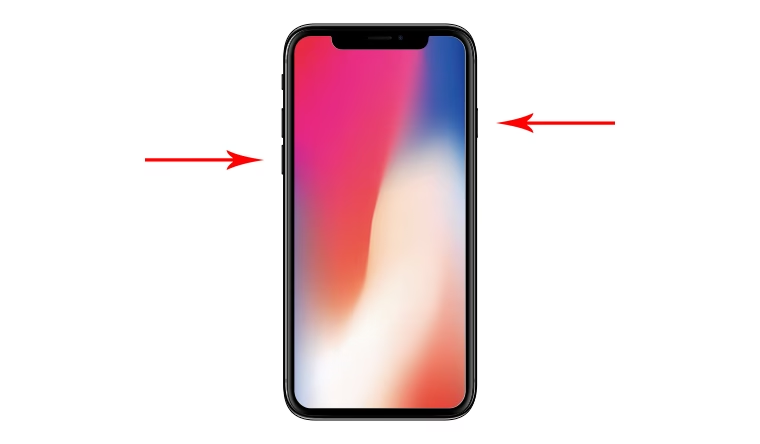
Modely jako iPhone X, XR, XS, 11, 12, 13, 14, 15 a novější nemají fyzické tlačítko Home. Pro jejich vypnutí postupujte následovně:
- Stiskněte a držte boční tlačítko (na pravé straně) a současně jedno z tlačítek hlasitosti (nahoru nebo dolů) na levé straně.
- Držte obě tlačítka, dokud se na obrazovce neobjeví posuvník „Vypnout“.
- Přetáhněte posuvník „Vypnout“ doprava.
- Počkejte několik sekund, než se iPhone úplně vypne.
2. iPhone 8, iPhone 7, iPhone 6s, iPhone SE (2. a 3. generace) a starší modely s bočním tlačítkem
Tyto modely mají tlačítko Home a boční tlačítko (dříve nazývané tlačítko Spánek/Probuzení) na pravé straně.
- Stiskněte a držte boční tlačítko (na pravé straně).
- Držte tlačítko, dokud se na obrazovce neobjeví posuvník „Vypnout“.
- Přetáhněte posuvník „Vypnout“ doprava.
- Počkejte několik sekund, než se iPhone úplně vypne.
3. iPhone SE (1. generace), iPhone 5s a starší modely s horním tlačítkem
Velmi staré modely iPhonu mají tlačítko Spánek/Probuzení umístěné nahoře.
- Stiskněte a držte horní tlačítko.
- Držte tlačítko, dokud se na obrazovce neobjeví posuvník „Vypnout“.
- Přetáhněte posuvník „Vypnout“ doprava.
- Počkejte několik sekund, než se iPhone úplně vypne.
Vypnutí iPhone pomocí Nastavení (softwarová metoda)
Pokud preferujete softwarovou metodu, nebo pokud máte problém s funkčností tlačítek, můžete iPhone vypnout přímo z aplikace Nastavení. Tato metoda je univerzální pro všechny modely iPhonu, iPadu a iPodu Touch, které běží na iOS 11 nebo novější verzi.
- Otevřete aplikaci Nastavení.
- Přejděte na položku Obecné.
- Rolujte úplně dolů, dokud nenajdete možnost Vypnout.
- Klepněte na Vypnout.
- Na obrazovce se objeví posuvník „Vypnout“. Přetáhněte jej doprava.
- Počkejte několik sekund, než se iPhone úplně vypne.
Co dělat, když iPhone nereaguje nebo zamrzl? (Vynucený restart)
Někdy se stane, že iPhone přestane reagovat na dotyky nebo stisknutí tlačítek. V takovém případě standardní metody vypnutí selžou a je potřeba provést vynucený restart. Vynucený restart není totéž co vypnutí, ale je to způsob, jak násilně vypnout a znovu zapnout zařízení. Může to pomoci, pokud je software zamrzlý. Po vynuceném restartu se telefon obvykle vrátí do normálního stavu a poté jej můžete vypnout standardními metodami, pokud si to přejete.
1. iPhone 8 a novější (včetně iPhone SE 2. a 3. gen.)
- Rychle stiskněte a uvolněte tlačítko hlasitosti nahoru.
- Rychle stiskněte a uvolněte tlačítko hlasitosti dolů.
- Poté stiskněte a držte boční tlačítko (na pravé straně), dokud se na obrazovce neobjeví logo Apple.
- Jakmile se logo objeví, můžete tlačítko uvolnit.
2. iPhone 7 a iPhone 7 Plus
- Stiskněte a držte současně tlačítko hlasitosti dolů a boční tlačítko (na pravé straně).
- Držte obě tlačítka, dokud se na obrazovce neobjeví logo Apple.
- Jakmile se logo objeví, můžete tlačítka uvolnit.
3. iPhone 6s, iPhone 6s Plus, iPhone 6, iPhone 6 Plus, iPhone SE (1. gen.), iPhone 5s a starší
- Stiskněte a držte současně tlačítko Home (pod obrazovkou) a boční tlačítko (nebo horní tlačítko u starších modelů).
- Držte obě tlačítka, dokud se na obrazovce neobjeví logo Apple.
- Jakmile se logo objeví, můžete tlačítka uvolnit.
Vypnutí iPhone pomocí AssistiveTouch (pokročilé možnosti)
Pokud máte poškozená tlačítka nebo prostě preferujete dotykové ovládání pro všechny funkce, můžete použít funkci AssistiveTouch. Tato funkce vytvoří na obrazovce virtuální tlačítko, které vám umožní přístup k různým systémovým funkcím, včetně vypnutí.
- Nejprve musíte zapnout AssistiveTouch: Přejděte do Nastavení > Zpřístupnění > Dotyk > AssistiveTouch a zapněte jej.
- Na obrazovce se objeví plovoucí tlačítko. Klepněte na něj.
- V menu AssistiveTouch klepněte na Zařízení.
- Nyní máte dvě možnosti:
- Uzamknout obrazovku: Držte tuto volbu, dokud se neobjeví posuvník „Vypnout“.
- Více > Restartovat: Toto provede okamžitý restart zařízení. Pokud chcete úplné vypnutí, je lepší použít metodu „Uzamknout obrazovku“ nebo „Vypnout“ z Nastavení, jak je popsáno výše.
- Přetáhněte posuvník „Vypnout“ doprava.
Srovnání metod vypnutí podle modelu iPhone
Následující tabulka shrnuje, jaké metody vypnutí jsou nejvhodnější pro různé modely iPhonu.
| Model iPhone | Standardní vypnutí (tlačítka) | Vypnutí přes Nastavení | Vynucený restart | Vypnutí přes AssistiveTouch |
|---|---|---|---|---|
| iPhone X a novější (s Face ID) | Boční tlačítko + jedno z tlačítek hlasitosti (držet) | Ano (Nastavení > Obecné > Vypnout) | Hlasitost nahoru (stisk), Hlasitost dolů (stisk), Boční tlačítko (držet) | Ano (držet Uzamknout obrazovku) |
| iPhone 8, 7, 6s, SE (2. a 3. gen.) | Boční tlačítko (držet) | Ano (Nastavení > Obecné > Vypnout) | iPhone 8: Hlasitost nahoru (stisk), Hlasitost dolů (stisk), Boční tlačítko (držet). iPhone 7: Hlasitost dolů + Boční tlačítko (držet). iPhone 6s: Home + Boční tlačítko (držet). | Ano (držet Uzamknout obrazovku) |
| iPhone SE (1. gen.), 5s a starší | Horní tlačítko (držet) | Ano (Nastavení > Obecné > Vypnout) | Home + Horní/Boční tlačítko (držet) | Ano (držet Uzamknout obrazovku) |
Často kladené dotazy (FAQ)
1. Smaže vypnutí iPhone mé data?
Ne, vypnutí iPhone žádná data nesmaže. Všechny vaše aplikace, fotografie, zprávy a nastavení zůstanou nedotčeny. Vypnutí je bezpečný proces.
2. Jak často bych měl/a iPhone vypínat?
Neexistuje žádné pevné pravidlo, ale doporučuje se iPhone vypnout alespoň jednou za týden nebo dva, aby se systém osvěžil a vyčistila se dočasná paměť. Mnozí uživatelé jej vypínají přes noc, pokud nečekají důležité hovory, pro lepší spánek a úsporu baterie.
3. Jaký je rozdíl mezi vypnutím a vynuceným restartem?
Vypnutí je řízený proces, který ukončí všechny aplikace a procesy v systému iOS, než se zařízení vypne. Je to „čisté“ vypnutí. Vynucený restart (také známý jako tvrdý reset) je násilné přerušení napájení a opětovné spuštění zařízení. Používá se, když iPhone nereaguje nebo zamrzl. Není to ideální pro pravidelné používání, protože neumožňuje systému řádně ukončit všechny procesy, ale je to efektivní nouzové řešení.
4. Může vypnutí poškodit iPhone?
Ne, vypnutí iPhone je standardní a bezpečná funkce, která je navržena pro pravidelné používání. Naopak, může pomoci udržet zařízení v dobré kondici.
5. Co když se mi iPhone po vypnutí nechce zapnout?
Ujistěte se, že má iPhone dostatek baterie. Připojte jej k nabíječce a nechte ho alespoň 10-15 minut nabíjet, než se pokusíte o zapnutí. Pokud se stále nezapne, zkuste provést vynucený restart (viz výše uvedené kroky pro váš model).
6. Mám nechat iPhone vypnutý, když ho nebudu používat delší dobu (např. měsíc)?
Ano, pokud víte, že iPhone nebudete používat delší dobu (například týdny nebo měsíce), je nejlepší ho vypnout. Před vypnutím se ujistěte, že je baterie nabitá přibližně na 50 %. Úplné vybití nebo plné nabití a ponechání v tomto stavu po dlouhou dobu může negativně ovlivnit životnost baterie.
Závěr
Vědět, jak správně vypnout iPhone, je základní dovednost, která vám pomůže lépe spravovat vaše zařízení, šetřit baterii a řešit drobné problémy s výkonem. Ať už používáte nejnovější model s Face ID, nebo starší s tlačítkem Home, existuje jednoduchá a bezpečná metoda pro vypnutí vašeho telefonu. Pamatujte, že pravidelné vypínání je pro váš iPhone zdravé a může přispět k jeho delší a spolehlivější funkci. Nyní, když znáte všechny metody, můžete s klidem vypnout své zařízení a užívat si chvíle bez digitálního rušení, nebo jednoduše prodloužit jeho výdrž baterie, když ho zrovna nepotřebujete.
Chceš-li si přečíst další články podobné jako Jak vypnout iPhone: Kompletní průvodce, navštiv kategorii Návody.