
19/06/2026
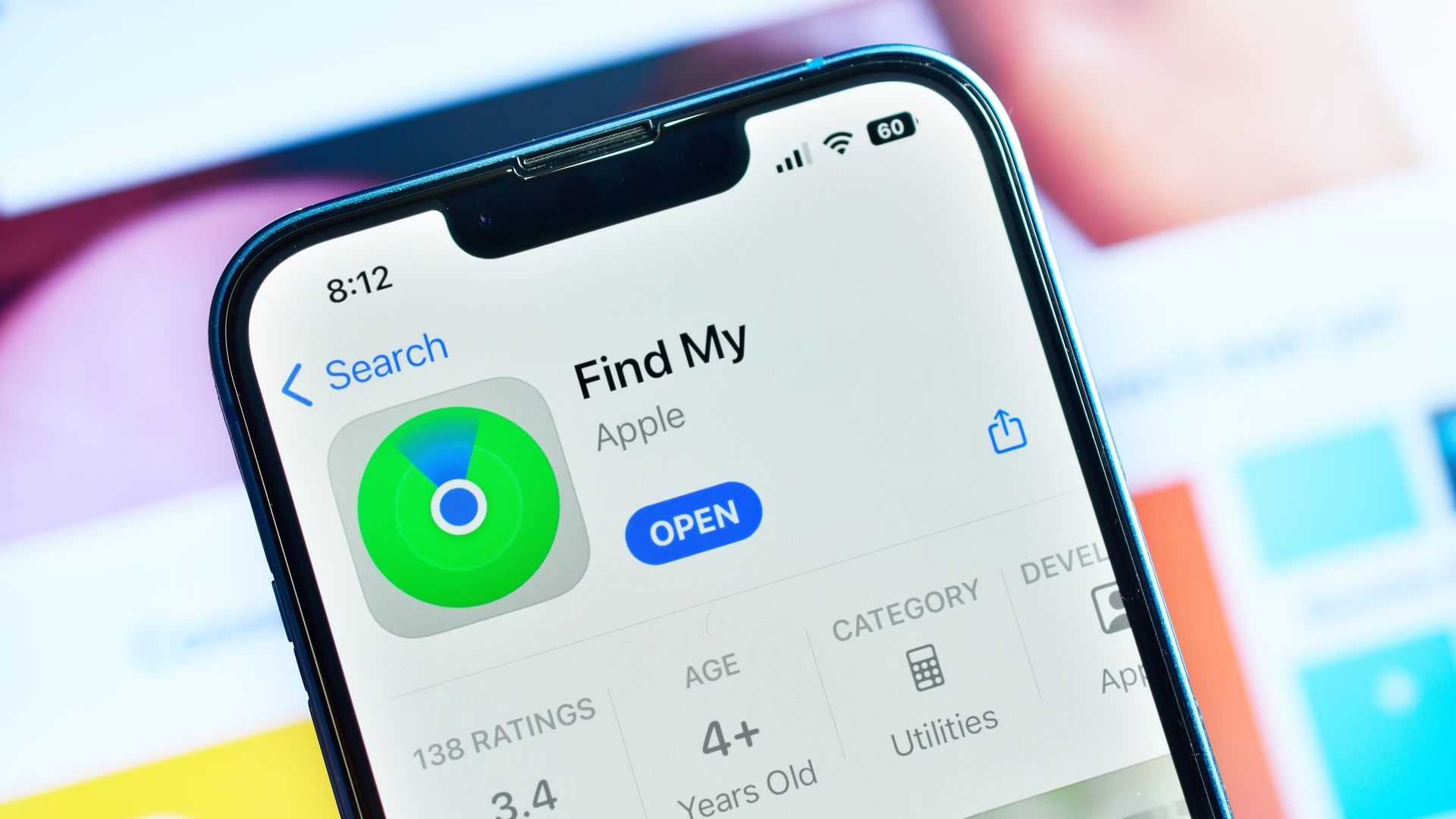
Ztráta mobilního telefonu, tabletu nebo notebooku je jednou z nejnepříjemnějších situací, které nás mohou potkat. Panika, obavy o osobní data a finanční náklady na pořízení nového zařízení mohou být ohromující. Naštěstí pro majitele Apple produktů existuje výkonný nástroj, který vám může pomoci získat ztracené zařízení zpět nebo alespoň ochránit vaše citlivá data. Řeč je o službě Najít (dříve Najít můj iPhone), integrované přímo do ekosystému Apple.
Tento komplexní průvodce vás provede všemi kroky, jak efektivně využít tuto funkci, ať už se vaše zařízení ztratilo doma, v práci nebo na veřejném místě. Naučíte se, jak jej lokalizovat, jak ho zabezpečit a co dělat v nejhorším případě, kdy je nutné data vzdáleně vymazat.
První Kroky: Jak Použít iCloud.com/find k Nalezení Zařízení
Nejrychlejší a nejpřímější cesta, jak začít hledat své ztracené zařízení, je prostřednictvím webového prohlížeče. Postup je jednoduchý a intuitivní:
- Otevřete webový prohlížeč na jakémkoli počítači, tabletu nebo dokonce chytrém telefonu (který není ten ztracený).
- Do adresního řádku zadejte icloud.com/find.
- Přihlaste se pomocí svého Apple ID a hesla. Použijte stejné Apple ID, které je spojeno s vaším ztraceným zařízením.
- Tip: Pokud se přihlašujete z nedůvěryhodného zařízení a nechcete zadávat kód pro dvoufaktorové ověření, můžete se přihlásit kliknutím na tlačítko „Najít zařízení“ (Find Devices) v dolní části okna. Toto vám umožní přístup přímo k funkci Najít bez nutnosti ověřovacího kódu, což je ideální v naléhavých situacích.
- Po úspěšném přihlášení se na levé straně okna zobrazí seznam všech vašich zařízení spojených s daným Apple ID pod položkou „Všechna zařízení“ (All Devices).
- Vyberte zařízení, které hledáte.
- Pokud lze zařízení nalézt: Zobrazí se na interaktivní mapě, abyste přesně viděli, kde se nachází. Mapa je dynamická a ukazuje aktuální polohu zařízení, pokud je online a má GPS signál. Můžete mapu přibližovat a oddalovat, abyste získali lepší představu o okolí.
Je důležité si uvědomit, že přesnost polohy závisí na mnoha faktorech, včetně dostupnosti GPS signálu, Wi-Fi sítí a mobilních dat. Ve městech bývá poloha obvykle velmi přesná, zatímco v odlehlých oblastech nebo uvnitř budov může být méně spolehlivá.
Co Dělat, Když Je Zařízení Offline nebo Mimo Dosah?
Někdy se stane, že zařízení není online, protože je vypnuté, vybité nebo ztratilo připojení k internetu. I v takovém případě existují možnosti:
- Poslední známá poloha: Služba Najít si často pamatuje poslední zaznamenanou polohu vašeho zařízení, než se vypnulo nebo ztratilo připojení. Na mapě se zobrazí tato poslední poloha a upozornění, že zařízení je offline.
- Síť Najít (Find My Network): Novější modely iPhonů, iPadů a Maců (s čipem U1 a novější) mohou být nalezeny, i když jsou offline, díky „síti Najít“. Toto je anonymní, šifrovaná síť stovek milionů Apple zařízení po celém světě. Pokud se vaše ztracené zařízení ocitne v blízkosti jiného Apple zařízení v této síti, jeho poloha je anonymně odeslána na iCloud a vy ji pak uvidíte. Tato funkce funguje i v režimu nízké spotřeby energie.
- Upozornění při nalezení: Pokud je zařízení offline, můžete nastavit, aby vás systém upozornil, jakmile se znovu připojí k internetu a jeho poloha bude nalezena.
Funkce „Najít“: Více Než Jen Lokalizace
Kromě pouhého zobrazení polohy na mapě nabízí služba Najít několik klíčových funkcí, které vám pomohou vaše zařízení chránit a případně získat zpět:
1. Přehrát Zvuk (Play Sound)
Tato funkce je ideální, pokud si myslíte, že se vaše zařízení ztratilo někde v blízkosti – například doma, v kanceláři, nebo je jen zapadlé pod pohovkou. Po aktivaci začne zařízení přehrávat hlasitý zvuk, který se postupně zesiluje, dokud jej nezastavíte. Zvuk se přehraje, i když je zařízení v tichém režimu.
2. Ztracený Režim (Mark as Lost)
Pokud je vaše zařízení ztraceno mimo domov nebo máte podezření na krádež, Ztracený režim je klíčová funkce. Po aktivaci:
- Uzamkne vaše zařízení přístupovým kódem (pokud jej nemáte nastavený, budete požádáni o jeho vytvoření).
- Zobrazí vlastní zprávu na obrazovce uzamčení zařízení, například „Prosím, vraťte tento iPhone. Kontaktujte mě na čísle [Vaše telefonní číslo]“.
- Umožní vám zadat kontaktní telefonní číslo, na které vás může nálezce kontaktovat přímo z uzamčené obrazovky.
- Zakáže Apple Pay, takže nikdo nebude moci provádět platby z vašeho zařízení.
- Sleduje polohu zařízení (pokud je online) a zaznamenává ji na mapu.
- Všechna oznámení a zprávy zůstanou skryté, dokud není zařízení odemčeno.
Ztracený režim je nesmírně důležitý pro ochranu vašich dat a zvýšení šancí na návrat zařízení. Vždy byste jej měli aktivovat, pokud zařízení ztratíte na veřejném místě.
3. Vymazat Zařízení (Erase Device)
Toto je nejzazší možnost a měla by být použita pouze v případě, že jste si jisti, že zařízení už nikdy nezískáte zpět, nebo pokud je ohrožena bezpečnost vašich dat (např. při krádeži). Po aktivaci funkce „Vymazat zařízení“:
- Všechna data na zařízení (fotografie, kontakty, zprávy, aplikace atd.) budou trvale smazána.
- Zařízení bude odstraněno z vašeho účtu Apple ID, což znamená, že jej již nebudete moci sledovat ani používat funkci Najít.
- Pokud je zařízení offline v době vymazání, proces se spustí, jakmile se zařízení znovu připojí k internetu.
Důležité upozornění: Jakmile zařízení vymažete, nemůžete jej již sledovat. Proto je vždy lepší nejprve zkusit Ztracený režim a vymazání provést až jako poslední možnost. Pokud se zařízení po vymazání najde, bude se na něm zobrazovat aktivační zámek, který zabrání komukoli jinému v jeho použití bez vašeho Apple ID a hesla.
Proaktivní Opatření: Vždy Buďte Připraveni
Nejlepší způsob, jak se vypořádat se ztraceným zařízením, je být připraven předem. Ujistěte se, že máte funkci Najít správně nastavenou na všech svých Apple zařízeních:
- Na svém iPhonu, iPadu nebo iPodu touch přejděte do Nastavení (Settings).
- Klepněte na své jméno v horní části.
- Vyberte „Najít“ (Find My).
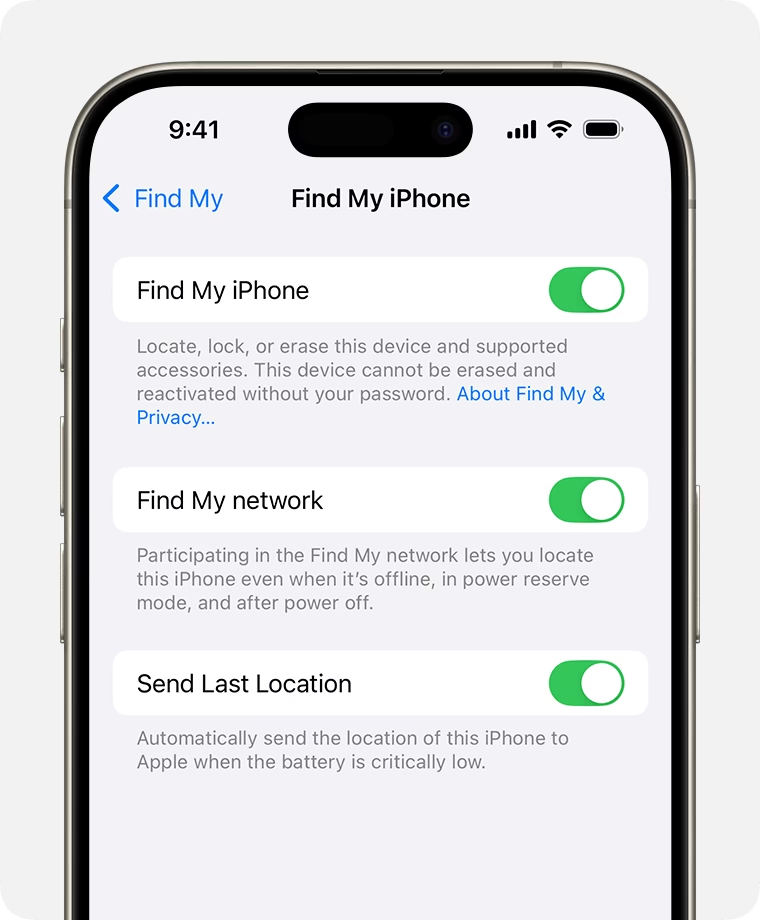
- Klepněte na „Najít můj iPhone“ (Find My iPhone) a ujistěte se, že je zapnuté.
- Doporučuje se také zapnout „Síť Najít“ (Find My Network) a „Odeslat poslední polohu“ (Send Last Location).
- Pro Mac: Přejděte do Předvoleb systému (System Preferences) > Zabezpečení a soukromí (Security & Privacy) > Soukromí (Privacy) > Polohové služby (Location Services) a ujistěte se, že jsou povoleny pro „Najít můj Mac“. Poté přejděte na Apple ID > iCloud a ujistěte se, že je „Najít můj Mac“ zaškrtnuto.
Dále je vhodné:
- Pravidelně zálohovat svá data, abyste minimalizovali ztráty v případě nutnosti vymazání zařízení.
- Používat silný přístupový kód nebo Touch ID/Face ID k zabezpečení zařízení.
- Informovat své rodinné příslušníky, že mohou pomoci najít vaše zařízení, pokud máte nastaveno Rodinné sdílení (Family Sharing), které umožňuje vidět polohu zařízení ostatních členů rodiny.
Často Kladené Otázky (FAQ)
Q: Mohu najít své zařízení, i když je vypnuté?
A: Ano, novější modely (iPhone 11 a novější, iPad Pro 2021 a novější, Mac s čipem Apple Silicon) mohou být nalezeny v síti Najít i po vypnutí (nebo vybití baterie) po omezenou dobu. Starší modely zobrazí pouze poslední známou polohu před vypnutím.
Q: Co když nemám jiné Apple zařízení pro přístup k funkci Najít?
A: Můžete použít jakýkoli webový prohlížeč na počítači nebo telefonu (Android, Windows atd.) a přejít na icloud.com/find. Jediné, co potřebujete, je vaše Apple ID a heslo.
Q: Je funkce Najít přesná?
A: Přesnost se liší. Ve většině městských oblastí s dobrým GPS signálem a hustou Wi-Fi sítí je poloha velmi přesná, často na několik metrů. V oblastech s horším signálem nebo uvnitř velkých budov může být přesnost snížena.
Q: Co když jsem zařízení prodal/a a zapomněl/a ho vymazat?
A: Pokud jste zařízení prodali bez řádného vymazání a odhlášení z Apple ID, nový majitel jej nebude moci používat kvůli aktivačnímu zámku. Můžete se přihlásit na icloud.com/find a vzdáleně zařízení vymazat. Tím se zároveň odstraní aktivační zámek a zařízení se odpojí od vašeho účtu. Je však zásadní vždy před prodejem zařízení provést tovární reset a odhlásit se ze všech služeb.
Q: Jak funguje síť Najít?
A: Síť Najít je decentralizovaná a anonymní síť, kde se miliardy Apple zařízení vzájemně detekují pomocí Bluetooth. Když ztracené zařízení (které je offline) projde kolem jiného Apple zařízení, toto druhé zařízení detekuje jeho polohu a anonymně ji odešle na iCloud. Celý proces je šifrovaný a soukromý, takže nikdo, ani Apple, nezná polohu vašeho zařízení, dokud se nepřihlásíte ke svému účtu Najít.
| Funkce | Popis | Kdy Použít |
|---|---|---|
| Přehrát Zvuk | Zařízení přehraje hlasitý zvuk, který se postupně zesiluje. | Ztraceno v blízkosti (doma, v kanceláři, v autě), nemůžete ho najít pohledem. |
| Ztracený Režim | Zamkne zařízení, zobrazí vlastní zprávu s kontaktním číslem, zakáže Apple Pay a sleduje polohu. | Ztraceno venku, podezření na krádež, chcete ochránit data a zkusit získat zařízení zpět. |
| Vymazat Zařízení | Trvale vymaže veškerá data ze zařízení a odstraní ho z vašeho Apple ID. | Krádež, nemožnost získat zařízení zpět, prioritou je ochrana soukromých dat. Poslední možnost! |
| Odeslat Poslední Polohu | Zařízení automaticky odešle svou polohu na iCloud těsně před vybitím baterie. | Automatická funkce pro zvýšení šancí na nalezení zařízení i po vybití. |
| Síť Najít | Umožňuje najít offline zařízení pomocí sítě ostatních Apple zařízení. | Pro nalezení zařízení, které je offline nebo vybité (u podporovaných modelů). |
Služba Najít je neocenitelným nástrojem pro každého majitele Apple zařízení. Nejenže vám dává šanci získat ztracené zařízení zpět, ale především poskytuje klid, že vaše osobní data jsou v bezpečí, i když se to nejhorší stane. Vždy se ujistěte, že máte tuto funkci aktivovanou a že jste se seznámili s jejím fungováním. Lepší být připravený, než litovat!
Chceš-li si přečíst další články podobné jako Jak Najít Ztracené Apple Zařízení Snadno, navštiv kategorii iPhone.