

26/01/2023
Chcete si prohlížet obrazovku svého iPhonu na větším Android tabletu? Možná potřebujete sdílet fotografie, videa nebo prezentace na schůzce, nebo si jednoduše užívat své oblíbené aplikace na větší úhlopříčce. Jak ale dosáhnout plynulého zrcadlení obrazovky mezi těmito dvěma odlišnými operačními systémy? Přestože se zdá, že Apple a Android žijí ve vlastních ekosystémech, existuje několik spolehlivých metod a aplikací, které překlenou tuto propast a umožní vám bezproblémové sdílení obsahu. V tomto podrobném průvodci prozkoumáme různé techniky, aplikace a tipy, jak dosáhnout dokonalého zrcadlení obrazovky z vašeho iPhonu na Android tablet, ať už jste začátečník nebo zkušený uživatel. Přečtěte si, jak si zjednodušit život a rozšířit možnosti svých zařízení.

Předpoklady pro zrcadlení obrazovky
Než se pustíte do zrcadlení obrazovky z vašeho iPhonu na Android tablet, je důležité zajistit, že splňujete několik základních požadavků. Tyto předpoklady zajistí hladký a bezproblémový proces zrcadlení a minimalizují případné problémy s kompatibilitou nebo připojením.
- iPhone s iOS 11 nebo novějším: Funkce zrcadlení obrazovky je dostupná na iPhonech s iOS 11 a novějšími verzemi. Ujistěte se, že váš iPhone je aktualizován na nejnovější verzi iOS, aby byla zajištěna kompatibilita a přístup k potřebným funkcím.
- Android tablet se systémem Android 4.2 nebo novějším: Na straně Androidu by váš tablet měl běžet na Androidu 4.2 (Jelly Bean) nebo novější verzi. To zajistí, že má potřebné funkce a možnosti pro podporu zrcadlení obrazovky. Většina moderních tabletů tyto požadavky splňuje.
- Obě zařízení připojená ke stejné Wi-Fi síti: Toto je klíčový požadavek pro většinu bezdrátového zrcadlení. Jak váš iPhone, tak i Android tablet musí být připojeny ke stejné bezdrátové síti. Stabilní a silné Wi-Fi připojení je nezbytné pro plynulé a nepřerušované streamování obsahu. Bez spolehlivého síťového připojení se můžete setkat se zpožděním, sekáním nebo úplným přerušením zrcadlení.
Jakmile ověříte, že vaše zařízení splňují tyto požadavky, jste připraveni prozkoumat různé dostupné metody zrcadlení obrazovky. Pamatujte, že přesné kroky se mohou mírně lišit v závislosti na konkrétních modelech a verzích softwaru vašeho iPhonu a Android tabletu.
Jak bezdrátově zrcadlit iPhone na Android tablet?
Pro bezdrátové zrcadlení vašeho iPhonu na Android zařízení můžete využít specializované aplikace. Tyto aplikace nabízejí pohodlné a rychlé sdílení obrazovky s minimálním zpožděním a latencí. Můžete si tak vychutnat videa, prezentace, hry a jakýkoli typ médií na velké obrazovce Android tabletu, a to pouze s využitím vašeho internetového připojení. Pojďme se podívat na ty nejoblíbenější a nejefektivnější.
1. AirDroid Cast
AirDroid Cast je komplexní aplikace, která umožňuje rychlé zrcadlení obrazovky do systémů Windows, Mac, Android, iOS a chytrých televizorů. Umožňuje také vzdálené ovládání zařízení Android a iOS za jakýchkoli síťových podmínek. Můžete ji vyzkoušet v lokální síti, přes Wi-Fi nebo mobilní síť. Je to výkonný nástroj pro osobní i profesionální použití.
Klíčové funkce AirDroid Cast:
- Sdílení obrazovek zařízení se zvukem.
- Podpora více zrcadlených obrazovek (až 5 zařízení současně), což je ideální pro spolupráci nebo prezentace.
- Přenost zvuku přímo ze zařízení.
- Neomezená doba zrcadlení obrazovky.
- Přímá obousměrná audio komunikace.
Kroky pro zrcadlení iPhonu na Android tablet pomocí AirDroid Cast:
- Stáhněte a nainstalujte AirDroid Cast na obě zařízení. Pro Android zařízení použijte Obchod Play a pro iOS zařízení App Store.
- Otevřete AirDroid Cast na obou zařízeních – iPhonu i Android tabletu.
- Na Android zařízení přejděte na možnost "Receive Screen Cast" (Přijmout zrcadlení obrazovky).
- Na iPhonu zadejte kód pro zrcadlení zobrazený na Android tabletu nebo přímo naskenujte QR kód.
- Když se na Android tabletu objeví požadavek na zrcadlení, klepněte na "OK".
- Na iPhonu klepněte na "Start Broadcast" (Spustit vysílání) pro zahájení zrcadlení.
S bezplatnou základní verzí nemůžete používat funkci vzdáleného zrcadlení. Pro její využití je nutné upgradovat na AirDroid Cast Premium. Aplikace je navržena tak, aby byla uživatelsky přívětivá a poskytovala hladký zážitek zrcadlení i pro ty, kteří s tímto typem technologie začínají.
2. Air Screen
Air Screen je bezdrátový přijímač streamování, který vám umožňuje sdílet a streamovat váš oblíbený mediální obsah na větší obrazovce. Podporuje více protokolů, včetně AirPlay, Miracast, Cast a DLNA. Můžete tak pohodlně přijímat obsah ze svých zařízení bez jakýchkoli kabelů. Pro zrcadlení na Android zařízení vyžaduje operační systém 4.2 nebo vyšší.
Kroky pro zrcadlení obrazovky iPhonu na Android tablet pomocí Air Screen:
- Nainstalujte Air Screen na váš Android tablet a iPhone.
- Ujistěte se, že váš Android tablet i iPhone jsou připojeny ke stejné Wi-Fi síti. Toto je kritický krok pro úspěšné bezdrátové připojení.
- Otevřete aplikaci Air Screen na vašem Android zařízení. Je nyní připravena přijímat zrcadlení obrazovky.
- Na vašem iPhonu přejeďte prstem dolů (nebo nahoru na starších modelech) pro otevření Ovládacího centra. Klepněte na tlačítko "Zrcadlení obrazovky" (Screen Mirroring).
- Ze seznamu vyberte požadované zařízení (váš Android tablet).
- Pro zrcadlení videa z vašeho iPhonu na Android tablet klepněte na tlačítko "Sdílet" na vašem iPhonu. Vyberte tlačítko AirPlay.
- Kdykoli uvidíte ikonu AirPlay v jakékoli video aplikaci, můžete obsah zrcadlit na váš Android tablet.
Air Screen je oblíbenou volbou díky své široké podpoře protokolů, což z něj činí flexibilní řešení pro různé scénáře sdílení obrazovky. Poskytuje stabilní připojení a čistý obraz, což je ideální pro sledování filmů nebo prezentací.
3. LetsView
LetsView usnadňuje zobrazení obrazovky vašeho telefonu na větších zařízeních, jako jsou tablety, počítače nebo televizory, prostřednictvím Wi-Fi. Můžete si užít skvělý zážitek ze zrcadlení díky jeho klíčovým vlastnostem:
Klíčové funkce LetsView:
- Rychlý výkon: Užijte si zrcadlení obrazovky bez zpoždění po dlouhou dobu, což je klíčové pro interaktivní aplikace nebo hry.
- Bezproblémový zážitek: Kvalita obrazovky v reálném čase a ve vysokém rozlišení.
- Další funkce: Zahrnuje vzdálené zrcadlení, ovládání telefonu z PC, nástroje pro kreslení a další, což rozšiřuje jeho použitelnost.
- Zabezpečení: Chrání vaše soukromí při zadávání hesel nebo provádění operací souvisejících s bezpečností.
Je podporován více operačními systémy, jako jsou Windows, iOS, Mac nebo Android. Výkon je plynulý a pro zrcadlení z iPhonu na Android tablet můžete postupovat podle následujících kroků.
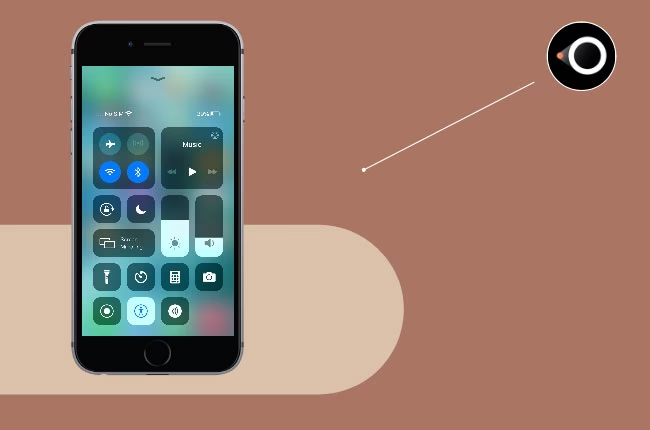
Kroky pro zrcadlení iPhonu na Android tablet pomocí LetsView:
- Stáhněte a nainstalujte LetsView na váš iPhone a Android tablet prostřednictvím App Store a Obchodu Play.
- Otevřete aplikaci LetsView na obou zařízeních. Poté na vašem iPhonu počkejte, až aplikace detekuje váš Android tablet.
- Pro zahájení zrcadlení obrazovky klepněte na název vašeho Android tabletu na vašem iPhonu.
- Přejděte do Ovládacího centra, klepněte na "Zrcadlení obrazovky" a ze seznamu vyberte váš Android tablet.
- Pro zahájení vysílání klepněte na tlačítko "+ Zrcadlení obrazovky" prostřednictvím aplikace na vašem iPhonu.
- Ze seznamu vyberte název vašeho Android tabletu.
- Klepněte na tlačítko "Start Broadcast" (Spustit vysílání) pro zahájení zrcadlení vašeho iPhonu na Android zařízení.
S LetsView je zrcadlení obrazovky efektivní a můžete jej používat jak pro osobní, tak i pro profesionální účely. Jeho dodatečné nástroje pro kreslení a vzdálené ovládání z něj činí univerzální volbu.
4. Mirroring360
Mirroring360 je spolehlivé řešení pro zrcadlení obrazovky, které vám umožní bez námahy zrcadlit obrazovku vašeho iPhonu na Android tablet. Tato aplikace je ideální nejen pro prezentace, ale také pro plynulé sdílení médií mezi zařízeními. Uživatelé ji považují za pohodlnou, protože funguje zcela bez kabelů, což zvyšuje její praktičnost.
Klíčové funkce Mirroring360:
- Zrcadlení obrazovky mezi různými zařízeními: Snadno zrcadlete svůj iPhone, iPad, Mac, Chromebook, Windows PC nebo Android zařízení na jiné obrazovky. To je perfektní pro prezentace, výuku a nahrávání.
- Podpora různých OS: Umožňuje zrcadlení na Android, Windows a Mac počítače, čímž překonává běžné překážky kompatibility.
- Sdílení obrazovky (pouze Pro Edition): S Mirroring360 Pro můžete sdílet svou obrazovku až s 40 diváky, což je ideální pro velké konference nebo online výuku.
- Mirroring Assist: Jednoduchý způsob, jak najít cílové zařízení. Pomáhá navázat spojení mezi iOS a Mac zařízeními s počítači v síti, i když jsou umístěna v různých podsítích.
Kroky pro zrcadlení iPhonu na Android tablet pomocí Mirroring360:
- Nainstalujte aplikaci Mirroring360 na iPhone (Mirroring360 Sender) a na Android tablet (Mirroring360 Receiver) z příslušných obchodů s aplikacemi.
- Ujistěte se, že obě zařízení jsou připojena ke stejné Wi-Fi síti.
- Spusťte aplikaci Mirroring360 Receiver na vašem Android tabletu.
- Na vašem iPhonu otevřete aplikaci Mirroring360 Sender a klepněte na tlačítko "Mirror" (Zrcadlit).
- Zobrazí se seznam dostupných zařízení. Vyberte svůj Android tablet ze seznamu.
- Obrazovka vašeho iPhonu se nyní bude zrcadlit na vašem Android tabletu, což vám umožní prohlížet a interagovat s ní na větší obrazovce.
Mirroring360 poskytuje plynulý a spolehlivý zážitek ze zrcadlení obrazovky s možnostmi přizpůsobení nastavení zobrazení, sdílení zvuku a dokonce i vzdáleného ovládání vašeho iPhonu z Android tabletu. Je to vynikající volba pro ty, kteří hledají robustní a plně vybavené řešení.
5. Samsung Smart View (pro Samsung tablety)
Pokud vlastníte Samsung Android tablet a chcete zrcadlit obrazovku svého iPhonu, můžete využít funkci Samsung Smart View. Tato vestavěná funkce zjednodušuje proces zrcadlení pro uživatele zařízení Samsung.
Kroky pro zrcadlení iPhonu na Samsung Android tablet pomocí Samsung Smart View:
- Ujistěte se, že váš Samsung Android tablet a iPhone jsou oba připojeny ke stejné Wi-Fi síti.
- Na vašem Samsung Android tabletu přejeďte prstem shora obrazovky dolů pro přístup k menu Rychlých nastavení.
- Klepněte na možnost "Smart View" nebo "Zrcadlení obrazovky". Tím se aktivuje funkce Smart View.
- Na vašem iPhonu otevřete Ovládací centrum přejetím prstem shora-doprava obrazovky dolů (nebo zdola nahoru, pokud máte starší model iPhonu).
- Klepněte na možnost "Zrcadlení obrazovky" v Ovládacím centru.
- Zobrazí se seznam dostupných zařízení. Ze seznamu vyberte svůj Samsung Android tablet.
- Obrazovka vašeho iPhonu se nyní bude zrcadlit na vašem Samsung Android tabletu, což vám umožní prohlížet a ovládat ji na větší obrazovce.
Použití Samsung Smart View zjednodušuje proces zrcadlení, pokud máte kompatibilní Samsung Android tablet. Mějte však na paměti, že tato metoda nemusí být dostupná na zařízeních jiných značek než Samsung.
6. AirServer
AirServer je výkonný software pro zrcadlení obrazovky, který vám umožňuje zrcadlit obrazovku vašeho iPhonu na různá zařízení, včetně Android tabletů. Je to profesionální řešení, které nabízí pokročilé funkce.
Kroky pro zrcadlení iPhonu na Android tablet pomocí AirServer:
- Stáhněte a nainstalujte software AirServer na Android tablet z jejich oficiálních webových stránek. Jedná se o placený software, ale obvykle nabízí zkušební období.
- Ujistěte se, že váš iPhone i Android tablet jsou připojeny ke stejné Wi-Fi síti.
- Spusťte aplikaci AirServer na vašem Android tabletu.
- Na vašem iPhonu otevřete Ovládací centrum přejetím prstem shora-doprava obrazovky dolů (nebo zdola nahoru, pokud máte starší model iPhonu).
- Klepněte na možnost "Zrcadlení obrazovky" v Ovládacím centru.
- Zobrazí se seznam dostupných zařízení. Ze seznamu vyberte váš Android tablet s AirServerem.
- Obrazovka vašeho iPhonu se nyní bude zrcadlit na vašem Android tabletu prostřednictvím aplikace AirServer, což poskytuje bezproblémový zážitek ze zrcadlení obrazovky.
AirServer nabízí pokročilé funkce, jako je nahrávání obrazovky, zrcadlení více zařízení a přizpůsobitelná nastavení pro vylepšení vašeho zážitku ze zrcadlení. Je to skvělá volba pro ty, kteří potřebují více než jen základní zrcadlení.
Srovnání metod zrcadlení obrazovky
Abychom vám pomohli vybrat tu nejlepší metodu pro vaše potřeby, připravili jsme srovnávací tabulku nejoblíbenějších a nejefektivnějších řešení pro zrcadlení iPhonu na Android tablet.
| Funkce | AirDroid Cast | Air Screen | LetsView | Mirroring360 | Samsung Smart View | AirServer |
|---|---|---|---|---|---|---|
| Cena | Zdarma (lokální síť), Placené (prémiové funkce) | Zdarma (omezené funkce), Placené (prémiové možnosti) | Zdarma | Placené (s bezplatnou zkušební verzí) | Zdarma (vestavěná) | Placené (s bezplatnou zkušební verzí) |
| Obtížnost použití | Velmi snadné | Snadné | Snadné | Snadné | Snadné (pouze pro Samsung) | Střední (instalace SW) |
| Podporované protokoly | Vlastní, Cast | AirPlay, Cast, Miracast, DLNA | Vlastní | AirPlay, Cast | Vlastní | AirPlay, Cast |
| Kompatibilita | iOS, Android, Windows, macOS, Android TV | iOS, Android, Windows, macOS, Android TV | iOS, Android, Windows, macOS | iOS, Android, Windows, macOS | iOS, Samsung Android | iOS, Android, Windows, macOS |
| Zrcadlení přes vzdálenou síť | Ano (prémiová funkce) | Ne | Ano | Ano (Pro Edition) | Ne | Ne |
| Latence | Nízká | Nízká | Nízká | Nízká | Nízká | Nízká |
| Podpora zvuku | Ano | Ano | Ano | Ano | Ano | Ano |
| Podpora více zařízení | Ano (až 5 zařízení) | Ne | Ne | Ano (až 40 diváků Pro Edition) | Ne | Ano |
| Unikátní funkce | Vzdálené ovládání, obousměrné audio, zrcadlení s vypnutou obrazovkou | Podpora více protokolů, žádná extra aplikace na iPhonu (pro AirPlay) | Nástroje pro kreslení, kvalita obrazovky v reálném čase | Nahrávání obrazovky, Mirroring Assist | Vestavěná pro Samsung | Nahrávání obrazovky, více zařízení |
Jak vybrat nejlepší možnost pro zrcadlení obrazovky?
Při výběru aplikace pro zrcadlení obrazovky je několik klíčových faktorů, které byste měli zvážit, aby vaše zkušenost byla co nejlepší a splňovala vaše konkrétní potřeby. Ne každá aplikace je vhodná pro každého, a proto je důležité provést informované rozhodnutí.
- Cena: Analyzujte základní bezplatné funkce a dodatečné funkce placené verze. Pochopte jejich hodnotu pro váš případ použití. Pokud jste častým uživatelem a vyžadujete podporu více zařízení nebo vzdálené zrcadlení, investice do prémiové verze může být stojící za to. Některé aplikace nabízejí velmi omezené bezplatné verze, zatímco jiné jsou zcela zdarma s minimálními omezeními.
- Stabilita:Stabilita je nutností pro nepřerušované zrcadlení obrazovky, zejména během důležitých prezentací nebo schůzek. Všechny zmíněné aplikace se chlubí nízkou latencí pro plynulý zážitek, ale skutečná stabilita se může lišit v závislosti na kvalitě vašeho síťového připojení a hardwaru zařízení.
- Minimální zpoždění (latence): Vyberte aplikaci, která nabízí zrcadlení s nízkou latencí, aby se předešlo zpožděním. To je obzvláště důležité pro úkoly vyžadující interakci v reálném čase, jako je hraní her nebo interaktivní ukázky. Vysoká latence může vést k frustrujícímu zážitku.
- Snadné použití: Aplikace by měla nabízet jednoduché nastavení pro vzdálené zrcadlení. Složité konfigurace mohou být problém, takže uživatelské rozhraní by mělo být intuitivní. Čím intuitivnější ovládání, tím lépe se budete cítit při každodenním používání.
- Podpora zařízení: Aplikace by měla být kompatibilní s více zařízeními, jako jsou iOS, Android, Windows, macOS a Android TV, pokud plánujete zrcadlit na různé platformy. Ujistěte se, že aplikace podporuje specifické verze operačních systémů, které používáte.
- Podpora více protokolů: Pokud používáte více zařízení, mít aplikaci, která podporuje více protokolů jako AirPlay, Cast, Miracast a DLNA (jako Air Screen), může být výhodné. To vám dává flexibilitu při výběru cílového zařízení.
Na základě těchto faktorů je AirDroid Cast často doporučován díky své flexibilitě a komplexnosti. Nabízí všechny potřebné nástroje pro lokální i vzdálené zrcadlení obrazovky. S různorodými možnostmi použití jej můžete vyzkoušet pro osobní zábavu, vzdělávací účely nebo profesionální prezentace. Nicméně, pro uživatele zařízení Samsung je Smart View bezkonkurenční volbou pro svou jednoduchost a vestavěnou integraci.
Často kladené otázky (FAQ)
Zrcadlení obrazovky může někdy vyvolat otázky nebo problémy. Zde jsou odpovědi na některé z nejčastějších dotazů, které vám pomohou vyřešit potenciální potíže a lépe porozumět procesu.
Proč se mi iPhone nezrcadlí na můj Android tablet?
Pokud se váš iPhone nezrcadlí na tablet, zkontrolujte několik základních věcí:
- Stejná Wi-Fi síť: Ujistěte se, že obě zařízení (iPhone i Android tablet) jsou připojena ke stejné bezdrátové síti. Toto je nejčastější příčina problémů.
- Správná aplikace: Zkontrolujte, zda máte na obou zařízeních nainstalovanou a spuštěnou správnou aplikaci pro zrcadlení (např. AirDroid Cast, Air Screen, LetsView, Mirroring360, AirServer Receiver).
- Aktualizace softwaru: Ověřte, že jak iOS na iPhonu, tak Android na tabletu jsou aktualizovány na nejnovější verze, které podporují zrcadlení.
- Firewall nebo antivir: Někdy mohou bezpečnostní programy blokovat síťová připojení. Zkuste je dočasně vypnout a otestovat připojení.
- Restartování zařízení: Jednoduché restartování iPhonu i Android tabletu může často vyřešit drobné softwarové závady.
- Vzdálenost a rušení: Ujistěte se, že jsou zařízení dostatečně blízko k sobě a k Wi-Fi routeru, aby byl signál silný a stabilní. Minimalizujte potenciální rušení od jiných elektronických zařízení.
Ovlivní zrcadlení výkon mého telefonu nebo tabletu?
Zrcadlení obrazovky obvykle spotřebovává určité systémové zdroje, ale nemělo by mít výrazný negativní dopad na běžný výkon vašeho iPhonu nebo tabletu, pokud splňují minimální požadavky. Nicméně, pokud streamujete HD videa, hrajete graficky náročné hry nebo používáte mnoho aplikací na pozadí, můžete zaznamenat:
- Mírné snížení výdrže baterie: Zrcadlení je energeticky náročnější než běžné používání, takže se baterie může vybíjet rychleji.
- Zahřívání zařízení: Intenzivní zrcadlení, zejména s vysokým rozlišením nebo vysokou snímkovou frekvencí, může způsobit mírné zahřívání zařízení.
- Potenciální zpoždění: I když moderní aplikace minimalizují latenci, velmi stará nebo slabá zařízení mohou vykazovat mírné zpoždění, pokud je síťové připojení slabé nebo je zařízení přetíženo.
Pro maximalizaci výhod a minimalizaci dopadu na výkon se ujistěte, že vaše Wi-Fi připojení je konzistentní a silné. Zavřete nepotřebné aplikace na pozadí na obou zařízeních, abyste uvolnili zdroje.
Závěr
Zrcadlení vašeho iPhonu na Android tablet otevírá zcela nový svět možností pro sdílení a užívání si médií na větší obrazovce. Ať už se rozhodnete využít specializované aplikace jako AirDroid Cast, Air Screen, LetsView nebo Mirroring360, nebo se spolehnete na vestavěné funkce, jako je Samsung Smart View (pro majitele tabletů Samsung) či pokročilý software jako AirServer, existuje mnoho dostupných metod pro dosažení bezproblémového zrcadlení obrazovky mezi těmito dvěma typy zařízení.
Před zahájením procesu zrcadlení se vždy ujistěte, že vaše zařízení splňují předpoklady, jako jsou potřebné verze softwaru a stabilní Wi-Fi připojení. Jakmile je vše v pořádku, můžete se řídit konkrétními kroky uvedenými pro každou metodu a začít zrcadlit displej vašeho iPhonu na Android tablet. Každá metoda nabízí vlastní sadu výhod a funkcí, od dodatečných možností přizpůsobení až po pokročilé funkce, jako je nahrávání obrazovky a vzdálené ovládání. Zvažte své specifické potřeby a preference při výběru metody, která vám nejlépe vyhovuje.
Pamatujte, že některé metody mohou vyžadovat instalaci aplikací třetích stran nebo placený software, takže si před rozhodnutím prozkoumejte dostupné možnosti. S možností zrcadlit váš iPhone na Android tablet můžete vylepšit svůj zážitek ze sledování médií, prezentovat, hrát hry a mnohem více, vše na větším displeji. Nyní, když jste vybaveni znalostmi různých metod pro dosažení zrcadlení obrazovky, je volba na vás. Užijte si výhody zrcadlení obsahu vašeho iPhonu na Android tablet a využijte naplno obě zařízení, která spolu harmonicky pracují.
Chceš-li si přečíst další články podobné jako Zrcadlení iPhone na Android tablet: Průvodce, navštiv kategorii Technologie.