
26/03/2026
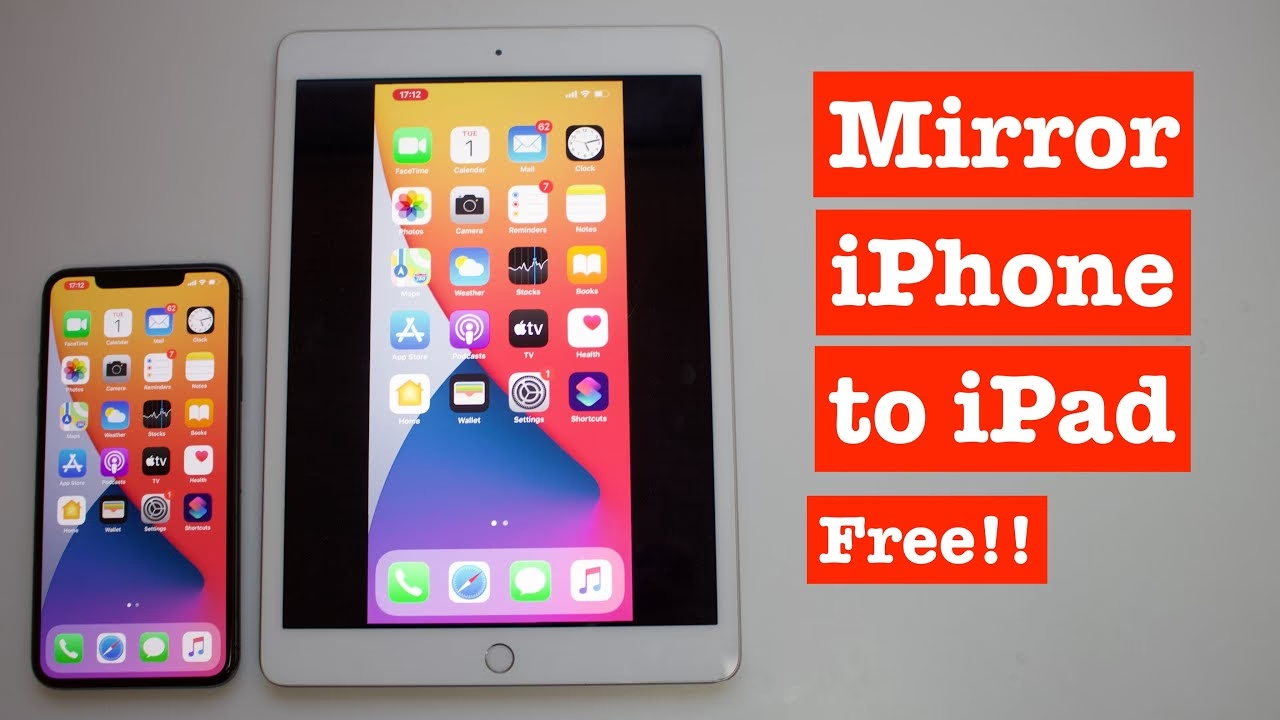
V dnešní době je zrcadlení obrazovky stále populárnější funkcí, která umožňuje přenášet obsah z jedné obrazovky na druhou. Ať už chcete sdílet prezentaci, prohlížet fotografie nebo si jen užít video na větší ploše, zrcadlení obrazovky je skvělým řešením. Mnoho uživatelů se ptá, jak zrcadlit obrazovku svého iPhonu na iPad, aby využili jeho větší displej. Je však důležité si uvědomit, že v současné době není možné zrcadlit iPhone na iPad bez Wi-Fi připojení. Tento článek vás provede podrobnými metodami a aplikacemi, které vám umožní streamovat z iPhonu na iPad, a to vždy za předpokladu, že jsou obě zařízení připojena ke stejné bezdrátové síti.
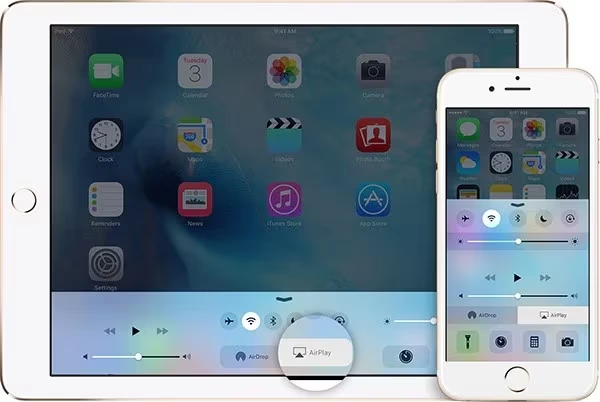
Pojďme se podívat na nejlepší a nejspolehlivější způsoby, jak zrcadlit obrazovku iPhone na iPad, a prozkoumejme funkce jednotlivých aplikací, které vám v tom pomohou.
- Jak zrcadlit iPhone na iPad: Osvědčené metody a aplikace
- 1. LetsView: Spolehlivá a uživatelsky přívětivá aplikace
- 2. ApowerMirror: Známý a důvěryhodný nástroj
- 3. EasyCast: Jednoduché a efektivní zrcadlení
- 4. TeamViewer: Pro vzdálené zobrazení obrazovky
- 5. Zoom: Konferenční nástroj s možností sdílení obrazovky
- 6. iTools: Všestranný nástroj s funkcemi zrcadlení
- 7. Reflector 4: Pokročilé zrcadlení a streamování
- 8. Mirroring Assist: Přístupná alternativa
- 9. AnyDesk: Vzdálená plocha s podporou zrcadlení
- Srovnání nástrojů pro zrcadlení iPhone na iPad
- Často kladené otázky o zrcadlení obrazovky iPhone na iPad
- Závěr
Jak zrcadlit iPhone na iPad: Osvědčené metody a aplikace
I když přímé zrcadlení bez Wi-Fi není možné, existuje mnoho robustních a uživatelsky přívětivých aplikací, které tuto funkci s Wi-Fi připojením hravě zvládnou. Klíčem k úspěchu je zajistit, aby váš iPhone i iPad byly připojeny ke stejné Wi-Fi síti. Bez této podmínky většina níže uvedených metod nebude fungovat.
1. LetsView: Spolehlivá a uživatelsky přívětivá aplikace
LetsView je špičkový program pro zrcadlení obrazovky, kterému můžete plně důvěřovat, pokud jde o zrcadlení obrazovky vašeho iPhonu na iPad. Navíc tato aplikace nabízí velmi intuitivní uživatelské rozhraní, které umožňuje i začátečníkům snadno přenášet obrazovku iPhonu na iPad bez jakýchkoli potíží. Pokud vás zajímá, jak zrcadlit iPhone na iPad pomocí LetsView, postupujte podle následujících kroků:
- Nejprve si stáhněte a nainstalujte LetsView na obě zařízení (iPhone i iPad).
- Ujistěte se, že obě zařízení jsou připojena ke stejné Wi-Fi síti, než aplikaci otevřete.
- Na vašem iPhonu klepněte na tlačítko „+ Screen Mirroring“ (Zrcadlení obrazovky) a vyhledejte dostupná zařízení.
- Vyberte název svého iPadu, abyste mohli pokračovat.
- Poté klepněte na tlačítko „Start Broadcast“ (Spustit vysílání) a začněte zrcadlit iPhone na iPad.
2. ApowerMirror: Známý a důvěryhodný nástroj
Pokud jde o zrcadlení obrazovky z iPhonu na iPad, dalším úžasným nástrojem, který můžete použít, je ApowerMirror. Tato známá aplikace pro zrcadlení obrazovky je jedním z nejlepších a nejdůvěryhodnějších nástrojů dostupných online a funguje na všech zařízeních iOS. Díky svému jednoduchému rozhraní a speciálním funkcím můžete snadno zrcadlit iPhone na iPad. Zde je postup, jak to provést:
- Nejprve si stáhněte a nainstalujte aplikaci ApowerMirror na obě zařízení.
- Připojte svůj iPhone a iPad ke stejné bezdrátové síti.
- Spusťte aplikaci, klepněte na tlačítko „LocalCast“ (Místní vysílání) pro vyhledání zařízení.
- Ze seznamu nalezených zařízení vyberte název vašeho iPadu.
- Klepněte na „Start Broadcast“ (Spustit vysílání) pro zrcadlení vašeho iPhonu na iPad.
3. EasyCast: Jednoduché a efektivní zrcadlení
EasyCast je aplikace pro zrcadlení obrazovky, kterou lze použít k zrcadlení iPhonu na jinou obrazovku, včetně iPhonu, iPadu, PC a Macu. Má velmi jednoduché rozhraní a snadno se používá. Zde jsou kroky, jak tuto aplikaci použít k zrcadlení iPhonu na iPad:
- Stáhněte a nainstalujte aplikaci EasyCast z App Store na váš iPhone a iPad.
- Spusťte aplikaci na obou zařízeních. Nezapomeňte připojit váš iPhone a iPad ke stejné Wi-Fi síti.
- Na iPadu klepněte na „Receive Broadcast“ (Přijmout vysílání). Poté na vašem iPhonu klepněte na „Broadcast Screen“ (Vysílat obrazovku), a aplikace vyhledá zařízení ve stejné Wi-Fi síti.
- Jednoduše klepněte na název vašeho iPadu a poté na „Start Broadcast“ (Spustit vysílání) pro zrcadlení vašeho iPhonu na iPad.
- Vaše obrazovka iPhonu se okamžitě zobrazí na iPadu. Pokud chcete zrcadlení zastavit, stačí klepnout na „Stop Broadcast“ (Zastavit vysílání).
4. TeamViewer: Pro vzdálené zobrazení obrazovky
TeamViewer je zavedený software pro vzdálenou plochu, který poskytuje aplikaci TeamViewer QuickSupport pro iOS. Tato aplikace umožňuje uživatelům nainstalovat ji na své iPhony, což usnadňuje sdílení obrazovky s iPady a dalšími zařízeními. Je důležité si uvědomit, že tato aplikace není navržena pro vzdálené ovládání zařízení iOS, ale je primárně zaměřena na prohlížení obrazovky iPhonu v reálném čase.
- Stáhněte a nainstalujte TeamViewer na váš iPhone (QuickSupport) a iPad (Remote Control). Po instalaci otevřete TeamViewer na iPhonu a uvidíte své jedinečné ID.
- Na iPadu otevřete TeamViewer, zadejte ID vašeho iPhonu do pole „partner ID“ a klepněte na „Remote Control“ (Vzdálené ovládání).
- Váš iPhone zobrazí požadavek na připojení; jednoduše klepněte na „Allow“ (Povolit) pro přijetí. Nyní můžete vzdáleně prohlížet obrazovku vašeho iPhonu.
5. Zoom: Konferenční nástroj s možností sdílení obrazovky
Zoom, široce používaná platforma pro videokonference a vzdálené ovládání, nabízí řadu všestranných funkcí. Ty zahrnují vysoce kvalitní zvukové a video hovory, sdílení obrazovky a chatovací funkce. Jako hostitel schůzky máte možnost udělit oprávnění ke sdílení obrazovky sobě nebo ostatním účastníkům. Je však zásadní poznamenat, že bezplatná verze Zoomu má časový limit 40 minut na schůzky. Pro delší schůzky je vyžadováno předplatné placeného plánu.

- Nejprve otevřete aplikaci Zoom na vašem iPhonu. Jakmile se přihlásíte ke svému účtu Zoom, přejděte do hlavního menu a vyberte „New Meeting“ (Nová schůzka).
- V nastavení „New Meeting“ se ujistěte, že je aktivována volba „Use Personal Meeting ID“ (Použít osobní ID schůzky), a poté klepněte na „Start a Meeting“ (Spustit schůzku).
- Tato akce aktivuje kameru vašeho iPhonu nebo iPadu a spustí schůzku Zoom. Pro zahájení sdílení obrazovky jednoduše klepněte na „Share Content“ (Sdílet obsah), které je pohodlně umístěno ve spodní části obrazovky. Poté se zaměřte na primární možnost „Screen“ (Obrazovka) a pokračujte klepnutím na ni.
- Ujistěte se, že je vybrán „Zoom“, a poté zahajte sdílení obrazovky klepnutím na „Start Broadcast“ (Spustit vysílání).
- Dále spusťte aplikaci Zoom na vašem iPadu a vyberte „Join Meeting“ (Připojit se ke schůzce).
- Zadejte ID schůzky a heslo schůzky (pokud je vyžadováno), které jste právě zadali na svém iPhonu, abyste se dostali do schůzky. Poté můžete prohlížet obrazovku vašeho iPhonu na vašem iPadu.
6. iTools: Všestranný nástroj s funkcemi zrcadlení
iTools je všestranný nástroj, který vám umožňuje bez námahy zrcadlit iPhone na iPad. Je kompatibilní s nejnovějšími modely iPhonů a iPadů a dokáže zrcadlit jak displej, tak zvuk vašeho mobilního zařízení na iPad nebo Apple TV. To z něj činí skvělou volbu, pokud chcete streamovat obsah z iPhonu na větší obrazovku. Má však i svá omezení, například občasné zpoždění při streamování na Apple TV.
Výhody:
- Bezplatná základní funkce: Není třeba platit za základní funkce.
- Obnovení záloh: Snadno zálohujte svá zařízení.
- Správa souborů: Efektivně spravujte soubory mezi iPhonem a iPadem.
- Uživatelsky přívětivé rozhraní: Jednoduché a snadné ovládání.
- Export dat: Snadný přenos dat mezi zařízeními.
- Souběžné streamování: Podporuje streamování na iPad i Apple TV.
- Plynulé zrcadlení iPhone na iPad: Vynikající pro zrcadlení z iPhonu na iPad.
Nevýhody:
- Zpoždění na Apple TV: Výkon může trpět při streamování na Apple TV.
- Prodlevy připojení: Navázání úspěšného připojení zařízení může trvat déle.
- Omezený přístup k iTunes Store: Nenabízí plný přístup ke službám iTunes.
Kroky pro zrcadlení pomocí iTools:
- Nainstalujte aplikaci iTools z oficiálních stránek na váš iPad a aktivujte ji.
- V aplikaci iTools přejděte na kartu „Settings“ (Nastavení) a vyberte „Airplay“.
- Vyberte příslušnou verzi operačního systému iPhonu. Na obrazovce se objeví QR kód.
- Vezměte svůj iPhone a otevřete Ovládací centrum.
- Jakmile se objeví název vašeho iPadu, klepněte na něj pro zahájení zrcadlení.
7. Reflector 4: Pokročilé zrcadlení a streamování
Reflector 4 je výkonný nástroj pro zrcadlení a streamování obrazovky, který funguje bezdrátově. Podporuje řadu zařízení, včetně ChromeCast a těch s podporou AirPlay. Tato aplikace vám umožňuje plynule zrcadlit iPhone na iPad a dokonce vám umožňuje ovládat iPhone ze zařízení Android. Reflector 4 je obzvláště populární ve vzdělávacích zařízeních.
Výhody:
- Široká kompatibilita: Funguje s různými přijímacími zařízeními, jako jsou Windows, macOS, iPad a iPhone.
- Nahrávání a snímky obrazovky: Umožňuje uživatelům nahrávat aktivity na obrazovce a pořizovat snímky obrazovky.
- Náhledy v reálném čase: Zobrazte náhledy připojených zařízení v reálném čase a ovládejte, která jsou viditelná.
- Všestranná podpora zařízení: Podporuje různá odesílající zařízení, včetně MiraCast, AirPlay a Google Cast.
Nevýhody:
- Vyšší cena: Reflector 4 je dražší než některé podobné aplikace.
- Požadavky na OS: Klíčové funkce, jako je nahrávání, vyžadují specifický operační systém.
- Vyžaduje nízkou latenci: Pro plynulé zrcadlení je vyžadováno rychlejší a stabilní internetové připojení.
Kroky pro zrcadlení pomocí Reflector 4:
- Přejeďte prstem nahoru na iPhonu nebo iPadu pro otevření Ovládacího centra.
- Z rozbalovací nabídky vyberte název vašeho počítače (Reflector 4 se často chová jako přijímač na počítači, na kterém běží).
- Na obrazovce vašeho počítače se objeví kód. Zadejte tento kód do vašeho iOS zařízení.
- Jakmile je kód schválen, vaše iOS zařízení začne zrcadlit na iPad (pokud je Reflector 4 nainstalován a spuštěn na iPadu jako přijímač).
8. Mirroring Assist: Přístupná alternativa
Mirroring Assist umožňuje používat AirPlay k zrcadlení iPhonu na iPad, telefony Android a dokonce i Fire TV. S touto aplikací můžete snadno sdílet obrazovku svého iPhonu pro hry, výuku, sledování filmů a prezentace. Na rozdíl od některých jiných zrcadlicích nástrojů, Mirroring Assist také umožňuje streamování zvuku – můžete přehrávat hudbu z iTunes na zařízeních Android nebo streamovat filmy z iPhonu na iPad. Tato aplikace je kompatibilní s iOS 6 nebo novějším.
Výhody:
- Cenově dostupná alternativa: Mnohem levnější řešení ve srovnání s Apple TV.
- Nahrávání obrazovky: Umožňuje nahrávat obrazovku zrcadleného zařízení.
- Náhledy v reálném čase: Umožňuje uživatelům prohlížet a spravovat více připojených zařízení.
Nevýhody:
- Požadavek na verzi iOS: Vyžaduje iOS 9 nebo vyšší pro bezproblémovou funkci.
- Problém s časovým limitem obrazovky: Po 20 minutách vysílání musí uživatelé klepnout na obrazovku, aby se zabránilo zčernání.
- Stabilita aplikace: Někteří uživatelé hlásí, že aplikace občas padá.
Kroky pro zrcadlení pomocí Mirroring Assist:
- Stáhněte a nainstalujte Mirroring Assist na váš iPhone i iPad. Najdete ji v App Store vyhledáním „Mirroring Assist“.
- Spusťte aplikaci, přejděte dolů na sekci „Help me Connect Now“ (Pomozte mi připojit se nyní) a vyberte „Connect with Mirroring Assist“ (Připojit se pomocí Mirroring Assist). Můžete buď naskenovat QR kód zobrazený na iPadu, nebo ručně zadat Mirroring ID.
- Název vašeho iPadu se objeví v seznamu AirPlay. Klepněte na něj, poté přejděte dolů a povolte možnost „Mirroring“ (Zrcadlení) umístěnou pod názvem iPadu.
9. AnyDesk: Vzdálená plocha s podporou zrcadlení
AnyDesk je výkonný software pro vzdálenou plochu, který uživatelům umožňuje bez námahy přenášet iPhone na iPad. Podobně jako TeamViewer umožňuje uživatelům vzdálený přístup a ovládání zařízení, nabízí nízko-latenční připojení a zabezpečený vzdálený přístup.

Výhody:
- Vysoký výkon: Poskytuje zrcadlení s nízkou latencí i při pomalém internetovém připojení.
- Uživatelsky přívětivé: Intuitivní rozhraní a snadné nastavení.
- Přenos souborů: Umožňuje bezproblémový přenos souborů během relací.
Nevýhody:
- Omezená bezplatná verze: Některé funkce jsou v bezplatné verzi omezené.
- Problémy s kompatibilitou: Občas nekompatibilní s určitými zařízeními nebo verzemi iOS.
- Zaměření na vzdálený přístup: Primárně navrženo pro vzdálený přístup, chybí pokročilé nástroje pro spolupráci.
Kroky pro zrcadlení pomocí AnyDesk:
- Stáhněte a nainstalujte AnyDesk na váš iPhone i iPad z App Store.
- Ujistěte se, že obě zařízení jsou připojena ke stejné Wi-Fi síti.
- Otevřete AnyDesk na vašem iPhonu. Zobrazí se vaše adresa AnyDesk.
- Na iPadu zadejte adresu AnyDesk z vašeho iPhonu a zahajte připojení.
- Jakmile se připojíte, obrazovka vašeho iPhonu se zrcadlí na iPadu.
Srovnání nástrojů pro zrcadlení iPhone na iPad
Při výběru správné aplikace pro zrcadlení z iPhonu na iPad je důležité zvážit rychlost, funkčnost a snadnost použití. Následující tabulka porovnává klíčové vlastnosti některých populárních nástrojů:
| Software | Cena | Rychlost | Funkčnost | Snadnost použití |
|---|---|---|---|---|
| LetsView | Zdarma | Rychlá a plynulá | Zrcadlení obrazovky, nahrávání | Velmi snadné |
| ApowerMirror | Placené verze, zkušební zdarma | Rychlá a plynulá | Nahrávání, snímky, ovládání z PC | Uživatelsky přívětivé |
| EasyCast | Zdarma s nákupy v aplikaci | Nízká latence | Základní zrcadlení | Jednoduché |
| TeamViewer | Zdarma pro osobní použití, placené pro komerční | Někdy pomalejší | Vzdálené zobrazení, přenos souborů | Jednoduché a přímočaré |
| Zoom | Zdarma (omezeno), placené verze | Závisí na síti | Videokonference, sdílení obrazovky | Snadné pro schůzky |
| iTools | Zdarma s nákupy v aplikaci | Občasné zpoždění | Zálohování, správa souborů, nahrávání obrazovky | Velmi snadné |
| Reflector 4 | Placené, vyšší náklady | Rychlé, vysoce kvalitní | Více přijímačů/odesílatelů, nahrávání, snímky obrazovky | Snadné i s komplexními možnostmi |
| Mirroring Assist | Placené za funkci zrcadlení | Rychlé a okamžité | Nahrávání obrazovky, vysoce kvalitní přenos | Jednoduché a snadné |
| AnyDesk | Zdarma s nákupy v aplikaci | Nízká latence | Vzdálený přístup, přenos souborů | Snadné použití |
Často kladené otázky o zrcadlení obrazovky iPhone na iPad
1. Mohu zrcadlit iPhone na iPad?
Ano, zrcadlit iPhone na iPad je možné pomocí aplikací třetích stran. Současné zrcadlení obrazovky z iPhonu na iPad je přímočarý proces s mnoha dostupnými softwarovými možnostmi pro snadné provedení. Klíčové je však mít stabilní Wi-Fi připojení, ke kterému jsou obě zařízení připojena.
2. Proč nemohu použít AirPlay pro zrcadlení iPhone na iPad?
Možná se ptáte, proč nemůžete použít AirPlay pro zrcadlení z iPhonu na iPad. Důvodem je, že AirPlay od společnosti Apple je navržena k přenosu obsahu z iPhonů, iPadů nebo Maců na jiná zařízení, jako jsou Apple TV, chytré televize nebo reproduktory kompatibilní s AirPlay. iPad funguje typicky jako odesílatel, nikoli jako přijímač pro přímé zrcadlení obrazovky z iPhonu. To znamená, že AirPlay přímo nepodporuje zrcadlení obrazovky iPhonu na iPad.
3. Mohu zrcadlit iPhone na iPad bez Wi-Fi?
Jak již bylo zmíněno na začátku článku, v současné době není možné zrcadlit iPhone na iPad bez spolehlivého Wi-Fi připojení. Všechny výše popsané metody vyžadují, aby obě zařízení byla připojena ke stejné bezdrátové síti. Aplikace jako iMyFone MirrorTo, které jsou zmíněny v souvislosti s kabelovým připojením, slouží primárně k zrcadlení iPhonu na počítač (PC/Mac), nikoli přímo na iPad.
4. Jak zrcadlit obrazovku iPhone na iPad přes Bluetooth?
Bohužel, Bluetooth není spolehlivou možností pro zrcadlení obrazovky z iPhonu na iPad. Bluetooth má omezenou šířku pásma, která nedokáže zpracovat vysoce kvalitní video a audio streamování potřebné pro plynulé zrcadlení. Pokud doufáte, že zrcadlíte svůj iPhone na jiná zařízení, Bluetooth vám neposkytne nejlepší výsledky. Místo toho se spolehněte na Wi-Fi a aplikace, které jsou pro tento účel navrženy.
5. Jak zastavit zrcadlení iPadu z iPhonu?
Pro zastavení zrcadlení iPhonu na iPad postupujte podle těchto jednoduchých kroků:
- Bezdrátově: Otevřete Ovládací centrum na vašem iPhonu, klepněte na „Zrcadlení obrazovky“ (Screen Mirroring) a poté vyberte „Zastavit zrcadlení“ (Stop Mirroring) pro odpojení.
- Pomocí kabelu (pokud by bylo možné): Odpojte kabel, abyste okamžitě zastavili zrcadlení. U zrcadlení iPhone na iPad je však kabelové připojení pro tento účel velmi neobvyklé a prakticky se nepoužívá.
Závěr
Zrcadlení iPhonu na iPad je nyní snadné díky výše doporučeným nástrojům. Můžete tak svůj iPad proměnit v externí obrazovku pro svůj iPhone, abyste mohli sledovat videa, hrát hry a dělat další věci. Tyto aplikace jsou často zdarma (nebo nabízejí bezplatné zkušební verze) a snadno se používají. Stačí si vybrat tu, která vám nejlépe vyhovuje. Vždy si pamatujte, že pro většinu těchto řešení je nezbytné stabilní Wi-Fi připojení, ke kterému jsou obě zařízení připojena. Využijte plný potenciál svých zařízení Apple a užijte si plynulé zrcadlení obrazovky!
Chceš-li si přečíst další články podobné jako Zrcadlení iPhone na iPad: Kompletní Průvodce, navštiv kategorii Technologie.