
27/05/2023
Váš iPhone je více než jen komunikační nástroj; je to prodloužení vaší osobnosti. A nic nevypovídá o personalizaci tak hlasitě jako zvuky upozornění. Zatímco někteří se spokojí s výchozím „Tri-Tónem“, mnozí touží po něčem jedinečnějším. Otázka „Kolik bezplatných zvuků upozornění je k dispozici?“ je častější, než by se mohlo zdát, a odpověď je komplexnější, než se na první pohled zdá. Pojďme se ponořit do světa zvuků upozornění na iPhonu a prozkoumat všechny bezplatné možnosti, které máte k dispozici, od vestavěných klasik až po vlastní výtvory.
- Vestavěné zvuky upozornění na iPhonu: Základ, který je vždy zdarma
- Jak si vytvořit vlastní bezplatné zvuky upozornění: Kreativita bez hranic
- Pozor na „bezplatné“ aplikace a knihovny zvuků
- Envato a podobné platformy: Zdroj pro tvůrčí aktiva, ne pro okamžité bezplatné tóny
- Omezení a tipy pro správu zvuků upozornění
- Často kladené otázky o zvucích upozornění na iPhonu
- Závěr
Vestavěné zvuky upozornění na iPhonu: Základ, který je vždy zdarma
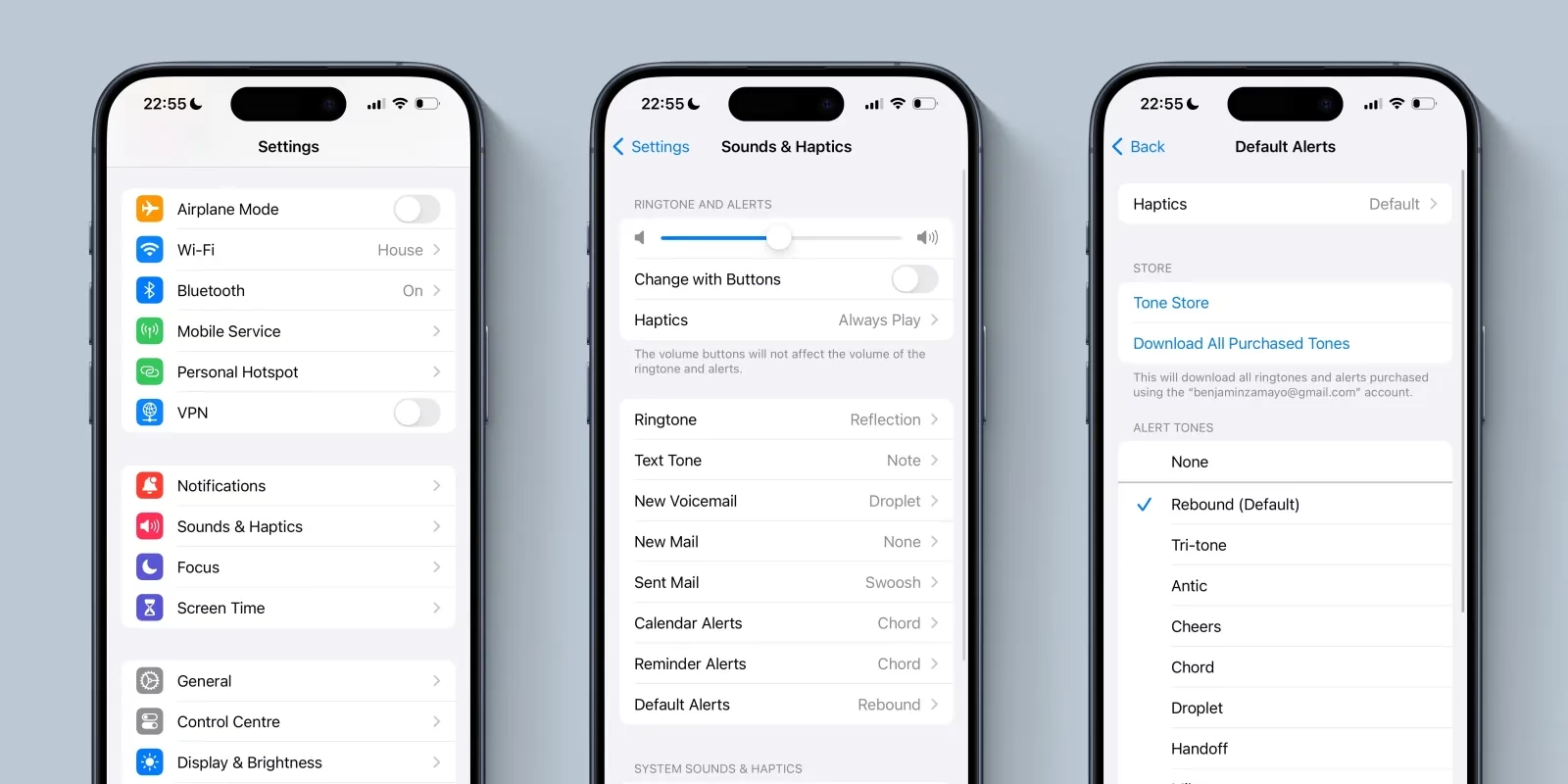
Každý iPhone přichází s předinstalovanou sadou zvuků upozornění, které jsou okamžitě a zcela zdarma k dispozici. Tyto zvuky jsou navrženy tak, aby byly jasné a rozpoznatelné, a pokrývají širokou škálu tónů, od jemných až po výrazné. Najdete je v Nastavení > Zvuky a haptika pod různými kategoriemi, jako je Zvuk textových zpráv, Nová hlasová schránka, Upozornění kalendáře, Upozornění připomínek a další.
Mezi nejznámější a nejpoužívanější patří:
- Tri-Tón: Klasika, která se stala synonymem pro příchozí zprávu.
- Akord: Jemnější, ale zřetelný tón.
- Zvonkohra: Krátký, melodický zvuk.
- Poznámka: Jednoduchý, pronikavý tón.
- Popcorn: Hravý a rychlý zvuk.
- Krystal: Čistý a ostrý tón.
- Kapky: Krátký, kapající zvuk.
Kromě těchto základních tónů existuje i několik dalších, které se mohou lišit v závislosti na verzi iOS, ale princip zůstává stejný: jsou to vestavěné, okamžitě použitelné a absolutně bezplatné zvuky. Jsou skvělé pro ty, kteří preferují jednoduchost a funkčnost, aniž by se museli zabývat složitým nastavením.
Přehled vestavěných zvuků upozornění a jejich použití
Následující tabulka ukazuje některé z běžných vestavěných zvuků a typické situace, pro které jsou ideální:
| Název zvuku | Charakteristika | Doporučené použití |
|---|---|---|
| Tri-Tón | Krátký, rozpoznatelný, klasický | SMS, iMessage, obecná upozornění |
| Akord | Jemný, melodický | Upozornění kalendáře, připomínky |
| Zvonkohra | Lehký, příjemný, krátký | Upozornění z aplikací, nové e-maily |
| Poznámka | Ostrý, jednoduchý | Prioritní upozornění, rychlé zprávy |
| Popcorn | Hravý, výrazný | Méně důležité notifikace, zábavné aplikace |
| Krystal | Čistý, moderní | Esteticky příjemné upozornění |
| Kapky | Krátký, nenápadný | Diskrétní upozornění |
Tyto zvuky tvoří základ vaší zvukové knihovny iPhonu a jsou vždy k dispozici bez jakýchkoli dalších nákladů.
Jak si vytvořit vlastní bezplatné zvuky upozornění: Kreativita bez hranic
Pokud se vám vestavěné zvuky zdají nedostatečné nebo prostě chcete něco opravdu originálního, iPhone nabízí i bezplatné způsoby, jak si vytvořit vlastní zvuky upozornění. Klíčem k této personalizaci je aplikace GarageBand, která je zdarma dostupná v App Storu pro všechny uživatele iPhonů.
Použití GarageBandu pro tvorbu vlastních tónů
GarageBand je výkonný nástroj pro tvorbu hudby, ale skvěle poslouží i pro vytváření krátkých zvukových klipů, které můžete použít jako zvuky upozornění. Proces je překvapivě jednoduchý:
- Nahrání nebo import zvuku: Otevřete GarageBand a vytvořte novou skladbu. Můžete buď nahrát svůj vlastní hlas (např. „Máte zprávu!“) pomocí mikrofonu iPhonu, nebo importovat existující zvukový soubor (například krátký klip z vaší knihovny hudby, pokud je to soubor, který vlastníte a máte právo ho použít). Pamatujte, že pro zvuky upozornění je ideální délka obvykle do 30 sekund.
- Úprava a oříznutí: Jakmile máte zvuk v GarageBandu, použijte nástroje pro úpravu, abyste ho ořízli na požadovanou délku. Ujistěte se, že začátek a konec zvuku jsou čisté a bez rušivých elementů. Pro zvuky upozornění je ideální délka 1-5 sekund.
- Export jako vyzvánění/upozornění: Po dokončení úprav klepněte na ikonu šipky dolů v levém horním rohu a vyberte „Moje skladby“. Poté dlouze podržte název skladby a zvolte „Sdílet“. Zde se vám nabídne možnost sdílet skladbu jako „Vyzvánění“.
- Pojmenování a nastavení: GarageBand vás vyzve k pojmenování nového tónu a poté jej exportuje. Jakmile je export dokončen, můžete zvolit „Použít zvuk jako“ a vybrat si, zda se má stát výchozím textovým tónem, standardním vyzváněním, nebo ho přiřadit ke konkrétnímu kontaktu.
Tato metoda je zcela zdarma a poskytuje vám obrovskou svobodu v personalizaci. Můžete si nahrát vlastní vtipné hlášky, zvuky z přírody, nebo cokoli, co vás napadne, a proměnit to ve svůj jedinečný zvuk upozornění.
Synchronizace vlastních tónů přes počítač (Finder/iTunes)
Pokud máte zvukové soubory ve formátu M4R (formát pro vyzvánění/tóny na iPhonu) na svém počítači, můžete je do iPhonu synchronizovat. Tento proces je také zdarma, ale vyžaduje počítač a aplikaci Finder (na Macu) nebo iTunes (na Windows).
- Příprava M4R souboru: Ujistěte se, že váš zvukový soubor je ve formátu M4R a má vhodnou délku (pro upozornění ideálně do 30 sekund, pro vyzvánění do 40 sekund). Pokud máte MP3 nebo jiný formát, budete ho muset nejprve převést online konvertorem nebo speciálním softwarem.
- Připojení iPhonu k počítači: Připojte svůj iPhone k počítači pomocí USB kabelu.
- Přenos souboru: V Finderu (Mac) nebo iTunes (Windows) vyberte svůj iPhone. Přejděte do sekce „Vyzvánění“ (nebo „Tóny“). Jednoduše přetáhněte M4R soubor do této sekce.
- Synchronizace: Po přetažení souboru spusťte synchronizaci. Jakmile je synchronizace hotová, váš nový tón se objeví v Nastavení > Zvuky a haptika pod sekcí „Vyzvánění“ nebo „Tóny zpráv“ (v závislosti na délce a typu, pro který byl určen).
Tato metoda je ideální, pokud si zvuky vytváříte na počítači nebo je získáváte z volně dostupných zdrojů (např. z knihoven zvuků s licencí Creative Commons, které jsou skutečně zdarma pro osobní použití).
Pozor na „bezplatné“ aplikace a knihovny zvuků
Na App Storu existuje mnoho aplikací, které slibují „tisíce bezplatných vyzvánění a zvuků upozornění“. I když některé z nich mohou skutečně nabídnout určité bezplatné možnosti, buďte obezřetní. Často se stává, že:
- Nabízejí jen omezený počet zvuků zdarma a za zbytek požadují předplatné nebo jednorázový nákup.
- Jsou plné rušivých reklam.
- Vyžadují složité procesy pro nastavení, které nakonec vedou k využití výše popsaných metod (GarageBand nebo synchronizace přes počítač).
Pro skutečně bezplatné a bezpečné možnosti je vždy nejlepší držet se vestavěných zvuků iPhonu a metod s využitím GarageBandu nebo synchronizace přes Finder/iTunes s vlastními, legálně získanými soubory.
Envato a podobné platformy: Zdroj pro tvůrčí aktiva, ne pro okamžité bezplatné tóny
Informace, které jste zmínili – „Envato: Go unlimited! Unlimited creative assets, all in one place. Subscribe to Envato.“ – odkazují na platformy jako Envato Elements. Tyto služby jsou obrovskými knihovnami digitálních médií, které zahrnují miliony tvůrčích aktiv, včetně zvukových efektů, hudby, videí, šablon a grafiky.
Je důležité pochopit, že ačkoli Envato nabízí „neomezené“ stahování, není to zdroj bezplatných zvuků upozornění v kontextu okamžitého použití na vašem iPhonu. Envato Elements funguje na bázi předplatného. To znamená, že za přístup k této obrovské knihovně platíte měsíční nebo roční poplatek. Pokud jste předplatitelem, pak si můžete stahovat zvukové efekty a používat je ve svých projektech (např. videích, podcastech, hrách) a potenciálně je převést na zvuky upozornění pro váš iPhone pomocí výše popsaných metod (GarageBand, Finder/iTunes).
Takže, zatímco Envato je vynikající zdroj pro tvůrce, kteří hledají vysoce kvalitní zvukové efekty a jsou ochotni platit za předplatné, pro běžného uživatele, který hledá „kolik bezplatných zvuků upozornění je k dispozici přímo na iPhonu“, není Envato přímou odpovědí. Zvuky z Envato nejsou „zdarma“ ve smyslu okamžité dostupnosti bez nákladů pro váš iPhone; jsou součástí placené služby, která poskytuje zdrojový materiál pro další zpracování.
Omezení a tipy pro správu zvuků upozornění
Při práci se zvuky upozornění na iPhonu je dobré mít na paměti několik omezení a tipů:
- Délka: Zvuky upozornění by měly být krátké – ideálně jen několik sekund. Delší klipy jsou vhodnější pro vyzvánění.
- Formát: iPhone vyžaduje pro vlastní tóny formát M4R.
- Hlasitost: Ujistěte se, že hlasitost vašeho vlastního zvuku je adekvátní. Příliš tichý zvuk nemusí být slyšet, příliš hlasitý může být nepříjemný.
- Režim Tichý/Nerušit: Pamatujte, že pokud máte iPhone v tichém režimu nebo aktivní režim Soustředění (Nerušit), zvuky upozornění se nebudou přehrávat, bez ohledu na to, jaké zvuky máte nastavené.
- Přiřazení ke kontaktům: Nezapomeňte, že můžete přiřadit specifické zvuky upozornění konkrétním kontaktům. To je skvělý způsob, jak okamžitě vědět, od koho vám přišla zpráva, aniž byste se museli dívat na telefon.
Často kladené otázky o zvucích upozornění na iPhonu
Zde jsou odpovědi na některé běžné dotazy týkající se zvuků upozornění na iPhonu:
Mohu použít jakoukoli MP3 skladbu jako zvuk upozornění?
Ne přímo. MP3 soubory je třeba nejprve převést na formát M4R a oříznout na vhodnou délku (pro upozornění maximálně 30 sekund). To lze provést pomocí aplikací jako GarageBand nebo online konvertorů, a poté synchronizovat do iPhonu.
Existují nějaké skryté bezplatné zvuky upozornění v iOS?
Ne, všechny vestavěné zvuky, které jsou k dispozici, najdete v Nastavení > Zvuky a haptika. Apple neukrývá žádné další „tajné“ zvuky.
Jak dlouhý může být zvuk upozornění na iPhonu?
Pro zvuky upozornění je ideální délka několik sekund, obvykle do 30 sekund. Delší soubory jsou vhodnější pro vyzvánění (až 40 sekund).
Proč se mé vlastní zvuky upozornění nezobrazují v nastavení?
Ujistěte se, že soubor je ve správném formátu (M4R), má správnou délku a byl správně exportován z GarageBandu nebo synchronizován přes Finder/iTunes. Někdy pomůže restartovat iPhone po synchronizaci.
Synchronizují se vlastní zvuky upozornění s iCloudem?
Vlastní zvuky upozornění se obvykle nesynchronizují automaticky s iCloudem nebo mezi zařízeními. Pokud přejdete na nový iPhone, budete je muset znovu nahrát nebo synchronizovat.
Závěr
Ačkoliv se může zdát, že počet „bezplatných“ zvuků upozornění na iPhonu je omezen pouze na vestavěné možnosti, realita je mnohem širší. Díky aplikacím jako GarageBand a možnosti synchronizace vlastních souborů máte prakticky neomezené možnosti pro personalizaci. Klíčem je vědět, jak tyto nástroje využít. Zatímco platformy jako Envato nabízejí obrovské knihovny zvukových efektů, je důležité si uvědomit, že jejich přístup je obvykle zpoplatněn formou předplatného a neposkytují zvuky přímo připravené pro iPhone bez dalšího zpracování. S trochou kreativity a znalostí můžete mít svůj iPhone, který zní přesně tak, jak chcete, a to zcela zdarma.
Chceš-li si přečíst další články podobné jako iPhone Zvuky Upozornění: Kolik je zdarma?, navštiv kategorii Technologie.