
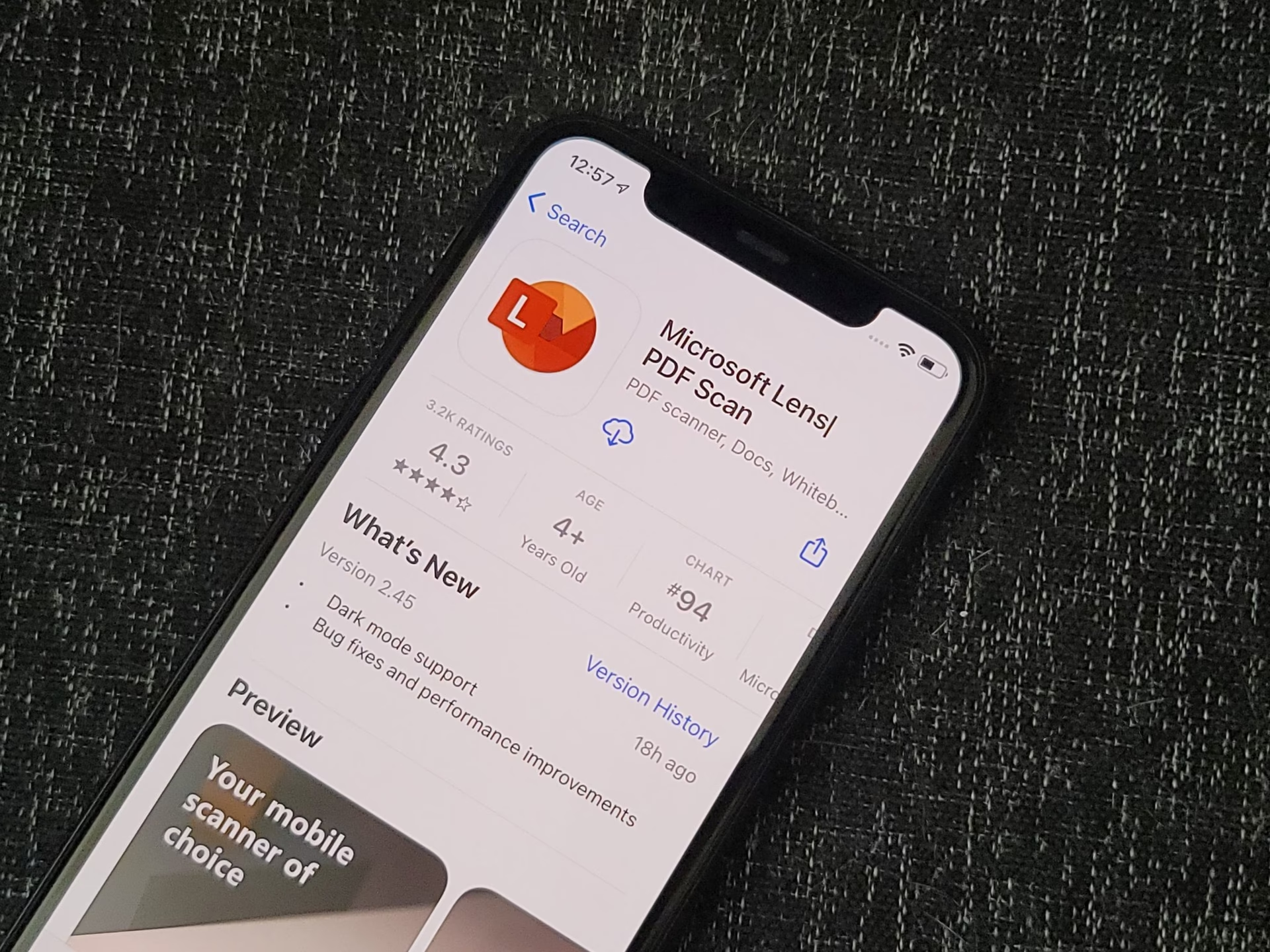
22/05/2025
V dnešní digitální době je schopnost rychle a efektivně digitalizovat fyzické dokumenty neocenitelná. Ať už jste student, který potřebuje zachytit poznámky z přednášky, profesionál skenující vizitky, nebo jen chcete archivovat své účtenky, mobilní skener se stal nezbytným nástrojem. Naštěstí nemusíte kupovat drahé zařízení. Pokud vlastníte chytrý telefon, máte již v kapse výkonný skenovací nástroj díky aplikaci Microsoft Office Lens.
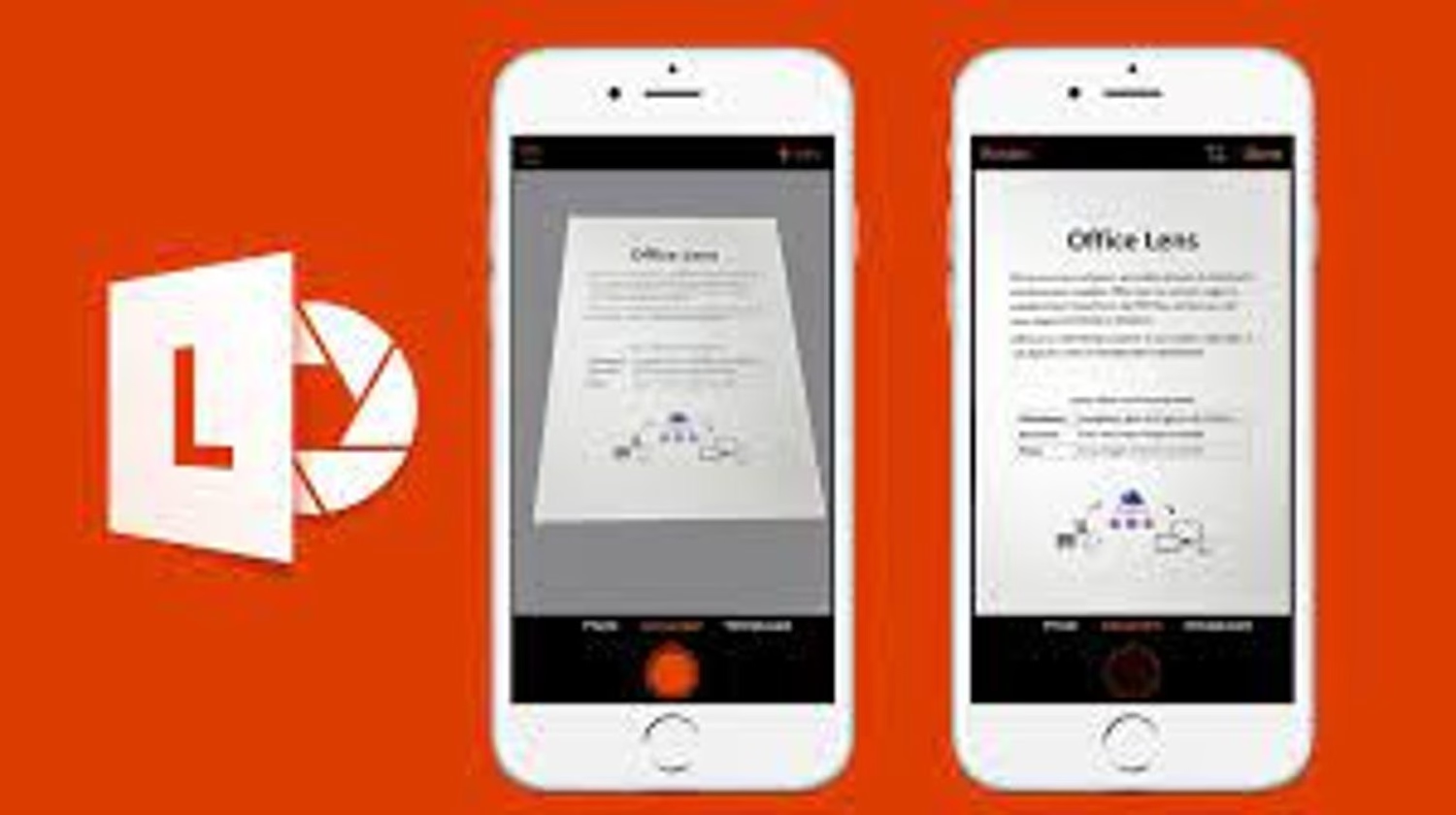
Office Lens je bezplatná aplikace od společnosti Microsoft, která promění vestavěný fotoaparát vašeho smartphonu v plnohodnotný mobilní skener. Je k dispozici pro širokou škálu platforem, včetně iOS (pro váš iPhone), Android a Windows Phone, a lze ji stáhnout zdarma z příslušných obchodů s aplikacemi. Tato aplikace se stala mým nepostradatelným pomocníkem pro digitalizaci účtenek, osobních dokumentů a mnoha dalších věcí. Pojďme se podrobněji podívat na to, co Office Lens nabízí a jak jej můžete využít.
Jak Office Lens funguje na iPhonu?
Používání Office Lens na vašem iPhonu je intuitivní a jednoduché. Po prvním spuštění vás aplikace obvykle provede rychlým tutoriálem, který představí její klíčové funkce a typy obsahu, které můžete skenovat. Nejdůležitějším krokem je samozřejmě udělit aplikaci Office Lens přístup k fotoaparátu vašeho telefonu, bez kterého by nemohla fungovat. Jakmile je přístup povolen, jste připraveni začít skenovat.
Aplikace nabízí čtyři optimalizované režimy pro různé typy obsahu, což zajišťuje nejlepší možné výsledky skenování: vizitky, fotografie, dokumenty a tabule. Mezi těmito režimy můžete snadno přepínat přejetím prstu doleva nebo doprava po obrazovce. Pro skenování dokumentu jednoduše položte předmět na rovný povrch a nasměrujte na něj fotoaparát. Jakmile Office Lens rozpozná předmět, objeví se kolem něj obdélníkový rámeček, který signalizuje, že je připraven k zachycení. Stačí klepnout na červené tlačítko spouště a snímek je pořízen.
Po zachycení obrázku získáte několik možností. Můžete snímek znovu pořídit, pokud nejste spokojeni s kvalitou, nebo provést úpravy, jako je oříznutí. Funkce oříznutí je obzvláště užitečná pro odstranění nežádoucích okrajů a zaměření se pouze na důležitý obsah.
Režimy skenování pro každou potřebu
Specializované režimy skenování jsou jedním z největších benefitů Office Lens. Každý režim je navržen tak, aby optimalizoval výsledky pro konkrétní typ obsahu, což vede k čistším a přesnějším skenům.
- Dokument: Ideální pro papírové dokumenty, dopisy, články. Tento režim automaticky vylepšuje ostrost textu a kontrast, aby byl naskenovaný dokument snadno čitelný.
- Tabule: Nezbytný pro studenty a profesionály. Tento režim je speciálně navržen tak, aby eliminoval odlesky a stíny z tabulí (bílé i černé) a zlepšil čitelnost psaného textu nebo diagramů. Je to skvělý způsob, jak si uchovat poznámky z přednášek nebo brainstormingových sezení.
- Vizitka: Nejenže skenuje vizitky, ale dokáže z nich také extrahovat kontaktní informace (jméno, společnost, telefon, e-mail) a uložit je přímo do seznamu kontaktů vašeho iPhonu. To šetří spoustu času a minimalizuje chyby při manuálním zadávání.
- Fotografie: Pro skenování obrázků, uměleckých děl nebo jakéhokoli vizuálního obsahu. Režim fotografie optimalizuje barvy a detaily, aby naskenovaná fotografie vypadala co nejlépe.
Co dál s naskenovanými dokumenty?
Jednou z největších předností Office Lens je jeho hluboká integrace s ekosystémem Microsoft Office a dalšími cloudovými službami. Po naskenování dokumentu máte k dispozici různé možnosti uložení a exportu, které závisí na typu skenovaného obsahu:
- OneNote: Skvělé pro poznámky, recepty, nebo jakýkoli obsah, který chcete organizovat a prohledávat. Office Lens je perfektní společník pro OneNote, umožňuje vám snadno přidávat naskenované materiály do vašich zápisníků.
- Knihovna fotografií iOS: Pokud chcete jednoduše uložit sken jako obrázek do galerie vašeho iPhonu, je tato možnost ideální.
- OneDrive: Ukládání do cloudu je klíčové pro přístup k vašim dokumentům odkudkoli a z jakéhokoli zařízení. OneDrive poskytuje spolehlivé a bezpečné úložiště.
- Aplikace Office (Word, Excel, PowerPoint): Office Lens dokáže naskenovaný dokument převést do formátu, který je editovatelný v aplikacích Word, Excel nebo PowerPoint. To je nesmírně užitečné pro textové dokumenty, tabulky nebo prezentace.
- PDF: Naskenované dokumenty lze také převést do formátu PDF, což je standard pro sdílení a archivaci dokumentů.
Další působivou funkcí je schopnost získat kontaktní údaje z naskenované vizitky a následně je přidat do seznamu kontaktů vašeho iPhonu. To je obzvláště užitečné pro obchodníky a profesionály, kteří se často setkávají s novými lidmi a potřebují rychle přidávat jejich kontakty.
Chytré funkce, které šetří čas
Office Lens není omezen pouze na skenování fyzických dokumentů. Z nabídky Nastavení můžete importovat existující obrázky z vaší galerie a prohlížet si nedávné nahrávky na OneDrive. To znamená, že i když jste pořídili fotografii dokumentu běžným fotoaparátem, můžete ji později „zpracovat“ pomocí Office Lens a využít jeho chytré funkce.
Jednou z nejvýznamnějších funkcí je podpora optického rozpoznávání znaků (OCR). OCR umožňuje Office Lens rozpoznat text, ať už tištěný nebo ručně psaný, a převést jej na editovatelný text. Když je tato funkce použita s aplikacemi, jako je OneNote, Office Lens se stává neocenitelným společníkem na cestách, který vám umožní prohledávat a kopírovat text z naskenovaných poznámek nebo dokumentů.
Potenciální výzvy a jak se s nimi vypořádat
Přestože je Office Lens mimořádně výkonný a užitečný nástroj, jako každá technologie má své limity. Někteří uživatelé, zejména ti, kteří skenují složitější texty jako recepty, narazili na určité problémy s přesností OCR.
Zde je přehled nejčastějších problémů a doporučení, jak se s nimi vypořádat:
| Problém | Popis | Doporučení / Řešení |
|---|---|---|
| Nepřesné rozpoznávání čísel (OCR) | Aplikace může špatně rozpoznat číselné hodnoty v receptech (např. „1/8 lžičky soli“ může být rozpoznáno jako „1/2 lžičky soli“). | Vždy pečlivě zkontrolujte naskenovaný text, zejména číselné hodnoty v receptech nebo důležitých dokumentech. Manuální oprava v cílové aplikaci (např. Word nebo OneNote) je často nutná. |
| Chybné rozpoznávání sloupců | Text, který by měl být v jednom sloupci s odsazením (např. seznam ingrediencí formátovaný pomocí tabulátorů), je rozpoznán jako dva sloupce. | Snažte se skenovat texty s jasným a jednoduchým formátováním. Pokud dojde k chybnému rozpoznání sloupců, po skenování ručně upravte text v cílové aplikaci, aby odpovídal původnímu rozložení. |
| Kvalita skenu | Rozmazané nebo špatně osvětlené skeny, které snižují přesnost OCR. | Zajistěte dostatečné a rovnoměrné osvětlení skenovaného dokumentu. Držte telefon co nejstabilněji a vyvarujte se stínů. Využijte funkce oříznutí a úprav v aplikaci pro zlepšení ostrosti a kontrastu. |
| Rozpoznávání ručně psaného textu | I když Office Lens podporuje ručně psaný text, kvalita rozpoznání se liší v závislosti na čitelnosti písma. | Pro nejlepší výsledky pište čitelně a úhledně. Aplikace lépe rozpozná tiskací písmo než složité psací. |
Tyto problémy nejsou závažné a lze je snadno překonat pečlivou kontrolou a drobnými úpravami po skenování. Důležité je si uvědomit, že žádná technologie OCR není 100% dokonalá, a Office Lens i přes občasné nedostatky v tomto ohledu stále patří mezi ty nejlepší nástroje na trhu.
Často kladené otázky (FAQ) o Office Lens
Je Microsoft Office Lens zdarma?
Ano, Microsoft Office Lens je zcela zdarma ke stažení a použití na všech podporovaných platformách, včetně iOS (iPhone), Android a Windows Phone. Nejsou zde žádné skryté poplatky ani nákupy v aplikaci.
Kde mohu stáhnout Office Lens?
Aplikaci Office Lens si můžete stáhnout přímo z oficiálních obchodů s aplikacemi pro váš smartphone: pro iPhone ji najdete v App Store, pro Android v Google Play Store a pro Windows Phone v Microsoft Store.
Potřebuji předplatné Microsoft 365 pro použití Office Lens?
Ne, k používání Office Lens nepotřebujete aktivní předplatné Microsoft 365 (dříve Office 365). Aplikace funguje samostatně. Nicméně, pokud máte předplatné, můžete využít plnou integraci s cloudovými službami jako OneDrive a aplikacemi Word, Excel, PowerPoint pro snadnější správu a editaci naskenovaných dokumentů.
Podporuje Office Lens češtinu pro OCR?
Ano, Office Lens podporuje rozpoznávání textu v mnoha jazycích, včetně češtiny. Přesnost rozpoznávání se může lišit v závislosti na kvalitě skenu a složitosti textu, ale obecně funguje velmi dobře i pro český text.
Mohu skenovat více stránek najednou?
Ano, Office Lens umožňuje skenovat více stránek do jednoho dokumentu. Po naskenování první stránky můžete přidat další stránky a ty se automaticky sloučí do jednoho souboru PDF nebo OneNote.
Jak mohu zlepšit kvalitu svých skenů?
Pro nejlepší výsledky se ujistěte, že je skenovaný dokument dobře osvětlen, ideálně bez stínů. Držte telefon stabilně a rovnoběžně s dokumentem. Využijte funkce oříznutí a úprav kontrastu přímo v aplikaci po pořízení snímku.
Závěr
Microsoft Office Lens je výkonný a nesmírně užitečný nástroj, který by neměl chybět v arzenálu žádného uživatele iPhonu. Transformuje váš telefon v plnohodnotný mobilní skener, který je schopen digitalizovat širokou škálu dokumentů s vysokou přesností a integrací s vašimi oblíbenými aplikacemi Microsoft Office. Ať už potřebujete rychle zachytit poznámky z tabule, archivovat účtenky, nebo digitalizovat vizitky, Office Lens to zvládne s lehkostí. Jeho funkce OCR a inteligentní zpracování obrazu z něj dělají nepostradatelného pomocníka pro studenty, profesionály i běžné uživatele. Vzhledem k tomu, že je aplikace k dispozici zdarma na všech hlavních mobilních platformách, není důvod ji nevyzkoušet a přesvědčit se o jejích schopnostech na vlastní kůži.
Chceš-li si přečíst další články podobné jako Office Lens: iPhone jako Váš Mobilní Skener, navštiv kategorii iPhone.