
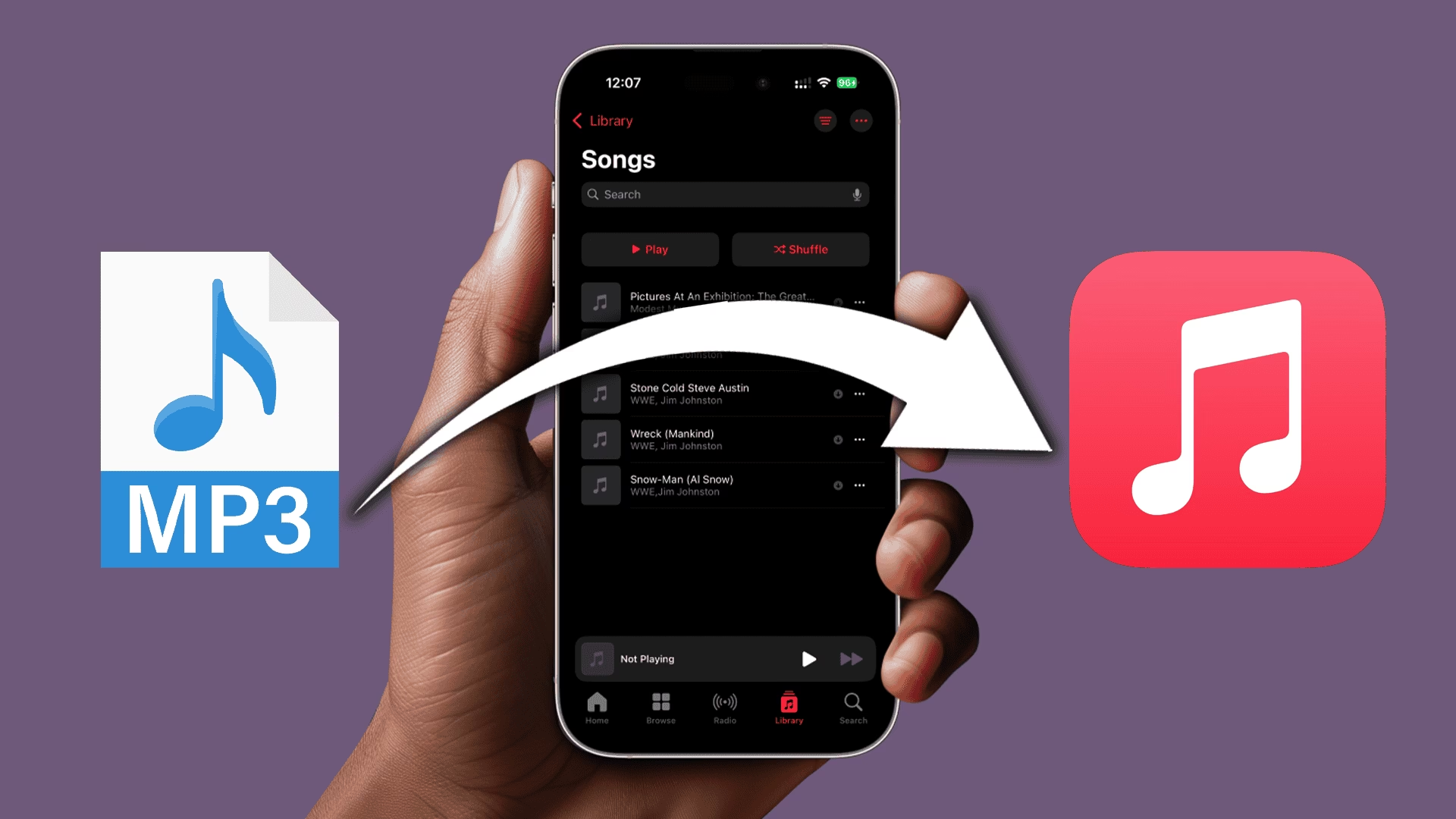
03/08/2023
Majitelé iPhonů se často ptají, jak nejlépe přehrávat své vlastní MP3 soubory, které nemají zakoupené v iTunes Store nebo streamované ze služeb. Ačkoliv je iPhone proslulý svými pokročilými funkcemi a bezproblémovým ekosystémem, správa lokálních hudebních souborů může být pro někoho výzvou. Naštěstí existuje několik spolehlivých metod, jak si užít vaši oblíbenou hudbu uloženou přímo ve vašem zařízení, ať už chcete přehrát jednu skladbu nebo celou sbírku. V tomto komplexním průvodci prozkoumáme různé přístupy, od jednoduchého přehrávání v aplikaci Soubory až po pokročilou synchronizaci s populárními hudebními platformami jako Apple Music a Spotify. Připravte se na to, že získáte plnou kontrolu nad svou digitální hudební knihovnou na iOS a budete si moci užívat své MP3 soubory kdykoliv a kdekoliv.

Přehrávání MP3 souborů pomocí aplikace Soubory
Nejjednodušší a nejpřímější způsob, jak přehrát lokální MP3 soubor na vašem iPhonu, je prostřednictvím nativní aplikace Soubory. Tato metoda je ideální pro rychlé přehrání jedné skladby, aniž byste museli cokoliv synchronizovat nebo importovat do jiné aplikace. Je však důležité si uvědomit, že aplikace Soubory není navržena pro nepřetržité přehrávání hudby nebo pro správu velkých hudebních knihoven. Můžete přehrávat pouze jednu skladbu najednou.
Jak na to:
- Otevřete aplikaci Soubory na vašem iPhonu.
- V dolní části obrazovky klepněte na záložku „Procházet“ (Browse).
- Vyberte „Na mém iPhonu“ (On My iPhone) pro přístup k souborům uloženým přímo ve vašem zařízení. Pokud máte soubory uložené v iCloud Drive nebo jiné cloudové službě (např. Google Drive, Dropbox), ke které má aplikace Soubory přístup, můžete je najít tam.
- Vyhledejte a klepněte na požadovaný MP3 soubor, který chcete přehrát.
- Soubor se automaticky začne přehrávat v jednoduchém přehrávači, který se objeví.
- Pokud chcete přehrát další skladbu, aniž byste se vraceli zpět do hlavního seznamu souborů, klepněte na ikonu seznamu (často v levém horním rohu přehrávače). Odtud můžete vybrat další skladbu z aktuální cesty k souboru.
Tato metoda je skvělá pro rychlé ověření souboru nebo pro poslech jedné skladby, ale pro komplexnější poslechový zážitek, jako je vytváření playlistů nebo nepřetržité přehrávání, budete potřebovat jiné řešení.
Import MP3 souborů do knihovny Apple Music
Pro uživatele, kteří preferují komplexnější správu hudby a nepřetržité přehrávání, je integrace lokálních MP3 souborů do aplikace Apple Music vynikající volbou. Pokud jste předplatitelem Apple Music, můžete do své knihovny importovat až 100 000 skladeb, které nebyly zakoupeny v iTunes Store. Tyto skladby jsou pak dostupné na všech vašich zařízeních přihlášených pod stejným Apple ID, což zajišťuje bezproblémový poslech kdekoli. Je však důležité poznamenat, že pro import těchto souborů do Apple Music Library budete potřebovat Mac.
Krok 1: Přenos MP3 souborů na Mac
Než začnete, ujistěte se, že vaše lokální MP3 soubory jsou dostupné na vašem Macu. Pokud jsou soubory na iPhonu, přeneste je nejprve na Mac. To můžete provést několika způsoby:
- Pomocí AirDrop, pokud je soubor malý.
- Přesunem souboru do iCloud Drive a následným stažením na Mac.
- Připojením iPhonu k Macu a přenosem souborů přes Finder (pokud jsou soubory v aplikaci Soubory).
Krok 2: Import na Macu
- Spusťte aplikaci Finder z doku na Macu (pro macOS Catalina a novější) nebo iTunes (pro starší verze macOS a Windows PC).
- Přejděte do složky, která obsahuje vaše stažené nebo přenesené hudební soubory.
- Otevřete aplikaci Hudba (Apple Music) na Macu. Pokud ji nemáte v doku, můžete ji najít pomocí Spotlight Search (Cmd + Mezerník).
- Jednoduše přetáhněte a pusťte (drag and drop) vaše stažené MP3 soubory do sekce Knihovna v aplikaci Hudba.
- Důležité upozornění: Každá jednotlivá skladba nesmí přesáhnout velikost 200 MB.
Krok 3: Poslech na iPhonu
- Otevřete aplikaci Hudba (Apple Music) na vašem iPhonu.
- Synchronizace knihovny Apple Music napříč všemi připojenými zařízeními může trvat několik minut, v závislosti na velikosti vaší knihovny a rychlosti internetového připojení.
- Jakmile se synchronizace dokončí, najdete všechny importované lokální MP3 skladby v albu „Nedávno přidáno“ (Recently Added) nebo ve vaší hlavní knihovně.
- Klepnutím na název skladby ji začnete přehrávat. Apple Music pak zajistí nepřetržité přehrávání všech vašich importovaných skladeb.
Tato metoda je skvělá pro ty, kteří již používají Apple Music a chtějí mít celou svou hudební sbírku na jednom místě, dostupnou offline a synchronizovanou napříč zařízeními.
Přidání lokálních souborů do knihovny Spotify
Pokud se nechcete zabývat složitým importováním lokálních MP3 souborů do knihovny Apple Music přes Mac, Spotify nabízí mnohem jednodušší řešení. Umožňuje importovat a přehrávat všechny MP3 soubory nepřetržitě přímo z aplikace Soubory, a to i bez prémiového předplatného pro lokální soubory.
Jak na to:
- Otevřete aplikaci Spotify na vašem iPhonu.
- V pravém dolním rohu klepněte na záložku „Vy“ (You).
- Vyberte „Nastavení a soukromí“ (Settings and privacy).
- Přejděte do sekce „Lokální soubory“ (Local Files).
- Zapněte přepínač „Zobrazit zvukové soubory z tohoto zařízení“ (Show audio files from this device). Pokud budete vyzváni, klepněte na „Povolit“ (Allow) pro udělení přístupu Spotify k souborům ve vašem zařízení.
- Dále se vraťte do aplikace Soubory na vašem iPhonu.
- Přejděte na „Procházet“ (Browse) v pravém dolním rohu a klepněte na „Na mém iPhonu“ (On My iPhone).
- Dlouze klepněte na váš lokální MP3 soubor, který chcete přidat do Spotify.
- Z kontextového menu vyberte „Přesunout“ (Move).
- V sekci „Umístění“ (Locations) vyberte „Na mém iPhonu“ a poté klepněte na složku Spotify. Klepněte na „Přesunout“ pro přesunutí souboru do této složky.
- Nakonec otevřete aplikaci Spotify, přejděte do „Vaše knihovna“ (Your Library) a vyberte playlist „Lokální soubory“ (Local Files).
- Klepněte na název vaší lokální MP3 skladby a začněte ji přehrávat. Opakujte tento proces pro všechny další MP3 soubory, které chcete přidat a poslouchat ve Spotify.
Spotify je vynikající volbou pro ty, kteří chtějí snadno integrovat své lokální soubory s existující streamovací službou a užívat si je bez nutnosti synchronizace přes počítač nebo placeného předplatného pro základní funkci lokálního přehrávání.
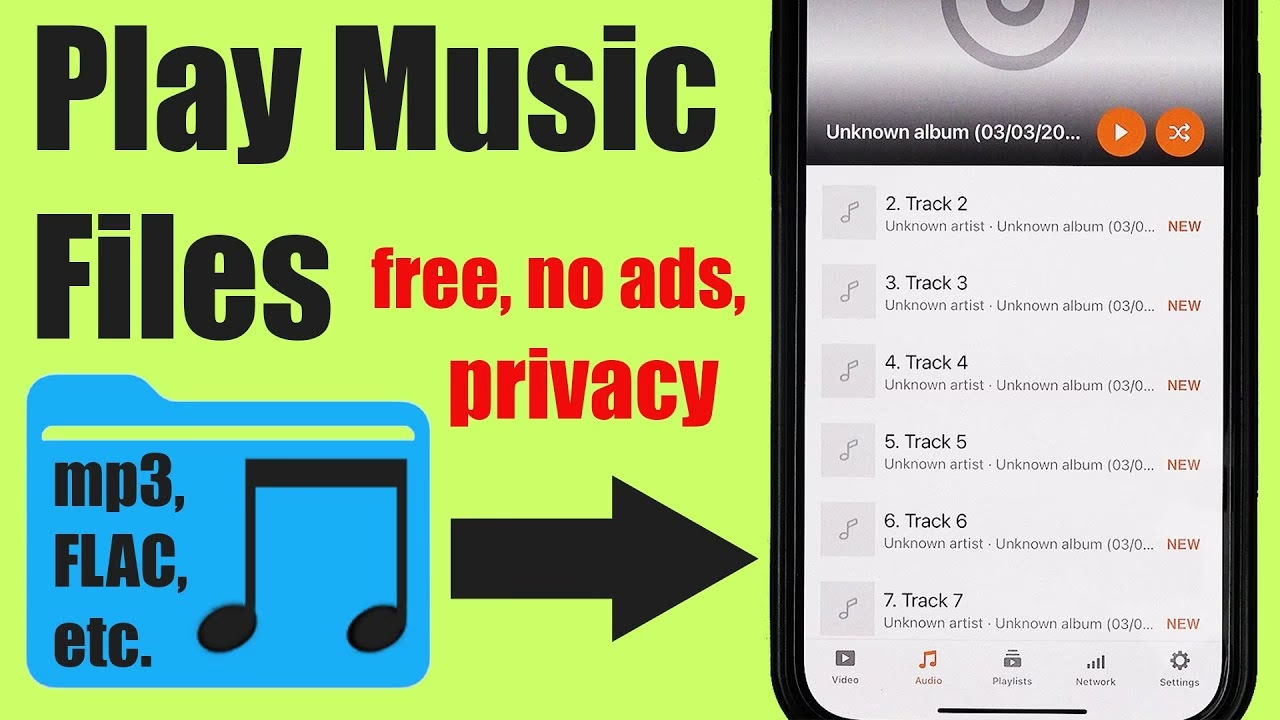
Srovnání metod pro přehrávání MP3 na iPhone
Abychom vám pomohli vybrat tu nejlepší metodu pro vaše potřeby, připravili jsme srovnávací tabulku hlavních funkcí:
| Funkce | Aplikace Soubory | Apple Music (import) | Spotify (lokální soubory) |
|---|---|---|---|
| Nepřetržité přehrávání | Ne (pouze 1 skladba) | Ano | Ano |
| Potřeba předplatného | Ne | Ano (pro plnou synchronizaci) | Ne (pro lokální soubory) |
| Potřeba počítače pro import | Ne | Ano (Mac) | Ne (přesun souboru v iPhonu) |
| Limit počtu skladeb | Dáno úložištěm | 100 000 skladeb | Žádný limit |
| Správa playlistů | Ne | Ano | Ano |
| Dostupnost offline | Ano | Ano | Ano |
| Snadnost použití | Velmi snadné (základní) | Střední (potřebuje Mac) | Snadné |
Jak přidat MP3 soubory do iPhone obecně?
Kromě výše popsaných metod existují i obecné principy, jak dostat MP3 soubory do vašeho iPhonu, zejména pokud je máte na počítači.
Použití Finderu (Mac) nebo iTunes (Windows PC):
Toto je klasický způsob synchronizace médií s vaším iPhonem.
- Ujistěte se, že máte MP3 soubory uložené v knihovně iTunes (na Windows PC) nebo v aplikaci Hudba (na Macu, která nahradila iTunes pro správu hudby).
- Připojte iPhone k počítači pomocí USB kabelu.
- Na Macu otevřete Finder. Na Windows PC otevřete iTunes.
- V Finderu (nebo iTunes) vyberte vaše zařízení (iPhone).
- Přejděte na záložku „Hudba“ (Music).
- Zaškrtněte „Synchronizovat hudbu“ (Sync Music) a vyberte, které skladby, alba, interprety nebo playlisty chcete synchronizovat s vaším iPhonem.
- Klikněte na „Použít“ (Apply) nebo „Synchronizovat“ (Sync) v pravém dolním rohu.
Tímto způsobem se vaše MP3 soubory přenesou do aplikace Hudba na vašem iPhonu a budou tam k dispozici pro přehrávání. Tato metoda je obzvláště užitečná pro velké kolekce hudby, které chcete spravovat z počítače.
Použití cloudových služeb:
Pokud nechcete připojovat iPhone k počítači, můžete využít cloudové úložiště.
- Nahrajte své MP3 soubory na cloudovou službu, jako je iCloud Drive, Google Drive, Dropbox nebo OneDrive z vašeho počítače nebo jiného zařízení.
- Na vašem iPhonu otevřete příslušnou cloudovou aplikaci (např. Google Drive) nebo aplikaci Soubory, která má přístup k těmto cloudovým službám.
- Zde můžete soubory buď přehrávat přímo z cloudu (pokud má aplikace vestavěný přehrávač), nebo si je stáhnout do úložiště „Na mém iPhonu“ v aplikaci Soubory pro offline poslech.
Tato metoda je flexibilní a umožňuje přístup k hudbě z jakéhokoli zařízení s připojením k internetu.
Jak odeslat MP3 soubor z iPhone?
Ačkoliv se iPhone zaměřuje na příjem a přehrávání obsahu, sdílení lokálních MP3 souborů z něj je také možné, i když někdy vyžaduje několik kroků. Klíčem je mít soubor uložený v aplikaci Soubory na vašem iPhonu.
1. Použití AirDrop (pro jiná zařízení Apple):
AirDrop je nejjednodušší způsob sdílení souborů mezi zařízeními Apple v blízkosti.
- Otevřete aplikaci Soubory na vašem iPhonu a najděte MP3 soubor, který chcete odeslat.
- Dlouze klepněte na soubor, dokud se neobjeví kontextové menu, a vyberte „Sdílet“ (Share).
- Z nabídky sdílení vyberte AirDrop.
- Zobrazí se seznam dostupných zařízení Apple v okolí. Vyberte iPhone (nebo iPad, Mac) příjemce.
- Na zařízení příjemce se objeví dotaz, zda chce soubor přijmout. Po přijetí se soubor uloží do aplikace Soubory příjemce.
2. Použití cloudových služeb (pro jakékoli zařízení):
Cloudových služby jsou univerzální pro sdílení souborů napříč platformami.
- Ujistěte se, že MP3 soubor je nahrán na cloudovou službu, jako je Google Drive, Dropbox, OneDrive nebo iCloud Drive. Pokud soubor není v cloudu, můžete jej tam nahrát přímo z aplikace Soubory pomocí možnosti „Sdílet“ a výběrem příslušné cloudové aplikace.
- Po nahrání můžete sdílet odkaz na soubor s příjemcem. Většina cloudových služeb nabízí možnost generování sdílitelného odkazu.
- Příjemce pak může soubor stáhnout z odkazu na jakémkoli zařízení.
3. Odeslání přes e-mail nebo zprávu:
Pro menší MP3 soubory můžete použít e-mail nebo zprávy.
- Otevřete aplikaci Soubory a najděte MP3 soubor.
- Dlouze klepněte na soubor a vyberte „Sdílet“.
- Vyberte e-mailovou aplikaci (např. Mail, Gmail) nebo aplikaci pro zprávy (např. Zprávy, Messenger, WhatsApp).
- Přiložte soubor k nové zprávě nebo e-mailu a odešlete.
- Mějte na paměti, že e-mailové služby a aplikace pro zprávy mají často limity na velikost příloh, takže tato metoda nemusí být vhodná pro velké MP3 soubory.
Kde najít MP3 soubory na iPhone?
Nalezení vašich MP3 souborů na iPhonu závisí na tom, jak jste je do zařízení dostali:
1. Aplikace Soubory:
Toto je primární místo pro všechny lokálně uložené soubory na vašem iPhonu.
- Otevřete aplikaci Soubory.
- Přejděte na záložku „Procházet“ (Browse).
- Vyberte „Na mém iPhonu“ (On My iPhone). Zde by měly být uloženy všechny MP3 soubory, které jste si stáhli přímo do iPhonu nebo přesunuli z jiných aplikací (např. ze Safari po stažení, nebo přesunuli do složky Spotify, jak bylo popsáno výše).
- Pokud jste soubory uložili do iCloud Drive nebo jiné cloudové služby, můžete je najít pod příslušnou cloudovou složkou v aplikaci Soubory.
2. Aplikace Hudba (Apple Music):
Pokud jste importovali MP3 soubory do své knihovny Apple Music přes Mac, najdete je přímo v aplikaci Hudba.
- Otevřete aplikaci Hudba.
- Přejděte do sekce „Knihovna“ (Library).
- Můžete je najít pod „Skladby“ (Songs), „Alba“ (Albums), „Interpreti“ (Artists) nebo v playlistu „Nedávno přidáno“ (Recently Added).
3. Aplikace Spotify:
Pokud jste soubory přesunuli do složky Spotify pro přehrávání lokálních souborů, najdete je tam.
- Otevřete aplikaci Spotify.
- Přejděte do „Vaše knihovna“ (Your Library).
- Vyhledejte a otevřete playlist „Lokální soubory“ (Local Files). Zde budou uvedeny všechny MP3 soubory, které jste do Spotify přidali.
4. Aplikace Diktafon (Voice Memos):
Pokud se jedná o nahrávky, které jste vytvořili přímo na iPhonu, najdete je v aplikaci Diktafon. Odtud je můžete sdílet nebo exportovat do aplikace Soubory, pokud je chcete přehrávat jako standardní MP3 soubory jinde.
Často kladené otázky (FAQ)
Zde jsou odpovědi na některé z nejčastějších otázek týkajících se přehrávání MP3 souborů na iPhonu:
1. Potřebuji předplatné Spotify nebo Apple Music k poslechu mých lokálních souborů?
Ne, pro přehrávání lokálních hudebních souborů v aplikaci Spotify nepotřebujete předplatné. Můžete je plynule přehrávat zdarma. Nicméně pro Apple Music, ačkoliv můžete importovat lokální soubory, pro plnou synchronizaci napříč zařízeními a přístup ke streamovací knihovně je předplatné vyžadováno. Bez předplatného budou importované soubory dostupné pouze na zařízení, ze kterého byly importovány, a nebudou se synchronizovat do cloudu.
2. Existuje limit, kolik lokálně uložených skladeb mohu poslouchat na Spotify a Apple Music?
Spotify nemá pro lokální soubory žádný známý limit. Můžete přidat tolik MP3 souborů, kolik vám dovolí úložiště vašeho zařízení. Apple Music vám umožňuje uložit až 100 000 skladeb, které nebyly zakoupeny v iTunes Store, do vaší cloudové knihovny. To je obvykle více než dost pro většinu uživatelů.
3. Jsou aplikace třetích stran pro přehrávání hudby bezpečné?
Aplikace třetích stran pro přehrávání hudby jsou obecně bezpečné k použití, pokud je stahujete z oficiálního App Store. Vždy si přečtěte recenze a zkontrolujte oprávnění, která aplikace vyžaduje, aby se ujistili, že nepožaduje zbytečné osobní informace. Vyhněte se stahování aplikací z neověřených zdrojů.
4. Jaký je nejjednodušší způsob, jak stáhnout hudbu na iPhone?
Nejsnazší a nejbezpečnější způsob, jak stáhnout hudbu na iPhone (pokud hovoříme o legálním získávání hudby), je prostřednictvím služeb jako Apple Music nebo iTunes Store. Tyto platformy nabízejí miliony skladeb a umožňují jejich stažení pro offline poslech. Pro vaše vlastní MP3 soubory je nejjednodušší metodou přenos přes Spotify nebo synchronizace přes počítač.
5. Jak mohu přenést MP3 soubory z počítače do iPhone bez iTunes?
Ano, existují způsoby. Můžete použít cloudové služby (jako iCloud Drive, Google Drive, Dropbox), kam nahrajete soubory z počítače a následně je stáhnete do aplikace Soubory na iPhonu. Další možností je použití aplikací třetích stran pro správu souborů, které umožňují přenos přes Wi-Fi nebo USB bez nutnosti iTunes/Finder, ale ty je třeba pečlivě vybrat z App Store.
Závěr
Jak vidíte, přehrávání a správa lokálních MP3 souborů na iPhonu není tak složité, jak se na první pohled může zdát. Ať už potřebujete rychle přehrát jednu skladbu pomocí aplikace Soubory, spravovat velkou knihovnu s Apple Music, nebo hledáte jednoduché a bezplatné řešení se Spotify, iPhone nabízí řadu flexibilních možností. Klíčem je vybrat metodu, která nejlépe vyhovuje vašim individuálním potřebám a preferencím.
Doufáme, že tento komplexní průvodce vám pomohl rozluštit záhadu přehrávání MP3 na vašem iPhonu a umožnil vám plně si užívat vaši oblíbenou hudbu, ať už jste kdekoli. S těmito tipy a triky získáte plnou kontrolu nad svou hudební knihovnou a vaše oblíbené skladby budou vždy na dosah.
Chceš-li si přečíst další články podobné jako Jak přehrávat MP3 na iPhone: Kompletní průvodce, navštiv kategorii iPhone.